

Kendi Autopilot görevinizi oluşturun
Kendi göreviniz, hiçbir tarifin kapsamadığı işleri halleder: talimatları yazın, Bir kez, Her sürüm veya Her yeni video seçeneğini belirleyin; Clevera her seferinde bunlardan videolar, makaleler ve çeviriler planlasın. Her plan onayınızı bekler.
Kendi göreviniz, hiçbir tarifin kapsamadığı işler içindir: talimatları kendi kelimelerinizle yazarsınız, ne zaman çalışacağını seçersiniz ve her çalıştığında Clevera bunlardan nelerin oluşturulacağını planlar; örneğin "Her sürüm için, eklediği özelliklerle ilgili kısa bir yenilikler makalesi yaz" veya "Yeni Raporlar sayfasının nasıl yapılır videosunu kaydet, ardından bu videodan bir yardım makalesi yaz". Her plan onayınızı bekler.
Başlamadan önce
- Çalışma alanınız için Autopilot açık olmalı ve rolünüz video kaydetmeye uygun olmalıdır. Bkz. Autopilot erişimi alma.
- Önce tarifleri kontrol edin. Eğer bir tarif işinizi görüyorsa, temsilci o tarifi, talimatlarına ek isteğinizi ("…ve sürüm numarasından bahset") ekleyerek kurar. Bkz. Autopilot ne yapar.
- Her sürümde çalışması için, önce Autopilot → Bağlantılar altından bir depo bağlayın. Bkz. Bir depo bağlayın.
- Video kaydetmek için uygulamanızın herkese açık bir
https://adresine ve gerekiyorsa kaydedilmiş bir girişe ihtiyacı vardır. Bkz. Bir uygulama girişi kaydedin.
Kurulum
Kendi görevinizi açın
Autopilot üzerinde, Kendi göreviniz kartına (Bir tariften başlayın altındaki son kart) tıklayın veya Autopilot ne yapmalı? kutusuna işi tanımlayın. Yazdıklarınıza uygun bir tarif olmadığında, temsilci bu kartı Talimatlar kısmında sizin kelimelerinizle açar. Alanları kartın üzerine sığdığı için ayrı bir iletişim kutusu yoktur.
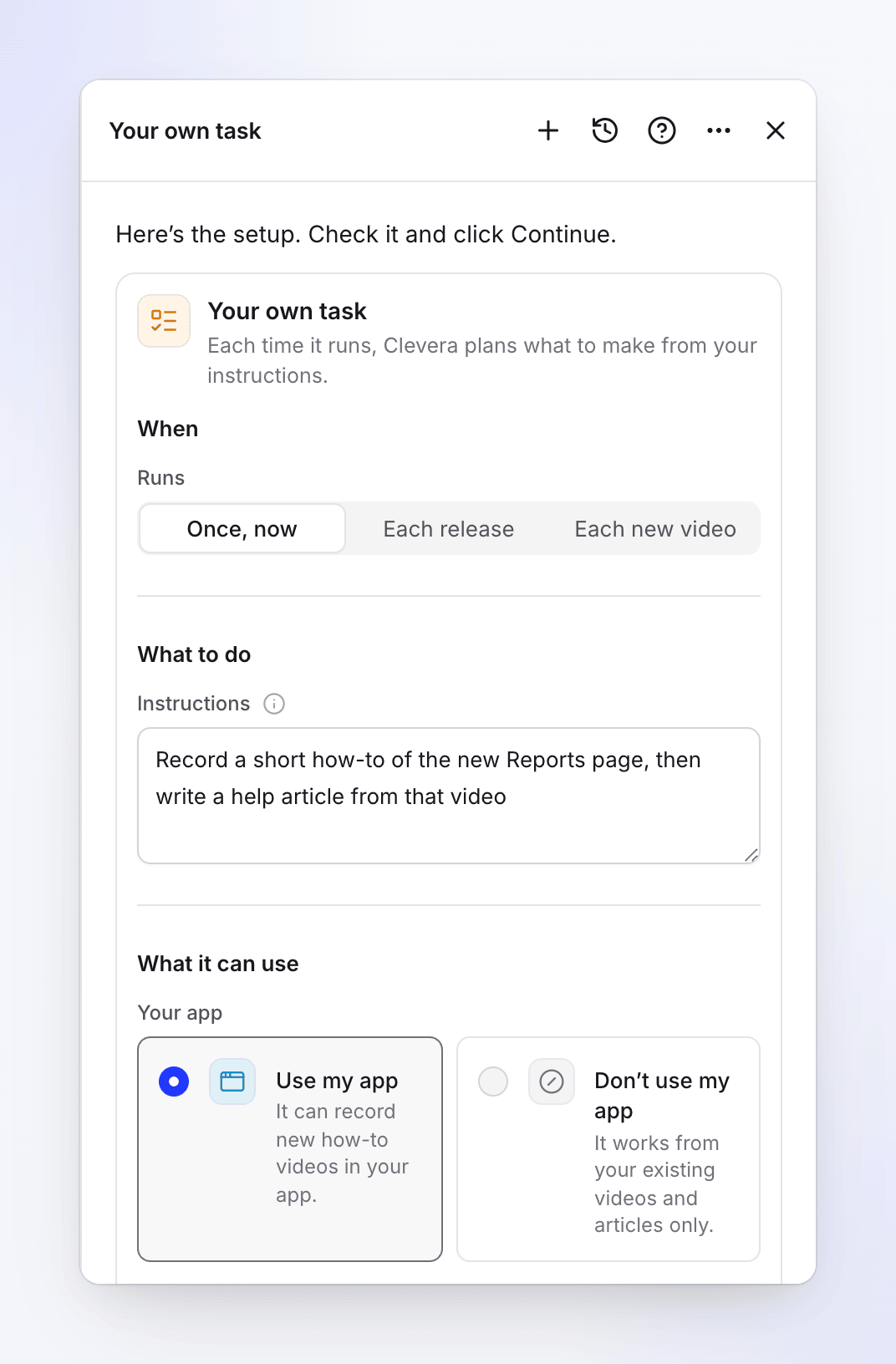
Ne zaman çalışacağını seçin
Ne zaman altında, Çalışır seçeneği Bir kez, şimdi, Her sürüm ve Her yeni video seçeneklerini sunar. Bkz. Tetikleyiciler.
Talimatları yazın
Bir iş arkadaşınıza anlatır gibi her seferinde ne yapılması gerektiğini söyleyin. Çıktıyı (bir video, bir makale), neleri kapsadığını ve kuralları ("özellik başına bir makale", "faturalandırmayı atla") belirtin.
Neleri kullanabileceğini seçin
Neleri kullanabilir altında, uygulamanızı kullanıp kullanamayacağına (video kaydetmek için), makalelerin nereye gideceğine ve dillere karar verin. Bkz. Alanlar.
Devam edin ve görevi oluşturun
Devam et düğmesine tıklayın. İnceleme ekranı Ne zaman, Onay (Her sürüm ve Her yeni video için: "Her çalıştırma onayınızı bekler"), izin verdiyseniz Uygulamanızdaki değişiklikler ve Dil seçeneklerini gösterir. Görevi oluştur düğmesine tıklayın.
Tek seferlik bir görev hemen planlanır ("ücretsiz, birkaç dakika"). Her sürüm veya Her yeni video üzerindeki bir görev, tetikleyicisi çalışana kadar hiçbir şey yapmaz: Autopilot ana sayfasında İzleniyor ve kendi sayfasında "Henüz çalışma yok" yazar.
Tetikleyiciler
| Kart üzerinde | İnceleme ekranında | Çalıştırma planlandığında |
|---|---|---|
| Bir kez, şimdi | "Bir kez, şimdi çalışır" | Oluşturduğunuzdan hemen sonra |
| Her sürüm | "Her sürümden sonra" veya "Her birleştirilen değişiklikten sonra" | Depo bir sürüm aldığında (veya birleştirilmiş bir çekme isteği). Depolar yaklaşık her saat kontrol edilir. |
| Her yeni video | "Yeni bir video bittiğinde" (veya bir koleksiyon "içinde") | Kitaplığınızdaki (veya seçilen koleksiyondaki) bir video bittiğinde. Yaklaşık her 15 dakikada bir kontrol edilir. Sosyal klipler ve görevin kendi videoları sayılmaz. |
Kendi göreviniz için bir zamanlama yoktur: her gün, hafta veya ay çalışamaz ve zamanlayıcı ile yeni videolar kaydedemez. Haftalık bir iş için, zamanlaması olan tek tarif Her hafta yardım merkezimdeki boşlukları doldur tarifidir. Bir görevi neyin başlattığı daha sonra değiştirilemez: yeni tetikleyiciyle yeni bir görev oluşturun ve eskisini silin.
Alanlar
Ne yapmalı
| Alan | Seçenekler ve sınırlar |
|---|---|
| Talimatlar | 3–2.000 karakter. Yer tutucu: "örn. Her sürüm için, eklediği özelliklerle ilgili kısa bir “yenilikler” makalesi yaz". "Her çalıştığında, Clevera bunlardan nelerin oluşturulacağını planlar ve önce size planı gösterir." |
| Bağlantı ve Depo (Sadece Her sürüm) | Bağlı hesap ve izlenecek depo. Henüz izin verilmediyse: "Henüz hiçbir depoya izin verilmedi. Bir hesap bağlayın ve Autopilot'un okuyabileceği depoları seçin." ve Açık bağlantılar. |
| Oku (Sadece Her sürüm) | Sürümler ("Yayınladığınız her sürüm.", varsayılan) veya Birleştirilen değişiklikler ("Birleştirilen her çekme isteği.") |
| Hangi videolar (Sadece Her yeni video) | Tüm yeni videolar veya bir koleksiyon |
Neleri kullanabilir
| Alan | Seçenekler | Varsayılan |
|---|---|---|
| Uygulamanız | Uygulamamı kullan: "Uygulamanızda yeni nasıl yapılır videoları kaydedebilir." (bir sürümde: "Ayrıca nelerin değiştiğine dair yeni nasıl yapılır videoları kaydedebilir.") · Uygulamamı kullanma: "Sadece mevcut videolarınız ve makalelerinizden çalışır." (bir sürümde: "Sürüm notlarından ve mevcut videolarınız ve makalelerinizden yazar.") | Yanıtlanmadı, Uygulamamı kullanma gibi çalışır |
| Uygulama adresi (Uygulamamı kullan) | Uygulamanızın https:// adresi |
Markanızın web sitesi |
| Giriş (Uygulamamı kullan) | Bir giriş kullan veya Ürünümün girişe ihtiyacı yok | Yanıtlanmadı |
| Yapay zekanın uygulamanızda değişiklikleri kaydetmesine izin ver (bir test hesabı kullanın) (Uygulamamı kullan) | Kapalı: yapay zeka kaydederken sadece etrafa bakar. Açık: "Yapay zeka kaydederken gerçek veriler oluşturabilir, düzenleyebilir veya silebilir." | Kapalı |
| Koleksiyon (Uygulamamı kullan) | "Yeni videoların gideceği yer. Aksi takdirde Autopilot ayarlarınızdaki varsayılan koleksiyonunuz." | Varsayılan koleksiyonunuz |
| Makaleler nereye gitmeli? | Yardım merkezim ("Taslaklar incelemeniz için oraya düşer.", ardından siteyi seçin) · Bir koleksiyon ("Kitaplık makaleleri, bir koleksiyonda veya kitaplığınızın en üstünde.", ardından bir koleksiyon veya Kitaplığın en üstü seçin) | Varsa yardım merkeziniz |
| İçerik dili | Oluşturdukları bu dildedir | Çalışma alanınızın dili |
| Çeviriler | Oluşturulduktan sonra çevrilir | Yok; toplamda 5 dile kadar |
Yardım merkezi yoksa, sadece Bir koleksiyon sunulur: "Henüz bir yardım merkeziniz yok, bu yüzden makaleler kitaplığınıza gider."
Neler yapabilir: dört eylem
Her çalıştırmanın planı, çalıştırma başına en fazla 12 satırdan oluşur. Her satır dört eylemden biridir:
| Eylem | Ne oluşturur | İhtiyaçlar |
|---|---|---|
| Nasıl yapılır videosu kaydet | Yapay zeka uygulamanızı açar ve adımları kamerada yapar; video seçilen koleksiyona gider | Adres ile Uygulamamı kullan |
| Makale yaz | Yardım merkezinizde bir taslak makale veya bir koleksiyon seçtiğinizde bir kitaplık makalesi. Tek bir videodan veya sadece talimatlardan yazılabilir. | — |
| Bir videodan kitaplık makalesi yaz | Mevcut bir videonun kaydından, yardım merkezine yerleştirilmeyen bir kitaplık makalesi | Yazılacak bir video |
| Mevcut videoları çevir | Kitaplığınızda zaten bulunan videoların görevin Çeviriler kısmındaki dillere çevirileri | Çeviriler altında en az bir dil |
Zincirler. Bir çalıştırma bir video kaydedebilir ve ardından aynı videodan bir makale yazabilir ("kaydet…, sonra ondan bir yardım makalesi yaz"): makale satırı kaydı bekler ve "… sonrasında çalışır" der. Bir çalıştırmanın oluşturduğu her şey otomatik olarak Çeviriler dillerine çevrilir.
Yardım merkezinizdeki makaleler, Onay bekliyor durumunu gösteren taslaklardır. Biri onaylayana kadar yayınlanmazlar.
Henüz yapamadıkları
Bunlardan birini isterseniz, temsilci bunu tek bir cümlede söyler, çalışan en yakın şeyi önerir ve isteği ekibimiz için not eder:
| İstedikleriniz | Temsilcinin yerine önerdikleri |
|---|---|
| Mevcut videoları düzenleme veya kesme | Bir grup videoyu aynı anda düzenle veya Ürün değiştiğinde videolarımı güncelle |
| Zamanlamaya göre kaydetme veya keşfetme ("her hafta, kaydet…") | Tek seferlik bir görev veya her sürümde Her yeni özellik için bir video kaydet |
| Sosyal klipler veya WordPress ya da Ghost'a blog gönderileri | Şu an görev olarak mevcut değil. Create'ten klipler oluşturun. |
| Bir şey gönderme veya postalama: Slack, e-posta, Notion, YouTube, sosyal ağlar | Hiçbir şey gönderilmez. Ekip genelindeki bir koleksiyon zaten ekipteki herkes tarafından görülebilir. |
| Başka herhangi bir tetikleyici (bir tarih, her saat, bir değişiklik günlüğü sayfası) | Yukarıdaki üç tetikleyiciden biri veya buna sahip bir tarif |
İnceleme ve onay
- Her çalıştırma onayınızı bekler. Kendi görevinizin kendi kendine çalışmasına izin verecek bir ayar yoktur.
- Plan, her satırı kredileriyle ve neden orada olduğuyla gösterir. İstemediklerinizi işaretleyin, Değişiklik isteyin veya Çalıştır düğmesine tıklayın.
- Bir çalıştırmanın yapacak bir şeyi olmadığında ("Bu çalıştırmada talimatlarınızı gerektiren bir şey yok."), sessizce tamamlandı olarak biter.
- İşlem yapmadığınız bir plan 5 gün sonra hatırlatılır ve 7 gün sonra iptal edilir.
Maliyet
| Bölüm | Krediler |
|---|---|
| Kurulum, izleme ve planlama | Bizden |
| Her satır | Çalıştırmadan önce plan satırında gösterilir. Kaydedilen bir videonun tahmini adımlarıyla artar; bir makale yaklaşık 5–15; beş dakikaya kadar olan bir video için dil başına bir çeviri yaklaşık 3–10'dur. |
Her satırın gerçekten kullandığı kadar ücretlendirilirsiniz. Kurulum kartı Kendi göreviniz için Tipik çalıştırma göstermez, çünkü bu sizin talimatlarınıza bağlıdır.
Daha sonra değiştirin
Görev sayfasında Değiştir'e tıklayın ve asistana nelerin değiştirileceğini söyleyin: talimatlar, uygulama, makalelerin nereye gideceği, diller. Değişikliği önce → sonra şeklinde gösterir ve bir Uygula butonu sunar. Ayrıca görevi duraklatabilir ve devam ettirebilirsiniz. Bkz. Bir Autopilot görevini değiştirme.
Sorun giderme
| Gördüğünüz şey | Anlamı |
|---|---|
| "Bu görev bu şekilde başlatılamaz. Ne zaman başlığı altındaki seçeneklerden birini seçin." | Bir kez, şimdi, Her sürüm veya Her yeni video seçeneğini seçin. |
| "Devam etmek için burayı doldurun." | Talimatları yazın (en az 3 karakter). |
| "Önce bir depo bağlayın." / "Bir depo seçin." | Her sürüm için bağlı bir depo gerekir. |
| "Bu çalışma alanından bir yardım merkezi seçin." / "Makale ekleyebileceğiniz bir koleksiyon seçin." / "Video ekleyebileceğiniz bir koleksiyon seçin." | Erişiminizin olduğu bir hedef seçin. |
| "Bu görevin ayarlarıyla oluşturabileceği hiçbir şey yok. Uygulamanızın adresini veya bir yardım merkezini ekleyin." | Kullanmasına izin verilen hiçbir şey uygun değil. Değiştir'e tıklayın ve uygulamanızı veya bir yardım merkezini ekleyin. |
| "Bu sefer bir plan oluşturamadık. Lütfen tekrar deneyin." | Görev üzerinde Tekrar deneyin'e tıklayın. |
| Asistan farklı bir tarif açtı | Bir tarif istediklerinizi kapsıyor; ek isteğiniz talimatlarında yer alıyor. |