

Videoları OneDrive'a kaydet
Kişisel veya iş OneDrive hesabını bağla ve tamamlanmış bir Clevera videosunu MP4 olarak, videonun adını taşıyan bir Clevera klasörüne ve koleksiyonu için bir alt klasöre kaydet. Hiçbir şey gönderilmez veya paylaşılmaz.
Tamamlanmış bir Clevera videosunu OneDrive'ına MP4 dosyası olarak kaydet. Kişisel Microsoft hesapları ve iş veya okul hesaplarıyla çalışır. Clevera, dosyayı videonun adıyla adlandırır ve videonun koleksiyonunun adını taşıyan bir alt klasöre yerleştirir. Hiçbir şey gönderilmez veya paylaşılmaz.
Yayınlamanın her platformda nasıl çalıştığı hakkında bilgi için Videolarını platformlarında yayınla bölümüne bak.
Ne nereye gider
| Nereye gider | Varsayılan olarak kendi OneDrive'ınızdaki Clevera / <collection name> / <video title>.mp4. Başka bir klasör seçebilirsiniz. |
| Paylaşım | Yok. Klasör paylaşılmadığı sürece dosya size özeldir. |
| Clevera neleri doldurur | Dosya adı (video başlığı) ve Alt klasör (koleksiyon). Yapay zeka yazımı yoktur. |
| Maliyeti nedir | Gönderim başına ücret yoktur. |
| Gönderdikten sonra | Durum doğrudan OneDrive'a kaydedildi olur. OneDrive'da aç dosyayı açar. |
Başlamadan önce
- Plan. Yayınlama, Pro plan ve üzerinin bir parçasıdır.
- Rol. Yalnızca çalışma alanı sahipleri ve yöneticileri bir hesap bağlayabilir veya bağlantısını kesebilir. Bir videoyu düzenleyebilen herkes, halihazırda bağlı olan bir hesaba kaydetme yapabilir.
- Hesap. Kişisel bir Microsoft hesabı veya OneDrive içeren bir iş veya okul hesabı. Clevera, kendi OneDrive'ına kaydeder; SharePoint siteleri ve paylaşılan kitaplıklar desteklenmez.
- İş hesapları. Bazı kuruluşlar, kişilerin uygulamaları kendilerinin onaylamasına izin vermez. Microsoft Yönetici onayı gerekiyor derse, BT yöneticinden Clevera'yı kuruluşun için onaylamasını iste ve ardından tekrar bağlan.
OneDrive'ı bağla
Entegrasyonları aç
Kenar çubuğundan Entegrasyonlar'ı açın. OneDrive, depolama altındadır ve satırında Microsoft ile giriş yap yazar.

Microsoft ile giriş yap
Bağla düğmesine tıkla. Microsoft senden bir hesap seçmeni ister, böylece kişisel hesap ile iş hesabı arasında seçim yapabilirsin. Ardından Clevera'nın neleri istediğini gösterir:
- Dosyalarına tam erişime sahip olma, kendi OneDrive'ınla sınırlıdır. Clevera'nın Clevera klasörünü oluşturması, seçicide klasörlerini listelemesi ve videoyu yüklemesi için buna ihtiyacı vardır.
- Oturum açmanı ve profilini okumayı sağlama, hesabı Clevera'da göstermek için.
- Erişim izni verdiğin verilere erişimi sürdürme, böylece her saat başı tekrar oturum açmak zorunda kalmazsın.
Clevera, başkalarının dosyalarına veya SharePoint'e erişim istemez.
Kabul et
Kabul et düğmesine tıkla. OneDrive kartında hesapla birlikte Entegrasyonlar sayfasına geri dönersin.
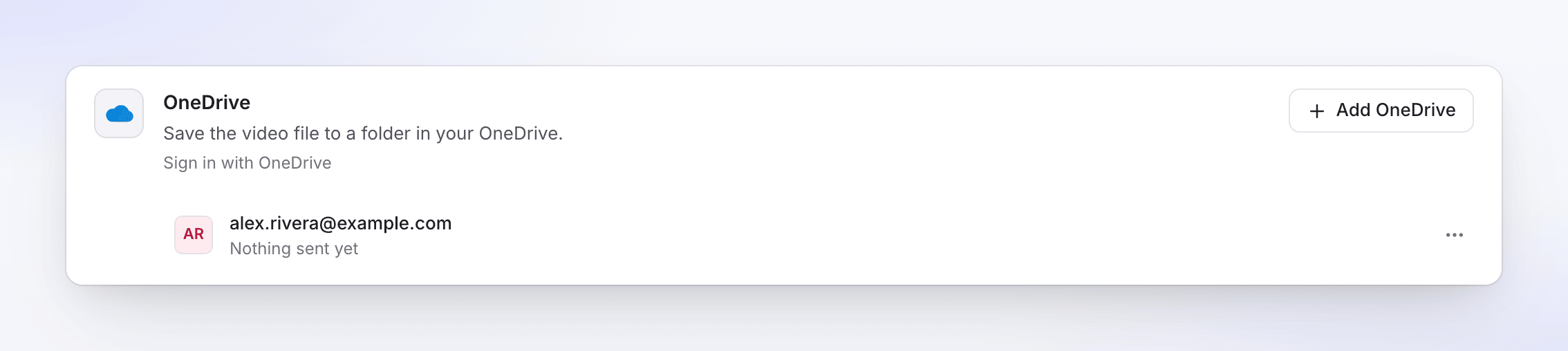
Hesap daha önce hiç OneDrive kullanmadıysa, bağlantı "Bu Microsoft hesabında OneDrive yok. Kurmak için OneDrive'ı bir kez aç, ardından tekrar bağlan." hatasıyla başarısız olur.
Videoyu OneDrive'a kaydet
Yayınla sekmesini aç
Videoyu aç, Paylaş'a, ardından Yayınla'ya tıkla. Yayınla… (veya Tekrar yayınla) düğmesine tıkla.
OneDrive hesabını işaretle
Gönder → depolama altında, OneDrive hesabını işaretle.
Dosya adını ve klasörü kontrol et
Ayrıntılar zaten doldurulmuştur. İstersen değiştir; değişiklikler sen yazdıkça kaydedilir. Önizleme tam yolu gösterir.
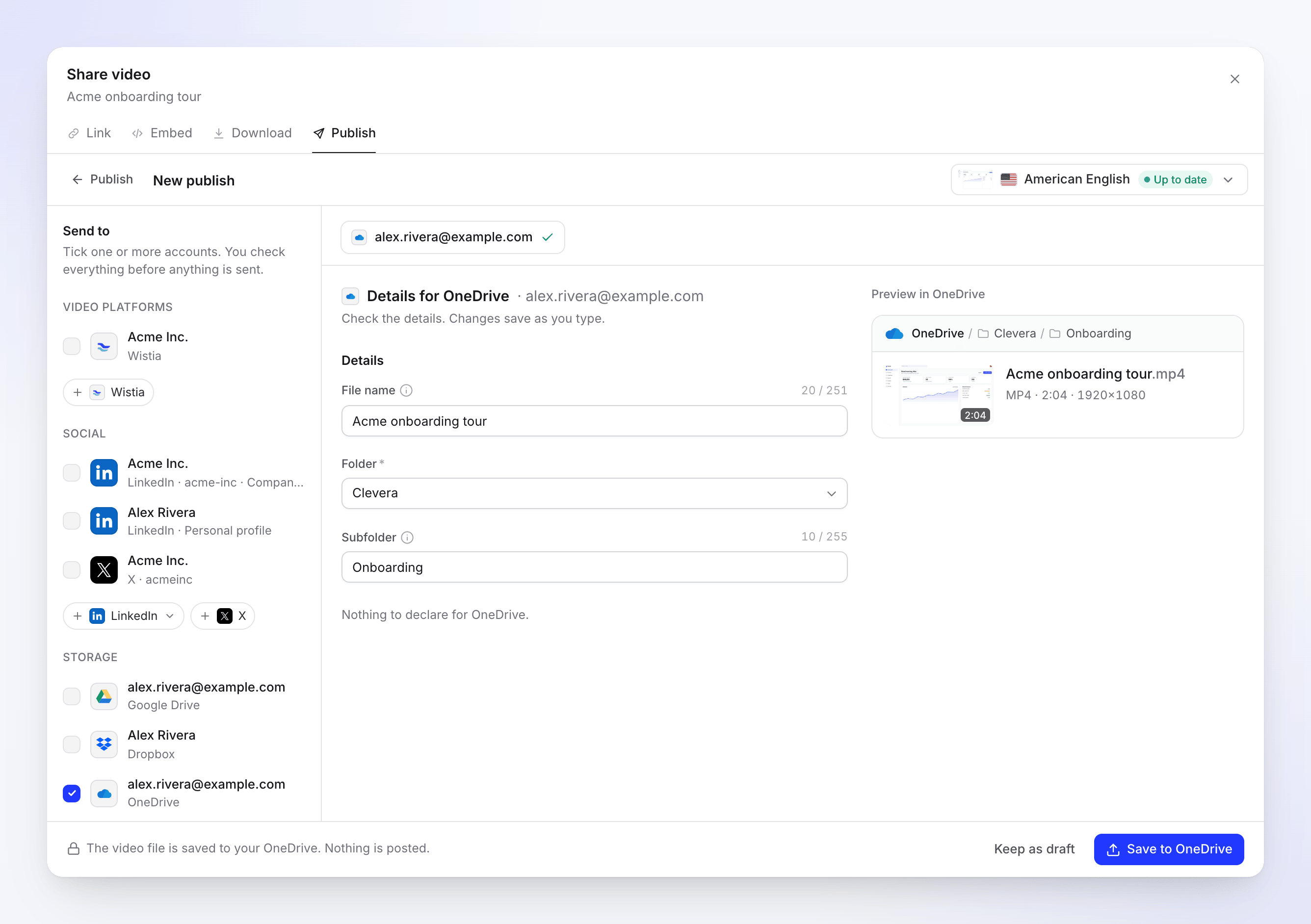
Önizleme yolu gösterir: OneDrive / Clevera / Onboarding / Acme onboarding tour.mp4. Kaydet
OneDrive'a kaydet düğmesine tıkla. Notta "Video dosyası OneDrive'ına kaydedildi. Hiçbir şey gönderilmedi." yazar. Daha sonra bitirmek için Taslak olarak tut düğmesine tıkla.
Dosya adı ve klasörler
Dosya adı, seçilen render'ın dilinde video başlığı olarak başlar. Başlığı kullanmak için boş bırak. Clevera her zaman .mp4 ekler.
Klasör, dosyanın nereye gideceğine karar verir:
| Seçenek | Dosyanın gittiği yer |
|---|---|
| Clevera (varsayılan) | OneDrive'ının en üstünde Clevera adlı bir klasör. Clevera varsa kullanır, yoksa oluşturur. |
| OneDrive | OneDrive'ının en üstü. |
| Diğer herhangi bir klasör | En üst düzey klasörlerin ve Clevera içindeki klasörler, ada göre sıralanmış. |
Alt klasör, videonun koleksiyonunun adı olarak başlar ve yoksa seçilen klasör içinde oluşturulur. Doğrudan klasöre kaydetmek için temizle. Koleksiyonda olmayan bir videonun alt klasörü yoktur.
Klasör listesi yaklaşık saatte bir yenilenir, bu nedenle yeni oluşturduğun bir klasörün görünmesi o kadar sürebilir.
Alanlar ve sınırlar
| Alan | Sınır | Notlar |
|---|---|---|
| Dosya adı | 251 karakter (.mp4 ile 255) |
İsteğe bağlı. Sayaç karakterleri gösterir, örneğin "20 / 251". Bir emoji 2 karakter sayılır, bu yüzden sınıra yaklaşıldığında "Bir emoji 2 karakter sayılır." notu görünür. |
| Klasör | Listelenen klasörlerden biri, zorunlu | Bir sonraki sefer için hesap bazında hatırlanır. |
| Alt klasör | 255 karakter | İsteğe bağlı. Eksikse oluşturulur. Aynı şekilde sayılır. |
Çok uzun bir ad "Çok uzun: sınır 251 karakterdir (bir emoji 2 sayılır)." şeklinde işaretlenir (alt klasör için 255).
OneDrive, adlarda " * : < > ? / \ | kullanımına izin vermez. Clevera kaydederken bunları değiştirir: ", ' olur ve diğerleri - olur. Ayrıca OneDrive'ın ayrılmış adlarını da işler: CON veya desktop.ini gibi bir ada alt çizgi eklenir ve baştaki ~$ kaldırılır.
OneDrive ayrıca tüm yolu (klasörler artı dosya adı) 400 karakterle sınırlar. Derin iç içe yerleştirme yapıyorsan klasör adlarını kısa tut.
Aynı isimden iki tane mi var? Clevera asla bir dosyanın üzerine yazmaz. İsim alınmışsa, OneDrive her ikisini de tutar ve yenisine bir numara ekler.
Video gereksinimleri
| Sınır | |
|---|---|
| Dosya boyutu | 250 GB'a kadar |
| Biçim | MP4 |
Göreceğin durumlar
| Durum | Ne anlama gelir |
|---|---|
| Oluşturma bekleniyor | Oluşturma biter bitmez kaydeder. Oluşturma sonrası gönderimler altında, Gönderildi'nin üzerinde yer alır. |
| Sırada / Yükleniyor N% | Dosya OneDrive'a gidiyor. |
| OneDrive'a kaydediliyor | Dosya yeni ulaştı ve dosyalanıyor. Bir anlığına görünebilir; ayrı bir işleme adımı yoktur. |
| OneDrive'a kaydedildi | "OneDrive'ınıza kaydedildi." OneDrive'da aç dosyayı açar. |
| başarısız | Hiçbir şey kaydedilmedi veya kaydetme tamamlanmadı. Mesaj nedenini belirtir. |
| Kaldırıldı | Dosya OneDrive'da silindi. |
Sonrasında OneDrive'da
Dosya, OneDrive'ındaki normal bir MP4'tür. Orada paylaş, taşı veya yeniden adlandır. Clevera bir paylaşım bağlantısı oluşturmaz ve kaydettikten sonra dosyayı değiştirmez.
Sorun giderme
| Mesaj | Ne yapmalı |
|---|---|
| Yönetici onayı gerekiyor (Microsoft sayfasında) | Kuruluşunuz uygulamaları onaylamak için bir yönetici gerektiriyor. BT yöneticinizden Clevera'yı onaylamasını isteyin, ardından tekrar bağlanın. Yöneticinizin doğrudan onay bağlantısına ihtiyacı varsa destek ekibiyle iletişime geçin. |
| "Bu Microsoft hesabında OneDrive yok. Kurmak için OneDrive'ı bir kez açın, ardından tekrar bağlanın." | O hesapla onedrive.com'u bir kez açın, ardından tekrar bağlanın. |
| "Çok uzun: sınır 251 karakterdir (bir emoji 2 sayılır)." | Dosya adını (veya alt klasörü, sınır 255) kısaltın. |
| "OneDrive'ınızda yeterli boş alan yok. Biraz yer açın, ardından Yeniden dene'ye tıklayın." | Yer açın veya depolama ekleyin, ardından Yeniden dene'ye tıklayın. |
| "OneDrive bazı detayları kabul etmedi. Onları kontrol edin ve tekrar gönderin." | Klasör silinmiş veya erişiminizi kaybetmiş olabilirsiniz, bir dosya zaten alt klasörün adını kullanıyor olabilir veya yol çok uzundur. Başka bir klasör seçin veya adları kısaltın, ardından tekrar kaydedin. |
| "Bunu göndermek için OneDrive hesabınızı yeniden bağlayın." | Bağlantı koptu, örneğin Clevera'yı Microsoft hesabınızdan kaldırdıktan sonra. Yeniden bağlan'a, ardından Yeniden dene'ye tıklayın. |
| "OneDrive videoyu reddetti: dosya izin verilenden daha büyük." | Daha düşük çözünürlükte oluşturun. |
| "Yükleme kesintiye uğradı. Kaldığı yerden devam etmek için Yeniden dene'ye tıklayın." | Yeniden dene'ye tıklayın. |
| "Bunu OneDrive'a gönderirken bir sorun oluştu. Lütfen tekrar deneyin. Referans: …" | Yeniden dene'ye tıklayın. Başarısız olmaya devam ederse referans ile destek ekibiyle iletişime geçin. |
OneDrive bağlantısını kes
- Entegrasyonlar'ı aç, OneDrive kartındaki hesabı bul ve ⋯ → Bağlantıyı kes düğmesine tıkla.
- Onayla. Devam eden kaydetme işlemleri durur ve zaten kaydedilmiş dosyalar OneDrive'ında kalır.
- Clevera'yı Microsoft tarafında da kaldır. Microsoft'un bir uygulamanın kendi erişimini bırakması için bir yolu yoktur, bu nedenle Clevera yalnızca oturum açma bilgilerini unutur. Onay ekranı sana şunu hatırlatır: "Ayrıca Clevera'yı OneDrive ayarlarındaki bağlı uygulamalardan kaldır."
- Kişisel hesap:
account.live.com/consent/Manageadresine git ve Clevera'yı kaldır. - İş veya okul hesabı:
myapps.microsoft.comadresine git, Clevera'yı bul ve kaldırmayı seç veya BT yöneticinden iste.
- Kişisel hesap:
SSS
Bir SharePoint sitesine veya paylaşılan bir kitaplığa kaydedebilir miyim? Hayır. Clevera yalnızca kendi OneDrive'ına kaydeder.
Bir iş hesabı ve bir kişisel hesap bağlayabilir miyim? Evet. Hesap ekle düğmesine tıkla ve Microsoft sayfasında diğer hesabı seç. Her biri kendi satırı olarak görünür.
Clevera dosyayı paylaşır mı? Hayır. OneDrive'dan paylaş.
Kaydetme işlemi kredi kullanır mı? Hayır. Depolama için gönderim başına ücret yoktur.
Dosyam neden bir alt klasörde? Alt klasör, videonun koleksiyonudur. Doğrudan klasöre koymak için kaydetmeden önce Alt klasör alanını temizle.