

Clevera'yı menü çubuğundan veya bildirim alanından kullanma
Clevera, macOS menü çubuğunda veya Windows bildirim alanında yaşar. Simgesinin ne gösterdiği, bir Tıklama ve sağ tıklamanın ne işe yaradığı, menüsündeki her öğe, son kullanılan yüklemeleriniz ve Mac'teki Dock simgesi veya Windows'taki görev çubuğu düğmesi ve atlama listesi hakkında bilgi edinin.
Clevera masaüstü uygulaması, Mac'te menü çubuğunda ve Windows'ta bildirim alanında (sistem tepsisi) yaşar. Simgesi kaydediciyi açar, Clevera'nın ne yaptığını gösterir ve son kullanılan yüklemelerinizi, notlarınızı, Ayarlar'ı ve daha fazlasını içeren bir menü barındırır.
Clevera simgesini bulma
Clevera simgesi, ekranınızın üst kısmındaki menü çubuğunun sağında yer alır. Clevera açık olduğu sürece her zaman oradadır ve gizlenemez.
Çentikli bir MacBook'ta macOS, sığmayan menü çubuğu simgelerini gizler. Clevera'yı göremiyorsanız, menü çubuğu simgesi olan bir uygulamadan çıkın veya kaydediciyi yine de açmak için ⌥⇧R tuşlarına basın.
Clevera simgesi, bildirim alanında, saatin yanında yer alır. Windows 11 ve yer azaldığında Windows 10, simgeyi taşma alanına taşıyabilir: gizli simgeleri görmek için ^ işaretine Tıklama yapın.
Clevera'yı görünür tutmak için Windows Ayarları → Kişiselleştirme → Görev çubuğu yolunu izleyin, ardından Diğer sistem tepsisi simgeleri (Windows 11) veya Görev çubuğunda hangi simgelerin görüneceğini seçin (Windows 10) altında Clevera'yı açın. Clevera'yı görev çubuğunda göster açıkken, görev çubuğu düğmesini de kullanabilirsiniz.
Simgenin gösterdikleri
| Simge | Anlamı |
|---|---|
| Clevera işareti | Clevera hazır. |
| Noktalı işaret | Bir şey dikkatinizi gerektiriyor: oturumunuz kapalı, kurulum tamamlanmadı veya bir kayıt yüklenmeyi bekliyor. |
| Bir sayı | Kayıt başlamadan önceki geri sayım. |
| Kırmızı nokta ve zamanlayıcı | Kayıt yapıyorsunuz. Zamanlayıcı, kaydedilen süreyi gösterir. |
| Duraklat işareti ve süre | Kayıt duraklatıldı. |
| Kalan süre, örneğin "4:59 kaldı" (Mac) | 60 dakikalık sınırın son 5 dakikası. |
| İlerleme halkası | Bir kayıt yükleniyor. Mac'te, yüzde yanında gösterilir. |
Windows'ta, durumu metin olarak görmek için simgenin üzerine gelin, örneğin "Kayıt yapılıyor, 12:34" veya "Yükleniyor, yüzde 42".
Tıklama veya sağ tıklama
- Clevera boşta olduğunda kaydediciyi açmak için simgeye Tıklama yapın. Kapatmak için tekrar tıklayın veya Esc tuşuna basın.
- Menüyü açmak için sağ tıklayın (Mac'te ayrıca Control-tıklama).
- Clevera geri sayım yaparken, kayıt yaparken, kaydederken veya yüklerken, herhangi bir tıklama menüyü açar, böylece yanlışlıkla ikinci bir kayıt başlatamazsınız.
Menü

Menü, Clevera'nın ne yaptığına göre değişir.
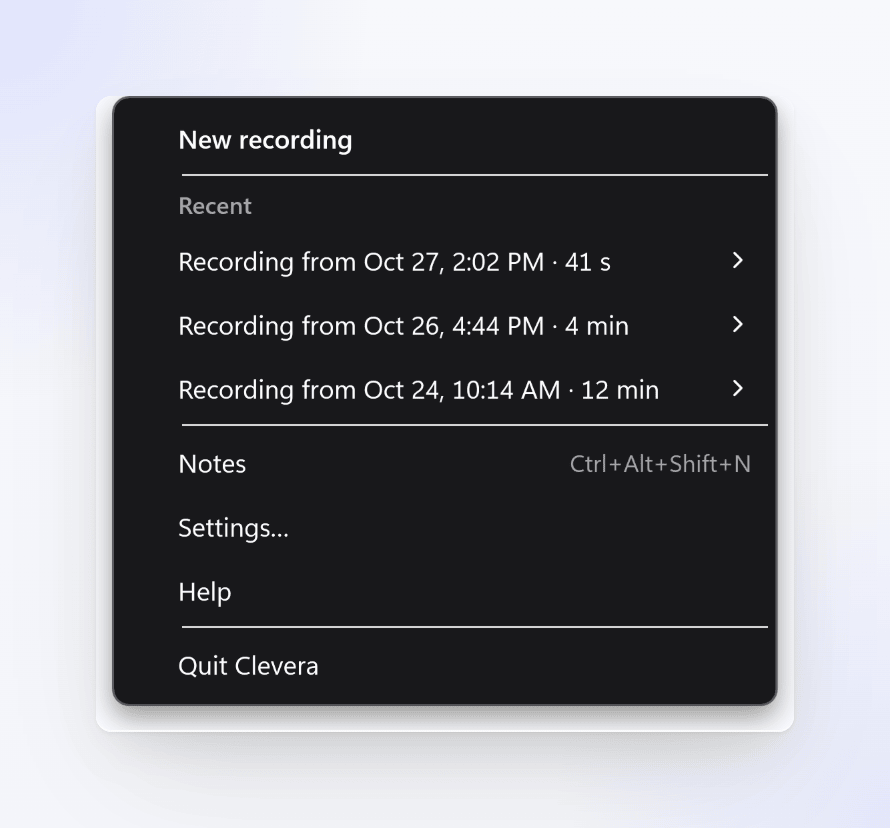
Clevera boşta olduğunda
| Öğe | Ne işe yarar |
|---|---|
| Yeni kayıt | Kaydediciyi açar. Mac'te kısayolu ⌥⇧R tuşlarıdır. |
| Kurulumu tamamla… | Kurulum tamamlanana kadar görünür. Kalan adımları açar. |
| Yüklenmeyi bekliyor | Bilgisayarınızda tutulan ve yüklenmemiş kayıtlar. Bkz. Yüklenmesi tamamlanmayan bir kaydı kurtarma. |
| Son kullanılanlar | Son beş yüklemeniz. Bkz. Son kullanılan kayıtlar. |
| Notlar | Konuşmacı notlarınızı gösterir veya gizler. |
| Ayarlar… | Ayarlar kısmını açar. |
| Yardım | Tarayıcınızda Clevera yardım merkezini açar. |
| Güncellemek için yeniden başlat (Mac) | Bir güncelleme indirildiğinde ve hiçbir şey yüklenmediğinde görünür. |
| Clevera'dan çık | Uygulamadan çıkar. |
Oturumunuz kapalıyken, Yeni kayıt yerine Oturum aç… gelir ve Yüklenmeyi bekliyor ile Son kullanılanlar gösterilmez.
Bir kayıt yüklenirken
Üst satır ilerlemeyi gösterir, örneğin "Yükleniyor · %42 · yaklaşık 1 dk kaldı". Yüklemeyi göster, gizlediyseniz yükleme kartını geri getirir. Menünün geri kalanı boşta olduğu zamankiyle aynıdır ve Clevera'dan çık… önce onay ister, çünkü çıkmak siz Clevera'yı tekrar açana kadar yüklemeyi duraklatır.
Kayıt yaparken
Üst satır durumu gösterir, örneğin "● Kayıt yapılıyor · 12:34" veya "❚❚ Duraklatıldı · 12:34".
| Öğe | macOS | Windows |
|---|---|---|
| Duraklat / Devam et | ⌥⇧P | Ctrl+Alt+Shift+P |
| Durdur ve yükle | ⌥⇧S | Ctrl+Alt+Shift+Enter |
| Yeniden başlat… | Ayarlanmadı | Ctrl+Alt+Shift+R |
| Kaydı sil… | Ayarlanmadı | Ctrl+Alt+Shift+X |
| Kayıt çubuğunu gizle | ⌥⇧H | Ctrl+Alt+Shift+C |
| Kayıt çubuğuna odaklan | ⌥⇧B | — |
| Notlar | ⌥⇧N | Ctrl+Alt+Shift+N |
| Clevera'dan çık… |
Yeniden başlat… ve Kaydı sil… herhangi bir işlem yapmadan önce onay ister. Mac'te geri sayım sırasında menüde İptal ve Clevera'dan çık… seçenekleri bulunur. Bkz. Kaydı duraklatma, yeniden başlatma veya iptal etme.
Kaydedicinin ⋯ menüsü daha az kullanılan öğeleri de barındırır: Notlar, Kurulumu tamamla…, Yüklenmeyi bekliyor, Son kullanılanlar, Güncellemek için yeniden başlat ve Clevera'dan çık.
Kaydedicinin ⋯ menüsü daha az kullanılan öğeleri de barındırır: Notlar, Kurulumu tamamla…, Yüklenmeyi bekliyor, Son kullanılanlar ve Clevera'dan çık.
Son kullanılan kayıtlar
Son kullanılanlar, bu bilgisayardan yüklediğiniz son beş kaydı, adları ve uzunluklarıyla listeler. Birinin üzerine gelin ve şunlardan birini seçin:
- Tarayıcınızda açmak için Clevera'da Aç.
- Bağlantısını kopyalamak için Bağlantıyı kopyala. Clevera "Bağlantı kopyalandı" ve "Sadece bu çalışma alanındaki kişiler açabilir" şeklinde onay verir.
Windows'ta, kaydın satırına tıklamak da onu açar. Oturumu kapatmak veya hesap değiştirmek Son kullanılanlar listesini temizler. Daha eski kayıtlar web'de İçerik → Kayıtlar kısmındadır; bkz. Yüklendikten sonra kaydınızı bulma.
Dock ve görev çubuğu
Clevera'nın simgesi Dock'ta yalnızca kaydedici, Ayarlar veya kurulum penceresi gibi pencerelerinden biri açıkken görünür. Kayıt çubuğu, geri sayım ve yükleme kartları onu eklemez.
Clevera'yı her zaman Dock'ta tutmak için Ayarlar → Genel → Clevera'yı Dock'ta göster seçeneğini açın (varsayılan olarak kapalıdır).
Bir Clevera penceresi açıkken, üstteki menü çubuğu da Clevera Hakkında, Ayarlar… (⌘,) ve Clevera'dan çık (⌘Q) seçenekleriyle Clevera'nın uygulama menüsünü gösterir.
Görev çubuğu düğmesi ve atlama listesi
Ayarlar → Genel → Clevera'yı görev çubuğunda göster açıkken (varsayılan), Clevera'nın kendi görev çubuğu düğmesi vardır:
- Kaydediciyi açmak için Tıklama yapın. Kayıt yaparken bunun yerine menüyü açar.
- Kayıt yaparken kırmızı bir nokta ve kayıt yüklenirken yükleme ilerlemesini gösterir.
- Atlama listesi için sağ tıklayın: Yeni kayıt, Ayarlar ve Yardım. Pencereyi kapat, kayıt yapıyorsanız veya yükleme yapıyorsanız önce onay isteyerek Clevera'dan çıkar.
Clevera'yı yalnızca bildirim alanında tutmak için ayarı kapatın. Pencereleri açık oldukları sürece görev çubuğunda görünmeye devam eder. Clevera'yı Başlat menüsünden tekrar açmak da kaydediciyi açar.
Clevera'dan çık
Menüden Clevera'dan çık seçeneğini seçin (Mac'te bir Clevera penceresi ön plandayken ⌘Q). Kayıt yapıyorsanız veya yükleme yapıyorsanız, Clevera önce sorar: "Hala kayıt yapıyorsunuz." veya "Kaydınız hala yükleniyor." Kestiğiniz bir yükleme, Clevera'yı bir sonraki açışınızda devam eder.
Sorun giderme
| Sorun | Ne yapmalı |
|---|---|
| Clevera simgesini göremiyorum (Mac) | Menü çubuğunda yer açın veya ⌥⇧R tuşlarına basın. Clevera çalışmıyorsa Uygulamalar'dan açın. |
| Clevera simgesini göremiyorum (Windows) | Saatin yanındaki ^ işaretine tıklayın veya Clevera'yı her zaman görünecek şekilde ayarlayın (bkz. Clevera simgesini bulma). Clevera çalışmıyorsa Başlat menüsünden açın. |
| Simgeye tıklamak kaydediciyi değil menüyü açıyor | Clevera geri sayım yapıyor, kayıt yapıyor, kaydediyor veya yüklüyor. Menüyü kullanın veya yüklemenin bitmesini bekleyin. |
| Simgenin üzerinde nokta var | Menüyü açın: Kurulumu tamamla…, Oturum aç… veya Yüklenmeyi bekliyor size neyin dikkat gerektirdiğini söyler. |
| Son kullanılanlar eksik | Oturumunuz kapalı veya oturum açtığınızdan beri bu bilgisayardan yükleme yapmadınız. |