

Yapay zeka ile kaydet ile ürününüzü yapay zekanın kaydetmesini sağlayın
Yapay zeka ile kaydet, sitenizi veya uygulamanızı bir bulut tarayıcısında açar ve siz canlı olarak izlerken tanımladığınız adımları kaydeder. Nasıl kayıt başlatacağınızı, her seçeneğin ne işe yaradığını, canlı sayfanın ne gösterdiğini, ne kadar sürdüğünü ve tamamlanmadığında ne yapmanız gerektiğini öğrenin.
Yapay zeka ile kaydet, ürününüzü sizin yerinize filme alır. Adımları tanımlarsınız; yapay zeka sitenizi veya uygulamanızı Clevera'nın bulutundaki bir tarayıcıda açar, bunları tek bir kayıtlı geçişte gerçekleştirir ve videonuz için size bir ekran kaydı sunar. Canlı olarak izleyebilir, notlar gönderebilir ve ihtiyaç duyduğunuz her an tarayıcıyı devralabilirsiniz.
Bunu, kendinizi kaydedecek vaktiniz olmadığında, masaüstü uygulaması elinizin altında olmadığında veya bir web uygulamasının temiz, istikrarlı bir anlatımını istediğinizde kullanın.
Başlamadan önce
- Yapay zekanın açabileceği bir web adresine ihtiyacınız var: herkese açık
https://bir sayfa. Masaüstü uygulamaları ve kendi bilgisayarınızdaki veya şirket ağınızdaki sayfalar bu şekilde kaydedilemez. Bunlar için masaüstü uygulamasını kullanın. - Adımlar bir girişin arkasında gerçekleşiyorsa, yapay zekanın nasıl giriş yapacağına karar verin. Bkz. Yapay zeka ile kaydet sırasında giriş yapın veya devralın.
- Mümkün olduğunda bir demo veya test hesabı kullanın. Ekrandaki her şey kayda dahil olur.
- Oluşturma yetkisi olan bir rol. Editörler Yapay zeka ile kaydet işlemini başlatamaz: seçenek "Rolünüz mevcut içeriği düzenleyebilir ancak yeni içerik oluşturamaz." uyarısıyla kapatılmıştır.
- Yalnızca kaydı başlatan kişi, çalışma alanı sahibi ve yöneticiler canlı sayfayı açabilir, not gönderebilir, devralabilir veya durdurabilir.
- Yapay zeka ile kaydet, yapay zekanın çalışma süresi için kredi kullanır. Bkz. maliyeti nedir.
Kayıt başlatın
Yapay zeka ile kaydet'i açın
Herhangi bir video türünün Oluştur sayfasında, brief kutusundaki + Ekle düğmesine tıklayın ve Yapay zeka ile grubundan Yapay zeka ile kaydet seçeneğini belirleyin. İpucu metni "Yapay zekanın sitenizi veya uygulamanızı bulutta kaydetmesini sağlayın." şeklindedir.
Yapay zeka ile otomatik kaydet iletişim kutusu açılır: "Yapay zeka sitenizi bir bulut tarayıcısında açar ve tanımladığınız adımları kaydeder."
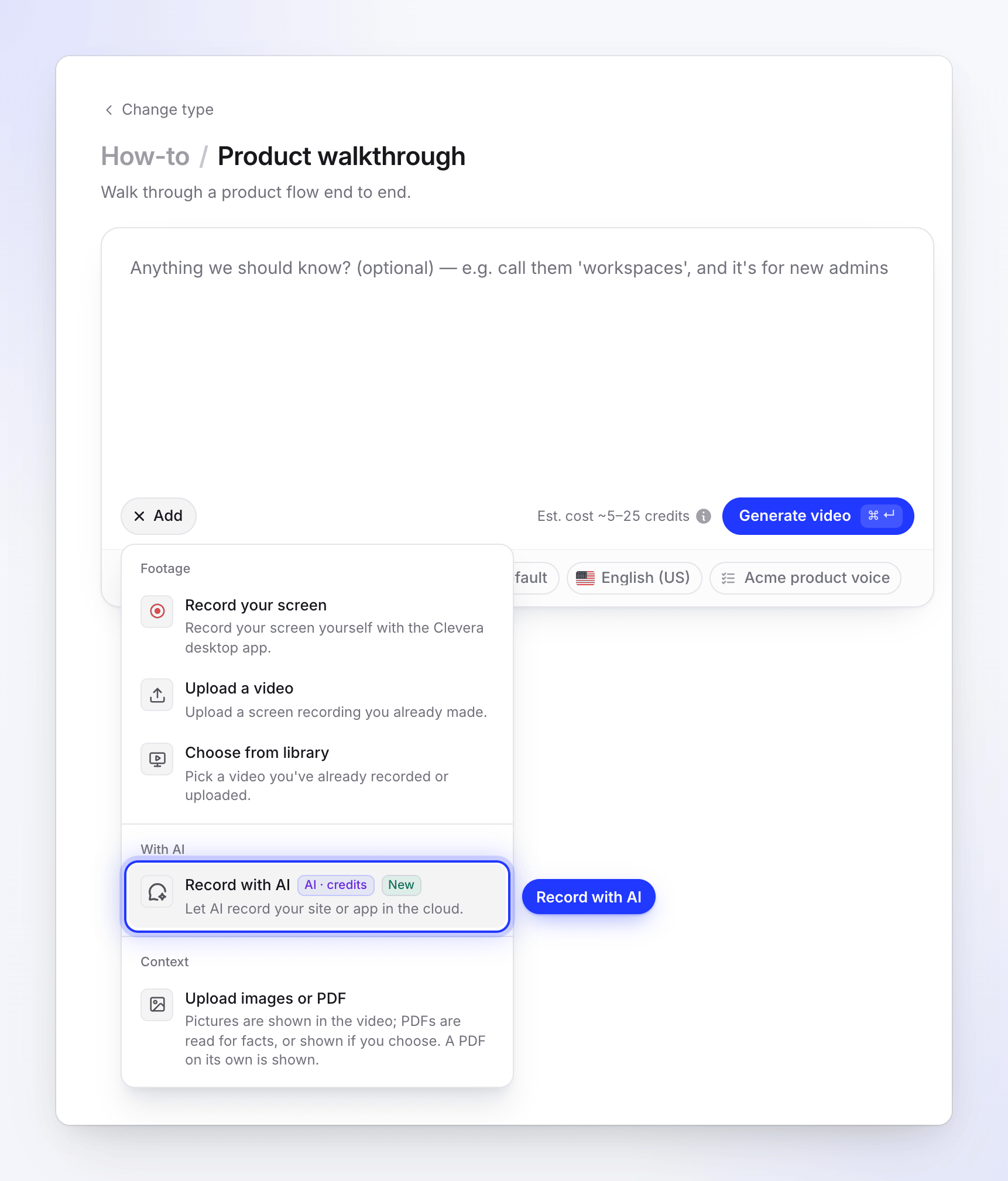
Yapay zeka ile kaydet, her video türünde Yapay zeka ile grubunda bulunur. Ne gösterileceğini tanımlayın
Yapay zeka ne göstermeli? kısmına, bir iş arkadaşınıza anlatır gibi adımları sırasıyla yazın. Örneğin: "Projeleri aç, Q3 Lansmanı adında bir proje oluştur, ardından [email protected]'u editör olarak davet et." En fazla 2.000 karakter kullanabilirsiniz.
Yapay zeka yalnızca bu adımları, bu sırayla yapar ve ardından durur. Kendi başına başka sayfaları veya menüleri keşfetmez.
Başlangıç sayfasını ekleyin
Başlangıç sayfası kısmına, yapay zekanın açması gereken ilk sayfayı girin, örneğin
https://app.acme.io/projects. "Yalnızca herkese açık https:// sayfaları." Doğru sayfadan başlamak zamandan ve krediden tasarruf sağlar.Yapay zekanın nasıl giriş yapacağını seçin
Giriş altında birini seçin:
Seçenek Ne olur hiçbiri "Sayfa giriş yapmadan açılır." Herkese açık sayfalar için. Giriş kullan "Yapay zeka, verdiğiniz bir hesapla giriş yapar." E-posta veya kullanıcı adı ve Şifre girin ve "Clevera'ya bu hesaba erişim izni vermeme izin veriliyor." seçeneğini işaretleyin. Kendim yazacağım "Yapay zeka girişte durur; İzle'yi açın ve oradan giriş yapın." Tarayıcı, giriş sayfasında size teslim edilir. Çalışma alanınızda bu site için kayıtlı bir giriş varsa, iletişim kutusunda "app.acme.io için kayıtlı girişiniz kullanılıyor." yazar ve yapay zeka giriş yapmış şekilde başlar. Ayrıntılar Yapay zeka ile kaydet sırasında giriş yapın veya devralın bölümündedir.
Kayıt ne zaman giriş yaparsa yapsın, Girişi videoya dahil etme seçeneği işaretli olarak görünür: "Video, siz giriş yaptıktan sonra başlar." Girişin videonun bir parçası olmasını istiyorsanız işareti kaldırın.
Yapay zekanın değişiklik yapıp yapamayacağına karar verin
Değişikliklere izin ver ("Yapay zekanın uygulamanızda bir şeyler oluşturmasına veya düzenlemesine izin verin") varsayılan olarak kapalıdır. Adımlarınız bir proje, kayıt veya ayar gibi bir şey oluşturduğunda veya düzenlediğinde bunu açın.
Kapalıyken, yapay zeka sadece etrafa bakar: açabilir, görüntüleyebilir, kaydırabilir, arama yapabilir, filtreleyebilir, sıralayabilir, sekmeler arasında geçiş yapabilir ve giriş yapabilir; ancak oluşturmaz, düzenlemez, silmez, göndermez, yayınlamaz, davet etmez, satın almaz, ödeme yapmaz veya bir ayarı değiştirmez; bunu yapacak bir iletişim kutusunu da onaylamaz. Adımlarınızdan biri bir değişiklik gerektiriyorsa, yapay zeka bunun nerede yapıldığını gösterir (örneğin formu veya menüyü açarak), ardından kaydetmeden veya göndermeden önce durur ve bir sonraki adımınızla devam eder.
Adımlarınız bir şeyi değiştirdiğinde ve Değişikliklere izin ver kapalıysa, kayıt başlar başlamaz canlı sayfada şu yazar: "Bazı adımlar bir şeyleri değiştiriyor ve Değişikliklere izin ver kapalı. Yapay zeka orada duraklayacak ve size soracak." Yapay zeka bu adımda tarayıcıyı size teslim ederse, değişikliği yapmasına izin vermek için Değişikliklere izin ver ve devam et düğmesine tıklayın.
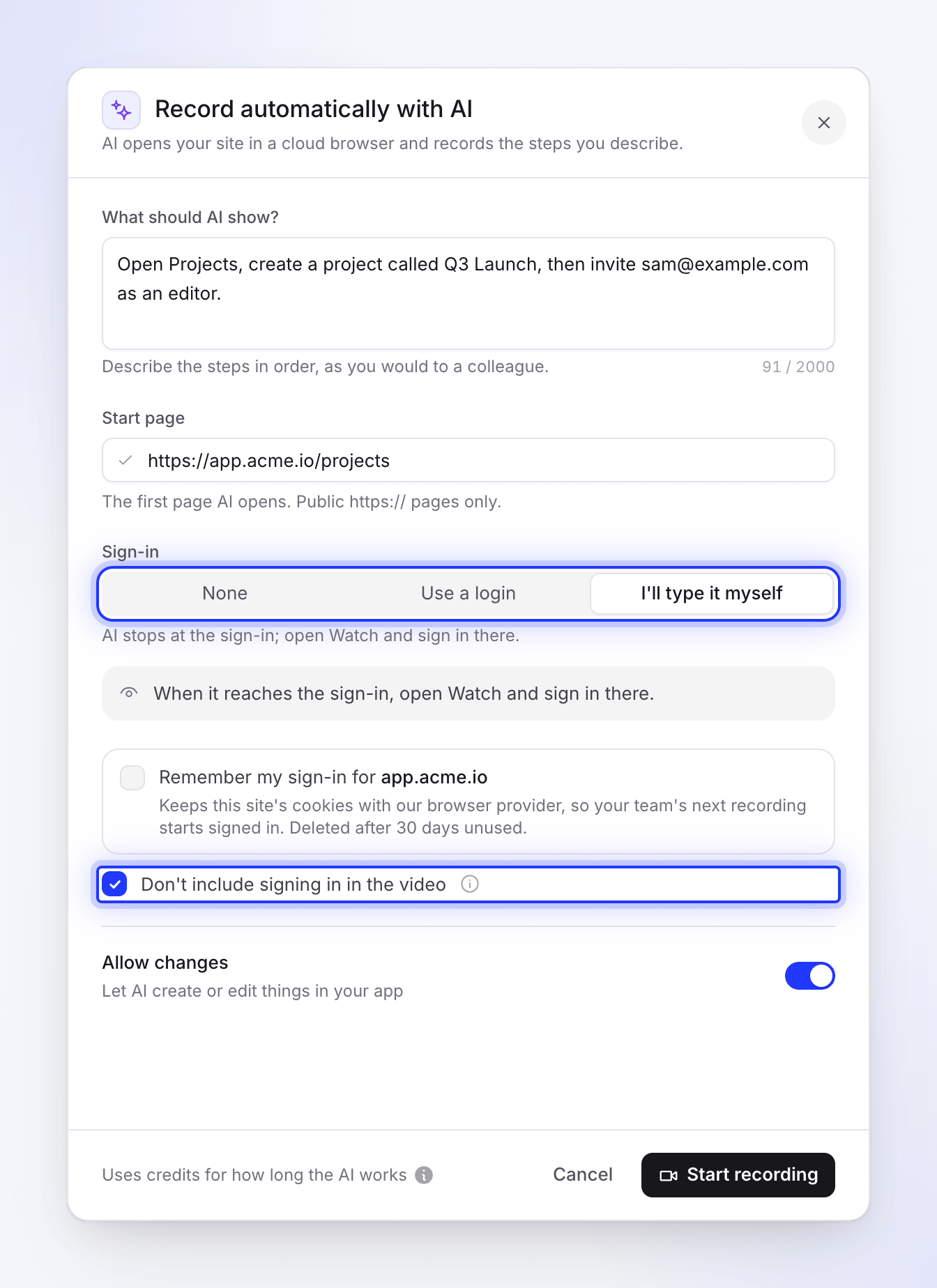
Adımları tanımlayın, başlangıç sayfasını ayarlayın, yapay zekanın nasıl giriş yapacağını ve girişin videoda olup olmayacağını seçin. Kaydı başlatın
Kaydı başlat düğmesine tıklayın. Brief'inizin altında Kaydediliyor… durumuna ve bir İzle düğmesine sahip bir kutucuk görünür.
Kayıt nasıl yapılır
Yapay zeka adımlarınızı bir kez, tek bir tarayıcıda gerçekleştirir ve bu geçiş sizin kaydınız olur. Başlamadan önce adımlarınızı kısa bir plana dönüştürür: canlı sayfada açabileceğiniz bir hedef ve numaralandırılmış adımlar. Clevera daha sonra filmi, kendinden emin bir demo gibi oynayacak şekilde şekillendirir:
- İlk adımınızdan başlar. Tarayıcıyı açmak ve siteyi beklemek çıkarılır; Girişi videoya dahil etme işaretli olduğunda giriş yapmak da çıkarılır.
- Yapay zekanın düşünme süresi kesilir. Yapay zeka bir sayfayı okurken veya bir sonraki adımda ne yapacağına karar verirken ekran sabit kalır. Clevera bu sabit görüntüleri kaldırır ve her eylemden önce kısa bir an, eylemden sonra ise okunabilir bir duraklama bırakır; böylece her tıklamayı, kaydırmayı ve sonucu görürsünüz. Film ilk ekranınızda açılır ve son sonuç göründükten kısa bir süre sonra, üzerinde uzun süre beklemeden biter.
- Yapay zeka doğrudan hareket eder. Adresini bildiği bir sayfaya doğrudan gider, bir adım göstermesini istediğinde sayfayı kaydırır ve sonucun ekranda olması için her değişiklikten sonra bir an bekler.
- Yazma işlemi ekranda görünür. Yapay zeka alanlara harf harf yazar, böylece izleyiciler her birine neyin girdiğini takip edebilir ve doldurulmuş bir form gönderilmeden önce bir an ekranda kalır.
- Açılır pencereler ve reklamlar temizlenir. Yapay zeka çerez ve onay banner'larını, kayıt açılır pencerelerini, sohbet balonlarını ve üzerini kapatan reklamları görünür görünmez, her zaman en gizli seçeneği (takibi reddetmek gibi) seçerek kapatır. Reklamlara asla tıklamaz. Sayfayı kapatan ve yapay zekanın açmadığı bir reklam veya onay ekranı filmden kesilir.
- Kendi hatalarını düzeltir. Bir tıklama kaçırılırsa veya bir form gönderilmezse, başka bir yolla tekrar dener ve etkinlik kısmında "Bu adım gerçekleşmedi. Tekrar deneniyor." yazar.
- Takılan bir adım atlanır. Her adım, 1,5 ile 4 dakika arasında, çalışma süresinin iki katı kadar süre alır. Yapay zeka bundan sonra hala bir adımdaysa ve son 45 saniyede ilerleme kaydetmediyse, Clevera onu aynı tarayıcıda bir sonraki adımınıza geçirir. Hareket etmeye devam eden bir adım, son eyleminden sonra 45 saniyeye kadar süre alır ve asla süresinin bir buçuk katından fazla sürmez. Etkinlik kısmında örneğin "5 adımın 3'üncüsü çok uzun sürdü ve atlandı." yazar. Bu son adımda gerçekleşirse, kayıt orada biter: "5 adımın 5'incisi çok uzun sürdü, bu yüzden kayıt orada bitti." O ana kadar çekilenler korunur.
Sabit görüntüler kesildiği için, yapay zekanın durakladığı yerlerde kayıt biraz atlar. Videonuz, yapay zekanın çalışırken harcadığı süreden daha kısadır.
Canlı izleyin
Canlı sayfayı açmak için kayıt kutucuğundaki İzle düğmesine tıklayın. Tarayıcı sol tarafı doldurur. Sağdaki panel, yapay zekanın hedefiyle (veya hedefi yoksa "app.acme.io kaydediliyor" ile) başlar; yanındaki ⓘ simgesinin üzerine gelerek "İstedikleriniz" kısmını görün.
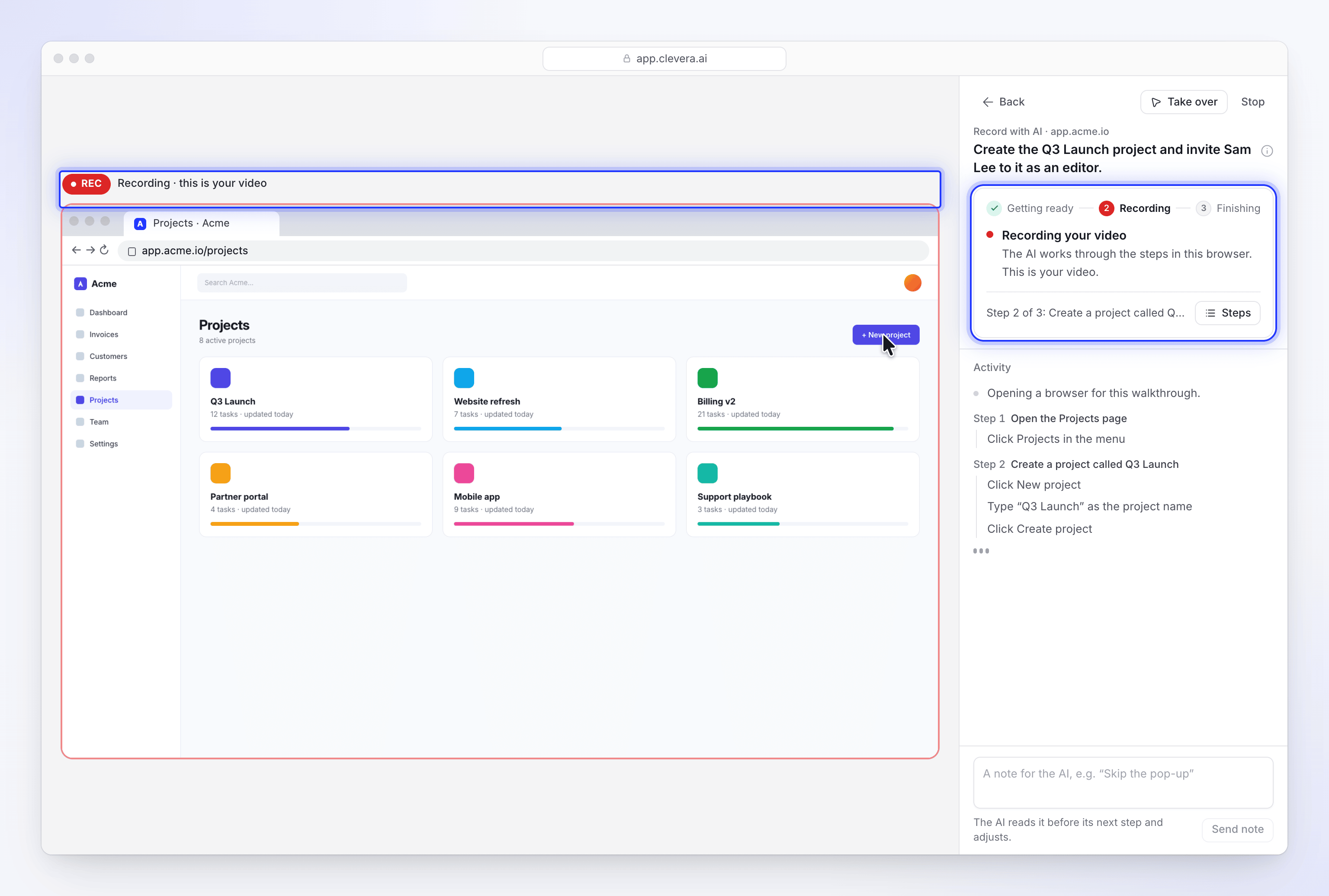
Tarayıcının üzerinde, bir satırda gördüklerinizin filme alınıp alınmadığı yazar:
| Gördüğünüz | Ne anlama gelir |
|---|---|
| Hazırlanıyor | Tarayıcı açılıyor. Videonuzda henüz hiçbir şey yok. |
| Giriş yapılıyor · Videonuzda değil | Yapay zeka (veya siz) giriş yapıyor ve Girişi videoya dahil etme işaretli. Videonuz bundan sonra başlar. |
| KAYIT · Kaydediliyor · bu sizin videonuz | Tarayıcıdaki her şey şu anda filme alınıyor. |
| Tarayıcıya sahipsiniz · Hala kaydediliyor | Devraldınız. Yaptıklarınız videonuzun bir parçasıdır. |
| Tarayıcıya sahipsiniz · Videonuzda değil | Giriş yapıyorsunuz ve giriş kısmı dışarıda bırakılıyor. |
Sağ tarafta, bir kart aşamayı gösterir: Hazırlanıyor → Kaydediliyor → Tamamlanıyor, bir başlık ve nedenini açıklayan bir satırla birlikte:
| Başlık | Anlamı |
|---|---|
| Tarayıcı hazırlanıyor | "Site açılır açılmaz kayıt başlar." |
| Giriş yapılıyor | "Giriş yapma adımını atlamayı seçtiniz, bu yüzden videonuz bundan sonra başlar." |
| Videonuz kaydediliyor | Yapay zeka, bu tarayıcıdaki adımlarınızı uyguluyor. |
| Yapay zekanın size ihtiyacı var | Yalnızca sizin yapabileceğiniz bir şeyde (örneğin bir kod) durdu ve ne yapılması gerektiğini kendi kelimeleriyle söylüyor. Bkz. devralma. |
| Tarayıcıya sahipsiniz | Kontrolü devraldınız. Yapay zeka, siz geri verene kadar bekler. |
| Kaydınız tamamlanıyor | "Birleştiriliyor. Bu işlem bir veya iki dakika sürer." |
| Kaydınız hazır | "Soldan izleyin, ardından videonuzu oluşturmak için geri dönün." Kayıt, canlı tarayıcının yerini alır. |
| Kaydınız kurtarılıyor / Kayıt kurtarıldı | Oturum kesintiye uğradı ve Clevera çekilenleri geri getiriyor. Bkz. Oturum kesilirse. |
| Bu oturum tamamlanmadı | Kayıt yapılmadı. Nedeni gösterilir. |
| Bu oturumu durdurdunuz / Bu oturumun süresi doldu | "Daha fazla kayıt yapılmadı." |
Başlığın altında, yapay zekanın üzerinde çalıştığı adımı gösteren bir satır bulunur; örneğin "3. Adımın 2'si: Q3 Lansmanı adlı bir proje oluştur". Adımlar'a tıklayarak Yapay zekanın planı'nı açın: hedef, her biri tamamlandığında işaretlenen numaralandırılmış adımlarınız, mevcut adımda "Şu an yapılıyor" ifadesi ve yapay zekanın Aklında tutar kısmı. Plan, isteğiniz doğrultusunda oluşturulur.
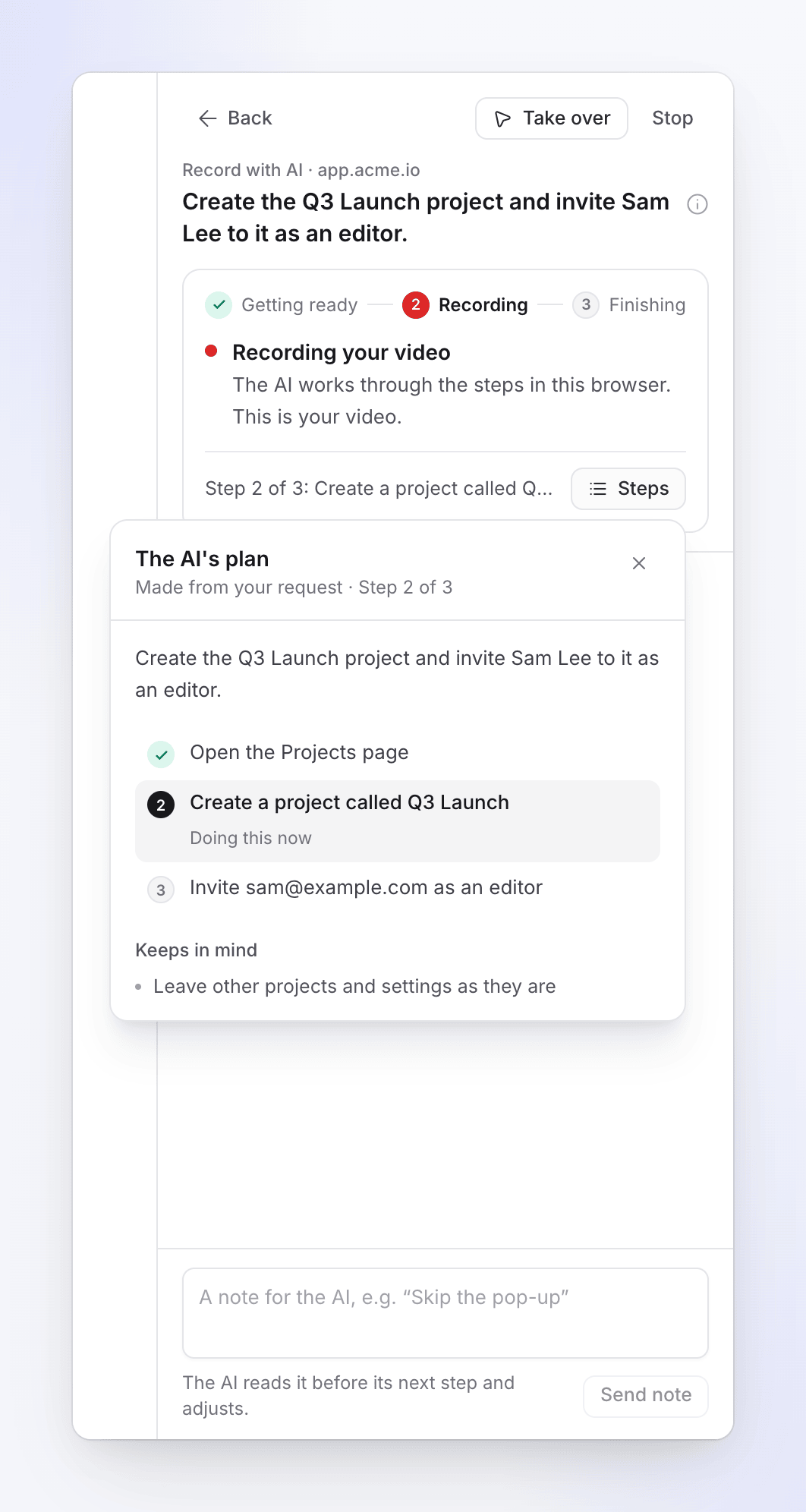
Kartın altında, Etkinlik kısmı yapay zekanın yaptıklarını, hizmet ettiği adımın altında gruplandırılmış şekilde listeler. Uzun adımlar, önceki satırlarını n önceki etkinliği göster altında gizler. Yukarı kaydırırsanız, yeni bir şey geldiğinde sizi aşağı geri götüren bir Yeni etkinlik butonu belirir.
İzlemek zorunda değilsiniz. Geri'ye tıklayın, özetiniz üzerinde çalışmaya devam edin veya Clevera'da başka bir yere gidin: "Yapay zeka çalışmaya devam eder. Bu sayfaya geri dönebilirsiniz." Kayıt devam ederken, diğer sayfaların köşesinde bir Yapay zeka kaydınız butonu kalır. Yapay zekanın size ihtiyacı olursa bir zil sesi çalar, sekmede bir nokta belirir ve buton "Hızlı bir cevaba ihtiyacımız var" der.
Yapay zekaya not gönderin
Yapay zeka çalışırken, sağ alttaki kutuya örneğin "Sırada Raporlar sekmesini dene" gibi bir not yazın ve Not gönder'e tıklayın (veya Enter'a basın). "Yapay zeka, bir sonraki adımından önce bunu okur ve kendini ayarlar." Notlar en fazla 280 karakter olabilir ve orijinal adımlarınızın önüne geçer.
Devralın veya durdurun
- Devral, özel bir şey yazmak, yanlış bir adımı düzeltmek veya sayfayı ayarlamak için tarayıcıyı size verir: "Tarayıcıyı kendiniz kullanın. Yapay zeka siz geri verene kadar bekler." İşiniz bittiğinde Yapay zekaya geri ver'e tıklayın. Bkz. Record with AI sırasında giriş yapın veya devralın.
- Durdur, kaydı sonlandırır. "Bu oturum durdurulsun mu?" sorusunda Durdur'a, ardından Oturumu durdur'a tıklayın ("Yapay zeka durur ve oturum sona erer. Kaldığınız yerden devam edemezsiniz.") veya devam etmek için Devam et'e tıklayın. Duraklatma butonu yoktur: yapay zekayı bekletmek için kontrolü devralın. Durdurduğunuz bir kayıt için, yapay zekanın siz durdurmadan önce çalıştığı süre kadar ücret alınır.
Kayıt hazır olduğunda, özetinize dönmek için Oluşturmaya geri dön'e tıklayın.
Ne elde edersiniz
Kayıt hazır olduğunda, Oluştur'daki kutucuğu Hazır olarak görünür ve videonuz bunu herhangi bir ekran kaydı gibi kullanır:
- Nasıl yapılır, ürün demosu, cilalama ve makale videoları, bunu videonun oluşturulduğu kayıt olarak kullanır.
- Sosyal medya klipleri, bunu resimleriniz ve bağlantılarınızın yanı sıra ürün görüntüleri olarak kullanır. Bir klibin aldığı 3 videodan biri olarak sayılır.
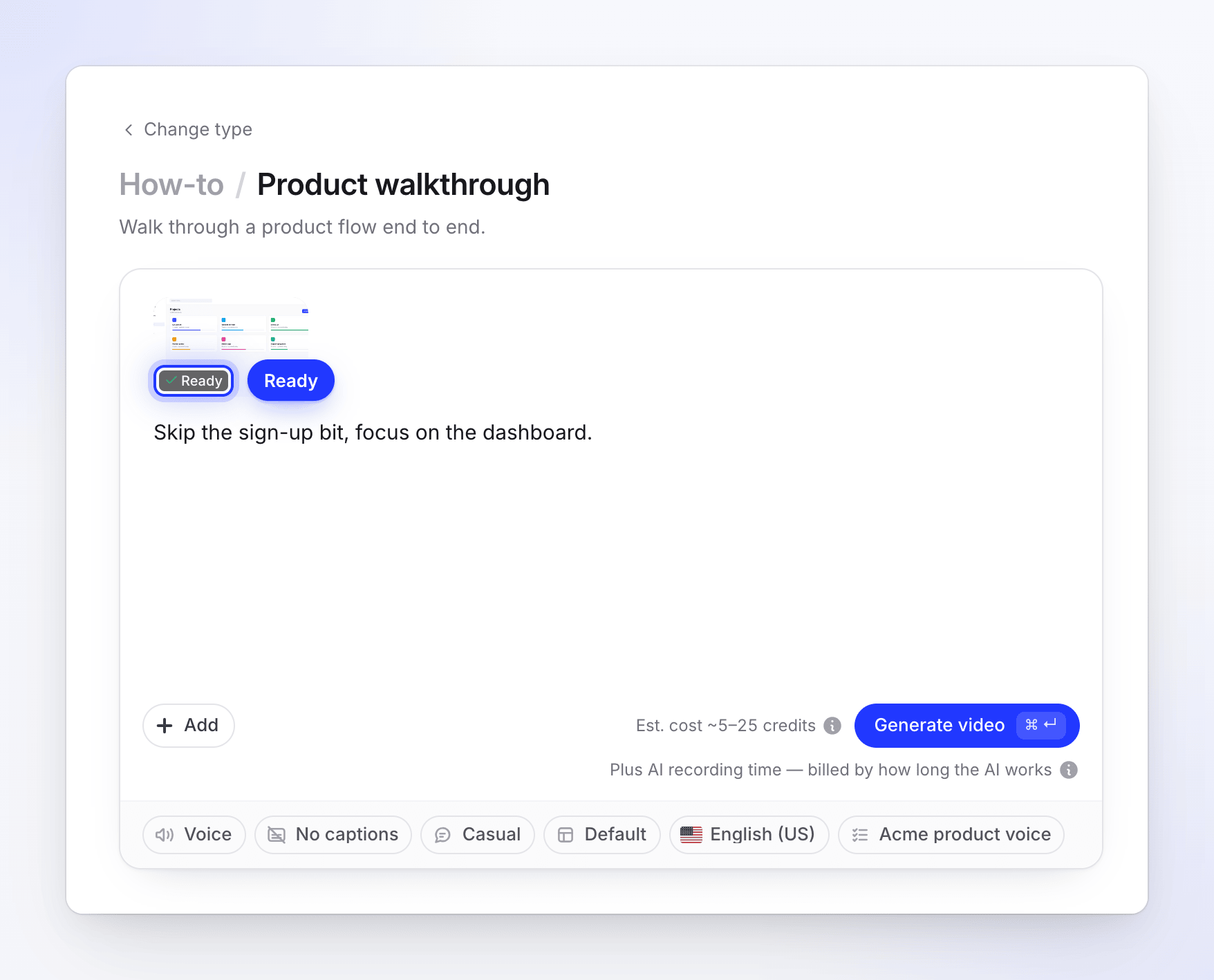
Kayıt, adımların kendisi yerine, yapay zekanın adımlarınızdan yazdığı, yazdığınız dilde 3-8 kelimelik kısa bir başlıkla adlandırılır. Bunu kutucukta ve kayıtlarınızda görürsünüz.
İmleç, yapay zekanın gerçek tıklamalarından pürüzsüz bir şekilde yeniden çizilir, böylece yakınlaştırmalar ve tıklama efektleri kendi yaptığınız bir kayıttaki gibi çalışır. Tarayıcı sizdeyken yaptıklarınız da kayıtta kalır; ancak Videoya giriş yapma dahil edilmesin seçiliyken giriş yapma hariçtir.
Kayıt ayrıca çalışma alanınızın kayıtlarıyla birlikte kaydedilir, böylece tekrar kullanabilirsiniz.
Kurulum sohbetinden kullanma
Kurulum sohbeti, ürününüzü kaydetmeyi önerebilir. Başlangıç sayfası, Neyi göstermeli, Giriş (Oturum açma yok veya Kendim giriş yapacağım) ve Bir şeyler oluşturabilir veya düzenleyebilir kutusu ile Kaydı başlat içeren bir kart gösterir. Kutu, Değişikliklere izin ver gibi çalışır: varsayılan olarak seçili değildir ve yapay zeka salt okunur kalır. Kendim giriş yapacağım ile kartta, varsayılan olarak seçili olan Videoya giriş yapma dahil edilmesin seçeneği de bulunur. Canlı tarayıcı, sohbetin üzerinde Devral ve Durdur (onaylamak için Evet) ile açılır. "Giriş sayfasında tarayıcı sizin olur. Girişi orada yapın, asla sohbette yapmayın." Yapay zekaya giriş bilgisi vermek için bunun yerine Oluştur'dan Record with AI kullanın.
Sınırlar
| Sınır | Değer |
|---|---|
| Aynı anda çalışan kayıtlar | Çalışma alanı başına 1 |
| Adım açıklaması | 2.000 karakter |
| Yapay zeka çalışma süresi | Kayıt başına yaklaşık 6 dakika, uzun adım listeleri için daha fazla (15 dakikaya kadar) |
| Bir adımda geçirilen süre | Çalışma süresindeki payının iki katı, 1.5 ile 4 dakika arası. Bundan sonra, 45 saniye boyunca ilerleme kaydedemezse ve en geç bu sürenin bir buçuk katında yapay zeka bir sonraki adımınıza geçer. |
| Tarayıcının sizde olduğu süre | Yapay zekanın süresine ek olarak toplamda 15 dakikaya kadar |
| Kayıt başına devralma sayısı | 6'ya kadar |
| Notlar | Kayıt başına 20'ye kadar, her biri 280 karakter |
| Başlangıç sayfası | Sadece herkese açık https:// sayfalar |
Tarayıcıyı elinizde tutarak geçirdiğiniz süre, yapay zekanın çalışma süresinden düşmez. Geri verdikten sonra, yapay zeka her zaman en az iki dakika daha alır.
Tamamlanmadığında
Oluştur'da, tamamlanmayan bir kayıt nedeni ile birlikte Tamamlanmadı olarak görünür ve Oluştur "app.acme.io kaydı tamamlanmadı." der. Formu adımlarınız dolu şekilde yeniden açmak için Tekrar deneyin'e, kaldırmak için Kaldır'a veya canlı sayfayı açmak için Neler olduğunu gör'e tıklayın.
Bir kayıt tarafımızda başarısız olursa ve kurtarılamazsa, kullandığı tüm krediler geldiği kredi türüne iade edilir ve Kullanım sayfası "Başarısız çalışma iade edildi · Yapay zeka ekran kaydı" satırını gösterir. Durdurduğunuz bir kayıt, yapay zekanın çalıştığı süre için ücretlendirilmiş kalır.
| Mesaj | Ne yapmalı |
|---|---|
| "Verdiğiniz bilgilerle giriş yapılamadı." | E-posta ve şifreyi kontrol edin veya Kendim yazacağım'ı seçin. |
| "Hala giriş sayfasında. Canlı görünümü açın, giriş yapın, sonra tekrar deneyin." | Kendim yazacağım ile tekrar başlayın ve tarayıcı size verildiğinde giriş yapın. |
| "Bu sayfa giriş gerektiriyor. Giriş kullan'ı veya Kendim yazacağım'ı seçin, sonra tekrar deneyin." | Başlangıç sayfası giriş gerektiriyor. Giriş kullan veya Kendim yazacağım'ı seçin ve tekrar başlayın. |
| "Giriş bilgileri mevcut değildi. Tekrar deneyin ve giriş bilgilerini Giriş kullan altında girin." | Kayıt başlamak için çok bekledi ve giriş bilgileriniz güvenlik nedeniyle temizlendi. Giriş kullan ile tekrar girin. |
| "Tarayıcı zamanında devralınmadı, bu yüzden kayıt burada durdu." | Yapay zeka yardım istedi ve 15 dakika içinde kimse devralmadı. Tekrar başlayın ve zil sesini bekleyin. |
| "İzlenecek yol bir kayıt oluşturmadı." veya "Yapay zeka bu sefer hiçbir şey kaydedemedi." | Hiçbir şey çekilmedi. Başlangıç sayfasını kontrol edin ve adımları daha net hale getirip tekrar deneyin. |
| "Kayıt tamamlanmadan durduruldu." | Birisi Durdur'a tıkladı. |
| "Kayıt tamamlanmadan süresi doldu." | Başlamak için çok bekledi. Tekrar deneyin. |
| "Kayıt çalışanı şu anda mevcut değil. Daha sonra tekrar deneyin." veya "Kayıt hizmeti şu anda ayarlı değil. Daha sonra tekrar deneyin." | Tarafımızda bir sorun var. Birkaç dakika sonra tekrar deneyin. |
| "Kaydı hazırlayamadık." | Kayıt çekildi ancak işlenemedi. Tekrar deneyin veya destek ekibiyle iletişime geçin. |
| "Bu kaydı artık bulamıyoruz. Tekrar kaydedin." | Kayıt artık mevcut değil. Tekrar deneyin'e tıklayın. |
Bir adımın atlandığı kayıt yine de tamamlanır ve Hazır olur. Oluşturmadan önce izleyin: eğer atlanan bir adım önemliyse, o adımı daha net talimatlarla tek başına kaydedin veya kontrolü devralıp bir dahaki sefere kendiniz yapın.
Başladığınızdaki mesajlar
| Mesaj | Ne yapmalı |
|---|---|
| "Tell AI what to show." | What should AI show? kısmını doldurun. |
| "Add the page we should open first." | Start page kısmını doldurun. |
| "Enter a full web address, like https://app.acme.io." veya "Enter a public web address, like https://app.acme.io." | Herkese açık bir sayfanın tam adresini yazın. |
| "Use an https:// address." | Adresin https:// sürümünü kullanın. |
| "We can only open public internet pages over https." | Adres özeldir (bir intranet, yerel bir adres). Bunun yerine masaüstü uygulamasıyla kaydedin. |
| "Enter the sign-in for this account." | Email or username ve Password kısımlarını doldurun veya başka bir oturum açma seçeneği belirleyin. |
| "Confirm you're allowed to share this sign-in." | Onay kutusunu işaretleyin. |
| "A recording is already running for your team. Wait for it to finish, or stop it, then try again." | Çalışma alanı başına aynı anda tek bir kayıt yapılabilir. |
| "Another recording is being started for your team. Try again in a moment." | Ekibinizden biri yeni bir kayıt başlattı. Birazdan tekrar deneyin. |
| "All our browsers are busy right now. Try again in a few minutes." | Kısa süre sonra tekrar deneyin. |
| "Recording with AI is switched off right now. Try again later." | Bakım nedeniyle duraklatıldı. Daha sonra tekrar deneyin. |
| "We couldn't start that. Give it another go." | Tekrar deneyin. |
| "We can't open this site." ve "Clevera doesn't support sites with adult content.", "…gambling sites.", "…parked or for-sale domains.", "This address is on a public list of phishing sites." veya "It doesn't meet our acceptable use rules." | Clevera, her başlangıç adresini çalıştırmadan önce kontrol eder ve bu siteleri kaydetmez. Bunun bir hata olduğunu düşünüyorsanız destek ekibiyle iletişime geçin. |
| "This page needs a login (it returned "401 Unauthorized"), so we can't open it. Check the address, or use a page that's public." | Oturum açma sayfasından veya herkese açık başka bir sayfadan başlayın ve AI'nın oturum açmasına izin verin. |
| "This page returned "404 Not Found", so the link may be wrong or the page may not be public…" | Adresi kontrol edin. "Bulunamadı" veya "kullanılamıyor" yanıtı veren sayfalar kullanılamaz. |
| "We couldn't reach this address. Check that it's typed correctly and that the site is online, then try again." | Adresi ve sitenin çevrimiçi olup olmadığını kontrol edin. Yavaş bir site reddedilmez, sadece yanıt vermeyenler reddedilir. |
| "YouTube links can't be used. If the video is yours, upload the file instead." | YouTube sayfaları kaydedilemez. Bunun yerine kendi video dosyanızı yükleyin. |
| "Only the person who started this session, or a workspace owner or admin, can open or control it." | Oturumu başlatan kişiye veya bir çalışma alanı sahibi ya da yöneticisine sorun. |
Oturum kesintiye uğrarsa
Bazen bir kayıt, bulut tarayıcısının veya kaydı çalıştıran sunucunun yarı yolda durması gibi bizim tarafımızdan kaynaklanan bir sorun nedeniyle yarıda kesilebilir. Bulut tarayıcısı gösterdiği her şeyi kaydettiğinden, Clevera genellikle bu görüntüleri geri alabilir.
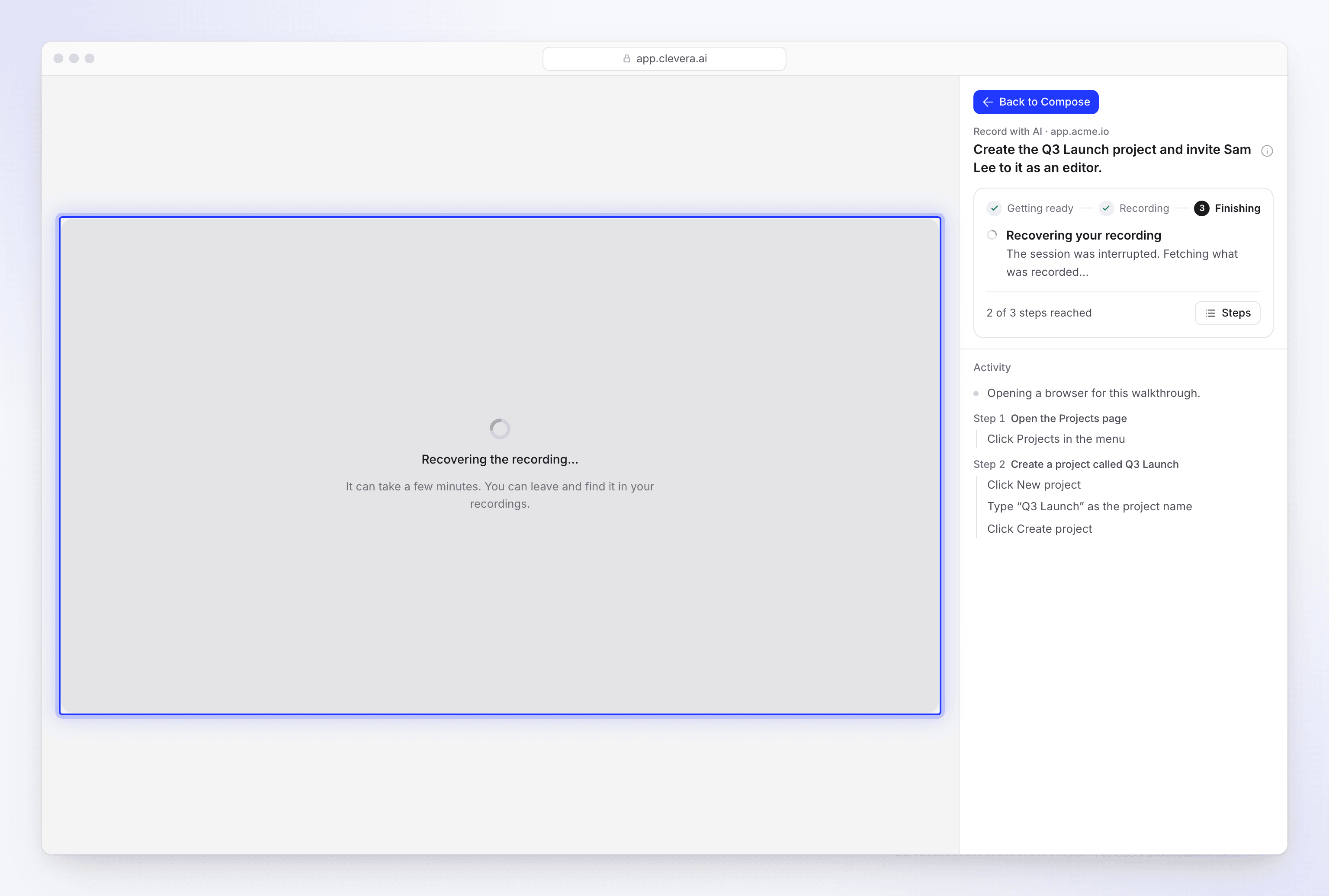
| Nerede | Ne görüyorsunuz |
|---|---|
| Canlı sayfa | Recovering your recording ("The session was interrupted. Fetching what was recorded…") ve tarayıcının üzerinde "Recovering the recording…": "It can take a few minutes. You can leave and find it in your recordings." |
| Oluşturma | Kutucukta Recovering… yazar. Oluşturma işlemi bunun bitmesini bekler: "Still recovering the recording of app.acme.io… you can generate when it's done." |
| Geri geldiğinde | Kartta Recording recovered, kutucukta Ready yazar ve kayıt canlı sayfada oynatılır. |
Kurtarılan bir kayıt diğerleri gibi çalışır ve aynı şekilde kesilir: ilk adımınızdan başlar, bırakılmasını istediğiniz oturum açma işlemlerini çıkarır ve AI'nın düşünme süresini atar. Sadece kesintiden önce kaydedilenleri içerir. AI, henüz ulaşmadığı adımlara devam etmez, bu yüzden oluşturmadan önce izleyin. Son adımlar eksikse, adımlarınızla veya sadece eksik olanlarla yeni bir kayıt başlatın. Her iki durumda da kurtarılan kayıt kütüphanenizde kalır. Tarayıcıyı devraldıysanız ve asla geri vermediyseniz, o kısım kesilir.
Kurtarılan bir kayıt, görüntülerini aldığınız için tamamlanmış bir kayıt gibi ücretlendirilir. Clevera onu kurtarmaya çalışırken krediler düşülmüş olarak kalır; görüntüleri geri alamazsa, çalıştırma bizim tarafımızdan başarısız sayılır ve kredileriniz iade edilir.
Sadece bizim tarafımızdan kaynaklanan kesintiler kurtarılır. Sizin durdurduğunuz, oturum açma aşamasını geçemeyen veya AI'nın hiçbir şey kaydetmediği bir kayıt her zamanki gibi Didn't finish ile biter. Clevera görüntüleri geri alamazsa, canlı sayfada "No recording to watch" ("This session did not leave a video. You can still go back.") yazar ve kutucukta Didn't finish görünür. Adımlarınız doldurulmuş şekilde tekrar kaydetmek için Try again düğmesine tıklayın.
Bir kaydı tekrar kullanma
Kurtarılanlar dahil olmak üzere her tamamlanmış Record with AI kaydı, çalışma alanınızın kayıtlarıyla birlikte kaydedilir. Ondan başka bir video yapmak için AI'nın aynı adımları tekrar kaydetmesine gerek yoktur:
- Oluşturma sayfasında + Add düğmesine tıklayın ve Choose from library ("Pick a video you've already recorded or uploaded.") seçeneğini belirleyin.
- Kaynak filtresini AI browser ("Recorded for you by AI") olarak ayarlayın veya kaydı adına göre arayın.
- Önizlemek için kayda tıklayın, ardından Use this file düğmesine tıklayın.
Daha önceki bir kaydı seçmek bulut tarayıcısında yeni bir oturum başlatmaz, bu nedenle AI kayıt süresi eklemez. Videoyu oluşturmak, herhangi bir kayıttan oluşturmakla aynı maliyettedir. Çalışma alanınızdaki herkes onu seçebilir. Content → Recordings kısmında Recorded for you in an AI browser olarak işaretlenmiştir. Bkz. Find and reuse your recordings.