

iPhone veya iPad kaydetme
USB kablosuyla Mac'inize bağlı bir iPhone veya iPad'in ekranını kaydedin: gereksinimler, Kamera izni, Mac'e güvenme, iPhone/iPad kutucuğu, ses, döndürme, nelerin kaydedildiği, sınırlar ve görebileceğiniz her mesaj. Yalnızca Mac.
Clevera for Mac ile USB kablosuyla bağlı bir iPhone veya iPad'in ekranını kaydedebilir ve Mac'inizin mikrofonuyla üzerine konuşabilirsiniz. Kayıt, diğer tüm kayıtlar gibi çalışma alanınıza yüklenir ve bir nasıl yapılır videosu, ürün demosu veya makale olmaya hazır hale gelir.
Başlamadan önce
| İhtiyacınız olan | Ayrıntılar |
|---|---|
| Clevera yüklü bir Mac | macOS 12.3 veya daha yeni bir sürüm, oturum açılmış ve kurulum yapılmış. Bkz. Clevera masaüstü uygulamasını yükleyin. |
| Veri aktarabilen bir USB kablosu | Bazı kablolar yalnızca şarj eder. Cihazı bir hub üzerinden değil, doğrudan Mac'inize bağlayın. Wi-Fi çalışmaz. |
| Clevera'nın Kamera izni | macOS, bağlı bir iPhone veya iPad'i kamera olarak görür, bu nedenle Clevera'nın ekranını görebilmesi için kamera erişimine ihtiyacı vardır. macOS, Kayıt başlat düğmesine ilk tıkladığınızda bunu sorar. Bkz. Clevera'nın kaydetmek için ihtiyaç duyduğu izinleri verin. |
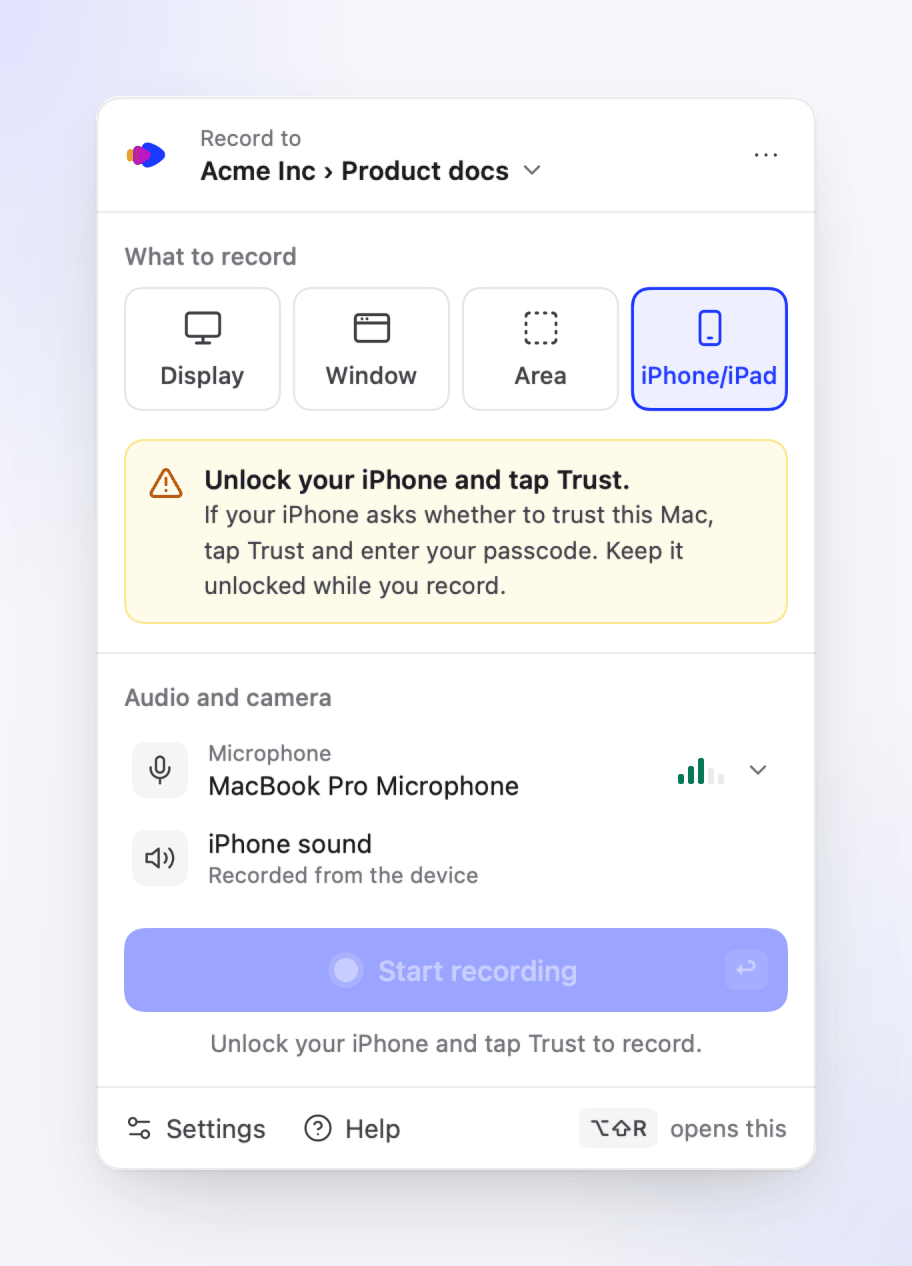
| Kilidi açık, güvenilen bir cihaz | Kilidini açın. "Bu Bilgisayara Güvenilsin mi?" diye sorarsa, Güven'e dokunun ve parolanızı girin. Kayıt yaparken kilidini açık tutun. |
| Mikrofon izni (isteğe bağlı) | Yalnızca kayıt üzerine konuşmak istiyorsanız gereklidir. |
iPhone veya iPad kaydı için Ekran Kaydı, Erişilebilirlik ve Giriş İzleme gerekli değildir: Clevera, Mac'inizin ekranını değil, cihazın ekranını kaydeder.
iPhone veya iPad'inizi kaydetme
Cihazı bağlayın
iPhone veya iPad'i kabloyla Mac'inize bağlayın ve kilidini açın. Bu Mac'e güvenilip güvenilmeyeceğini sorarsa, Güven'e dokunun ve parolanızı girin.
Kaydedicide iPhone/iPad'i seçin
Kaydediciyi açın ve iPhone/iPad (⌘4) öğesine tıklayın. Kart bir anlığına "iPhone veya iPad'iniz aranıyor..." der. Cihazı bulduğunda, kart cihazın adını ve "Kablo ile bağlı" ifadesini gösterir. Ad iPhone veya iPad içermiyorsa, Clevera bunu ekler, örneğin "İş telefonu · iPhone".
Birden fazla cihaz bağlıysa, birini seçmek için Değiştir'e tıklayın. Clevera en son kullandığınız cihazı hatırlar.
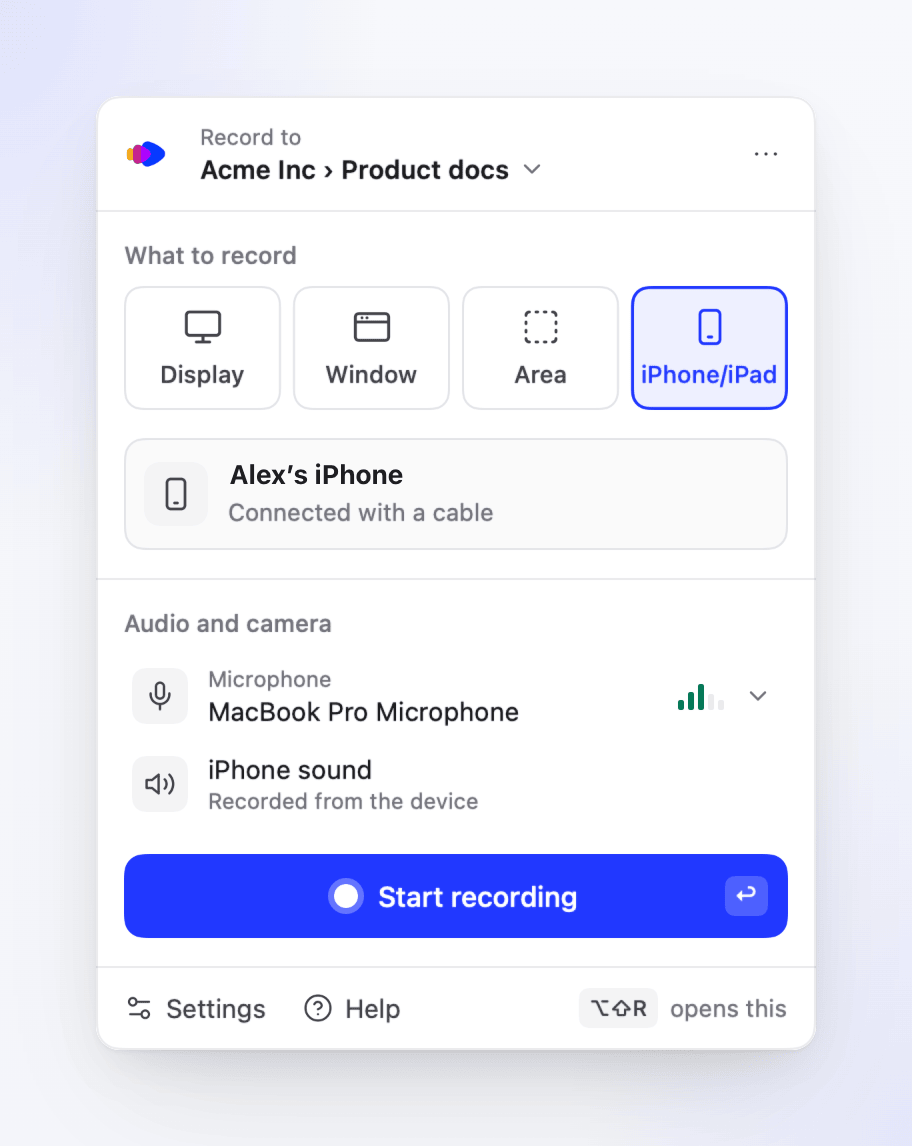
iPhone sesi satırı, kamera ve sistem sesi satırlarının yerini alır. Sesi kontrol edin
Ses ve kamera altında, kayıt üzerine konuşmak istiyorsanız Mac'inizin mikrofonunu seçin. Cihaz herhangi bir ses çaldığında cihazın kendi sesi her zaman kaydedilir: iPhone sesi (veya iPad sesi) satırı "Cihazdan kaydediliyor" der ve kapatılamaz.
Kaydı başlat
Kayıt başlat'a tıklayın. Geri sayım, işaretçinizin bulunduğu ekranda görünür, örneğin "Alex'in iPhone'u kaydediliyor · bu bittiğinde kullanın". Bittiğinde, iPhone veya iPad'inizi normalde yaptığınız gibi kullanın. Ayarlar → Kayıt → Geri sayım ayarı kapalı olduğunda, kayıt hemen başlar.
Durdur
Kayıt çubuğundaki Durdur'a tıklayın veya ⌥⇧S tuşlarına basın. Yükleme kartı örneğin "26 Ekim, 14:02'den iPhone kaydı" şeklinde görünür ve kayıt diğerleri gibi yüklenir. Bkz. Kaydınız yüklendikten sonra onu bulun.
Ekran kaydından farkı nedir
| iPhone veya iPad kaydı | |
|---|---|
| Görüntü | Cihazın kendi ekranı, kendi çözünürlüğünde (uzun kenarda 4096 piksele kadar, yani en büyük iPad bile tam boyutta kaydedilir). |
| Ses | Cihazın sesi ve açıksa Mac'inizin mikrofonu. |
| Dokunuşlar ve yazma | Kaydedilmez. Clevera cihazdan yalnızca görüntüyü alır, bu nedenle tıklama adımları, yazılan metinler ve tıklamalarınızı takip eden yakınlaştırmalar olmaz. Yapay zeka videodan ve sesinizden çalışır. |
| Kamera balonu | Mevcut değildir. |
| Sistem sesi | Mevcut değildir; cihazın sesi onun yerini alır. |
| Kayıt çubuğu | Duraklat, Durdur, Kaydı sil… ve Notlar çalışır ve çubuk cihazın adını gösterir. Yeniden başlat… yoktur ve yeniden başlatma kısayolu hiçbir şey yapmaz. |
| Döndürme | Video, başladığınız yönün şeklini korur. Cihazı çevirirseniz, diğer yön o çerçevenin içine sığacak şekilde ölçeklenir ve siyah çubuklar oluşur. |
| Mac'iniz | Clevera kayıt yaparken Mac'inizi uyanık tutar. |
Kayıt sırasında cihaz kilitlenirse veya ekranı kapanırsa, kayıt devam eder ve ekran geri gelene kadar son görüntüyü gösterir. Videonun donmaması için kilidini açık tutun.
Sınırlar
| Sınır | Ne olur |
|---|---|
| 60 dakika kayıt süresi | 55:00'te çubuk "5 dakika kaldı. Kayıt 60:00'da durur ve yüklenir." der. 60:00'da Clevera durur ve yükler ("60 dakikalık sınırda durduruldu."). Duraklatılan süre sayılmaz. |
| 2.5 saniyenin altı | Kayıt atılır: "Kaydetmek için çok kısaydı." |
| Disk alanı | Ekran kaydıyla aynı uyarılar. Bkz. Ekranınızı veya bir ekranı kaydedin. |
Kayıt kesintiye uğrarsa
Kablo çıkarsa, macOS yakalamayı durdurursa veya Mac'iniz uyku moduna geçerse, Clevera şimdiye kadar kaydedilen her şeyi tutar. Video siz kaydederken Mac'inize kaydedilir, bu nedenle en fazla son an kaybolur. Yükleme kartı, "Kaydedilen her şey kaydedildi. Yükleyin veya ihtiyacınız yoksa silin." açıklamasıyla Kaydınızı sakladık der ve bir Yükle düğmesi gösterir.
| Karttaki neden | Ne anlama gelir |
|---|---|
| "iPhone'unuzun bağlantısı kesildi, bu yüzden kayıt durdu." | Kablo çıktı veya bağlantı koptu. Kabloyu kontrol edin ve doğrudan Mac'inize bağlayın. |
| "Mac'iniz uyku moduna geçti, bu yüzden kayıt durdu." | Kayıt yaparken Mac'inizi uyanık tutun, örneğin kapağını kapatmayın. |
| "macOS, iPhone veya iPad'inizin kaydını durdurdu (…)." | macOS yakalamayı sonlandırdı. Cihazın bağlantısını kesin, tekrar bağlayın ve yeniden kaydedin. |
| "Clevera videoyu kaydetmeye devam edemedi (…)." | Genellikle disk doludur. Yer açın. |
| "Video temiz bir şekilde bitirilemedi, bu yüzden son anlar eksik olabilir." | Videonun sonu kısa kesilmiş olabilir. Geri kalanı normal şekilde yüklenir. |
Bkz. Yüklemesi tamamlanmayan bir kaydı kurtarın.
Kaydedicideki mesajlar
| Kart ne diyor | Ne yapmalı |
|---|---|
| "iPhone veya iPad'inizi bir USB kablosuyla bağlayın." | Bağlayın. "Zaten bağlıysa, başka bir kablo deneyin (bazıları sadece şarj eder) ve bir hub üzerinden değil, doğrudan Mac'inize bağlayın." |
| "iPhone'unuzun kilidini açın ve Güven'e dokunun." | Cihazın kilidini açın. Bu Mac'e güvenilip güvenilmeyeceğini sorarsa, Güven'e dokunun ve parolanızı girin. Clevera kilitli bir cihaz ile bu Mac'e henüz güvenmemiş bir cihazı ayırt edemez, bu yüzden tek bir mesaj ikisini de kapsar. |
| "Kamera erişimi kapalı" | "macOS, bağlı bir iPhone veya iPad'i kamera olarak görür. Gizlilik ve Güvenlik › Kamera bölümünde Clevera'yı açın." Sistem Ayarlarını aç'a tıklayın. |
Bir şey eksik olduğunda, Kaydı başlat devre dışıdır ve altındaki başlık nedenini belirtir: "Kaydetmek için bir iPhone veya iPad bağlayın.", "Kaydetmek için iPhone'unuzun kilidini açın ve Güven'e dokunun." veya "Kaydetmek için kamera erişimini açın."
Sorun giderme
Bir kayıt başlayamıyorsa, geri sayım kartı nedenini belirterek Kayıt başlatılamadı der ve "Hiçbir şey kaydedilmedi. Tekrar deneyin veya destek için ayrıntıları kopyalayın." mesajını gösterir. Tekrar deneyin'e tıklayın veya destek ekibine göndermek için Ayrıntıları kopyala'ya tıklayın.
| Neden | Ne yapmalı |
|---|---|
| "Clevera iPhone veya iPad'inizi bulamıyor. Bağlı ve kilidinin açık olduğundan emin olun." | Kabloyu yeniden bağlayın ve cihazın kilidini açın. |
| "Clevera iPhone'unuzdan görüntü alamıyor. Kilidini açın, ekranı açık tutun ve tekrar deneyin." | Clevera ilk görüntü için 10 saniyeye kadar bekler. Cihazın kilidini açın, ekranını açık tutun ve tekrar başlayın. |
| "Clevera'nın iPhone veya iPad'inizi kaydetmek için kamera erişimine ihtiyacı var. …" | Sistem Ayarları → Gizlilik ve Güvenlik → Kamera bölümünde Clevera'yı açın. |
| "Clevera iPhone veya iPad'inizin kaydını başlatamadı (…). Bağlantısını kesin, tekrar bağlayın ve bir kez daha deneyin." | Cihazın fişini çekin, tekrar takın ve yeniden başlayın. |
| "iPhone veya iPad kaydetme özelliği hesabınız için henüz mevcut değil." | Clevera'nın güncel olduğundan emin olun (Ayarlar → Güncellemeler). Hala görünüyorsa, destek ekibiyle iletişime geçin. |
| "Yeni bir kayda başlamadan önce mevcut kaydı bitirin." | Önce çalışan kaydı durdurun. |
| Cihaz hiç listelenmiyor | Başka bir kablo deneyin, doğrudan Mac'inize bağlayın, cihazın kilidini açın ve Güven'e dokunun. |
| Ekranın bazı kısımları siyah | Bazı uygulamalar ve videolar iPhone ve iPad'de ekran kaydını engeller ve herhangi bir kayıtta siyah görünürler. Clevera bunları kaydedemez. |
| Cihazdan ses gelmiyor | Cihazın sesi yalnızca ses çaldığında kaydedilir. Sessizde olmadığından ve sesinin açık olduğundan emin olun. |
| Anlatım yok | Yükleme kartı "Mikrofon sesi kaydedilemedi, bu yüzden bu kayıtta anlatım yok." der. Mac'inizin mikrofonunu ve Mikrofon iznini kontrol edin, ardından tekrar kaydedin. |