

Doküman sitesi asistanını kurma
Doküman sitenizde AI asistanını açın, adını, tonunu ve yedekleme ayarını belirleyin, başlangıç sorularını yönetin ve planınızın her ay kaç yanıt içerdiğini görün.
AI asistanı, okuyucularınızın sorularını yalnızca yayınladığınız sayfaları kullanarak sade bir dille yanıtlar ve her yanıtı geldiği sayfalara bağlar. Bu makale; asistanı açmayı, ayarları, başlangıç sorularını ve aylık yanıt limitini kapsar.
Başlamadan önce
- Asistan, Free dahil her planda mevcuttur. Planınız, çalışma alanınızın her ay kaç yanıt alacağını belirler (bkz. Aylık yanıtlar).
- Yanıtlar kredi harcamaz. Yalnızca aylık yanıtlardan düşülür.
- Ayarları değiştirmek için çalışma alanı sahibi, yönetici veya editör olmanız gerekir.
- Ayarlar, sitenin geri kalanı gibi, yayınladığınızda okuyuculara ulaşır.
Asistanı açma
Asistan, yeni bir sitede kapalıdır.
Asistan ayarlarını açma
Doküman sitenizi açın ve Ayarlar → AI asistanı kısmına gidin. Ayrıca İçgörüler → Asistan kısmını açıp Aç düğmesine tıklayabilirsiniz.
Etkinleştirme
Asistanı göster seçeneğini açın. Okuyucular daha sonra üst bilgide, ana sayfada ve aramada Yapay Zekaya Sor seçeneğini görürler.
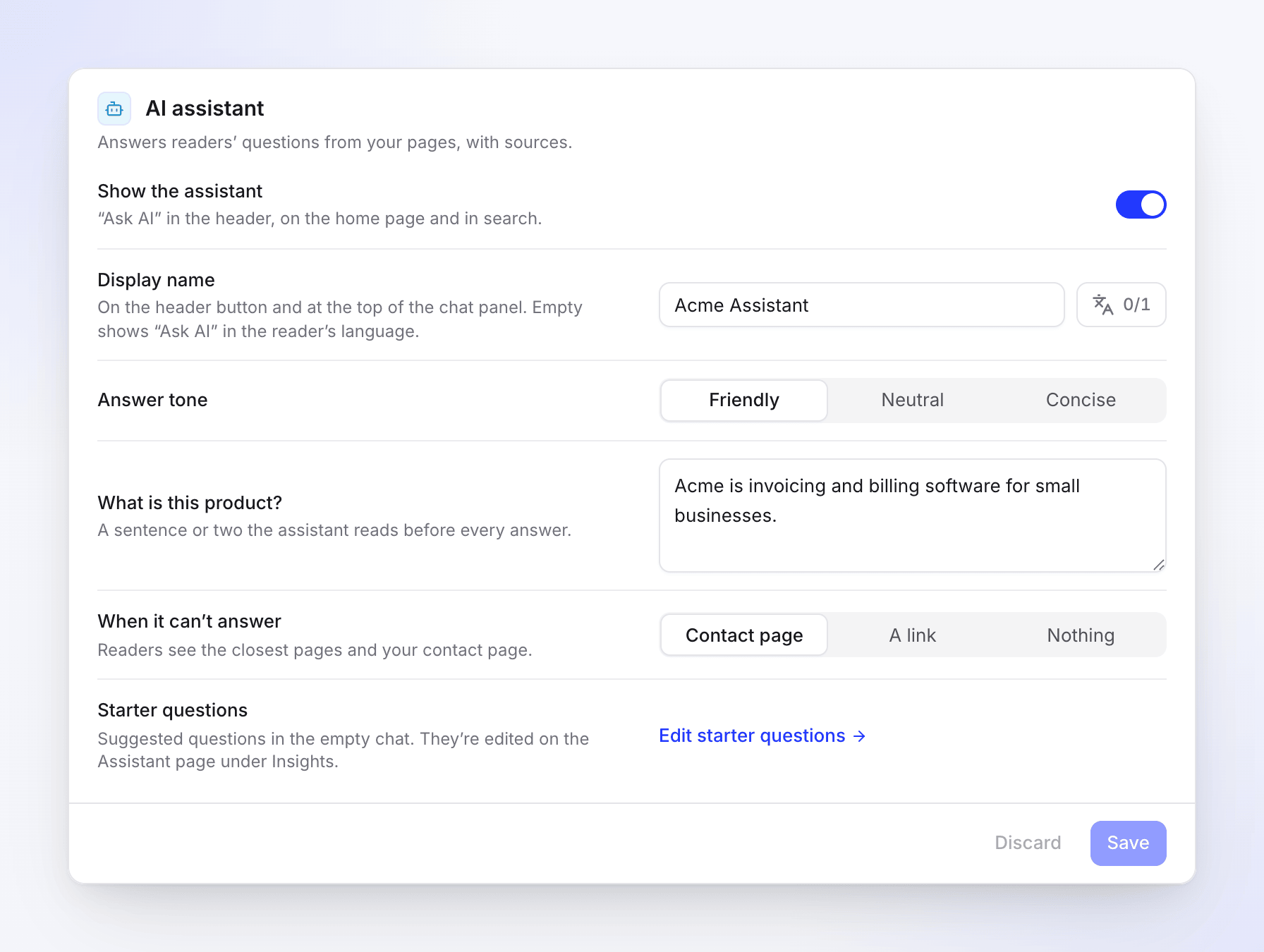
AI asistanı ayarları Yanıtlayamadığında ne olacağını seçme
Yanıtlayamadığında altında İletişim sayfası, Bir bağlantı veya Hiçbir şey seçeneğini belirleyin. Bkz. Ayarlar.
Kaydetme ve yayınlama
Kaydet düğmesine tıklayın, ardından siteyi yayınlayın. Yapay Zekaya Sor düğmesi, bu yayınlama ile canlı sitede görünür.
Ayarlar
Bunların tümü Ayarlar → AI asistanı altındadır. Asistanı göster kapalıyken diğer satırlar gri renkte görünür.
| Ayar | Ne işe yarar | Varsayılan | Plan |
|---|---|---|---|
| Asistanı göster | Üst bilgide, ana sayfada ve aramada Yapay Zekaya Sor seçeneğini gösterir. | Kapalı | Tüm planlar |
| Görünen ad | Üst bilgi düğmesinde ve sohbet panelinin üst kısmında, site diline göre görünen ad. En fazla 40 karakter. | Boş: okuyucular kendi dillerinde "Yapay Zekaya Sor" görür | Starter ve üzeri |
| Yanıt tonu | Dostça, Nötr veya Öz. | Dostça | Starter ve üzeri |
| Bu ürün nedir? | Asistanın her yanıttan önce okuduğu, ürününüzün ne olduğunu anlamasını sağlayan bir veya iki cümle. En fazla 2.000 karakter. | Boş | Starter ve üzeri |
| Yanıtlayamadığında | Dokümanlar soruyu kapsamadığında okuyucuların gördüğü şey. | İletişim sayfası | Tüm planlar |
| Bağlantı | Bir bağlantı seçtiğinizde gösterilir: destek portalınız, topluluğunuz veya randevu sayfanız. https:// veya http:// ile başlamalıdır. |
— | Tüm planlar |
| Başlangıç soruları | Başlangıç sorularını düzenle seçeneği İçgörüler → Asistan kısmını açar. | — | Tüm planlar |
Yanıtlayamadığında seçenekleri:
| Seçenek | Okuyucuların gördüğü |
|---|---|
| İletişim sayfası | En yakın sayfalar ve iletişim sayfanız. İletişim formunuz kapalıysa, okuyucular yalnızca ilgili sayfaları görür. |
| Bir bağlantı | En yakın sayfalar ve bağlantınız. |
| Hiçbir şey | Yalnızca en yakın sayfalar. |
İletişim formunun kendisi Ayarlar → Geri bildirim ve iletişim altında ayarlanır. Bkz. Okuyucu geri bildirimlerini ve mesajlarını toplama.
Okuyucuların gördükleri
- Üst bilgide, ana sayfada ve aramada Yapay Zekaya Sor. Arama hiçbir şey bulamadığında, okuyuculara bunun yerine AI asistanına sorabilecekleri söylenir.
- Bir makalede, sohbeti o sayfa hakkındaki bir soruyla açan Bu sayfa hakkında Yapay Zekaya Sor seçeneği.
- Birkaç başlangıç sorusu (Deneyebileceğiniz sorular), bir soru kutusu (en fazla 2.000 karakter) ve Yeni sohbet içeren bir sohbet paneli.
- Sayfalarınıza bağlantı veren numaralandırılmış Kaynaklar ve "Yapay zeka hatalar yapabilir. Kaynakları kontrol edin." satırı.
- Her yanıtın altında Yanıtı kopyala, Yararlı yanıt ve Yararsız yanıt. Puanlar İçgörüler → Asistan kısmında görünür.
Asistanın yanıt verme şekli:
- Yalnızca yayınlanmış sayfalarınızı kullanır. Taslaklar, yayınlanmamış değişiklikler ve navigasyondan gizlediğiniz sayfalar dahil edilmez. Hakkımızda, SSS veya yasal sayfalar gibi site sayfaları da kullanılır.
- Okuyucunun yazdığı dilde yanıt verir.
- Konuşmanın son birkaç mesajını hatırlar, böylece okuyucular takip soruları sorabilir.
- Dokümanlar bir soruyu kapsamadığında, tahmin yürütmek yerine bunu belirtir ve Yanıtlayamadığında altında seçtiğiniz şeyi gösterir.
Başlangıç soruları
Başlangıç soruları, boş bir sohbette Deneyebileceğiniz sorular altındaki önerilerdir. Yanıtları önceden hazırlanır, bu nedenle birine tıklayan okuyucu yanıtı anında alır ve bu, aylık yanıtlarınızdan düşülmez.
Bunları İçgörüler → Asistan kısmında, Deneyebileceğiniz sorular kartından yönetirsiniz:
- Her site dilinin en fazla 6 soruluk kendi listesi vardır. Okuyucular ilk 4'ünü görür.
- Clevera, listeyi okuyucuların sorduğu ve aradığı şeylere göre günde bir kez yeniden oluşturur. Yeni bir site, okuyucular sormaya başlayana kadar "Henüz öneri yok" ile başlar; hemen kendinizinkileri ekleyebilirsiniz.
- Soru ekle, Düzenle ve Kaldır listeyi değiştirir. Sabitle, bir soruyu günlük yenileme boyunca tutar; sabitlenmiş sorular önce gelir.
- Yeniden oluştur, hemen yeni bir set yazar.
- Değişiklikler bir sonraki yayınlamada okuyuculara ulaşır.
Aylık yanıtlar
Her çalışma alanı, tüm doküman siteleri tarafından paylaşılan aylık belirli sayıda asistan yanıtı alır. Sayaç her ayın 1'inde (UTC) sıfırlanır.
| Plan | Aylık yanıt |
|---|---|
| Free | 300 |
| Starter | 1.000 |
| Pro | 2 koltukla 5.000, artı her ekstra koltuk için 1.000 |
| Business | 20.000 |
| Custom | 20.000 veya sözleşmenizde kararlaştırıldığı gibi |
Bazı yanıtlar sayılmaz:
- Bir başlangıç sorusuna tıklamak.
- Yanıt önbelleğinden sunulan yanıtlar: bir okuyucu yakın zamanda yanıtlanmış bir soruyla yeni bir sohbet açtığında, aynı yanıtı alır ve bu sayılmaz.
- Bir hata nedeniyle asistanın yanıtlayamadığı sorular.
Yanıtlarınızı yoğun bir siteden veya bir okuyucudan koruyan limitler:
| Limit | Değer |
|---|---|
| Günlük site başına | Çalışma alanının aylık yanıtlarının %20'sine kadar |
| Günlük okuyucu başına | Site başına 30 soru |
| Çok hızlı gönderilen sorular | Okuyucular "Çok hızlı soru gönderiyorsunuz. Bir an bekleyin, sonra tekrar deneyin." mesajını görür |
Sayacı iki yerden takip edebilirsiniz:
- Ayarlar → AI asistanı → Aylık sorular: Planınıza "Dahil edilen", sıfırlama tarihi ve kaç soru kullanıldığı.
- İçgörüler → Asistan: %90'dan itibaren "Neredeyse tükendi", %100'de "Tükendi" ve önbellekten kaç yanıt geldiğini gösteren Bu ayki yanıtlar sayacı. Limiti yükselt daha fazla yanıt içeren planları gösterir.
Limit aşıldığında
- Soru soran okuyucular "Asistan şu anda kullanılamıyor. Bunun yerine dokümanlarda arama yapın." mesajını görür. Arama çalışmaya devam eder.
- İçgörüler → Asistan, Yükselt ile birlikte "AI yanıtları şuna kadar duraklatıldı" mesajını gösterir.
- Asistan bir sonraki ayın 1'inde veya daha fazla yanıt içeren bir plana geçtiğinizde geri gelir. Bir site günlük payına ulaştığında, o sitedeki asistan ertesi gün (UTC) geri gelir.
Kullanım bildirimleri
Çalışma alanı sahibi ve yöneticiler kullanım bildirimlerini alır; sahipler, yöneticiler ve editörler yanıtlanmamış sorularla ilgili olanı alır. Bildirim ayarlarınızdan kanalları değiştirebilirsiniz.
| Ne zaman | Bildirim | E-posta |
|---|---|---|
| Ayın yanıtlarının %80'i kullanıldığında | "site üzerindeki asistan bu ayki yanıtların %80'ini kullandı" | Hayır, sadece uygulama içi |
| %100 kullanıldığında | Planları gör ile "site üzerindeki asistan bu ayki limite ulaştı" | Evet |
| Bir günde yanıtlayamadığı çok sayıda soru (en az 10 ve günün sorularının en az %30'u) | "site üzerindeki asistan n soruyu yanıtlayamadı" | Hayır, sadece uygulama içi |
Her kullanım bildirimini ayda bir kez alırsınız.
Konuşmaları inceleme
İçgörüler → Asistan, seçtiğiniz tarih aralığı için okuyucuların neler sorduğunu gösterir:
- Konuşmalar, Yanıtlandı (dokümanlardan yanıtlanan pay, önceki dönemle karşılaştırmalı) ve Yararlı olarak puanlandı.
- Konuşmalar listesi, en yenisi en üstte. Tümü, Kapsanmıyor (asistan dokümanlardan yanıtlayamadı), Olumsuz puanlandı veya Olumlu puanlandı ile filtreleyin ya da mesajlarda arama yapın. Her yanıt ve kaynakları içeren tam döküm için birini açın.
- Yanıtlanmamış sorular: "Dokümanların yanıtlayamadığı şeyler — bunları bir sonraki makalede yazın". Makale yaz, sorudan yeni bir makale başlatır.
Tarih aralıkları ve her planda geçmişin ne kadar süre tutulduğu için Doküman sitesi içgörülerini okuma kısmına bakın.
Sorun giderme
| Gördüğün | Neden | Ne yapmalı |
|---|---|---|
| Canlı sitede Yapay Zekaya Sor butonu yok | Asistan kapalı veya değişiklik henüz yayınlanmadı. | Asistanı göster seçeneğini aç, kaydet ve ardından yayınla. |
| Okuyucular "Asistan şu anda kullanılamıyor. Bunun yerine belgelerde arama yapın." mesajını görüyor | Çalışma alanı aylık yanıt limitini doldurdu, site günlük paylaşım limitini aştı, okuyucu bugün 30 soru sordu veya hizmet kısa süreliğine kullanılamıyor. | İçgörüler → Asistan kısmını kontrol et. Daha fazla yanıt için yükseltme yap veya sıfırlanmasını bekle. |
| Asistan, belgelerinde yer alan bir soruyu yanıtlayamadığını söylüyor | Sayfa gizli, henüz yayınlanmamış veya yanıt sadece bir görsel ya da videoda yer alıyor. | Sayfayı yayınla ve adımları metin olarak yaz. |
| Görünen ad, Yanıt tonu ve Bu ürün nedir? kilitli | Bunlar Starter ve üzeri planlarda kullanılabilir. | Çalışma alanını yükselt. |
| "https:// ile başlayan tam bir bağlantı girin" | Bir bağlantı seçilmiş ancak bağlantı eksik veya tamamlanmamış. | Tam adresi yapıştır. |
| Satırlar "Duraklatılmış siteler salt okunurdur." uyarısıyla gri renkte | Site, plan değişikliğinden sonra duraklatılmış. | Belge sitesi planları ve limitleri bölümüne bak. |