

WordPress veya Ghost'u bağlayarak blog taslakları gönderin
Autopilot'un Bağlantılar kısmından WordPress'i bir uygulama şifresiyle veya Ghost'u bir Yönetici API anahtarıyla bağlayın, ardından İçerik kütüphanenizdeki blog gönderilerini taslak olarak gönderin. Şu anda hiçbir Autopilot tarifi blog taslakları göndermemektedir.
Kendi WordPress veya Ghost blogunuzu Autopilot'un Bağlantılar kısmından bağlayın; böylece İçerik kütüphanenizdeki herhangi bir blog gönderisini taslak olarak blogunuza gönderebilirsiniz. Clevera orada yalnızca taslak oluşturur ve günceller; gönderileri blogunuzda siz yayınlarsınız.
Başlamadan önce
- Autopilot çalışma alanınızda açık olmalı ve bir blog bağlamak için çalışma alanı sahibi veya yönetici olmalısınız.
- Blogunuzda bir kimlik bilgisi oluşturabilmelisiniz. WordPress için Yazar rolüne veya daha yüksek bir role sahip bir hesap kullanın.
- Blogunuzun adresi herkese açık olmalı ve
https://ile başlamalıdır. - Gönderdiğiniz şey bir Blog gönderisidir: Create içinde Blog gönderisi türüyle oluşturulmuş bir makale.
WordPress'i bağlayın
WordPress'te bir uygulama şifresi oluşturun
WordPress'te Kullanıcılar → profil kısmını açın. Uygulama Şifreleri altında "Clevera" gibi bir isim yazın ve Yeni Uygulama Şifresi Ekle'ye tıklayın. WordPress'in gösterdiği şifreyi kopyalayın. Bu sizin giriş şifreniz değildir ve WordPress bunu yalnızca bir kez gösterir.
Bağlantılar'ı açın
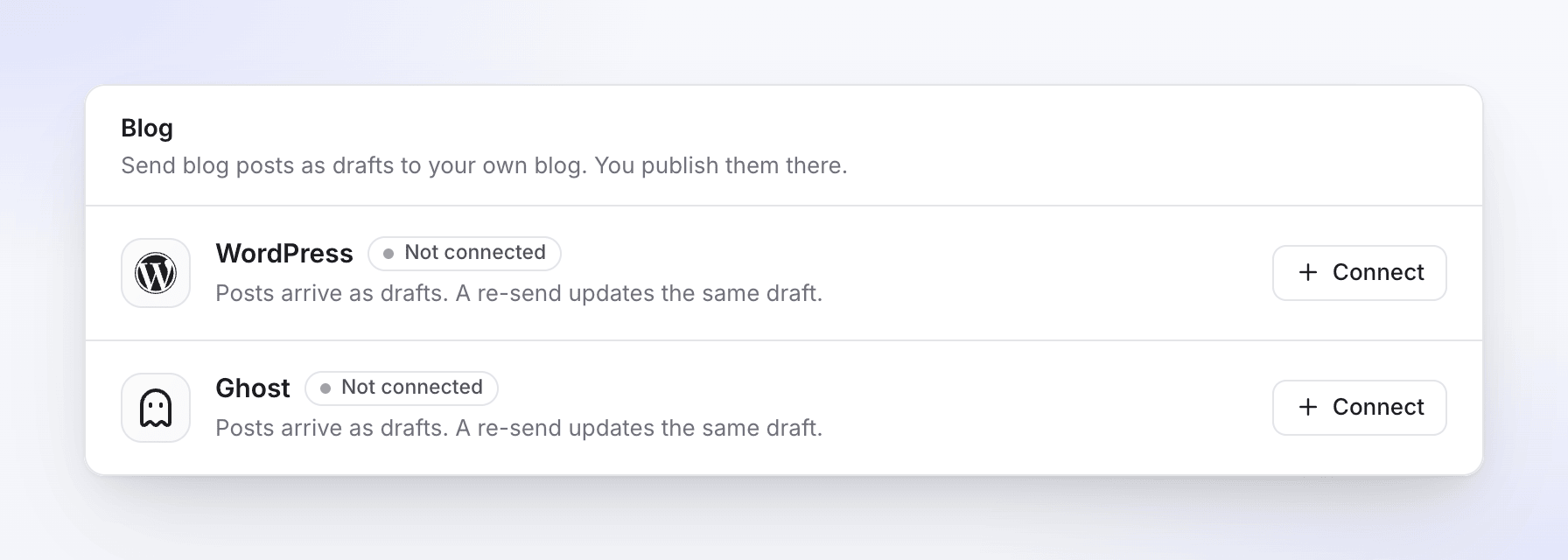
Autopilot içinde, Kurulum altındaki Bağlantılar kısmını açın. Bloglar kartında, WordPress'in yanındaki Bağla düğmesine tıklayın.
Formu doldurun
Alan Ne girilmeli Site adresi Sitenizin tam adresi, örneğin https://example.comKullanıcı adı WordPress kullanıcı adınız Uygulama şifresi Az önce kopyaladığınız şifre 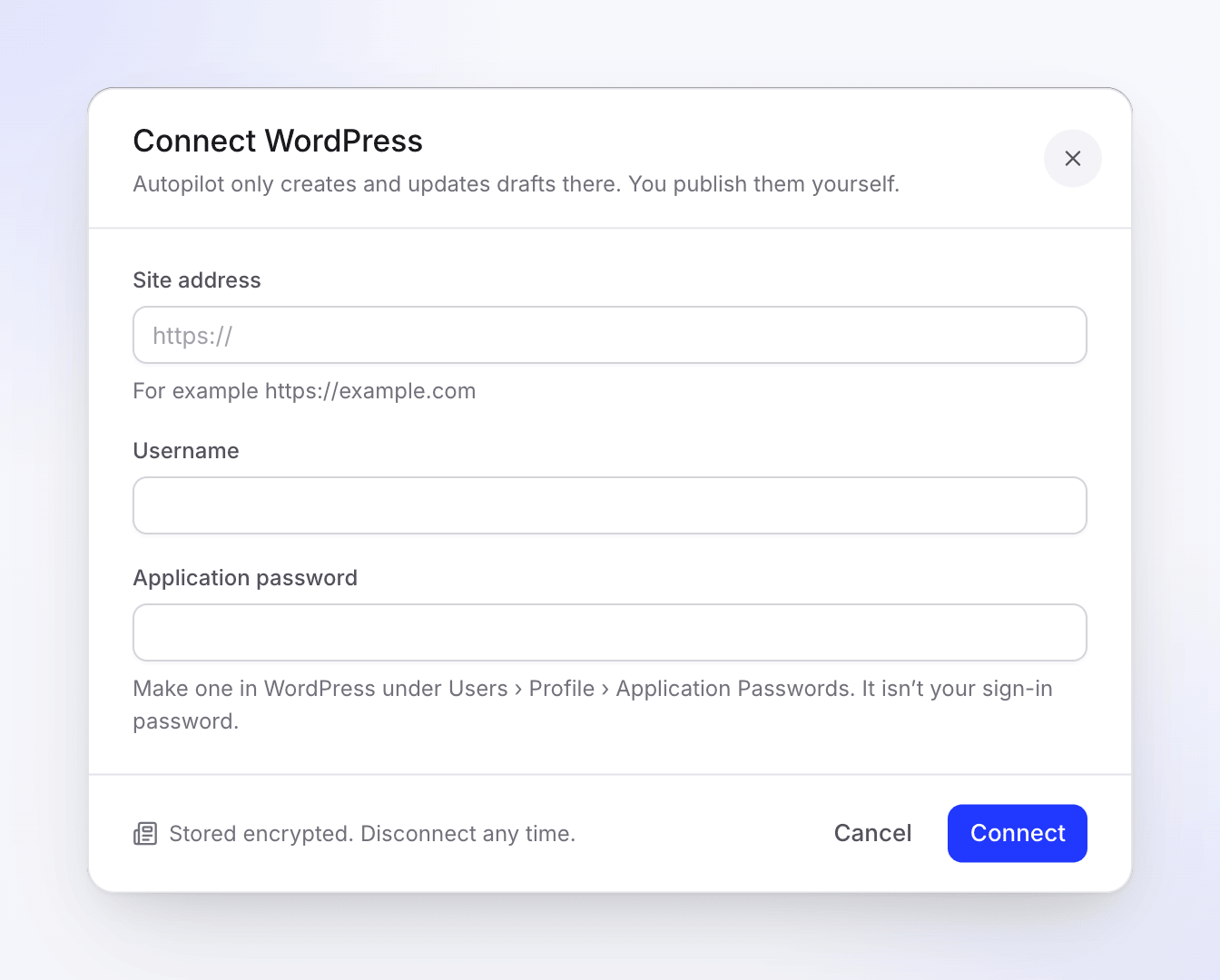
Bağla'ya tıklayın. Clevera herhangi bir şeyi kaydetmeden önce giriş bilgilerini kontrol eder.
| İleti | Ne yapmalı |
|---|---|
| "Bu WordPress kullanıcısı gönderi yazamaz. Yazar rolüne veya daha yüksek bir role sahip bir hesap kullanın." | Daha fazla yetkiye sahip bir hesap kullanın veya bu hesabın rolünü yükseltin. |
| "Bu adreste hiçbir WordPress sitesi yanıt vermedi. Adresi kontrol edin ve tekrar deneyin." | Adresi ve sitenin herkese açık olup olmadığını kontrol edin. |
| "WordPress girişi almadı. Kullanıcı adı ve uygulama şifresi doğruysa, site veya barındırıcınız uygulama şifrelerini engelliyordur: barındırıcınızdan bunlara izin vermesini isteyin (Authorization başlığı)." | Barındırıcınızdan uygulama şifrelerine izin vermesini isteyin. |
| "Sitenizin tam adresini https:// ile başlayacak şekilde girin." | Adrese https:// ekleyin. |
Ghost'u bağlayın
Ghost'ta bir entegrasyon oluşturun
Ghost'ta Ayarlar → Entegrasyonlar kısmını açın ve Özel entegrasyon ekle'ye tıklayın. "Clevera" gibi bir isim verin ve API URL ile Yönetici API anahtarı'nı kopyalayın.
Bağlantılar'ı açın
Autopilot içinde, Bağlantılar kısmını açın. Bloglar kartında, Ghost'un yanındaki Bağla düğmesine tıklayın.
Formu doldurun
API URL'yi ve Yönetici API anahtarının tamamını (iki nokta üst üste ile birleştirilmiş iki kısım) yapıştırın, ardından Bağla'ya tıklayın.
Anahtar kısa kesilirse "Yönetici API anahtarının tamamını, iki nokta üst üste işaretiyle birlikte her iki parçayı da yapıştırın." uyarısını görürsünüz.
Her iki formda da "Şifreli olarak saklanır. İstediğiniz zaman bağlantıyı kesin." ve "Autopilot orada yalnızca taslak oluşturur ve günceller. Yayınlama işlemini kendiniz yaparsınız." yazar. Bağlandıktan sonra blog Bağlandı durumunu gösterir; yanında adı ve en son ne zaman kullanıldığı yer alır. Başka bir tane bağla düğmesi ikinci bir blog eklemenizi sağlar.
Blogunuza gönderi gönderin
- İçerik kısmında blog gönderisini bulun. ⋯ menüsünü açın veya gönderiyi açıp üst çubuğundaki ⋯ menüsünü kullanın.
- Taslak olarak gönder düğmesine tıklayın ve blogu seçin. "WordPress'e taslak olarak gönderiliyor" (veya Ghost) iletisini görürsünüz, ardından gönderi WordPress'e gönderildi · Taslak durumunu alır.
- Blogunuzu açın ve taslağı orada yayınlayın.
| Ne görüyorsunuz | Ne anlama geliyor |
|---|---|
| Blogunuza Gönderildi · Taslak | Gönderi blogunuzda bir taslaktır. |
| Taslağı güncelle (menüde blogun yanında) | Daha önce gönderdiniz. Tekrar göndermek aynı taslağı günceller. Blogunuzda zaten yayınladıysanız, yayınlanmış olarak kalır. |
| Blogunuzda Yayınlandı | Orada yayınladınız. |
| Blogunuza Gönderilmedi | Gönderme başarısız oldu. Tekrar deneyin. |
Aynı menüde, kendiniz yapıştırmayı tercih ederseniz Markdown olarak dışa aktar ve HTML olarak dışa aktar seçenekleri, henüz hiçbir blog bağlı değilse Bir blog bağla seçeneği bulunur. Resimler gönderiyle birlikte gider: en fazla 4 adet, önce kapak resmi olmak üzere.
Bir bağlantı çalışmayı durdurursa
Blogunuz şifreyi veya anahtarı kabul etmeyi durdurursa (örneğin sildiğiniz için), blog Erişim iptal edildi durumunu gösterir ve gelen kutunuza bir bildirim gelir. Yeni bir şifre veya anahtar oluşturup tekrar bağlayın. Yavaş olan veya hız sınırı uygulanan bir blog Kısa süreliğine duraklatıldı, yeniden deneniyor durumunu gösterir ve sizin bir şey yapmanız gerekmez.
Bir blogun bağlantısını kesin
- Autopilot menüsünde Bağlantılar'ı açın.
- Blogun üzerindeki ⋯ simgesine, ardından Bağlantıyı kes'e tıklayın.
- Onaylayın. "Autopilot artık oraya taslak göndermeyi durdurur. Zaten gönderilmiş taslaklar blogunuzda kalır."
Bağlantıyı kesmek, kimlik bilgisini Clevera'dan kaldırır ve blogunuzdan hiçbir şeyi silmez. Ayrıca WordPress veya Ghost'taki uygulama şifresini veya entegrasyonu da silin, böylece tekrar kullanılamaz.