

Asistan'dan makalenizi değiştirmesini isteyin
Makale asistanından makaleyi yeniden yazmasını, kısaltmasını, düzeltmesini, bölümler, ekran görüntüleri veya bağlantılar eklemesini, makale veya kayıt hakkındaki soruları yanıtlamasını ve çevirmesini isteyin. Neler yapıp neler yapamayacağı, büyük değişiklik planları, geri alma, sınırlar ve krediler.
Makale asistanı, makalenizin yanındaki bir sohbettir. Ona neyi değiştirmesi gerektiğini söyleyin ("giriş kısmını kısalt", "sorun giderme tablosu ekle") veya bir soru sorun; o da makaleyi doğrudan düzenlesin. Bu makale; asistanın neler yapabileceğini, büyük değişikliklerin nasıl önceden planlandığını, değişikliklerin nasıl geri alınacağını veya gözden geçirileceğini, sınırlarını ve maliyetini kapsar.
Başlamadan önce
- Makale yazılmış olmalıdır. Bundan önce panelde "Henüz makale yok" veya yazılmakta olduğu sırada "Makaleniz yolda" yazar.
- Makale üzerinde düzenleme erişimine sahip olmanız gerekir. Editörler, İçerik Oluşturucular, Yöneticiler ve sahip, asistanı düzenleyebilecekleri makalelerde kullanabilirler.
- Küçük istekler günlük bir limite kadar ücretsizdir; daha büyük olanlar çalışma alanından kredi kullanır. Bkz. Maliyeti nedir.
Bir değişiklik isteyin
Asistanı açın
Düzenleyicinin üst çubuğundaki Asistan'a tıklayın (araç ipucu "Asistanı göster"). Panel sağ tarafta, altında makalenin diliyle birlikte, örneğin "Makale · İngilizce (Amerika Birleşik Devletleri)" başlığıyla açılır.
İsteğinizi yazın
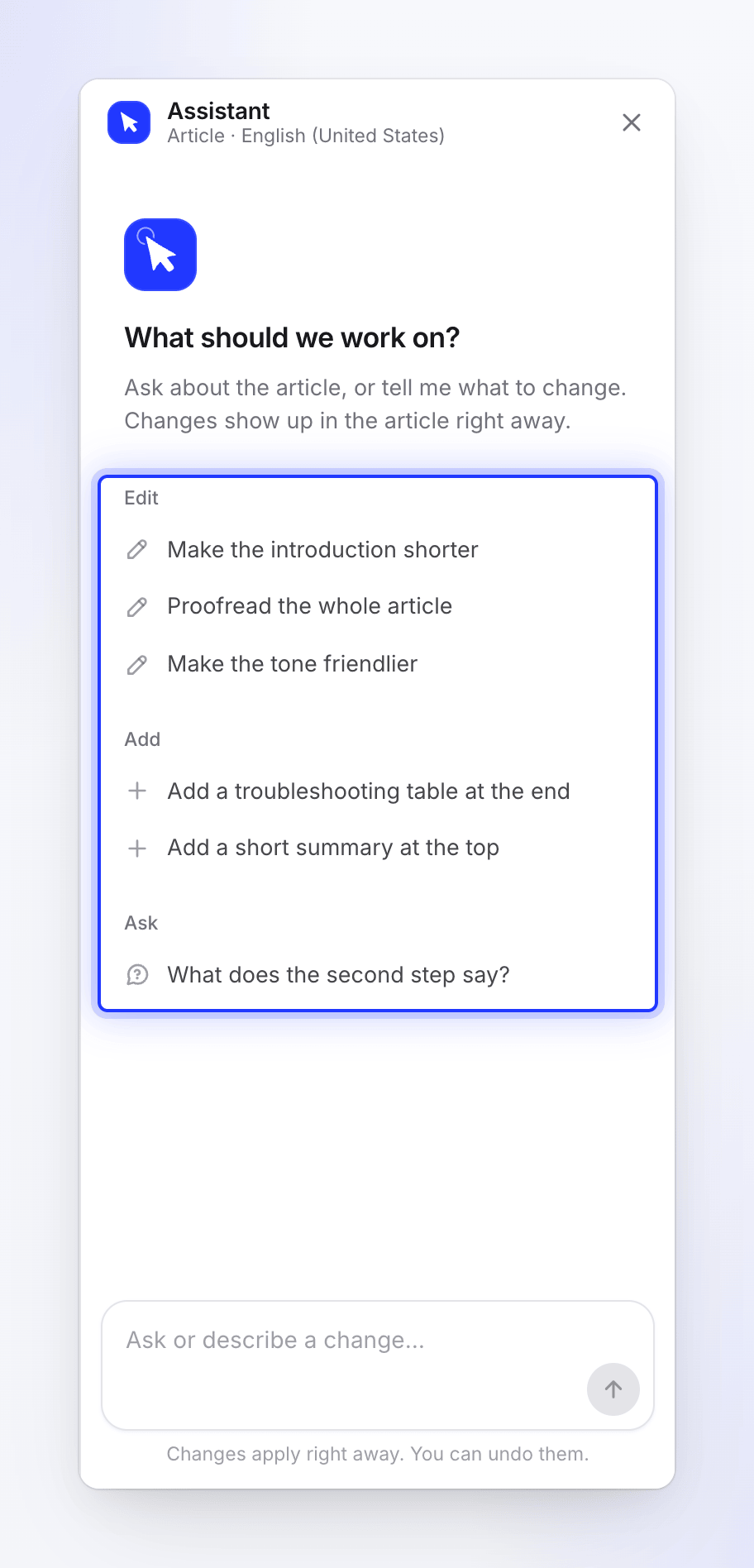
Kutuya yazın ("Sor veya bir değişiklik tanımla…") veya bir başlangıç seçin. İlk kez "Ne üzerinde çalışmalıyız?" sorusunu üç grupla görürsünüz:
Grup Başlangıçlar Düzenle "Giriş kısmını kısalt", "Tüm makaleyi düzelt", "Tonu daha arkadaşça yap" Ekle "Sona bir sorun giderme tablosu ekle", "Başa kısa bir özet ekle" Sor "İkinci adım ne diyor?" Bir mesaj 4.000 karaktere kadar olabilir. Göndermek için Enter tuşuna basın.
Çalışmasını izleyin
Panel ne yaptığını gösterir: Düşünüyor, Makale okunuyor, Makale düzenleniyor veya Yanıt yazılıyor. 30 saniye sonra "Bu normalden uzun sürüyor…" yazısını görürsünüz. İptal etmek için Durdur'a tıklayın; makalede hiçbir şey değişmez.
Sonucu kontrol edin
Makalenin bir kısmındaki değişiklik hemen uygulanır: "Değişiklikler hemen uygulanır. Bunları geri alabilirsiniz." Değiştirilen kısımlar makalede vurgulanır ve yanıt, nelerin değiştiğini belirtir; örneğin "Tamamlandı. Değiştirilen kısımlar makalede vurgulanmıştır." Yanıtın altında, önerilen üç sonraki istekten birini alabilirsiniz; birine tıklamak, onu göndermeden kutuya yerleştirir.
Daha büyük değişiklikler önce bir plan olarak gelir. Bkz. Büyük değişiklikler plan olarak gelir.
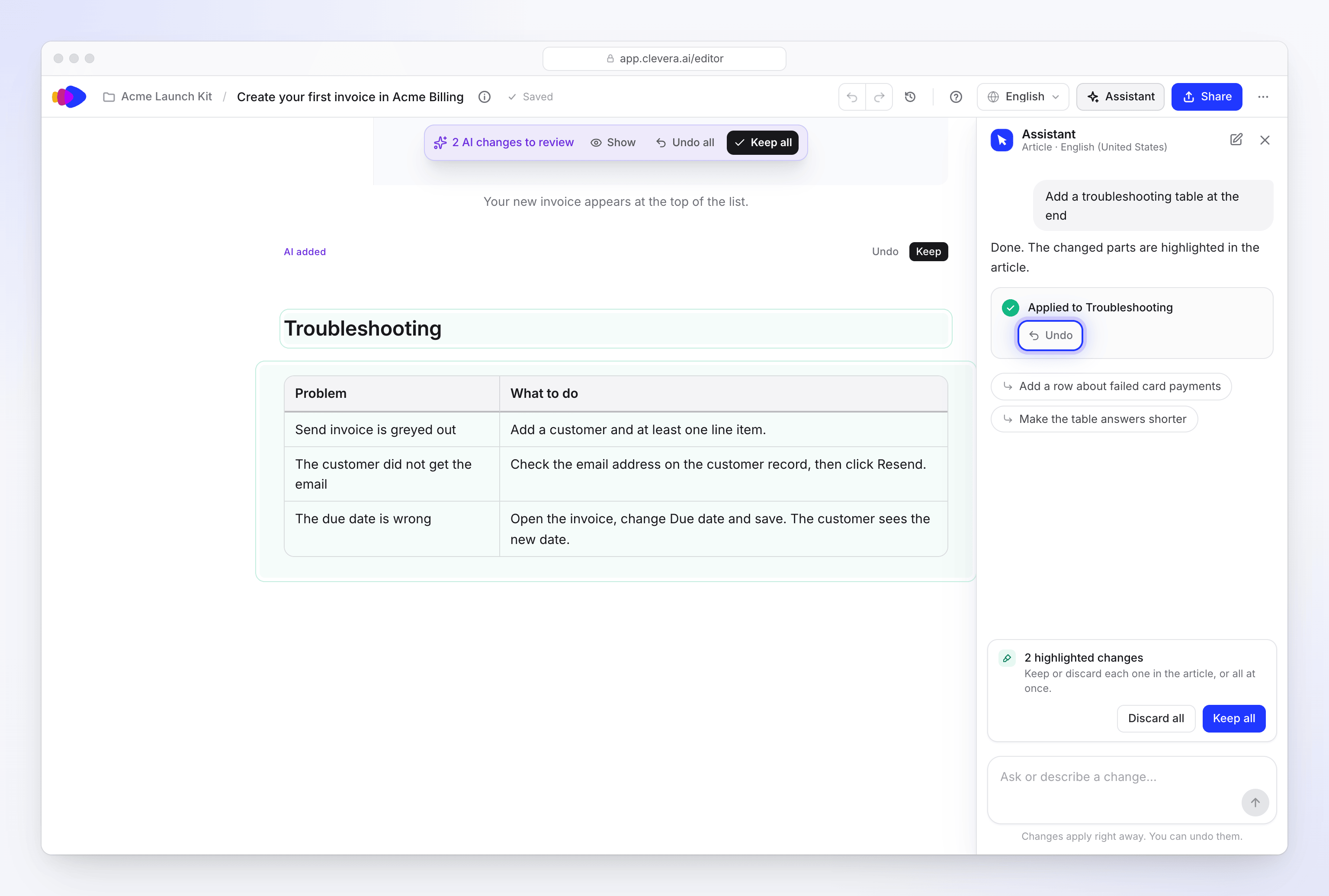
Değişiklikler hemen uygulanır; Geri al, bir sonraki mesajınıza kadar çalışır.
Neler yapıp neler yapamayacağı
| Yapabildikleri | Yapamadıkları |
|---|---|
| Makalenin herhangi bir kısmını değiştirme: yeniden yazma, kısaltma, genişletme, bölümler, adımlar, tablolar, uyarı kutuları ve kod blokları ekleme veya kaldırma | Yayınlama veya dışa aktarma. Paylaş'ı kullanın. |
| Tüm makaleyi bir kerede değiştirme: ton, okuma seviyesi, düzeltme | Aynı kayıttan oluşturulan videoyu değiştirme |
| Kayıttan alınan ekran görüntülerini ekleme, ekran görüntüsü açıklamalarını düzenleme ve ekran görüntülerini taşıma | Ekran görüntüsü üzerine kendi işaretlerinizi çizme. Videodan Yakala özelliğini kullanın. |
| Makaleyi yeniden adlandırma ve arama başlığını, açıklamasını ve adresini değiştirme. Geri alabilirsiniz. | Faturalandırmayı veya planınızı değiştirme |
| Çalışma alanınızdaki diğer makalelere bağlantı verme ve videonun oynatıcısını makaleye yerleştirme | Aynı makale için aynı anda iki istek üzerinde çalışma |
| Makale ve oluşturulduğu kayıt hakkında, kayıt sırasında söyledikleriniz dahil olmak üzere soruları yanıtlama | |
| Makaleyi çevirme veya maliyeti gösterdikten sonra değişiklikten sonra çevirilerini güncelleme |
Asistan "Clevera'nın asistanı"dır. Hangi teknolojinin onu desteklediğini paylaşmaz.
Büyük değişiklikler plan olarak gelir
Bir istek makalenin birçok kısmına dokunacaksa (12 bloktan fazla veya "bunu daha iyi yap" ya da "her adımı kısalt" gibi bir istek), asistan henüz hiçbir şeyi değiştirmez. Bir Plan kartı ile yanıt verir:
- yapacağı her değişiklik, sade bir dille
- maliyet, örneğin "Yaklaşık 4–9 kredi" ve "Bakiye: Şu an 120, sonrasında 111–116"
- "%20'ye kadar artabilir, ardından durur ve sorar."
- Onayla ve İptal
Çalıştırmak için Onayla'ya tıklayın veya sohbette yanıt verin ("evet", "son bölümü atla"): "Bir sonraki mesajınız bunu yanıtlar." Yanıt vermediğiniz bir plan 24 saat sonra sona erer: "Bu planın süresi doldu. Yeni bir tane için tekrar isteyin."
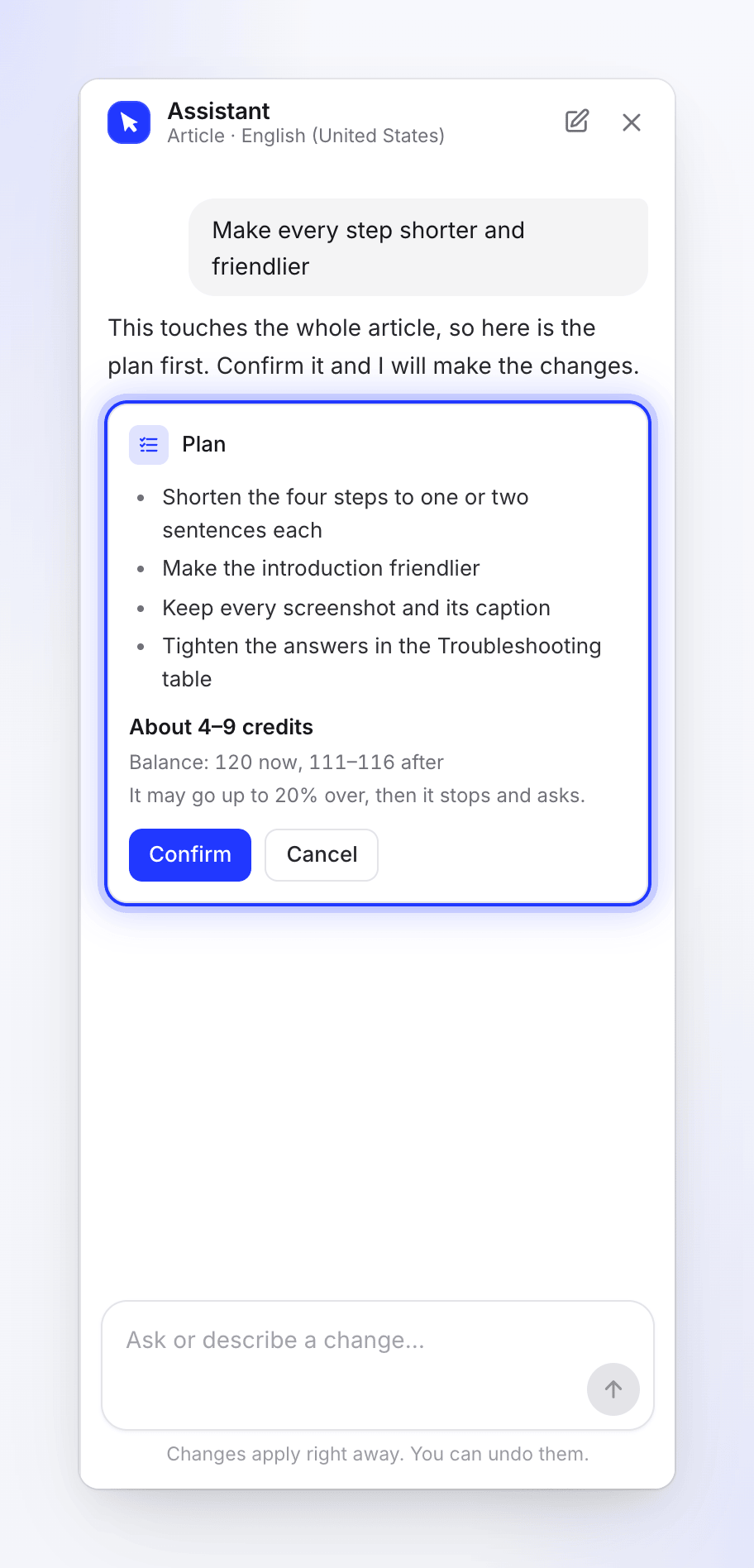
Kartın her detayı için Bir asistan planını gözden geçirme ve onaylama bölümüne bakın.
Değişiklikleri geri alma ve gözden geçirme
| Ne istiyorsunuz | Nasıl |
|---|---|
| Son değişikliği geri alma | Sohbetteki değişiklik üzerinde Geri al'a tıklayın. Bir sonraki mesajınızı gönderene kadar çalışır. "Geri alındı. Makale, o değişiklikten önceki haline döndü." |
| Birisi makaleyi düzenledikten sonra geri alma | Sohbet önce sorar. Yine de geri al veya Sakla'yı seçin. |
| Daha eski bir değişikliği geri alma | Sohbet "Bu değişiklik artık sohbetten geri alınamaz. Daha önceki bir sürüm için düzenleyicideki Revizyonları kullanın." der. Revizyon geçmişini açın. |
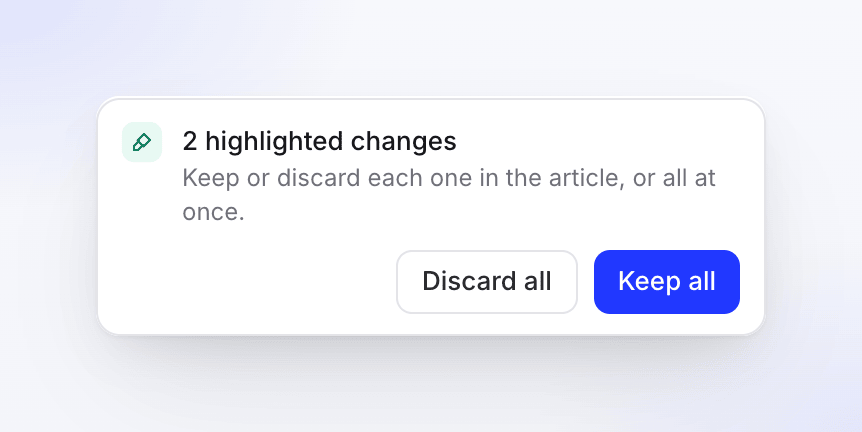
| Vurgulanan değişiklikleri gözden geçirme | Değişiklikler hala gözden geçirilmek üzere işaretlendiğinde, bir şerit örneğin "3 vurgulanan değişiklik" ve "Her birini makalede veya tümünü bir kerede saklayın ya da atın." gösterir. Tümünü sakla, Hepsinden vazgeç'i kullanın veya makaledeki her bloğu saklayın ya da atın. |
Her asistan değişikliği, "Asistan makaleyi düzenledi" veya "Asistan “Bölüm adı”nı düzenledi" etiketiyle revizyon geçmişine de kaydedilir, böylece her zaman geri dönebilirsiniz.
Asistan ile çeviri yapın
"Bunu Almanca ve Fransızcaya çevir" deyin. Asistan, dilleri ve tahmini kredileri listeleyen, Çevir ve Şimdi değil seçeneklerini içeren bir Çeviri kartı ile yanıt verir.
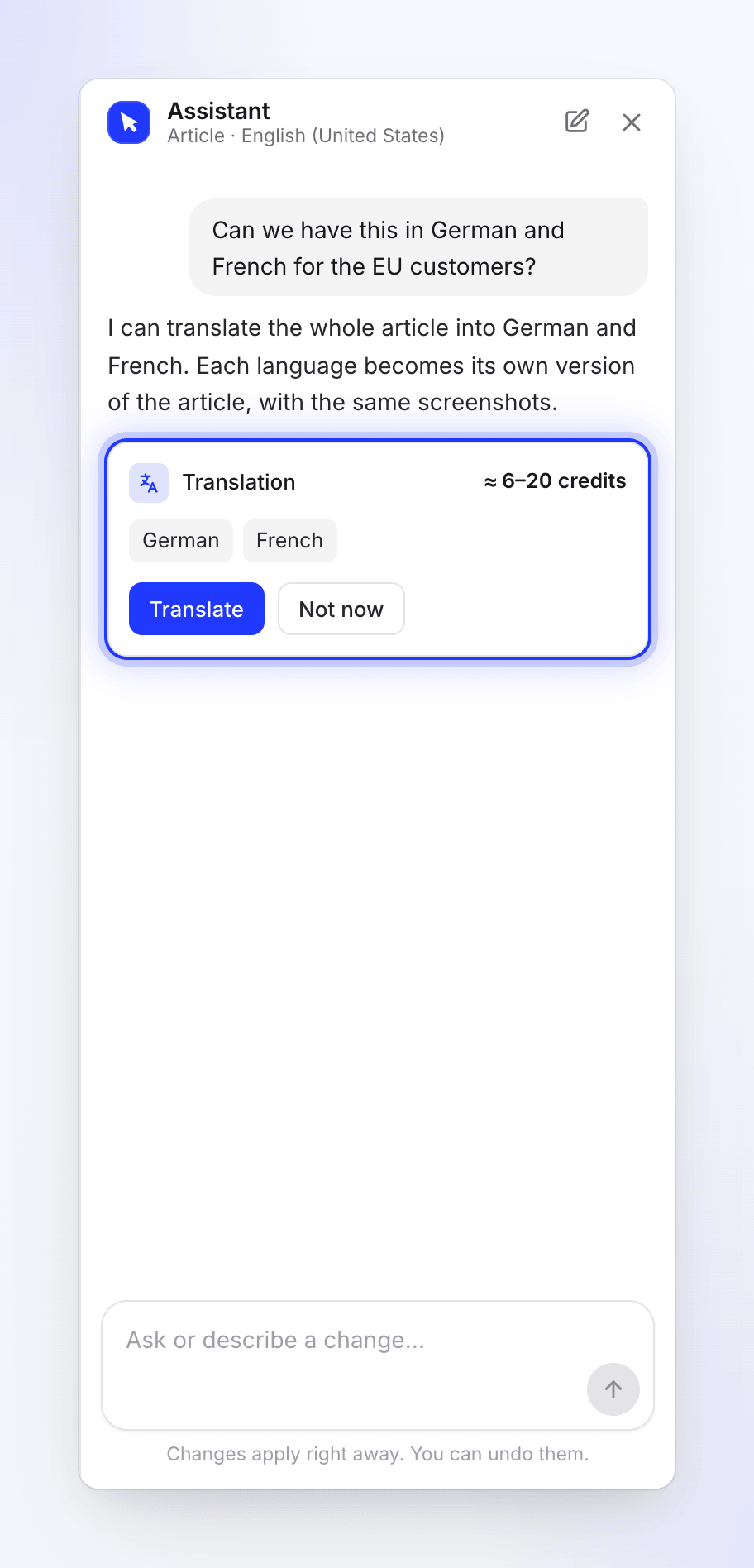
Onayladıktan sonra: "Makale Almanca ve Fransızcaya çevriliyor. Hazır olduğunda dil menüsünde görünecektir." O dile çeviri zaten devam ediyorsa "Bu dile bir çeviri zaten devam ediyor." yazısını görürsünüz. Ayrıca üst çubuktaki dil menüsünden Çevir… ile de çevirebilirsiniz.
Sohbetler ve diller
- Makalenin her dilinin kendi sohbeti vardır. Üst çubukta dili değiştirmek sohbeti de değiştirir.
- Yeni sohbet konuşmayı temizler: "Yeni bir sohbet başlatılsın mı?" / "Asistan bu konuşmayı unutur. Zaten yapılmış değişiklikler kalır."
- Paneli kapatmak devam eden bir isteği durdurmaz.
Sınırlar
| Sınır | Ne görüyorsunuz |
|---|---|
| Makale başına aynı anda bir istek | "Asistan hala son isteğiniz üzerinde çalışıyor." |
| Çalışma alanındaki kendi açık istekleriniz | "Asistan zaten diğer istekleriniz üzerinde çalışıyor. Biri bittiğinde bunu tekrar gönderin." |
| Tüm çalışma alanı için açık istekler | "Çalışma alanınızın Asistanı zaten diğer istekler üzerinde çalışıyor. Biri bittiğinde bunu tekrar gönderin." |
| İstek başına süre: 5 dakika | "İstek zaman sınırını aştı." |
| Sınırı aşan bir istek | "Bu isteğin sınırına ulaşmadan önce değişikliğin bir kısmını yaptım. Geri kalanını isteyebilirsiniz." |
| Çalışma alanında faturalandırma sorunu | "Çalışma alanınız şu anda asistanı kullanamıyor." |
Maliyeti nedir
Yanıtlar, basit düzenlemeler ve bir planın ilk önizlemesini çalıştırma gibi küçük istekler, çalışma alanınız için günlük bir limite kadar ücretsizdir. Bundan sonra, sohbette "Bugün için ücretsiz asistan düzenlemeleri kullanıldı; daha fazla düzenleme kredi kullanır (~her biri 1)." şeklinde kısa bir satır belirir. Limit ertesi gün tekrar başlar.
Daha büyük değişiklikler, hiçbir şey çalıştırılmadan önce bir tahminle plan olarak gelir. Ücretler Kullanım sayfasında AI asistanı düzenlemesi olarak görünür. Çeviriler, onaylamadan önce tahminlerini gösterir ve genellikle dil başına 3–10 kredi tutar.
Makale düzenleyicisinin içindeki AI menüsü ayrıdır: her istek kredi kullanır ve Makale AI olarak görünür. Günlük limit bunu kapsamaz. Bkz. Makale düzenleyicisinde AI kullanma.
Sorun giderme
| Gördüğün | Ne yapmalı |
|---|---|
| "Henüz üzerinde çalışılacak bir şey yok" / "Asistan, bu makale içerik kazandığında açılır." | Biraz içerik ekle veya makaleyi yeniden oluştur. |
| "Asistan kapalı" / "Şu an bu makale için kullanılamıyor. Düzenleyicideki diğer her şey normal şekilde çalışıyor." | Şimdilik elle düzenle. Kapalı kalmaya devam ederse destek ekibiyle iletişime geç. |
| "Asistana ulaşılamadı" / "Bağlantını kontrol et, sonra tekrar deneyin." | Bağlantını kontrol et ve Tekrar deneyin düğmesine tıkla. |
| "Asistan bu isteği yerine getiremedi. Tekrar deneyin." | Mesajı tekrar gönder. |
| "Bunu bu makalede bulamadım." | İfadeyi değiştir veya kastettiğin bölümü belirt. |
| Tekrar deneyin gri renkte: "Rolün mevcut içeriği düzenleyebilir ancak yeni içerik oluşturamaz." | Başarısız olan bir makale iyileştirmesini tekrar denemek için Sahip, Yönetici veya İçerik Oluşturucu rolüne sahip olman gerekir. |