

Stili, arka planı ve altyazıları değiştirme
Kaydının etrafındaki arka planı, imleç boyutunu ve tıklama sesini, altyazıları ve görünümlerini, ayrıca kamera katmanını değiştirmek için **Stil** sekmesini kullan. Her ayar, varsayılan değerler ve maliyetleri hakkında bilgi al.
Video düzenleyicideki Stil sekmesi, kaydınızdan oluşturulan bir videonun nasıl görüneceğini kontrol eder: kaydın etrafındaki arka plan, imleç, altyazılar ve Polish videoları için kamera katmanı. Bu makale, her ayarı, varsayılan değerini ve maliyetini kapsar.
Başlamadan önce
- Stil sekmesi; nasıl yapılır videoları, ürün demoları ve Polish videoları için video düzenleyicide bulunur. Sosyal kliplerde bu sekme yoktur; bkz. Sosyal klip düzenleme.
- Düzenleme haklarına sahip olmanız gerekir. Bu haklara sahip değilseniz sekme gri görünür ve "Düzenleme izniniz yok" uyarısı çıkar.
- Sekme yalnızca videonuzun kullanabileceği bölümleri gösterir:
| Bölüm | Gösterildiği durum |
|---|---|
| Arka plan | Her zaman |
| İmleç | Kayıt, imleç verisine sahipse (örneğin Clevera masaüstü uygulamasıyla yapılan bir kayıt). Yüklenen video dosyalarında bu veri yoktur. |
| Altyazılar | Nasıl yapılır videoları, ürün demoları ve Polish videoları (Temizleme ve Paylaşım için stilize edilmiş) |
| Kamera katmanı | Kameranız açıkken kaydedilen Polish videoları |
Her kaydırıcı, varsayılan değerinden değiştirdiğinizde Sıfırla seçeneğini gösterir. Ek ayarlar Daha fazla seçenek altında bulunur.
Arka plan
Arka plan, kaydınızın etrafında görünen şeydir: bir duvar kağıdı, bir renk, bir gradyan veya kendi görseliniz. Bölüm başlığı, örneğin "Işıltılı 12" gibi mevcut dolguyu gösterir.
Bir dolgu seçin
Dolgu seçiciyi açın
Arka plan bölümünde Dolgu satırına tıklayın. Henüz bir seçim yapılmadıysa Ayarlanmadı yazar.
Bir duvar kağıdı veya renk seçin
Duvar kağıtları sekmesinde kategoriye göre (Tüm kategoriler, Enerji, Işıltılı, Gün batımı, İlkbahar, Gece yarısı, Yanardöner, Macos) filtreleyin ve birine tıklayın. Renkler sekmesinde 12 Düz renk veya 9 Gradyan çiftinden birini seçin.
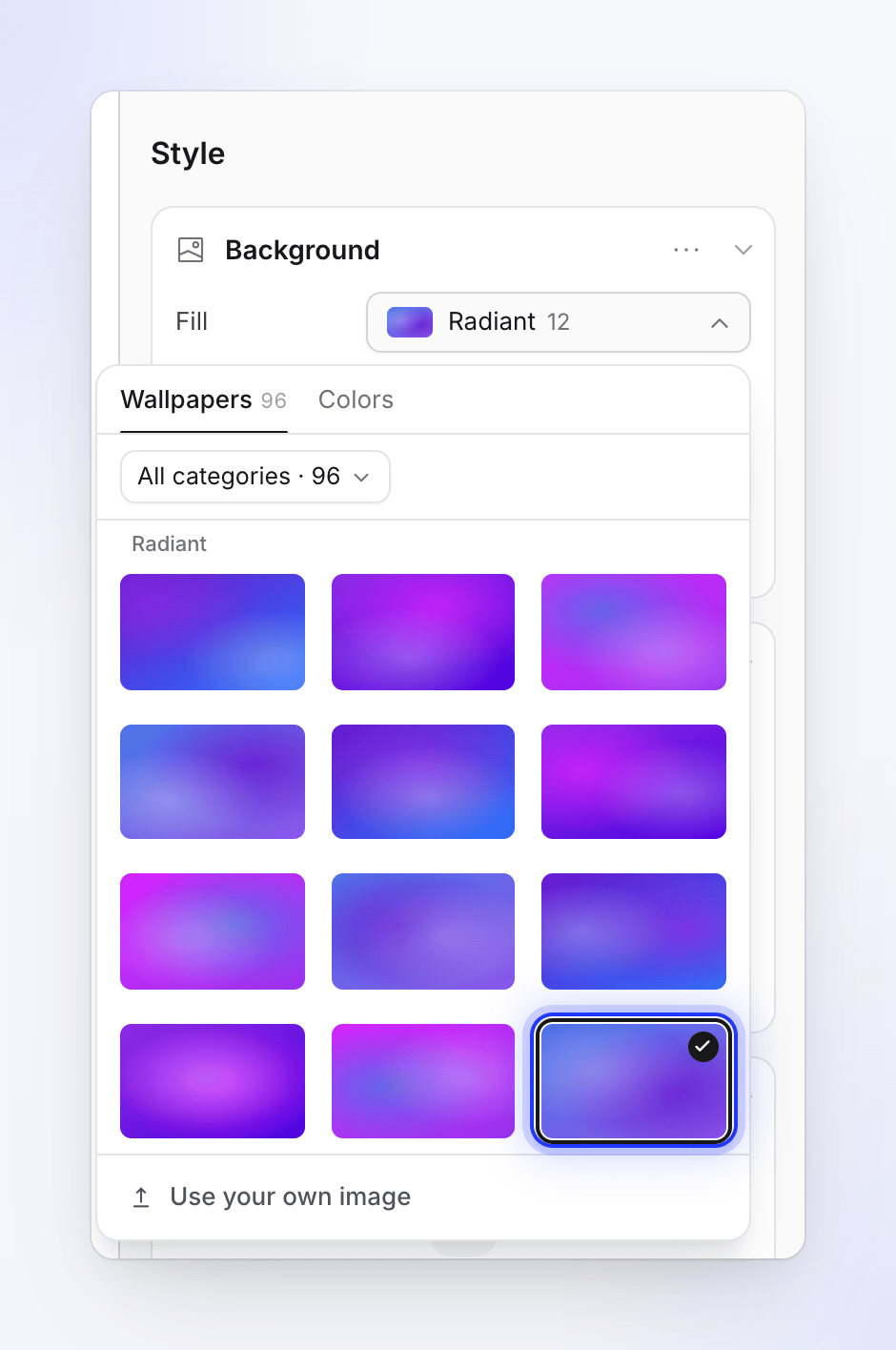
Duvar kağıtları, düz renkler ve gradyanlar veya kendi görseliniz. Veya kendi görselinizi kullanın
Kendi görselinizi kullanın seçeneğine tıklayın, ardından ekibinizin kütüphanesinden bir görsel seçin veya yüklemek için bir dosya sürükleyin. Ayarlandıktan sonra düğme Görselinizi değiştirin olarak değişir.
Kendi görseliniz 8 MB'a kadar JPG, PNG, WebP veya SVG olabilir. GIF'ler kabul edilmez.
Clevera'nın duvar kağıtları telifsizdir veya yapay zeka tarafından oluşturulmuştur ve videolarınızda ticari kullanım için lisanslıdır.
Düz bir renk seçtikten sonra, Renk satırında (opaklık dahil) ince ayar yapabilirsiniz. Gradyan için Renkler satırında bir başlangıç ve bitiş rengi bulunur; açı sabittir.
Çerçeve ayarları
| Ayar | İşlevi | Aralık | Varsayılan |
|---|---|---|---|
| Dolgu | Kayıt ile videonun kenarı arasındaki boşluk | 0–20% | 10% |
| Köşeler | Kaydın köşelerinin yuvarlaklığı | 0–100 px | 12 px |
| Gölge (Daha fazla seçenek) | Kaydın altındaki gölge | 0–100% | 70% |
| Bulanıklık (Daha fazla seçenek) | "Kaydın arkasındaki duvar kağıdını veya görseli yumuşatır." Yalnızca duvar kağıtları ve kendi görseliniz için. | 0–100% | 0% |
Bir görünümü hazır ayar olarak kaydedin
Hazır ayarlar, tüm ekibinizin bir arka planı diğer videolarda yeniden kullanmasını sağlar.
- Arka planı istediğiniz gibi ayarlayın.
- Arka plan başlığındaki ⋯ menüsünü açın ve Hazır ayar olarak kaydet… seçeneğini belirleyin.
- Bir Ad girin (80 karaktere kadar) ve Hazır ayarı kaydet düğmesine tıklayın.
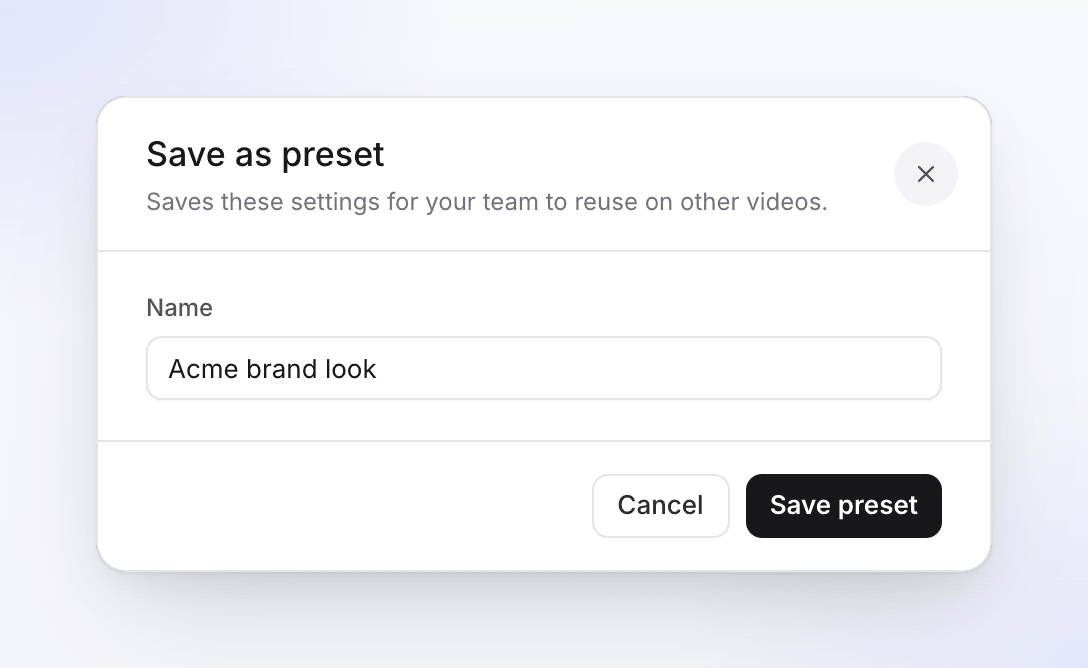
Hazır ayarlarınız aynı ⋯ menüsünün üst kısmında listelenir; uygulamak için birine tıklayın. Birini kaldırmak için Hazır ayarları yönet… seçeneğini belirleyin ve çöp kutusu simgesine tıklayın. "Hazır ayar, ekibinizdeki herkes için kaldırılır. Bu ayarı kullanan videolar kendi ayarlarını korur." Hazır ayarların adı değiştirilemez.
İmleç
Clevera, imleci kaydınıza işlemez. İmleci imleç verilerinden yeniden çizer, böylece kayıttan sonra boyutunu değiştirebilir ve tıklama sesini ayarlayabilirsiniz.
| Ayar | Seçenekler | Varsayılan |
|---|---|---|
| Boyut | 50–300% | 100% |
| Tıklama sesi | Temizle, Pürüzsüz, Klasik (her birinin önizleme düğmesi vardır) | Temizle |
| Ses düzeyi | 0–100% (0, Kapalı durumunu gösterir) | 100% |
| Boşta zıplama | "İmleç, hareketler arasında beklerken hafifçe yüzer." | Açık |
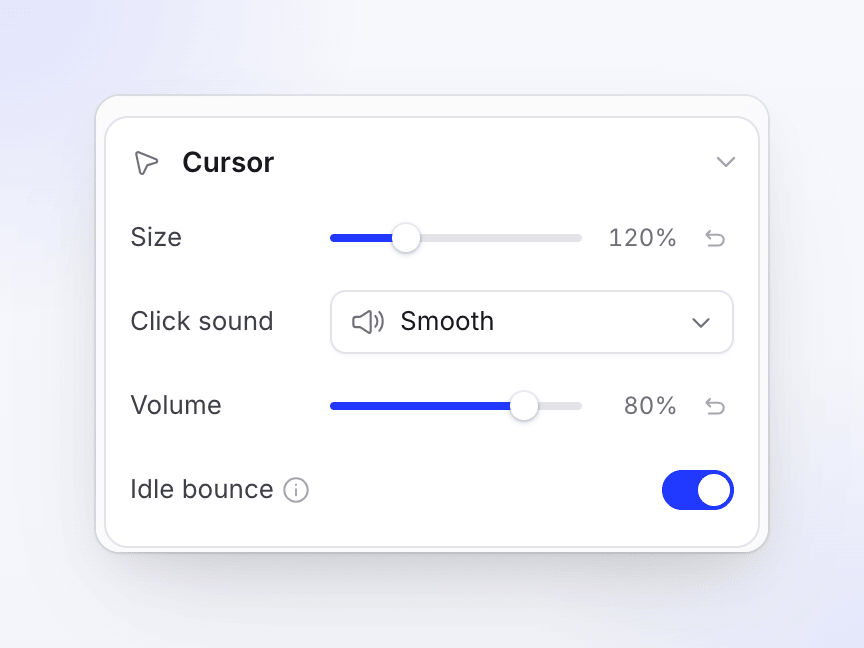
Bölüm başlığı bunu özetler; örneğin "120% · Pürüzsüz" veya ses düzeyi 0 olduğunda "Sessiz".
Altyazılar
Altyazılar, videodaki konuşulan kelimelerdir; ekranda gösterilir ve kelime kelime vurgulanır. Nasıl yapılır videolarında ve ürün demolarında, seslendirmeyi yazıya dökerek oluşturulurlar, bu nedenle videonun altyazıya sahip olabilmesi için önce bir seslendirmesi olması gerekir. Polish videolarında ise kendi kaydettiğiniz sesinizi yazıya dökerler; kelimelerinizden oluşturulurlar ve bir kesme zamanlamayı değiştirdiğinde yeniden oluşturulurlar.
Altyazıları açın
Altyazılar bölümünü açın
Bölüm, videonuzun durumunu belirtir: "Altyazı eklemek için seslendirme ekleyin" (henüz seslendirme yok), "Henüz altyazı yok" veya mevcut stil.
Altyazı oluştur düğmesine tıklayın
Clevera her seslendirme satırını yazıya döker. Düğme "Oluşturuluyor… %N" durumunu gösterir. Birkaç dakika sürebilir ve bu sırada düzenlemeye devam edebilirsiniz.
Sonucu kontrol edin
Altyazılar hazır olduğunda açılır. Onları istediğiniz zaman gizlemek veya göstermek için bölüm başlığındaki düğmeyi (Altyazıları göster) kullanın. Gizli altyazılar stillerini korur.
Oluştur sayfasında altyazıları seçtiyseniz, oluşturma işleminin sonunda otomatik olarak yapılırlar. Polish videolarının orada kendi Altyazılar hapı bulunur: Temizleme kapalı başlar, Paylaşım için stilize edilmiş açık başlar.
Ayrıca asistandan altyazıları açmasını veya kapatmasını, görünümlerini değiştirmesini veya yeniden oluşturmasını (nasıl yapılır videoları ve ürün demoları) isteyebilirsiniz.
İfadeleri değiştirin
Altyazı kelimelerinin üzerine doğrudan yazmanın bir yolu yoktur. Altyazılar senaryoyu takip eder: bir seslendirme satırını düzenlediğinizde, yeni kaydı otomatik olarak tekrar altyazılanır.
Altyazıları yeniden oluşturun
Altyazılar başlığındaki ⋯ menüsünü açın ve Altyazıları yeniden oluştur… seçeneğini belirleyin. "Bu, seslendirmeleri tekrar yazıya dökerek mevcut altyazıları değiştirir. Stilleri aynı kalır. Birkaç dakika sürebilir." Yeniden oluştur düğmesine tıklayın.
Yalnızca bazı satırlarda altyazı eksikse, "Bazı seslendirmelerin henüz altyazısı yok." yazan sarı bir başlık ve sadece onları altyazılayan bir Oluştur bağlantısı görünür.
Altyazı stili
| Ayar | Seçenekler | Varsayılan |
|---|---|---|
| Stil | Ölçekle, Renk, Parlama, Sarı Pop, Yükselt, Ortaya çıkar. Oynatılmasını izlemek için üzerine gelin. Ayrıntıları değiştirdiğinizde Özel görünür. | Ölçekle |
| Konum | Üst, Alt | Alt |
| Yazı tipi | Sistem yazı tipleri ve Google Fonts kataloğu | Inter, kalın |
| Boyut | 12–160 px | 48 px |
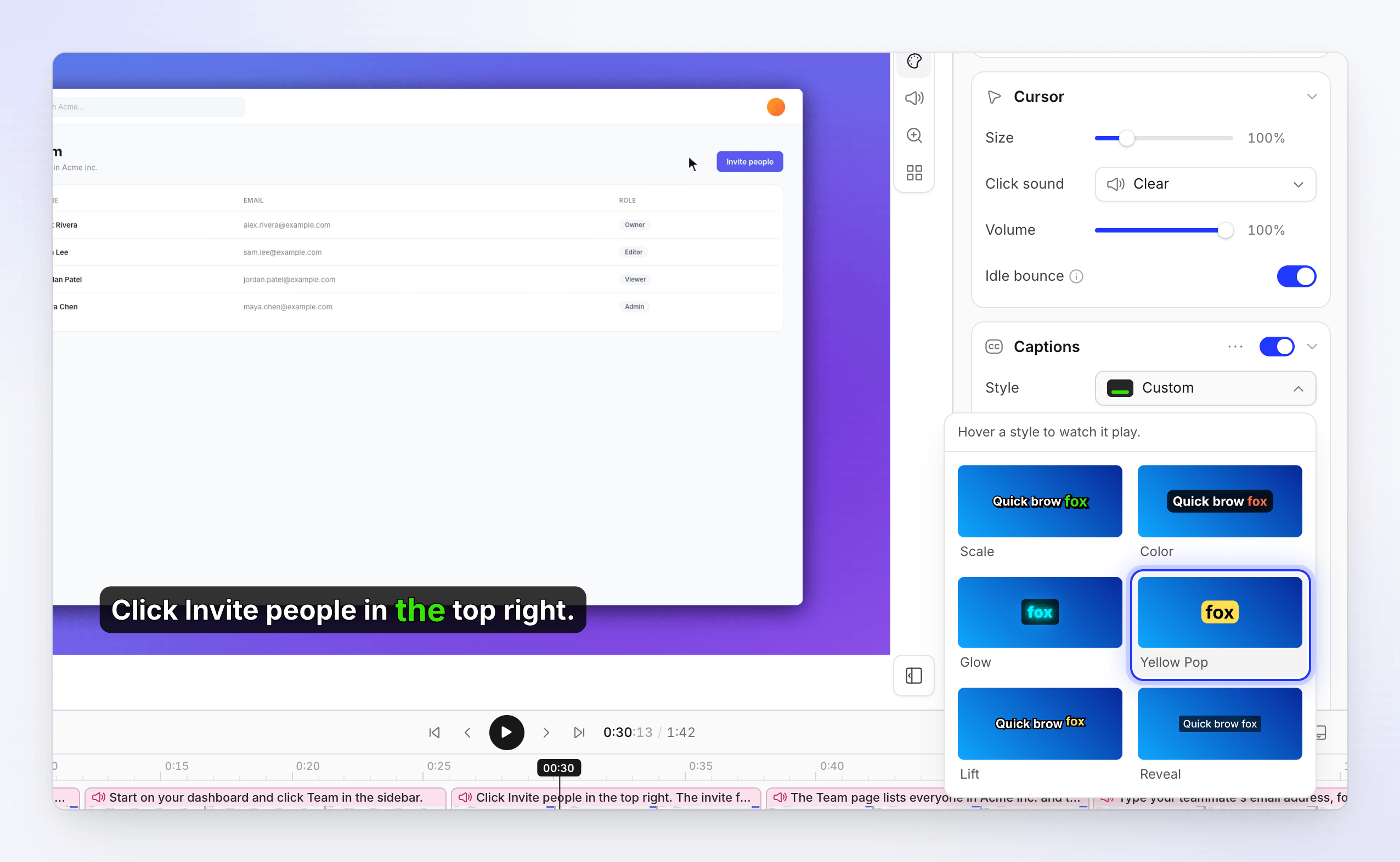
Ayrıntılar için aşağıdaki grupları açın:
| Grup | Ayarlar ve varsayılanlar |
|---|---|
| Vurgu | Efekt (Renk, Ölçekle, Yükselt, Zıpla, Parlama, Ortaya çıkar; varsayılan Ölçekle), Kelime vurgu rengi (varsayılan yeşil #39E508), Metin rengi (varsayılan kontrast için seçilir) |
| Düzen | Genişlik 10–100% (85%), Kenar boşluğu 2%: "Üst veya alt kenardan uzaklık." |
| Metin | Ağırlık, İtalik, Altı çizili, satır yüksekliği 0.8–3 (1.2), harf aralığı −5 ila 10 px (0) |
| Kutu | Altyazı kutusu açık: 80% siyah, köşeler 20 px, dolgu 20 × 12 |
| Anahat | Metin anahattı açık: 3 px, siyah |
| Gölge | Metin gölgesi kapalı: bulanıklık 8 px, ofset 0 / 2 |
Bir stil hazır ayarı seçmek; konumunuzu, genişliğinizi ve kenar boşluğunuzu korur. Altyazılar her zaman ortalanır.
Diğer dillerdeki altyazılar
Videonun her dilinin kendi altyazıları ve kendi altyazı stili vardır. Bunları görmek için üst çubuktan dile geçiş yapın. Bir çeviride henüz altyazı yoksa, o dil açıkken Altyazı oluştur düğmesine tıklayın.
Kamera katmanı
Kameranız açıkken kaydedilen Polish videoları için kamera, kaydın üzerinde bir baloncuk olarak görünür.
| Ayar | İşlevi | Varsayılan |
|---|---|---|
| Başlık düğmesi (Kamera katmanını göster) | Kamerayı gösterir veya gizler | Açık |
| Konum | Kamerayı herhangi bir yere yerleştirmek için noktayı sürükleyin. Değer, Sağ alt gibi 9 noktadan en yakın olanına göre adlandırılır. | Sağ alt |
| Şekil | Kare, Geniş, Uzun | Kare |
| Boyut | Videonun 5–45%'i | 9% |
| Yuvarlaklık | 0–100% | 50% |
| Yakınlaştırmalarda (Daha fazla seçenek) | "Video yakınlaştırıldığında baloncuğun boyutu." Siz değiştirene kadar Boyut ayarını takip eder. | Boyutun yarısı |
| Kırpma (Daha fazla seçenek) | Kırpmayı ayarla…; odak noktasını sürüklemek ve kamera yayınınızı 1–3× yakınlaştırmak için bir iletişim kutusu açar. | Kırpma yok |
Maliyeti nedir
Arka planı, imleci, altyazı stilini, kamera katmanını ve hazır ayarları değiştirmek ücretsizdir.
Altyazıları oluşturmak veya yeniden oluşturmak, yazıya dökme işlemi için çok küçük miktarda kredi kullanır. Kullanım sayfasında Altyazılar olarak görünür. Bkz. Kredileri anlama.
Sorun giderme
| Mesaj | Ne yapmalı |
|---|---|
| "Add a voiceover to caption" | Önce Senaryo sekmesinden seslendirme ekle. Bkz. Senaryoyu ve seslendirmeyi düzenle. |
| "Failed to generate captions." | Oluştur işlemini tekrar dene. Eğer sarı bir bantta "N voiceovers could not be captioned." yazıyorsa, içindeki Oluştur düğmesine tıkla. |
| "Captions are not supported for this video type." | Bu video türü altyazıları desteklemiyor. Nasıl yapılır videoları, ürün demoları ve Polish videoları destekler. |
| "You have used all your credits for this billing period…" gibi kredi mesajları | Altyazı oluşturma işlemi kredi gerektirir, bu yüzden çalışma alanında tekrar kredi olana kadar bekler. Kredi satın al veya yenilenmelerini bekle. |
| "No wallpapers to show" / Load wallpapers again | Duvar kağıtları yüklenemedi. Load wallpapers again düğmesine tıkla. |
| "… isn't a supported image. Use JPG, PNG, WebP or SVG." | Görseli dönüştür ve tekrar yükle. |
| "… is X MB. The limit is 8 MB." | Görseli sıkıştır veya yeniden boyutlandır. |