

Asistan'dan videonu değiştirmeni iste
Düzenleyici asistanına bir soru sor veya bir değişikliği kendi kelimelerinle tarif et. Kayıttan oluşturulan videolarda ve sosyal kliplerde neleri değiştirip neleri değiştiremeyeceği, büyük değişiklik planları, düzenlemelerinin nasıl geri alınacağı ve çalışmalarının nasıl ücretlendirildiği hakkında bilgi edinin.
Asistan, düzenleyicideki bir sohbet panelidir. Ona videon hakkında bir soru sor veya bir değişikliği kendi kelimelerinle tarif et; senin için videoyu düzenlesin. Küçük değişiklikler hemen uygulanır ve her birini geri alabilirsin; büyük değişiklikler ise önce bir kredi tahmini içeren bir plan gösterir.
Her biri farklı video türü için olmak üzere iki asistan vardır. Aynı şekilde çalışırlar ancak farklı şeyleri değiştirebilirler.
| Kaydından oluşturulan videolar (nasıl yapılır, ürün demosu) | Sosyal klipler | |
|---|---|---|
| Nereden açılır | Üst çubuktaki Asistan düğmesi | Videonun kenarındaki simge rayında bulunan Asistan. Bir klip açtığında varsayılan olarak açılır. |
| Neleri değiştirir | Seslendirme ve başlık, görüntüler, yakınlaştırmalar, kartlar ve sahneler, bindirmeler, müzik, altyazılar, en boy oranı, arka plan ve ses | Bir sahnedeki hemen hemen her şey: ekrandaki kelimeler, zamanlama, seslendirme satırları, sesler, müzik, resimler, arka plan |
| Yer tutucu | "Bir değişiklik iste veya tarif et…" | "Bu videoda bir değişiklik iste…" |
Cilala ile oluşturulan videolarda asistan bulunmaz.
Başlamadan önce
- Video üzerinde düzenleme haklarına sahip olman gerekir. İzleyiciler düğmeyi "Düzenleme izniniz yok" şeklinde gri renkte görür.
- Küçük istekler günlük bir limite kadar ücretsizdir; bu limit aşıldığında ve büyük değişiklikler için asistan kredi kullanır. Bkz. Asistan düzenlemeleri nasıl ücretlendirilir.
- İstediğin dilde yazabilirsin. Asistan, yazdığın dilde yanıt verir. Videonun dili, çeviri istemediğin sürece değişmez.
Bir değişiklik iste
Asistanı aç
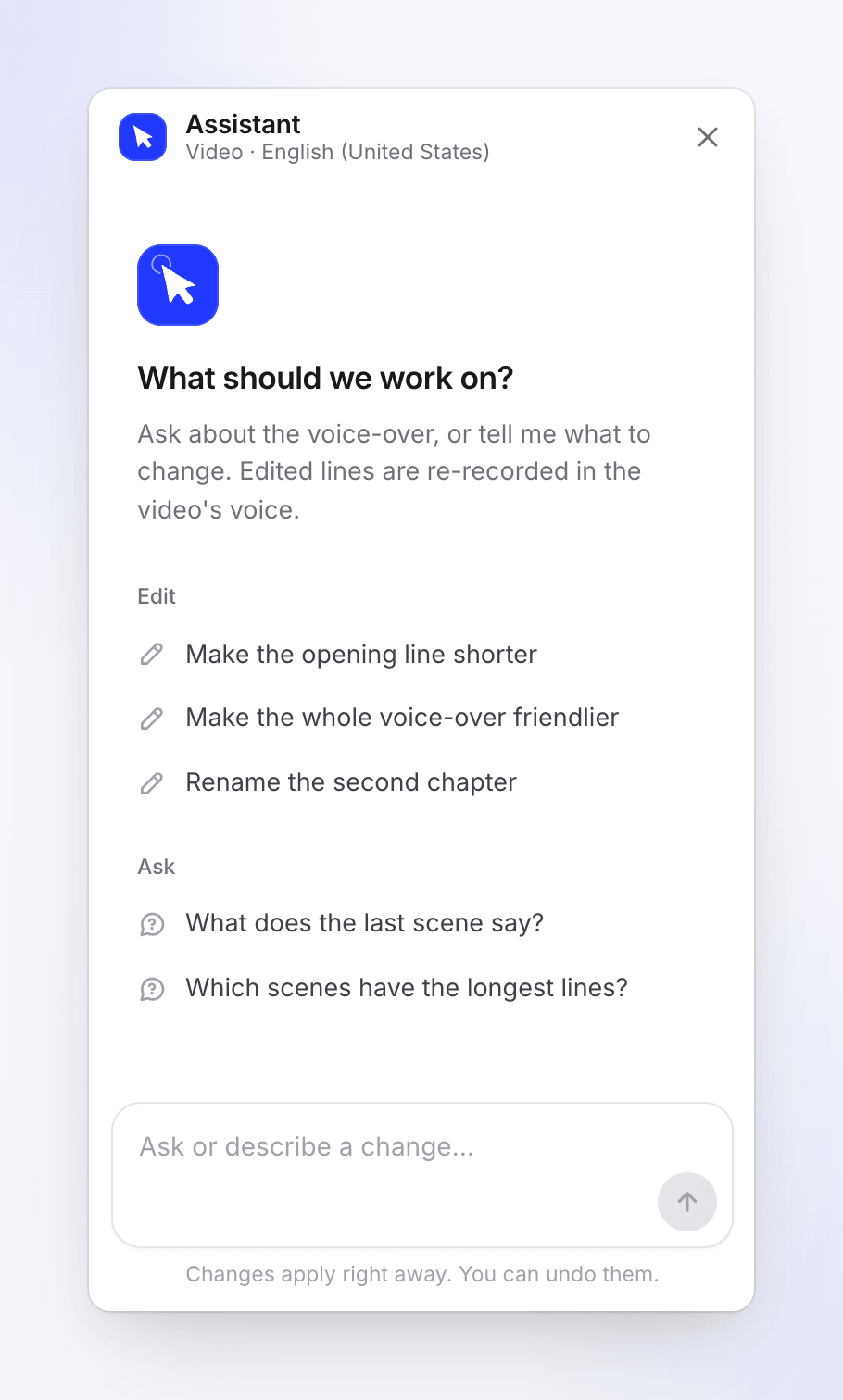
Asistan'a tıkla. Boş bir sohbet ekranı, mesaj kutusuna eklemek için dokunabileceğin birkaç örnek gösterir; örneğin "Açılış cümlesini kısalt" veya "2. sahnedeki başlığı değiştir" gibi.
Ne demek istediğini belirt (sosyal klipler)
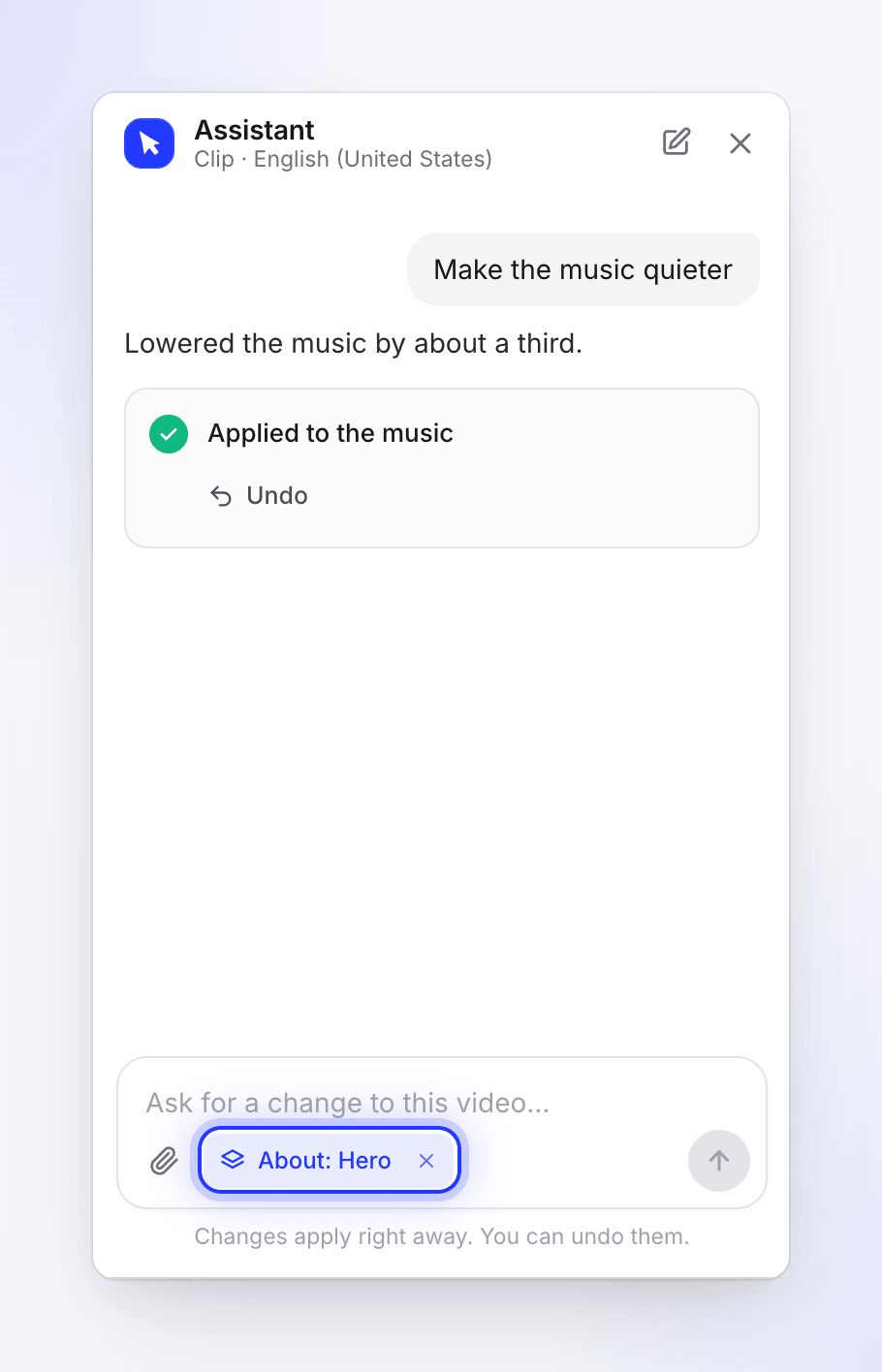
Tek bir sahne veya öğe hakkında soru sormak için zaman çizelgesinde veya videoda onu seç ve Bu katman hakkında asistana sor (veya Seçili öğe hakkında sor) düğmesine tıkla. Mesaj kutusunun üzerinde Hakkında: ve öğenin adı olarak görünür. Kaldırmak için × işaretine tıkla.
Değişikliği tarif et
İstediğini 4.000 karaktere kadar yaz ve Gönder'e bas. Spesifik ol: "3. sahnedeki başlığı büyüt ve sarı yap" ifadesi, "daha dikkat çekici yap" ifadesinden daha iyi sonuç verir.
Büyük bir değişiklik için planı onayla
Tüm video için yeni bir ses, yeni bir en boy oranı, 5'ten fazla şeyin değiştirilmesi veya video genelinde "daha iyi yap" gibi büyük bir değişiklik, "Bu, videonun büyük bir kısmını değiştirir, bu yüzden önce plan şöyledir:" ifadesi ve tahmini içeren bir Plan kartı ile başlar. Onayla veya İptal düğmesine tıkla ya da sohbette evet veya hayır olarak yanıt ver. Bkz. Bir asistan planını incele ve onayla.
Çalışmasını izle
O çalışırken panel ne yaptığını belirtir ("Düşünüyor", "Video okunuyor", "Video düzenleniyor", "Yeni satırlar kaydediliyor") ve Gönder düğmesi Durdur'a dönüşür. Uzun sürerse "Bu normalden uzun sürüyor…" veya "Hala çalışıyor…" der. O çalışırken paneli kapatırsan, bir mesaj sana değişiklik gerçekleştiğinde Geri al seçeneğiyle birlikte haber verir.
Sonucu kontrol et
Değişiklik anında videona uygulanır ve oynatıcı o kısma atlar. Yanıt, nelerin değiştiğini açıklar; neyin değiştiğini adlandıran bir kart (örneğin "Müziğe uygulandı"), Geri al ve göster düğmeleriyle birlikte sunulur.
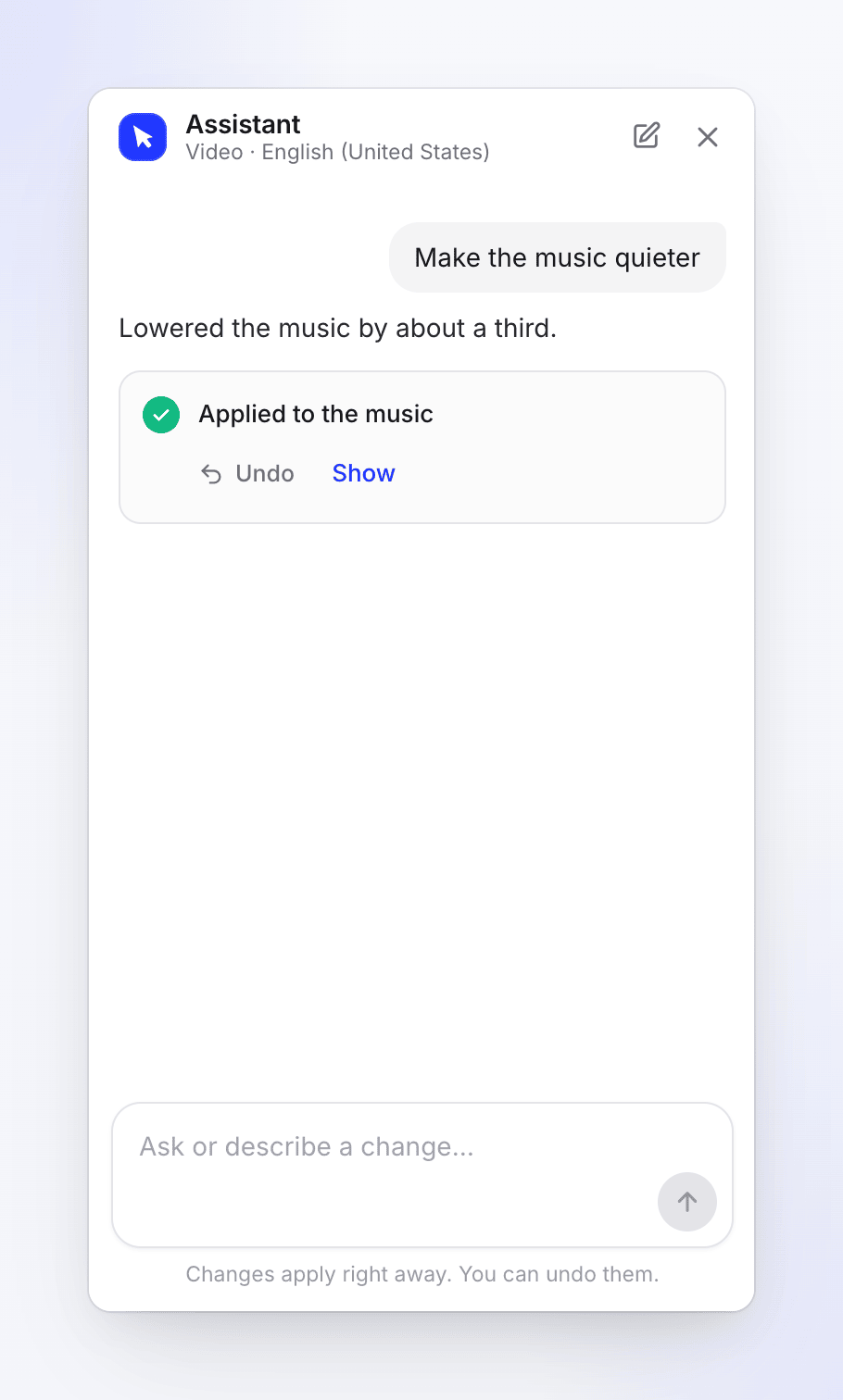
Geri al, bir sonraki mesajını gönderene kadar kart üzerinde kalır.
Nelerin değiştiğini gör
Kayıttan oluşturulan videolarda, değişikliğin yapıldığı yan panel sekmesini (Senaryo, Yakınlaştır, Öğeler, Müzik, Altyazılar, Arka Plan veya Ses) açmak için bir değişiklik üzerindeki göster düğmesine tıkla.
- Değiştirilen Senaryo satırları renklendirilir ve bir AI düzenlemesi etiketi taşır. "Asistan tarafından değiştirildi. Önce ne dediğini göster" ifadesini görmek için üzerine gel ve Önce başlığı altındaki eski satırı okumak için aç.
- Asistan tarafından yapılan değişiklikler başlıklı bir şerit, Önceki değişiklik ve Sonraki değişiklik ile bunlar arasında geçiş yapmanı sağlar.
- Temizle işaretleri kaldırır: "İşaretleri kaldır. Değişiklikler kalır."
Asistan neleri yapabilir ve neleri yapamaz
Kaydından oluşturulan videolar
| Yapabildikleri | Yapamadıkları |
|---|---|
| Bir veya birkaç seslendirme satırını ya da tüm seslendirmeyi bir kerede yeniden yazmak, kısaltmak veya düzeltmek (ton, uzunluk, dil bilgisi) | Sessiz bir sahneye seslendirme eklemek |
| Videoyu veya bir bölümü yeniden adlandırmak | İmleci değiştirmek |
| Bir sahnenin görüntülerini değiştirmek: kırpmak, ölü zamanı kesmek, hızını değiştirmek | Ses efektleri eklemek veya değiştirmek |
| Yakınlaştırmalar eklemek, değiştirmek veya kaldırmak | Video için tamamen yeni bir tasarım yapmak |
| Kartlar (giriş, bölüm başlığı, logo, adımlar) ve sessiz sahneler eklemek, taşımak veya kaldırmak | Dışa aktarmak veya paylaşmak (üst çubuktaki Paylaş ve Dışa aktar'ı kullan) |
| Bindirmeler eklemek veya değiştirmek: metin, belirtme çizgileri, vurgular, oklar, daireler | Faturalandırma ve planlar (Faturalandırma sayfasını kullan) |
| Müziği bulmak, ayarlamak, kısmak veya kaldırmak | |
| Altyazıları açmak veya kapatmak, görünümlerini değiştirmek veya yeniden oluşturmak | |
| En boy oranını ve kırpmayı, arka planı ve sesi değiştirmek | |
| Video hakkında soruları yanıtlamak ("Hangi sahneler en uzun satırlara sahip?") ve kayıt sırasında söylediklerin hakkında soruları yanıtlamak | |
| Videoyu çevirmek veya bir değişiklikten sonra çevirilerini güncellemek |
Değiştirdiği her seslendirme satırı, videonun kendi sesiyle yeniden kaydedilir ve o adımın görüntüleri yeni satıra göre ayarlanır. Asistan, görsel değişiklikleri kontrol etmek için videonun karelerine bakar. Yapamadığı herhangi bir şey için, bunun yerine düzenleyicinin hangi panelini kullanman gerektiğini sana söyler.
Sosyal klipler
| Yapabildikleri | Yapamadıkları |
|---|---|
| Ekrandaki kelimeleri, boyutları, renkleri ve konumları değiştirmek | Videonun şeklini (en boy oranı) değiştirmek. Şunu söyler: "Videonun şeklini değiştiremem: bir klip oluşturulduğunda seçilir, bu yüzden istediğin şekilde yeni bir klip oluştur." |
| Bir sahneyi uzatmak veya kısaltmak, hızlandırmak veya yavaşlatmak (komşu bir sahneden zaman alarak) | Klibin toplam uzunluğunu değiştirmek |
| Seslendirme satırlarını yeniden yazmak (klibin sesinde yeniden kaydedilir) | Yeni bir ekran kaydı yapmak |
| Müziği veya sesi yükseltmek veya kısmak ya da kaldırmak | Bir AI avatarının videosu yapıldıktan sonra söylediklerini değiştirmek |
| Müziği kütüphaneden başka bir parçayla değiştirmek | Klibi çevirmek (üst çubuktaki Çevir'i kullan) |
| Ses efektleri eklemek veya değiştirmek | Videonun halihazırda belirtmediği sahte alıntılar, referanslar, fiyatlar veya garantiler yazmak |
| Materyallerindeki diğer resimleri veya simgeleri kullanmak | |
| Ekran kaydındaki kamerayı değiştirmek: daha yakın, daha geniş, tıklamaya veya sonuca odaklanmak | |
| Arka planı değiştirmek | |
| Bir planı onayladıktan sonra klibi sahne sahne yeniden tasarlamak |
Yeniden tasarım ("daha premium görünmesini sağla"), Çaba 1x, 2x veya 3x ile bir plan olarak sunulur: "Daha fazla çaba, her sahneyi daha özenli tasarlar ve daha maliyetlidir." Bkz. Bir asistan planını incele ve onayla.
Bir istek belirsiz olduğunda, asistan hangi değişikliği istediğini sorabilir ve iki veya üç seçenek sunabilir. Bir sonraki mesajın bunu yanıtlar ("Bir sonraki mesajın bunu yanıtlar."). Videonuz hakkında bir soru başlıklı bir kart, kendi Cevabınız kutusuyla da görünebilir.
Bir değişikliği geri al
- Her değişikliğin kartında, bir sonraki mesajını gönderene kadar Geri al bulunur. Bundan sonra, üst çubuktaki Geri al'ı kullan (sohbet "Bu değişiklik artık sohbetten geri alınamaz" der) veya asistan değişikliklerinin "Asistan videoyu değiştirdi" olarak göründüğü revizyon geçmişinden daha eski bir sürümü geri yükle.
- Asistanın değişikliğinden sonra aynı şeyi elle düzenlediysen, Geri al önce şunu sorar: "Yine de geri al?" ve Yine de geri al ile Sakla seçeneklerini sunar.
- Ayrıca bir değişiklikten hemen sonra "bunu geri al" yazabilirsin.
- Tüm video için yapılan bir ses değişikliği istisnadır: bunun yerine yeni bir istekte eski sesi iste.
Kısmen tamamlandı rozeti, asistanın her şeyi bitirmeden önce bir istek için sınırına ulaştığı anlamına gelir. Nelerin değiştiğini kontrol et ve geri kalanı için tekrar iste.
Asistan ile çevir
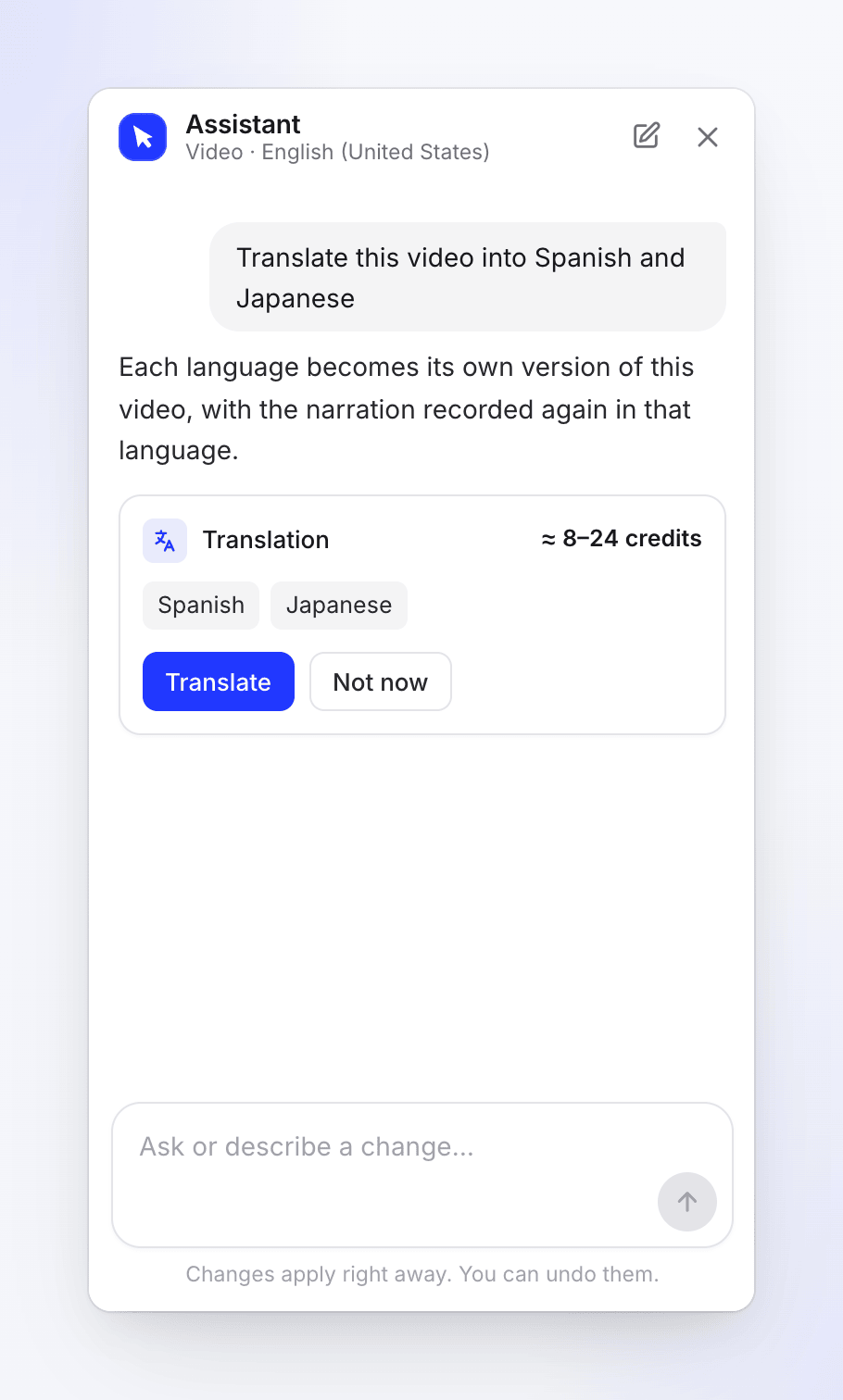
Kayıttan oluşturulan videolarda, "Bunu İspanyolca ve Japoncaya çevir" veya "Çevirileri güncelle" de. Asistan önce dillerin bulunduğu bir Çeviri kartı gösterir (güncelle ifadesi videonun halihazırda sahip olduğu bir dili işaretler) ve kredi maliyetini belirtir. Sen Çevir'e tıklayana kadar hiçbir şey başlamaz; Şimdi değil iptal eder. Sosyal klipler için üst çubuktaki Çevir seçeneğini kullan.
Yeni sohbet başlat
Panelin başlığındaki Yeni sohbet düğmesine tıkla. "Asistan bu konuşmayı unutur. Hâlihazırda yapılmış değişiklikler kalır." Sohbetin aksi takdirde video ve dil bazında tutulur, böylece geri geldiğinde orada olur.
Asistan düzenlemeleri nasıl ücretlendirilir
- Küçük işler her gün ücretsizdir: Çalışma alanı başına belirli bir limite kadar; sorular, basit düzenlemeler, tek bir sahnede değişiklik ve plan kartından önceki planlama. Limit dolduğunda, yanıtlar "Bugün için ücretsiz asistan düzenlemeleri kullanıldı; sonraki düzenlemeler kredi kullanır (her biri yaklaşık 1)." satırını taşır. Limit gece yarısı UTC'de sıfırlanır.
- Büyük değişiklikler bir tahmin içeren bir plan gösterir ("Yaklaşık X–Y kredi" ve öncesi/sonrası bakiyeniz) ve yalnızca siz onayladıktan sonra çalışır. Bunlar her zaman kredi kullanır ve yüksek tahminin %20 üzerine çıkarlarsa durup sorarlar.
- Yeniden kaydettiği seslendirme satırları bu maliyetin bir parçasıdır.
- Bir çeviri, kredi maliyetini önce gösterir ve yalnızca Çevir düğmesine tıkladığınızda çalışır.
- Kullanım sayfasında, asistan çalışması AI asistanı düzenlemesi olarak görünür.
- Bir değişikliği geri almak, bir planı iptal etmek ve yeni bir sohbet başlatmak ücretsizdir.
Bir asistan planını incele ve onayla, Kredileri anla ve Kredilerinizin nereye gittiğini kontrol edin bölümlerine bakın.
Sınırlar
| Sınır | Gördüğünüz mesaj |
|---|---|
| Video başına aynı anda tek bir istek | "Asistan hâlâ son isteğiniz üzerinde çalışıyor." |
| Çalışma alanınızda devam eden istekler | "Asistan zaten diğer istekleriniz üzerinde çalışıyor. Biri bittiğinde bunu tekrar gönderin." veya "Çalışma alanınızın Asistanı zaten diğer istekler üzerinde çalışıyor…" |
| Dakikada yaklaşık 20 mesaj | Bir an bekleyin ve tekrar gönderin. |
| Kredi bitmesi veya ödeme sorunu | "Çalışma alanınız şu anda asistanı kullanamıyor" gibi bir kredi veya ödeme mesajı. Çalışma alanınızın kredisi olduğunda veya ödeme düzeltildiğinde yeni istekleri tekrar kabul eder. |
| Bir planın 24 saat açık kalması | "Bu planın süresi doldu. Yeni bir tane için tekrar sorun." |
| Bir isteğin çok uzun sürmesi | Zaman sınırından sonra durdurulur: "İstek zaman sınırını aştı." |
Sorun giderme
| Mesaj | Ne yapmalı |
|---|---|
| "Asistana ulaşılamadı" | Bağlantınızı kontrol edin ve Tekrar deneyin düğmesine tıklayın. |
| "Asistan kapalı" | Şu anda bu video için kullanılamıyor. Düzenleyicideki diğer her şey çalışır. |
| "Henüz sahne yok" | Asistan seslendirme sahneleri üzerinde çalışır. Videonun (veya çevirinin) bitmesini bekleyin. |
| "Bu işe yaramadı ve videonuzda hiçbir şey değişmedi." veya "Bu işe yaramadı ve videonuzda hiçbir şey değişmedi." | Yeniden dene düğmesine tıklayın veya isteği yeniden ifade edin. |
| "Durduruldu. Videonuzda hiçbir şey değişmedi." | Değişiklik uygulanmadan önce Durdur düğmesine tıkladınız. Hazır olduğunuzda isteği tekrar gönderin. |
| "Bu planlandığından beri değişti. Tekrar planlayın." | Plan yapıldıktan sonra video değişti. Tekrar sorun. |
| "Resim yüklenemedi. Tekrar deneyin." | Dosya türünü kontrol edin ve tekrar deneyin. |