

Chrome'da bir sekme, pencere veya ekran kaydetme
Clevera Chrome uzantısı ile Bu sekmeyi, bir Pencereyi veya bir Ekranı kaydedin: açılır pencere seçenekleri, mikrofon ve kamera erişimi, sekme ve bilgisayar sesi, geri sayım ve durdurduktan sonra neler olduğu.
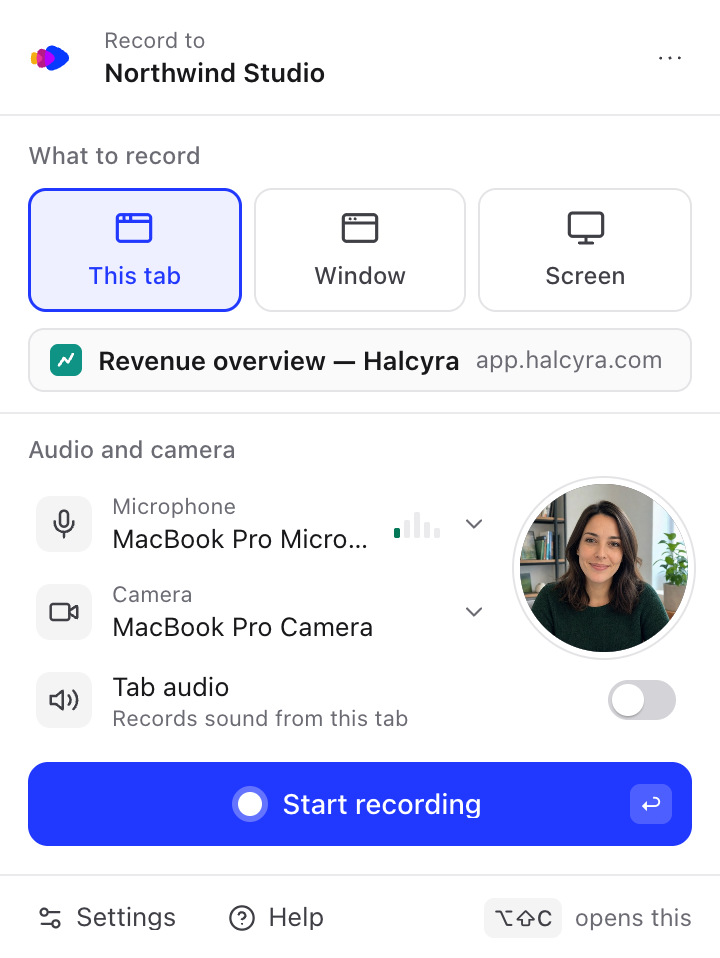
Chrome araç çubuğundaki Clevera simgesine tıkla, neyi kaydedeceğini seç ve Kaydı başlat düğmesine tıkla. Durdurduğunda, kayıt Clevera çalışma alanına yüklenir ve orada açılarak videoya, kılavuza veya makaleye dönüştürülmeye hazır hale gelir. Bu makale, açılır penceredeki her seçeneği, geri sayımı ve durdurduktan sonra neler olduğunu kapsar.
Uzantıyı henüz eklemediysen Clevera Chrome uzantısını yükle bölümüne bak.
Kayıt yapma
Açılır pencereyi aç
Chrome araç çubuğundaki Clevera simgesine tıkla veya Mac'te ⌥⇧C tuşlarına (Windows, Linux ve ChromeOS'te Alt+Shift+C) bas. Bir sekmeyi kaydetmek için açılır pencereyi o sekmede aç.
Neyi kaydedeceğini seç
Neyi kaydetmek istiyorsun altında Bu sekme, Pencere veya Ekran seçeneklerinden birini seç. Neyi kaydedeceğini seç bölümüne bak.
Mikrofonunu, kameranı ve sesini seç
Ses ve kamera altında bir mikrofon ve kamera seç veya bunları kapalı bırak. Mikrofon ve kamera ve Ses bölümlerine bak.
Kaydı başlat
Kaydı başlat düğmesine tıkla veya Enter tuşuna bas. Pencere veya Ekran seçeneğinde, Chrome önce neyi paylaşacağını sorar. Ardından kısa bir geri sayım başlar, açılır pencere kapanır ve Clevera simgesi KAYIT durumunu gösterir.
Durdur
Clevera simgesine tıkla ve Durdur düğmesine bas veya ⌥⇧X (Alt+Shift+X) tuşlarını kullan. Kayıt kendiliğinden yüklenir. Chrome kaydını durdurma, duraklatma, yeniden başlatma veya silme bölümüne bak.
Neyi kaydedeceğini seç
| Seçenek | Ne kaydeder | Nasıl seçersin |
|---|---|---|
| Bu sekme | Açılır pencereyi açtığın sekme ve sadece o sekme. Diğer sekmeler, pencereler ve bildirimler videoda asla yer almaz. | Seçilecek bir şey yok. Açılır pencere sekmenin başlığını ve sitesini gösterir. |
| Pencere | Herhangi bir uygulamanın tek bir penceresi. | Kaydı başlat düğmesine tıkladıktan sonra Chrome hangi pencerenin paylaşılacağını sorar. |
| Ekran | Üzerindeki her şey dahil olmak üzere tüm ekran. | Kaydı başlat düğmesine tıkladıktan sonra Chrome hangi ekranın paylaşılacağını sorar. |
Açılır pencere açıkken Mac'te ⌘1, ⌘2 ve ⌘3 (diğerlerinde Ctrl+1, Ctrl+2, Ctrl+3) tuşlarıyla da geçiş yapabilirsin. Clevera son seçimini hatırlar.
Bu sekme seçeneğiyle kayıt o sekmeyi takip eder: içinde başka sayfalara veya sitelere gidebilir ve kayda devam edebilirsin. Sekmeyi kapatmak kaydı durdurur ve yükler.
Mac'te bir Pencere veya Ekran kaydetmek için Chrome'a Ekran Kaydı izni vermen gerekir. Chrome uzantısı ile ilgili sorunları giderme bölümüne bak.
Kayıt nereye gider
Açılır pencerenin üst kısmında Kayıt yeri ve çalışma alanın görünür. Her kayıt oraya yüklenir. Başka bir çalışma alanına kaydetmek için Clevera Chrome uzantısını yükle bölümüne bak.
Kayıt, sekmenin başlığıyla (başlığı yoksa adresiyle) adlandırılır. Pencere veya Ekran ile yapıldığında "Pencere" veya "Ekran" olarak adlandırılır: hiçbir sayfa başlığı tarayıcından çıkmaz. Clevera'da adını değiştirebilirsin.
Mikrofon ve kamera
Her ikisi de isteğe bağlıdır. Chrome her biri için senden bir kez izin ister.
Erişime izin ver
Mikrofon veya Kamera seçeneğinin yanındaki İzin ver düğmesine tıkla. Mikrofona izin ver (veya Kameraya izin ver) yazılı küçük bir Clevera penceresi açılır. Buna tıkla, ardından Chrome'un isteminde İzin ver seçeneğini seç. Pencerede "Mikrofona izin verildi. Bu pencereyi kapatabilirsin." ifadesi görünür.
Bir cihaz seç
Açılır pencereye geri dön, başka bir cihaz seçmek için mikrofon veya kamera adına tıkla ya da onsuz kaydetmek için Mikrofon yok veya Kamera yok seçeneğini seç. Sen konuşurken mikrofonun yanında bir seviye göstergesi hareket eder.
Kamera, yalnızca açılır pencerede yuvarlak bir Kamera önizlemesi olarak görünür, böylece başlamadan önce nasıl göründüğünü kontrol edebilirsin. Kayıt yaparken ekranının üzerinde hiçbir şey yüzmez. Kamera kendi videosu olarak kaydedilir ve Clevera onu düzenleyiciye yerleştirir; burada nerede görüneceğine ve görünüp görünmeyeceğine sen karar verirsin.
Son kullandığın mikrofon veya kamera bağlı değilse, açılır pencerede örneğin "Son mikrofonun bağlı değil. MacBook Pro Mikrofonu kullanılıyor." yazar ve kayıt onunla yapılır.
Chrome mikrofonu veya kamerayı engellediyse
Daha önce Engelle (veya Asla izin verme) seçeneğini seçtiysen, açılır pencerede Düzelt düğmesiyle birlikte Mikrofon Chrome'da engellendi veya Kamera Chrome'da engellendi yazar.
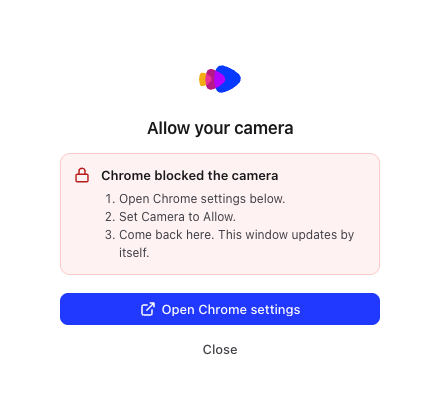
- Düzelt düğmesine, ardından Chrome ayarlarını aç düğmesine tıkla. Chrome, Clevera'nın site ayarlarını açar.
- Mikrofon veya Kamera ayarını İzin ver olarak değiştir.
- Clevera penceresine geri dön. Yeniden açmana gerek kalmadan kendi kendine güncellenir.
Mac'te sistem, Chrome'un mikrofonu veya kamerayı kullanmasını da engelleyebilir. Chrome uzantısı ile ilgili sorunları giderme bölümüne bak.
Ses
| Kaydettiğin | Ses seçeneği | Ne kaydeder |
|---|---|---|
| Bu sekme | Sekme sesi ("Bu sekmeden gelen sesi kaydeder") | Sekmenin oynattığı video veya bildirim sesi gibi sesler. |
| Ekran (Windows veya ChromeOS'te) | Bilgisayar sesi ("Bilgisayarından gelen sesi kaydeder") | Bilgisayarından gelen sesler. |
| Pencere veya Ekran (Mac veya Linux'ta) | Yok | Clevera burada ses kaydetmez. Anlatım için mikrofonunu kullan. |
Sekme sesi ve Bilgisayar sesi sen açana kadar kapalıdır. Seçimin hatırlanır ve bunu Ayarlar → Kayıt bölümünden de ayarlayabilirsin.
Clevera kayıttan neleri alır
Uzantı görüntüyü ve sesi, seçtiyseniz mikrofonunuzu ve kameranızı kaydeder. Tıklamaları, kaydırmaları veya yazılanları yakalamaz, bu nedenle Clevera kaydı yüklenmiş bir video gibi işler: yapay zeka gördükleri ve duydukları üzerinden çalışır. Tıklamalarınızı takip eden yakınlaştırmalar ve adımlar için masaüstü uygulamasıyla kayıt yapın. Bkz. Masaüstü uygulaması ile Chrome uzantısı arasında seçim yapma.
Geri sayım
Kaydı başlat düğmesine tıkladıktan sonra açılır pencere Kayıt başlıyor ifadesini gösterir ve geri sayım yapar, böylece hazırlanmak için zamanın olur. Ayrıca nasıl durdurulacağını da belirtir, örneğin "Durdurmak için araç çubuğundaki Clevera simgesine tıkla veya ⌥⇧X tuşlarına bas."
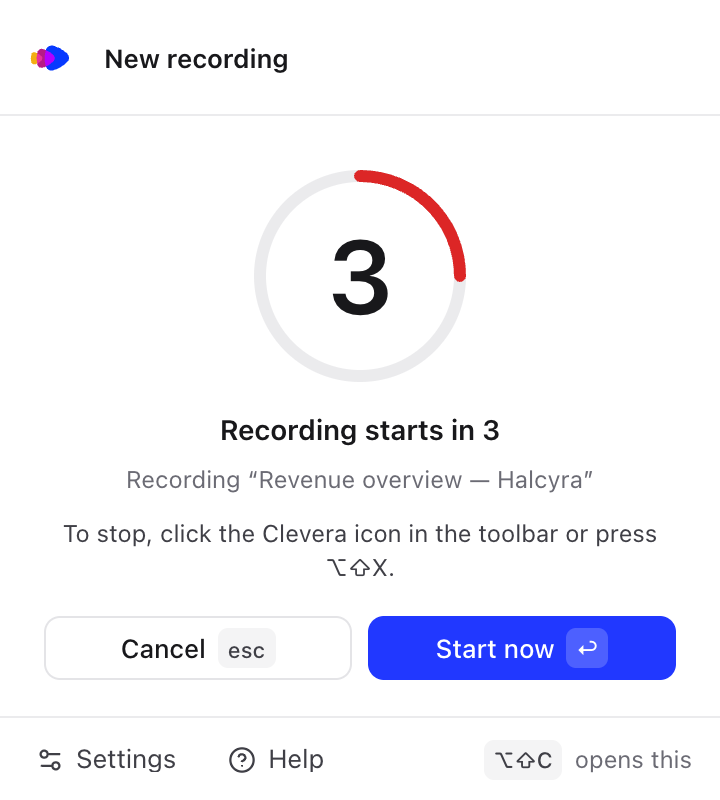
- Şimdi başlat (veya Enter) kaydı hemen başlatır.
- İptal (veya Esc) geri sayımı durdurur. Hiçbir şey kaydedilmez.
- Değiştirmediğin sürece geri sayım 3 saniyedir. Ayarlar → Kayıt → Geri sayım bölümünden Kapalı, 3, 5 veya 10 saniye seçeneklerini belirleyebilirsin.
Pencere veya Ekran ile Chrome'un paylaşım iletişim kutusu önce gelir. Neyi paylaşacağını seçtikten sonra açılır pencere geri sayımla (Chrome 127 veya sonraki sürümlerde) geri gelir ve kayıt başlamadan hemen önce kendini kapatır, böylece videonda görünmez. Kapalı seçeneğiyle kayıt, seçtiğin anda başlar.
Geri sayım bittiğinde açılır pencere kapanır. Kayıt yaparken Clevera simgesi KAYIT durumunu gösterir.
Durdurduktan sonra
- Açılır pencerede Kaydın kaydediliyor… ("Birazdan yüklenmeye başlayacak. Bunu kapatabilirsin.") yazar.
- Kayıt yüklenir. Uzun kayıtlar sen kayıt yaparken parçalar halinde yüklenir, bu nedenle yükleme genellikle durdurduktan kısa süre sonra biter. Clevera simgesi ilerlemeyi, örneğin %42 olarak gösterir ve açılır pencerede Yükleniyor ile kaydın adı görünür.
- Yükleme bittiğinde, kayıt Clevera'nın Oluştur sayfasında yeni bir sekmede açılır ve buradan ne yapacağını seçersin. Açılır pencerede kısa bir süreliğine Yüklendi ve Aç düğmesi görünür.
İlk yüklemenizden sonra açılır pencerede "Kaydınız Clevera çalışma alanınızda." şeklinde bir ipucu ve Clevera'yı aç düğmesi görünür. Her kaydı çalışma alanınızda bulabilirsiniz. Bkz. Kayıtlarınızı bulma ve yeniden kullanma.

Öncekiler hala yüklenirken yeni bir kayıt başlatabilirsin.
Kayıtlar 60 dakikada kendiliğinden durur ve her zamanki gibi yüklenir. Chrome kaydını durdurma, duraklatma, yeniden başlatma veya silme bölümüne bak.