

Ekran kaydını nasıl yapılır videosuna dönüştürün
Bir ekran kaydını, animasyonlu sahnelerle (bir kapak, ne öğreneceğiniz, her adımdan önce bir işaretçi ve bir özet) şablonunuz ve markanızla anlatımlı bir adım adım kılavuza dönüştürün. Yapay zeka seslendirmeyi yazar, gereksiz boşlukları keser ve tıklamalarınıza yakınlaştırma yapar.
Bir "nasıl yapılır" videosu, ekran kaydını anlatımlı bir kılavuza dönüştürür: Yapay zeka yaptıklarınızı izler, bir seslendirme metni yazar ve kaydeder, bekleme sürelerini ve hatalı denemeleri keser, her tıklamaya yakınlaştırma yapar ve görüntülerinize animasyonlu sahneler ekler: bir kapak, ne öğreneceğiniz, her adımdan önce numaralandırılmış bir işaretçi, bir özet ve logonuz. Birinin izledikten sonra bir görevi tekrarlayabilmesini istediğinizde bunu kullanın.
Başlamadan önce
- Görevin bir kaydı. Bunu Clevera masaüstü uygulaması veya Chrome uzantısı ile kaydedin, halihazırda sahip olduğunuz bir MP4 dosyasını yükleyin ya da kütüphanenizden birini seçin. Ayrıca Yapay Zeka ile Kaydet özelliğini kullanarak yapay zekanın sizin için bir web uygulamasını kaydetmesini de sağlayabilirsiniz. 30 dakikadan kısa kayıtları öneriyoruz.
- Mümkünse kayıt yaparken konuşun. İyi bir mikrofona veya hatasız bir çekime ihtiyacınız yok. Yapay zeka söylediklerinizi dinler ve açıklamanızı senaryonun temeli olarak kullanır, ardından sesinizi net bir yapay zeka seslendirmesiyle değiştirir.
- Oluşturma yetkisine sahip bir rol. Çalışma alanı sahipleri, yöneticiler ve İçerik Oluşturucular video yapabilir. Düzenleyiciler için Oluştur ve Video oluştur seçenekleri kapalıdır ve "Rolünüz mevcut içeriği düzenleyebilir ancak yeni içerik oluşturamaz." uyarısı görünür.
- Krediler. Bir nasıl yapılır videosu için tahmini maliyet, 5 dakikaya kadar olan bir kayıt için genellikle 20–50 kredi civarındadır; daha uzun kayıtlar daha fazla kredi gerektirir. Kredi tahminini okuyun bölümüne göz atın.
- İsteğe bağlı: markanız. Markanızı ekleyin ve sahneler logonuzu, renklerinizi ve yazı tiplerinizi kullansın.
Nasıl yapılır videosu oluşturun
Rehber türünü seçin
Oluştur'a tıklayın, Nasıl yapılır ailesini açın ve kılavuzunuzla eşleşen kartı seçin: Ürün rehberi, Başlarken, Sorun Giderme veya Oryantasyon. Tür, yapay zekanın videoyu nasıl açacağını, hızlandıracağını ve kapatacağını ve hangi animasyonlu sahne hikayesini alacağını değiştirir; Dört tür nasıl yapılır videosu bölümüne bakın.
Kaydınızı ekleyin
Ne ile oluşturmalıyız? başlığı altında:
- Ekranınızı kaydedin: Kendimi kaydet Clevera masaüstü uygulamasını açar; Yapay zeka ile kaydet yapay zekanın sizin için kamera karşısında bir web uygulamasında tıklamalar yapmasını sağlar.
- Video yükle 250 MB'a kadar bir MP4 dosyasını kabul eder.
- Kitaplıktan seç zaten yaptığınız veya yüklediğiniz kayıtları listeler.
- Görsel veya PDF yükle ekran görüntüleri, slaytlar veya bir PDF ekler.
3 videoya kadar, artı resimler ve PDF'ler ekleyebilirsiniz. Tek bir videoda birkaç kayıt, resim ve PDF kullanın bölümüne bakın.
Şablonu kontrol edin
Şablon bölümü, videonun kullanacağı şablonu ve kapak üzerinde oynatılan sahnelerini gösterir: stili, açık veya koyu mod, renkler, logo ve müzik. Başka bir tane seçmek veya markanı uygulamak için Şablonları keşfet seçeneğine tıkla. Nasıl yapılır ve demo videoları için şablon kullanma bölümüne göz at. Çalışma alanın daha önceki şablonlarla videolar oluşturduysa, o pencerenin sol alt kısmındaki Eski şablonlar seçeneği onları kullanmaya devam etmeni sağlar; Daha önceki şablonlarını kullanmaya devam et bölümüne bak.
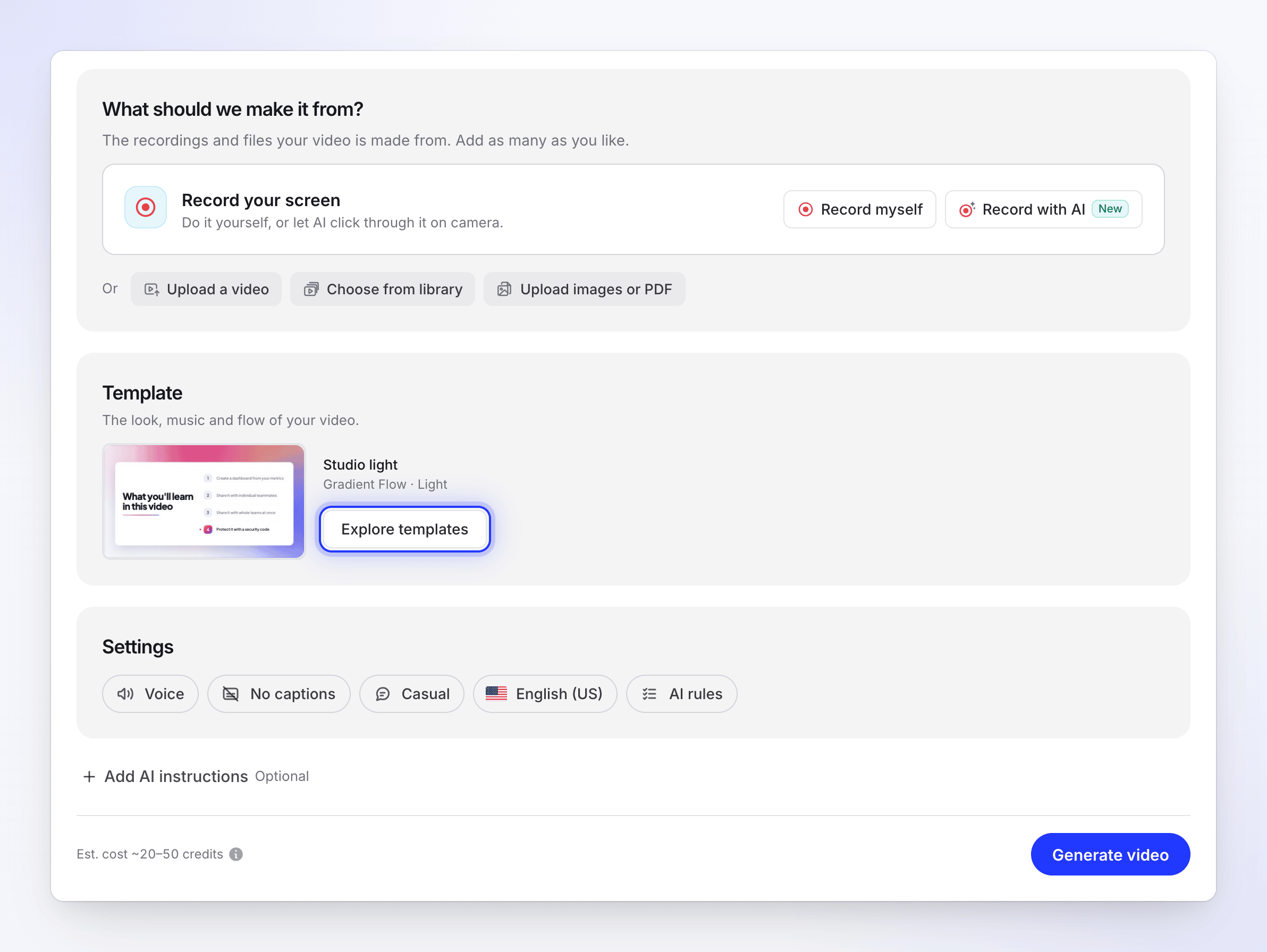
Şablon görünümü, müziği ve akışı ayarlar; Ayarlar altındaki haplar sesi ve dili ayarlar. Ayarları kontrol et
Ayarlar altındaki hap şeklindeki düğmeler mevcut seçenekleri gösterir. Bunlardan herhangi birini değiştirebilir veya oldukları gibi bırakabilirsin. Bkz. Options for how-to videos.
AI'nın bilmesi gereken her şeyi söyleyin
Kayıt her şeyi gösteremiyorsa Yapay zeka talimatları ekle (İsteğe bağlı) seçeneğine tıklayın, örneğin "kayıt kısmını atla, kontrol paneline odaklan" veya "izleyiciler yeni yöneticiler". 5.000 karaktere kadar alabilir. İyi bir video sağlayan bir özet yazın bölümüne bakın.
Oluştur
Düğmenin yanındaki maliyeti kontrol edin, ardından Video oluştur'a tıklayın (veya Mac'te ⌘↵, Windows'ta Ctrl↵ tuşlarına basın). Oluşturma sayfası açılır ve her aşamayı gerçekleşirken gösterir. Sekmeyi kapatabilirsiniz; video oluşturulmaya devam eder.
Video oluştur'a bastığınızda bir şey eksikse, kısa bir mesaj bunu işaret eder; örneğin "Önce bir video ekleyin — kaydedin, yükleyin veya kitaplığınızdan seçin." Bkz. Oluştur'a bastığınızda eksik olanı düzeltin.
Dört tür nasıl yapılır rehberi
| Tür | Kullanım amacı | Yapay zeka videoyu nasıl şekillendirir | İzlediği hikaye |
|---|---|---|---|
| Ürün rehberi | Bir ürün akışını baştan sona inceleyin. | Alanın ne işe yaradığı ve kime yardımcı olduğu ile açılır. Gezinme boyunca hızlıca ilerler ve her yetenekte duraksar. | Rehberli adımlar: kapak, ne öğreneceğiniz, her adımdan önce bir işaretçi, özet, logo |
| Başlarken | Yeni kullanıcılar için ilk kurulum. | İzleyicinin ulaşacağı ilk başarı ile açılır. En az adımda tutar ve ürün terimlerini ilk göründüklerinde tanımlar. | Kurulum kılavuzu: neye sahip olacağınız, her kurulum adımı, hazır olduğu an, sırada ne var |
| Sorun Giderme | Yaygın bir sorunu düzeltin. | Belirtiyi veya tam hatayı adlandırarak açılır. Tanıla, düzelt, doğrula adımlarını izler ve geri dönüşü olmayan bir şeyden önce uyarır. | Düzelt: belirti, her düzeltme adımı, sorunun düzeltilmiş hali, özet |
| Oryantasyon | Bir ekip arkadaşını veya müşteriyi bilgilendirin. | İzleyicinin neler yapabileceği konusunda sıcak bir giriş yapar. Detaydan önce onları her ekranda yönlendirir. | Hoş geldin turu: bir karşılama, plana genel bakış, her bölüm, öğrendiklerinin kontrol listesi |
Dördü de kayıt sırasında açıkladığınız her seçeneği, ayarı ve ipucunu korur. Bir şablon ayrıca Hızlı rehber veya İş akışı gibi her video için bir hikayeyi sabitleyebilir; Hikayeler bölümüne bakın.
Nasıl yapılır videoları için seçenekler
| Ayar | Ne ayarlar | Varsayılan |
|---|---|---|
| Şablon (kendi bölümü) | Animasyonlu sahnelerin hikayesi, stili, modu, renkleri ve logosu, müziği ve görüntülerin arkasındaki arka plan. | Bir nasıl yapılır için en son kullandığınız şablon, aksi takdirde çalışma alanınızın varsayılanı |
| Ses | Metni kimin okuduğu. Örnek duymak için oynat tuşuna basın. Yerleşik sesler veya kendi ElevenLabs sesleriniz. | Yerleşik bir ses |
| Altyazılar | Altyazıları göster (konuşulan kelimeler, ekranda) veya Altyazı yok. | Şablon tarafından ayarlanır, aksi takdirde Altyazı yok |
| Ton | Seslendirmenin nasıl duyulduğu: Gündelik, Etkileyici veya Resmi. | Gündelik |
| Dil | Metnin, sesin ve ekran metninin dili. 74 dil. | İngilizce (ABD) veya en son kullandığınız |
| AI kuralları | Yapay zekanın izlediği kurallar, örneğin kaçınılacak kelimeler. AI kuralları oluşturun ve uygulayın bölümüne bakın. | Çalışma alanınızın varsayılan kuralları |
Ton seçeneklerinin anlamları şöyledir:
- Gündelik: bir görevi açıklayan bir iş arkadaşı gibi, konuşma dilinde ve samimi.
- Etkileyici: kahkaha ve coşku gibi doğal ifadelerle, enerjik ve ilgi çekici.
- Resmi: profesyonel ve otoriter. Kurumsal eğitimler ve resmi belgeler için en iyisi.
Nasıl yapılır videoları, genellikle yatay olan kaydınızın şeklini izler. Uzunluk, yapay zeka onu kestikten sonra kaydınızı ve animasyonlu sahneleri takip eder. Video oluşturulduktan sonra düzenleyicide en boy oranını değiştirebilirsiniz. Son sesiniz, diliniz, şablonunuz ve markanız bir sonraki video için hatırlanır.
AI kaydınızla ne yapar
Oluşturma sayfası beş aşama gösterir: Materyallerinize bakılıyor, Hikaye planlanıyor, Sahneler tasarlanıyor, Müzik ve cilalama ekleniyor ve Tamamlanıyor. Arkalarında şunlar vardır:
- Kaydı izler ve söylediklerinizi okur. Konuştuysanız, açıklamanız metni yönlendirir: neye tıklanacağı ve neden, ipuçları ve uyarılar, sizin sıranızla. Ses kaydı olmadan, ekranın gösterdiklerinden yazar ve asla özellikler, sayılar veya sonuçlar icat etmez.
- İzleyicinin ihtiyaç duymadığı kısımları keser. Sapmalar, yükleme, yeniden denemeler, boş geçen süreler ve konu dışı anlar kesilir veya hızlandırılır. Yazma işlemi kaldırılmak yerine hızlandırılır, böylece izleyici yine de ne girildiğini görür.
- Şablonunuzun hikayesinden animasyonlu sahneleri planlar: kaydınızın en iyi karesi üzerinde video başlığı olan bir kapak, ne öğreneceğiniz, her adımdan önce bir işaretçi, bir özet ve logonuz. Kelimeleri kaydınızdan gelir, şablonunuzun stilinde ve renklerinde.
- Tüm seslendirmeyi tek bir metin olarak yazar, böylece her satır bir liste gibi değil, bir kişi açıklıyormuş gibi bir sonrakini takip eder. Ardından, eşleşen görüntüler üzerinde oynatılacak parçalara bölünür: her parçanın kelimeleri tanımladıkları eyleme denk gelir ve sesin daha fazla zamana ihtiyaç duyduğu yerlerde görüntü kısaca duraklar. Arka arkaya gelen animasyonlu sahneler tek bir akıcı pasajı paylaşır.
- Seslendirmeyi kaydeder, müzik ve şablonunuzdan arka planı ekler. Sahnelerin animasyonları sesi kelime kelime takip eder.
- Tıklamalarınıza ve yazma işlemlerinize 1,5–1,6× oranında yakınlaştırmalar ekler ve yeni bir sayfa veya iletişim kutusu açıldığında geniş açıya geçer. Masaüstü uygulaması kayıtları en pürüzsüz sonucu verir çünkü Clevera imlecinizi yeniden çizer. Otomatik yakınlaştırmaları ve imleç efektlerini anlayın bölümüne bakın.
Yapay zeka ile kaydet ile kaydedilen bir ders için, seslendirme her kontrolü ekrandaki kelimelere göre açıklar, aynı ekrandaki kısa eylemleri doğal duraklamalarla tek bir pasajda gruplandırır ve yapay zekanın işaretçisi basılmadan önce her kontrol üzerinde duraklar.
Oluşturulduktan sonra
Oluşturma sayfasında Videonuzu açın'a tıklayın. Düzenleyicide herhangi bir satırı yeniden yazabilir ve aynı sesle yeniden kaydedebilir, animasyonlu bir sahnedeki kelimeleri doğrudan video üzerinde değiştirebilir, bir sahneyi başka bir düzene geçirebilir, yakınlaştırmaları ayarlayabilir veya kaldırabilir ve öğeler ekleyebilirsiniz. Animasyonlu sahneleri düzenleyin bölümüne bakın. Başka bir stil, renkler, müzik veya yeni sahneler gibi başka herhangi bir şey için temsilciye sorun. Büyük değişiklikler önce kredi tahmini içeren bir plan gösterir.
Animasyonlu sahnelerden önce yapılan videolar giriş ve başlık kartlarını korur ve düzenleyicide daha önce olduğu gibi açılır.
Sorun Giderme
| Mesaj veya sorun | Ne yapmalı |
|---|---|
| "Bu kayıt hala işleniyor. Lütfen hazır olana kadar bekleyin." | Kaydın işlenmesinin bitmesini bekleyin, ardından tekrar Video oluştur düğmesine basın. |
| "Ücretsiz plan 3 dakikaya kadar videolar oluşturur. Kaydı kırpın veya daha uzun videolar oluşturmak için yükseltme yapın." | Daha kısa bir kayıt kullanın veya planınızı yükseltin. |
| "Ücretsiz plan aynı anda tek bir oluşturma işlemine izin verir." | Mevcut videonuzun bitmesini bekleyin veya yükseltme yapın. |
| "Bir şablon seçin." | Şablon bölümünde Şablonları keşfet düğmesine tıklayın ve bir tane seçin. |
| Oluşturma sayfasında Bize verdiğiniz her şey bu videoda yok uyarısı | Yapay zeka, sınırın ötesindeki PDF sayfaları gibi neleri dahil etmediğini listeler. Bkz. Birkaç kayıt, resim ve PDF kullanma. |
| "Kaydınızı yakından izleyemedim, bu yüzden video onu tek bir uzun çekim olarak kullanıyor" uyarısı | Video oluşturuldu ancak alışılagelmiş kesmeler olmadan. Videoyu açıp tempoyu kontrol edin veya aynı kayıtla tekrar deneyin. |