

Videoları Dropbox'a kaydet
Dropbox'u bağla ve tamamlanmış bir Clevera videosunu MP4 olarak Clevera'nın kendi uygulama klasörüne (Apps › Clevera-ai) kaydet; video, koleksiyonu için bir alt klasörle birlikte videonun adını alır. Hiçbir şey yayınlanmaz veya paylaşılmaz.
Tamamlanmış bir Clevera videosunu Dropbox'ınıza MP4 dosyası olarak kaydedin. Clevera, dosyayı videonun adıyla adlandırır ve videonun koleksiyonunun adını taşıyan bir alt klasöre yerleştirir. Hiçbir şey gönderilmez veya paylaşılmaz: dosya, içinde bulunduğu klasör kadar gizlidir.
Clevera, Dropbox'ındaki yalnızca kendi uygulama klasörü olan Apps › Clevera-ai içinde çalışır. Dropbox'ındaki başka hiçbir şeyi göremez, listeleyemez veya açamaz.
Yayınlamanın her platformda nasıl çalıştığını öğrenmek için Videolarınızı platformlarınızda yayınlayın bölümüne bakın.
Ne nereye gider
| Hedef | Varsayılan olarak Apps › Clevera-ai / Clevera / <collection name> / <video title>.mp4. Apps › Clevera-ai içinde başka bir klasör seçebilirsin. |
| Paylaşım | Yok. Klasör paylaşılmadığı sürece dosya Dropbox'ında gizli kalır. |
| Clevera'nın doldurdukları | Dosya adı (video başlığı) ve Alt klasör (koleksiyon). Yapay zeka yazısı içermez. |
| Maliyeti | Gönderim başına ücret yoktur. |
| Gönderdikten sonra | Durum doğrudan Saved to Dropbox (Dropbox'a kaydedildi) olur. Open in Dropbox (Dropbox'ta aç) dosyayı kendi klasöründe gösterir. |
Başlamadan önce
- Plan. Yayınlama, Pro plan ve üzerinin bir parçasıdır.
- Rol. Yalnızca çalışma alanı sahipleri ve yöneticileri bir hesap bağlayabilir veya bağlantısını kesebilir. Bir videoyu düzenleyebilen herkes, halihazırda bağlı olan bir hesaba kaydetme yapabilir.
- Alan. Dropbox'ınızın oluşturulan dosya için yeterli boş alana sahip olması gerekir.
Dropbox'ı bağlayın
Entegrasyonları açın
Kenar çubuğundan Entegrasyonlar'ı açın. Dropbox, depolama altında bulunur.

Dropbox ile giriş yapın
Bağla'ya tıklayın. Dropbox sizden giriş yapmanızı ister, ardından Clevera'nın neleri talep ettiğini gösterir:
- Dropbox hesabınız hakkındaki temel bilgileri görüntüleme, hesap adını Clevera'da göstermek için.
- Dropbox dosyalarınız ve klasörleriniz hakkındaki bilgileri görüntüleme, klasörleri seçicide listelemek ve kaydedilen bir dosyanın ulaşıp ulaşmadığını kontrol etmek için.
- Dropbox dosyalarınızın ve klasörlerinizin içeriğini düzenleme, videoyu yüklemek için.
Clevera, uygulama klasörü uygulaması olarak bağlanır, bu nedenle dosya ve klasör erişimi kendi klasörü olan Apps › Clevera-ai ile sınırlıdır. Clevera, Dropbox'ındaki başka hiçbir şeyi göremez, listeleyemez veya açamaz.
Erişime izin verin
İzin ver'e tıklayın. Hesap Dropbox kartında olacak şekilde Entegrasyonlar sayfasına geri dönersiniz.
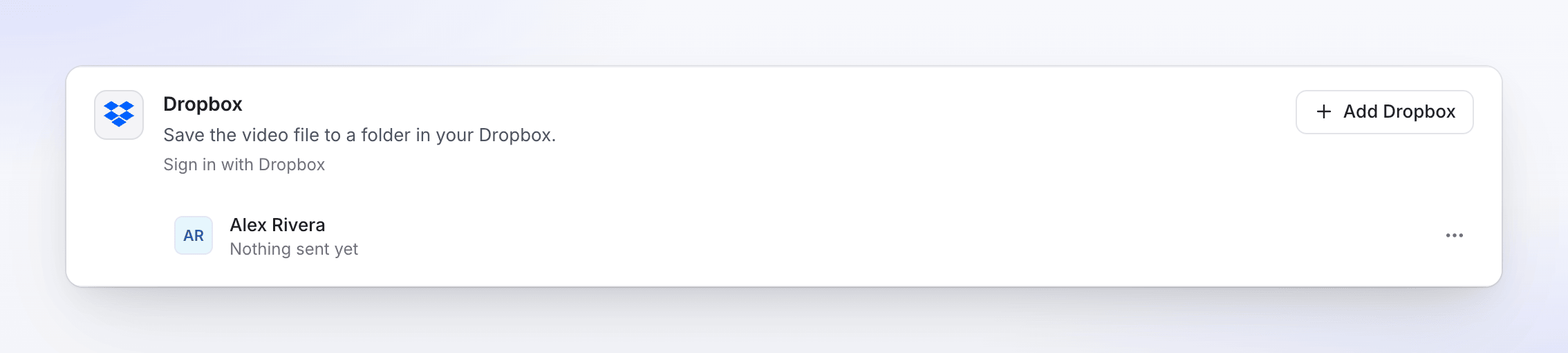
Başka bir Dropbox eklemek için Hesap ekle'ye tıklayın ve Dropbox sayfasında diğer hesaba giriş yapın.
Videoyu Dropbox'a kaydedin
Yayınla sekmesini açın
Videoyu açın, Paylaş'a, ardından Yayınla'ya tıklayın. Yayınla… (veya Tekrar yayınla) seçeneğine tıklayın.
Dropbox hesabını işaretleyin
Gönder → depolama altında, Dropbox hesabını işaretleyin.
Dosya adını ve klasörü kontrol edin
Ayrıntılar zaten doldurulmuştur. İstersen adı veya klasörü değiştir; değişiklikler sen yazdıkça kaydedilir. Önizleme, yolu ve dosyanın görüneceği hali gösterir. Önizlemede Dropbox, Clevera'nın uygulama klasörü olan Apps › Clevera-ai anlamına gelir.
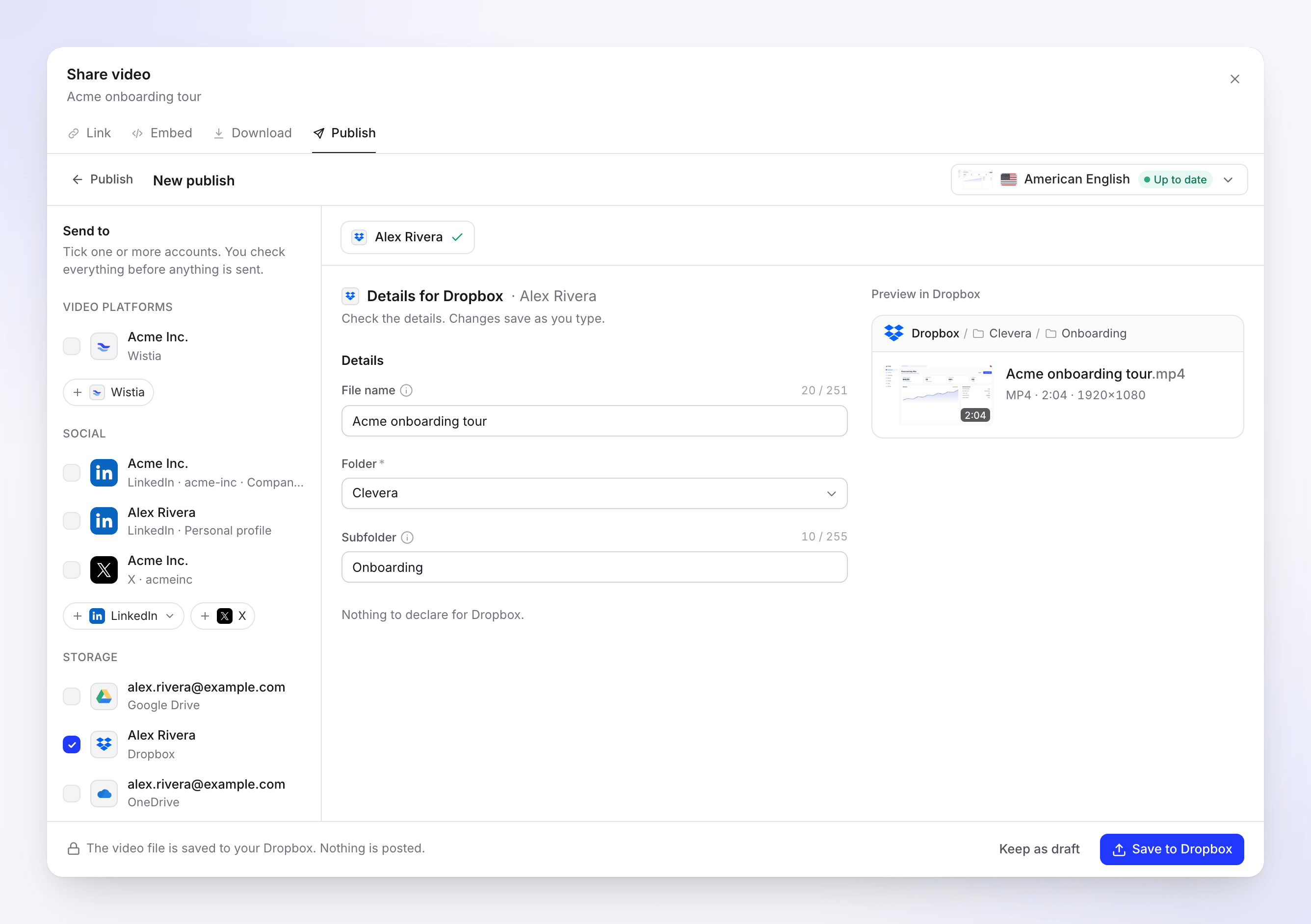
Önizleme yolu gösterir: Dropbox / Clevera / Onboarding / Acme onboarding tour.mp4, Apps › Clevera-ai içinde. Kaydedin
Dropbox'a kaydet'e tıklayın. Notta "Video dosyası Dropbox'ınıza kaydedildi. Hiçbir şey yayınlanmadı." yazar. Daha sonra bitirmek için Taslak olarak tut'a tıklayın.
Dosya adı ve klasörler
Dosya adı, seçilen oluşturma dilinde videonun başlığı olarak başlar. Başlığı kullanmak için boş bırakın. Clevera her zaman .mp4 ekler, bu yüzden siz yazmayın.
Klasör, dosyanın nereye gideceğine karar verir. Her seçenek Clevera'nın uygulama klasörü olan Apps › Clevera-ai içindedir:
| Seçenek | Dosya nereye gider |
|---|---|
| Clevera (varsayılan) | Apps › Clevera-ai içinde, ilk kayıtta oluşturulan Clevera adlı bir klasör. |
| Dropbox | Clevera'nın uygulama klasörü olan Apps › Clevera-ai'nin en üstü. |
| Diğer herhangi bir klasör | Apps › Clevera-ai içindeki ve Clevera içindeki, isme göre sıralanmış klasörler. |
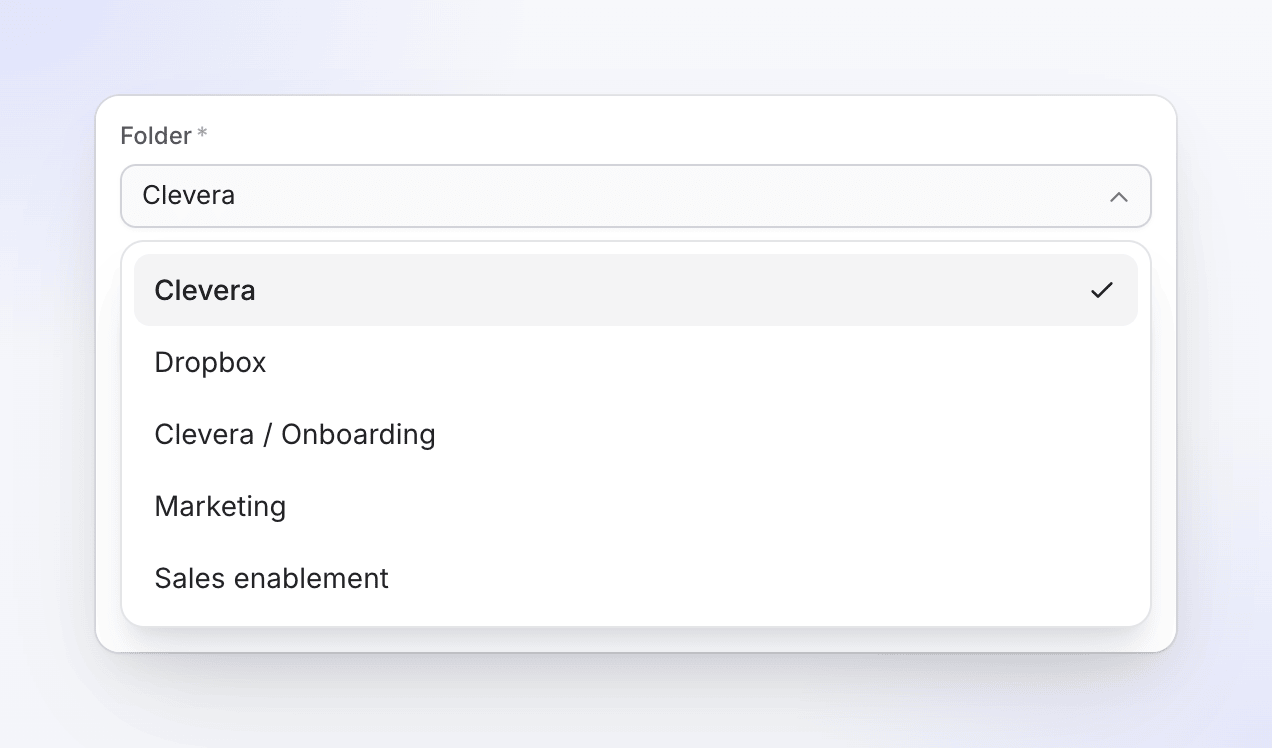
Liste diğer Dropbox klasörlerini asla göstermez, çünkü Clevera onları göremez. Bir ekibin veya müşterinin üzerinde çalıştığı bir klasöre kaydetmek için, Dropbox'ta Apps › Clevera-ai içinde bir klasör oluştur ve oradan paylaş.
Alt klasör, videonun koleksiyonunun adı olarak başlar, böylece aynı koleksiyondan videolar bir arada bulunur. Mevcut değilse seçilen klasörün içinde oluşturulur. Doğrudan klasöre kaydetmek için temizleyin. Koleksiyonda olmayan bir videonun alt klasörü yoktur.
Klasör listesi yaklaşık saatte bir yenilenir. Dropbox'ta yeni oluşturduğunuz bir klasörün görünmesi o kadar sürebilir; ayrıca adını Alt klasör kısmına yazabilirsiniz.
Alanlar ve sınırlar
| Alan | Sınır | Notlar |
|---|---|---|
| Dosya adı | 251 karakter (.mp4 ile 255) |
İsteğe bağlı. Video başlığını kullanmak için boş bırak. Sayaç karakterleri gösterir, örneğin "20 / 251". |
| Klasör | Listelenen klasörlerden biri, zorunlu | Bir sonraki sefer için hesap bazında hatırlanır. |
| Alt klasör | 255 karakter | İsteğe bağlı. Yoksa oluşturulur. |
Dropbox, adlarda / \ < > : " | ? * kullanımına izin vermez. Clevera kaydederken bunları değiştirir: ", ' olur ve diğerleri - olur. Sondaki noktalar ve boşluklar kaldırılır.
Aynı isimden iki tane mi? Clevera hiçbir zaman bir dosyanın üzerine yazmaz. O isimde bir dosya zaten varsa, Dropbox her ikisini de tutar ve örneğin Acme onboarding tour (1).mp4 gibi bir numara ekler.
Video gereksinimleri
| Sınır | |
|---|---|
| Dosya boyutu | 350 GB'a kadar |
| Biçim | MP4 |
Göreceğiniz durumlar
| Durum | Anlamı |
|---|---|
| Waiting for render | İşleme biter bitmez kaydeder. Sends after the render (İşlemeden sonra gönderilenler) altında, Sent (Gönderildi) üzerinde yer alır. |
| Sırada / Uploading N% | Dosya Dropbox'a doğru yolda. |
| Saving to Dropbox | Dosya yeni ulaştı ve dosyalanıyor. Bir anlığına görünebilir; ayrı bir işleme adımı yoktur. |
| Saved to Dropbox | "Dropbox'ına kaydedildi." Open in Dropbox (Dropbox'ta aç) dosyayı kaydedildiği klasörde gösterir. |
| başarısız | Hiçbir şey kaydedilmedi veya kaydetme tamamlanmadı. Mesaj nedenini belirtir. |
| Kaldırıldı | Dosya Dropbox'ta silindi. |
Sonrasında Dropbox'ta
Dosya, Dropbox'ındaki Apps › Clevera-ai içinde normal bir MP4'tür. Orada paylaş, taşı veya yeniden adlandır. Clevera bir paylaşım bağlantısı oluşturmaz ve dosyayı kaydettikten sonra değiştirmez. Eğer silersen, Clevera'daki satır Kaldırıldı olarak değişir.
Sorun giderme
| Mesaj | Ne yapmalı |
|---|---|
| "Dropbox'ında yeterli boş alan yok. Biraz yer aç, sonra yeniden dene." | Yer aç veya Dropbox planını yükselt, ardından Yeniden dene'ye tıkla. |
| "Dropbox bazı ayrıntıları kabul etmedi. Onları kontrol et ve tekrar gönder." | Klasör artık Apps › Clevera-ai içinde mevcut değil (örneğin taşındı veya yeniden adlandırıldı) ya da salt okunur. Başka bir klasör seç ve tekrar kaydet. Ayrıca dosya adının izin verilmediği anlamına da gelebilir. |
| "Bunu göndermek için Dropbox hesabını yeniden bağla." | Bağlantı koptu, örneğin Dropbox'ta Clevera'yı kaldırdıktan sonra. Yeniden bağlan'a, ardından Yeniden dene'ye tıkla. |
| "Dropbox videoyu reddetti: dosya izin verilenden daha büyük." | Oluşturma çok büyük. Daha düşük bir çözünürlükte oluştur. |
| "Yükleme kesintiye uğradı. Kaldığı yerden devam etmek için yeniden dene." | Dropbox çok uzun süre meşguldü. Yeniden dene'ye tıkla. |
| "Bu oluşturma artık mevcut değil. Göndermek için videoyu tekrar oluştur." | Tekrar oluştur'a tıkla, ardından kaydet. |
| "Bunu Dropbox'a gönderirken bir şeyler ters gitti. Lütfen tekrar dene. Referans: …" | Yeniden dene'ye tıkla. Hata devam ederse, referans ile destek ekibiyle iletişime geç. |
Dropbox bağlantısını kesin
- Entegrasyonlar'ı açın, Dropbox kartındaki hesabı bulun ve ⋯ → Bağlantıyı kes'e tıklayın.
- Onaylayın. Clevera, Dropbox'taki erişimini iptal eder, devam eden kayıtlar durur ve zaten kaydedilmiş dosyalar Dropbox'ınızda kalır.
Dropbox tarafında kontrol etmek için dropbox.com'da Ayarlar → Bağlı uygulamalar'ı açın. Clevera artık listelenmemelidir; eğer listeleniyorsa, oradan Bağlantıyı kes'e tıklayın.
SSS
Clevera dosyayı paylaşır mı? Hayır. Dosyayı kaydeder ve orada durur. Dropbox'tan paylaşın.
Clevera diğer dosyalarımı görebilir mi? Hayır. Erişimi kendi uygulama klasörü olan Apps › Clevera-ai ile sınırlıdır. Bu klasörün içinde, seçiciyi doldurmak için klasör adlarını okur ve dosyalar ekler. Dropbox'ındaki başka hiçbir şeyi göremez.
Dropbox'ımdaki bir ekip klasörüne veya başka bir klasöre kaydedebilir miyim? Doğrudan değil. Clevera yalnızca Apps › Clevera-ai içine yazar. Oradan bir klasör paylaş veya dosya kaydedildikten sonra onu taşı.
Dosyam neden bir alt klasörde? Alt klasör videonun koleksiyonudur. Doğrudan klasöre koymak için kaydetmeden önce Alt klasör'ü temizleyin.
Kaydetme kredi kullanır mı? Hayır. depolama için gönderim başına ücret yoktur.
Aynı videoyu tekrar kaydedebilir miyim? Evet. Bu hesaba tekrar gönder'e tıklayın. Dropbox, ilk dosyanın yerine geçmek yerine ada bir numara ekler.