

Clevera asistanı ile yardım alın ve bir şeyler oluşturun
Clevera asistanı soruları yanıtlar, videolar, klipler, makaleler, dokümantasyon siteleri ve Autopilot görevleri oluşturur ve değiştirir, ayrıca sizi destek ekibine bağlar. Nereden açılacağı, neler yapabileceği, neleri onayladığınız, bellek, geçmiş, sınırlar ve maliyetler hakkında bilgiler.
Clevera asistanı, Clevera içinde sohbet ettiğiniz yapay zekadır. Ona bir şeyin nasıl çalıştığını sorun, kendi videolarınız ve makaleleriniz hakkında bilgi alın veya ne yapması ya da neyi değiştirmesi gerektiğini söyleyin. Tıklanabilir kartlarla neye ihtiyacı olduğunu sorar ve herhangi bir şey oluşturulmadan önce size fiyatı içeren bir kart gösterir. Siz Başlat düğmesine tıklayana kadar hiçbir şey oluşturulmaz ve hiçbir kredi kullanılmaz.
Asistan, yuvarlak destek balonunun ve düzenleyicilerin Asistan özelliğinin yerini almıştır. Yeni videolar, klipler, makaleler, dokümantasyon siteleri ve Autopilot görevleri oluşturmak, mevcut olanları değiştirmek ve destek ekibimize ulaşmak için her şey tek bir sohbet penceresindedir.
Başlamadan önce
- Çalışma alanındaki herkes asistanla sohbet edebilir, her planda. Sohbet etmek ücretsizdir.
- Rolünüz dahilinde çalışır. Yalnızca Clevera'da kendi başınıza yapabileceğiniz şeyleri yapabilir. Örneğin bir Editör, sorular sorabilir ve mevcut videoları ve makaleleri değiştirebilir ancak yenilerini başlatamaz; asistan ilk yanıtında bunu belirtir ve yapabileceklerinizi sunar. Bkz. Çalışma alanlarını, rolleri ve içerik oluşturucu koltuklarını anlama.
- Planınızın sınırları, başlattığınız işler için de geçerlidir, tıpkı kendiniz başlattığınızdaki gibi.
Asistanı açın
| Nerede | Nasıl |
|---|---|
| Oturum açtıktan sonra herhangi bir sayfa | Sağ alt köşedeki animasyonlu Clevera karakterine ("Bana her şeyi sor") tıklayın veya Mac'te ⌘ J, Windows'ta Ctrl J tuşlarına basın. |
| Ana sayfa | Kutucuğa ("Bana her şeyi sor veya ne yapacağımı tarif et") yazın ve Enter tuşuna basın. Temsilci, metninizi yeni bir sohbetin ilk mesajı olarak açar ve çalışmaya başlar. Kutucuğa atlamak için / tuşuna basın. |
| Video, klip ve makale düzenleyicileri | Üst çubukta Yapay Zekaya Sor'a tıklayın (veya ⌘ J / Ctrl J tuşlarına basın). Temsilci, düzenleyicinin sağ sütununda açılır. Bkz. Temsilciden videonuzu veya klibinizi değiştirmesini isteyin. |
| Otopilot | Otopilot ne yapmalı? kısmına yazın, Yeni görev'e, bir tarif kartına, bir öneri üzerindeki Planla'ya veya bir görev üzerindeki Değiştir'e tıklayın. Temsilci, o görevin kurulumunda açılır. Bkz. Otopilot görevlerini ayarlayın ve çalıştırın. |
Köşe düğmesi, Yapay Zeka ile Kayıt oturumunun canlı sayfasında bulunmaz ve düzenleyiciler bunun yerine Yapay Zekaya Sor özelliğini kullanır. Köşe düğmesindeki bir nokta, destek ekibimizin yanıt verdiği anlamına gelir; üzerine gelindiğinde, bir Başlat kartı sizi bekliyorsa "Bir plan Başlatmanızı bekliyor" yazar.
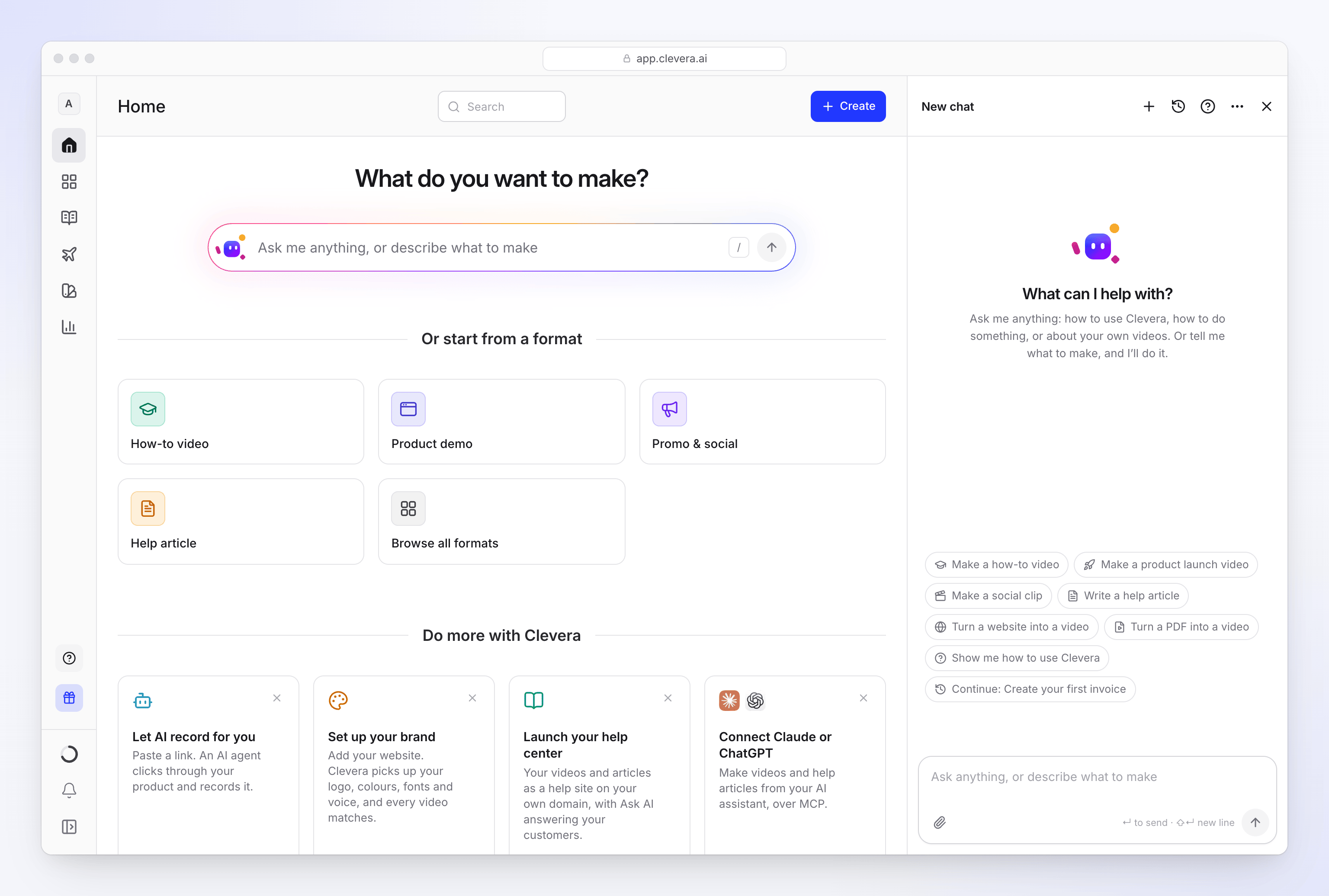
Boş bir sohbet "Size nasıl yardımcı olabilirim?" der ve bulunduğunuz sayfaya yönelik Nasıl yapılır videosu oluştur, Bir sosyal medya klibi oluştur, Bir web sitesini videoya dönüştür veya Clevera'yı nasıl kullanacağımı göster gibi öneriler sunar. Göndermek için birine tıklayın. Devam et: başlık, Başlat kartı hala bekleyen bir sohbeti yeniden açar.
Asistan hangi sayfada olduğunuzu bilir. Bir videoda "bu video" o videoyu ifade eder; bir kayıtta ise ondan bir nasıl yapılır videosu, demo, klip veya makale önerir.
Soru sorun
Clevera hakkında ("Krediler nasıl çalışır?", "Dokümantasyon sitesi için kendi alan adımı kullanabilir miyim?") veya kendi içeriğiniz hakkında ("Son videom ne diyordu?", "İşe alım videosu bu ay kaç izlenme aldı?") sorular sorun.
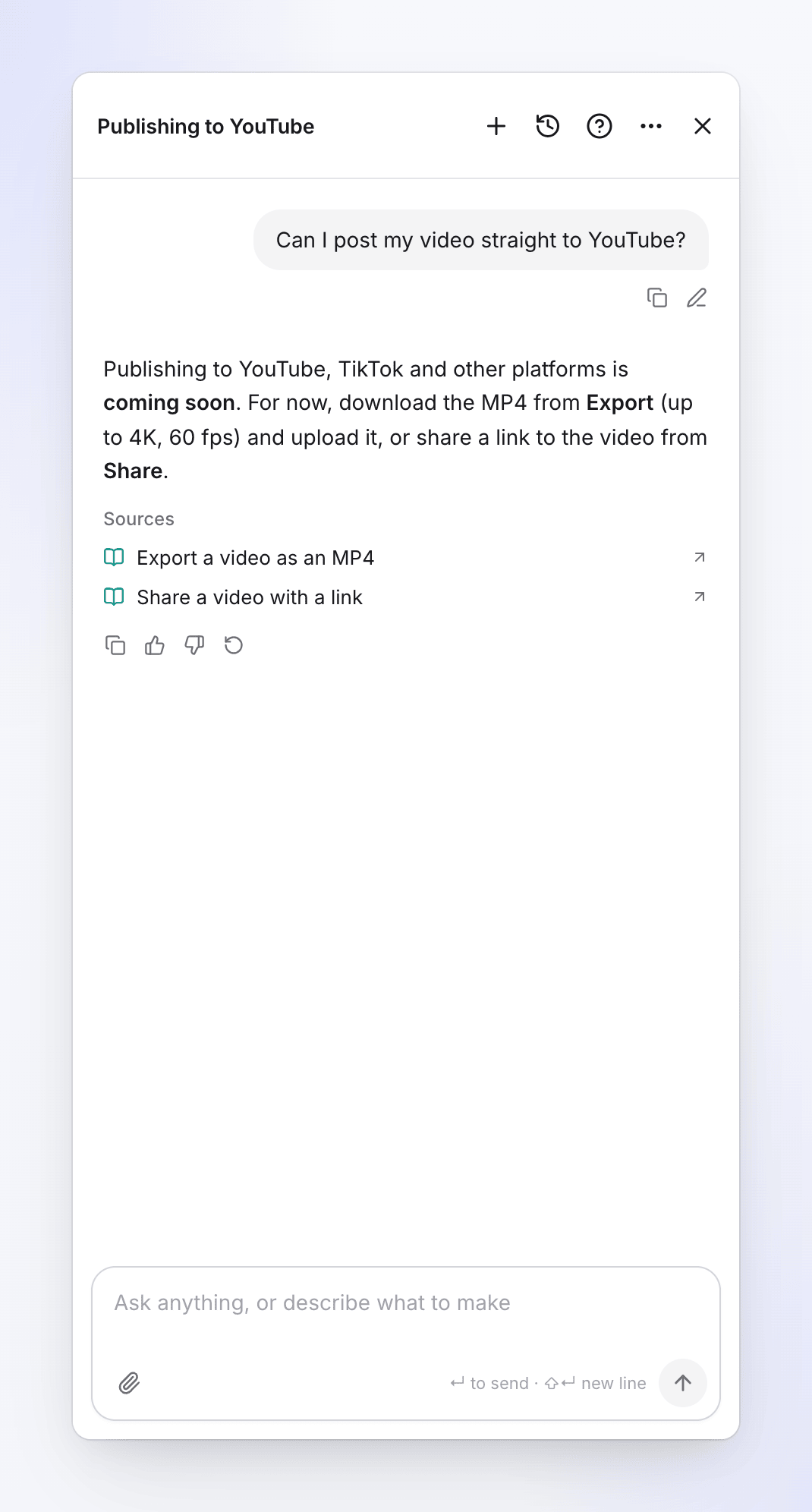
- Ürün soruları, bu yardım merkezinden yanıtlanır. Kullanılan makaleler Kaynaklar altında listelenir.
- İçeriğinizle ilgili sorular, çalışma alanında görebildiklerinizden yanıtlanır: kayıtlar, videolar, makaleler, transkriptler, Autopilot görevleri, dokümantasyon siteleri, markalar, analizler ve planınızın kredileri. Asistan asla başlık, sayı veya bağlantı uydurmaz.
Yeni bir şey oluşturun
Ne istediğinizi söyleyin
İstediğiniz dilde bir cümleyle tarif edin: "Yeni müşteriler için ilk faturalarını oluşturma hakkında bir nasıl yapılır videosu" veya "Yeni fiyatlandırma sayfamız için 20 saniyelik bir reklam". Asistan, videonun nasıl hissettirmesini istediğinize (sakin ve anlatımlı veya hızlı ve müzik odaklı) göre türü seçer; "demo" veya "tur" gibi kelimelerden değil. Bir istek iki türe uyduğunda, hangi hissi istediğinizi size bir kez sorar.
Kartları yanıtlayın
Asistan, bir kart olarak her seferinde bir soru sorar: hangi kayıt, bir teklifin önermesi, dil gibi. Bir seçeneğe tıklayın veya numara tuşuna (1–9) basın. Bazı kartlar birkaç seçenek belirlemenize izin verir, ardından Devam et düğmesine tıklayın. Başka bir şey… kendi yanıtınızı yazmanıza olanak tanır. Büyük seçimler için (şablonlar, stiller, kayıtlar, markalar, sesler, diller), Tümüne göz at düğmesi, Oluştur sayfasının kullandığı seçiciyi açar. Daha sonra bir yanıtı değiştirmek için yanındaki Değiştir düğmesine tıklayın.
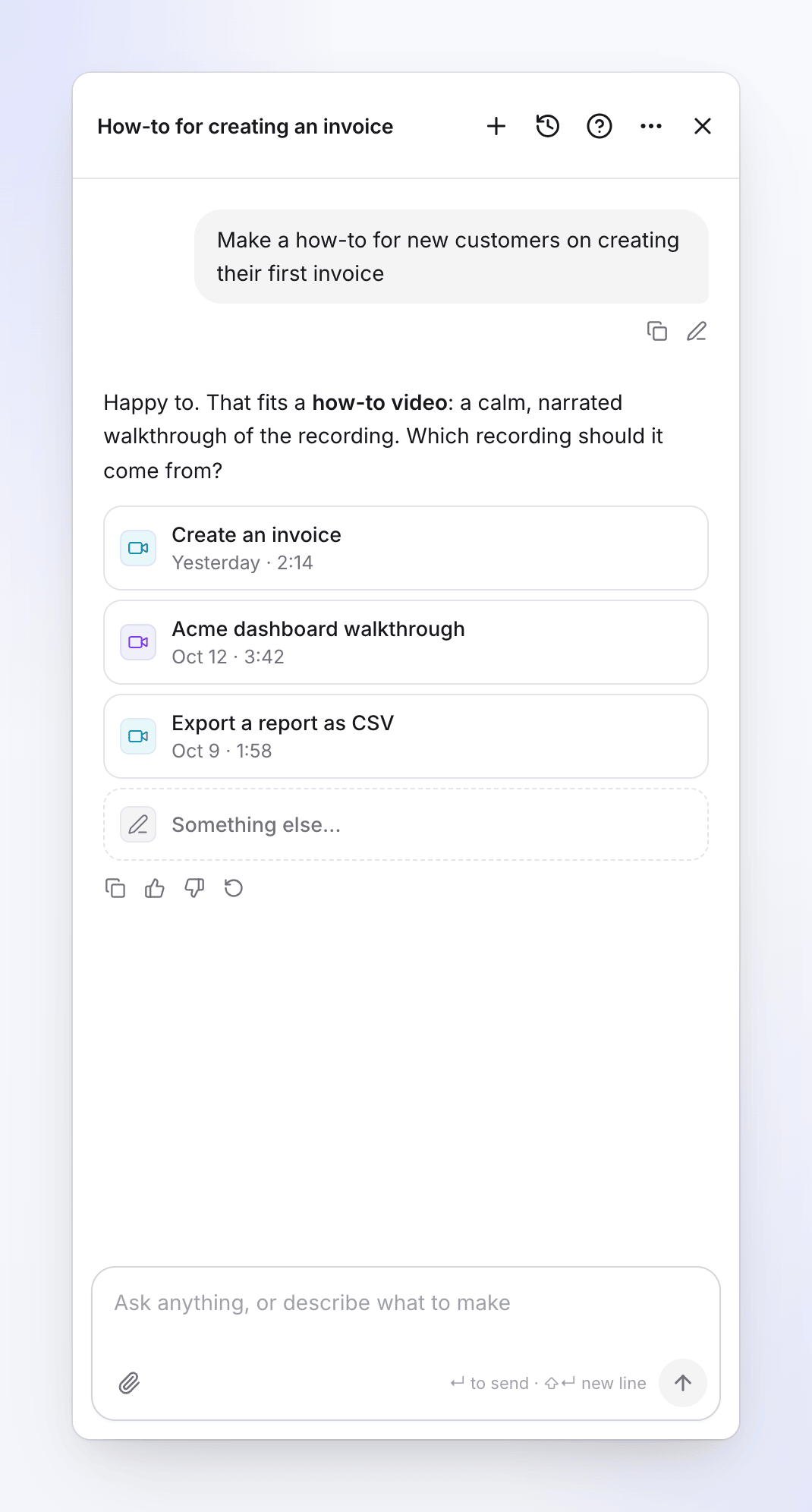
Bir seçeneğe tıklayın veya numarasını tuşlayın. Mesajınızdan, sayfadan, kütüphanenizden ve sizin hakkınızda hatırladıklarından zaten bildiği şeyleri atlar. Varsayılan olduğunda stil hakkında soru sormaz: her zamanki seçiminizi, ardından çalışma alanının varsayılan şablonunu, stilini ve markasını kullanır. Sadece sizin bildiğiniz şeyleri, örneğin bir teklifin şartlarını yazmanızı ister.
Başlat kartını kontrol edin
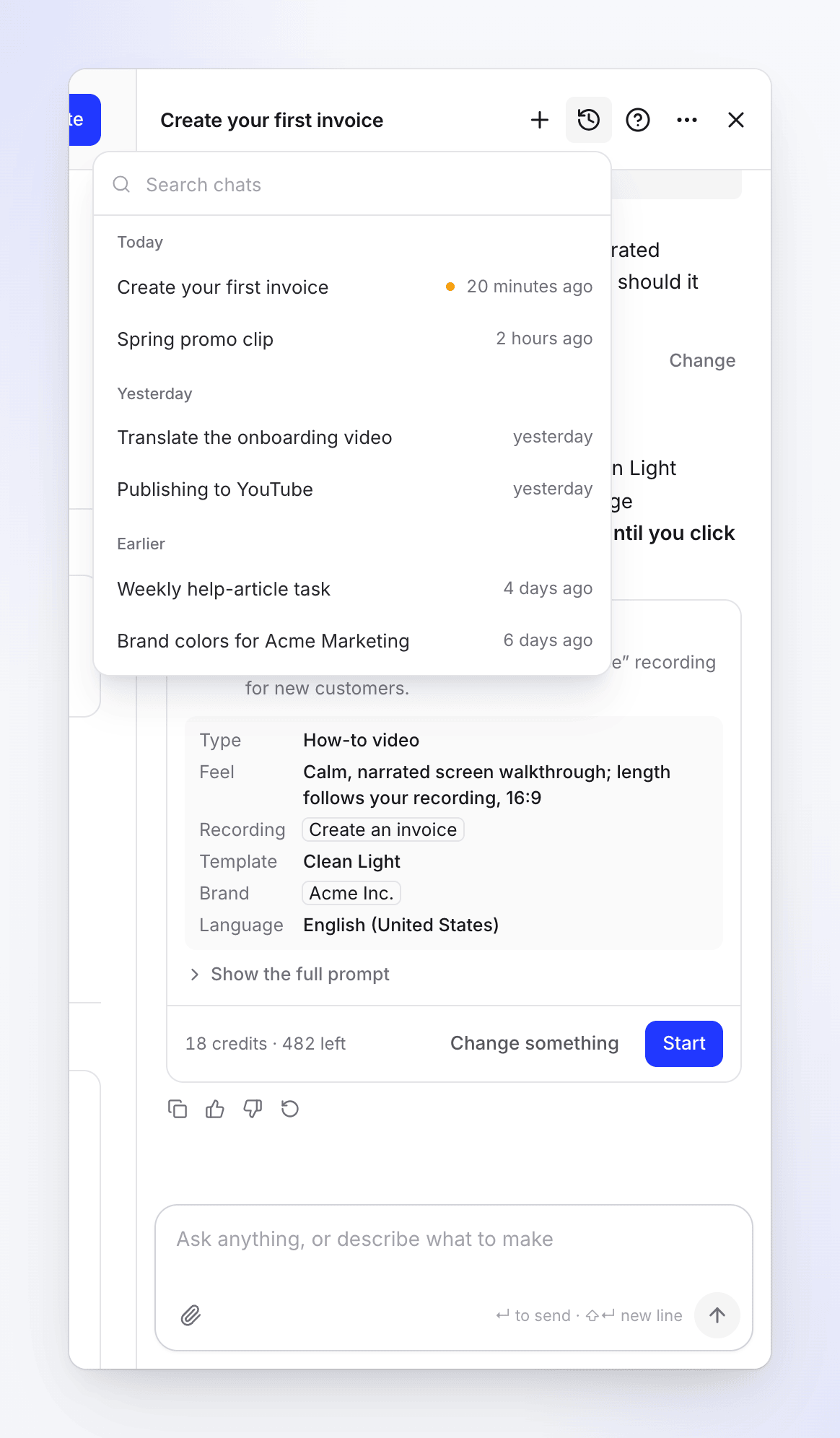
Asistan ayrıntılı bir özet yazar ve şunları içeren bir kart gösterir:
- başlık ve tek satırlık bir özet
- onu şekillendiren gerçekler, hangileri geçerliyse: tür ve hissi, kayıt, web sitesi, şablon veya stil, marka, dil, format, uzunluk, kalite, seslendirme
- Tam istemi göster: yapay zekanın çalışacağı özet
- maliyet, örneğin "18 kredi · 482 kaldı"
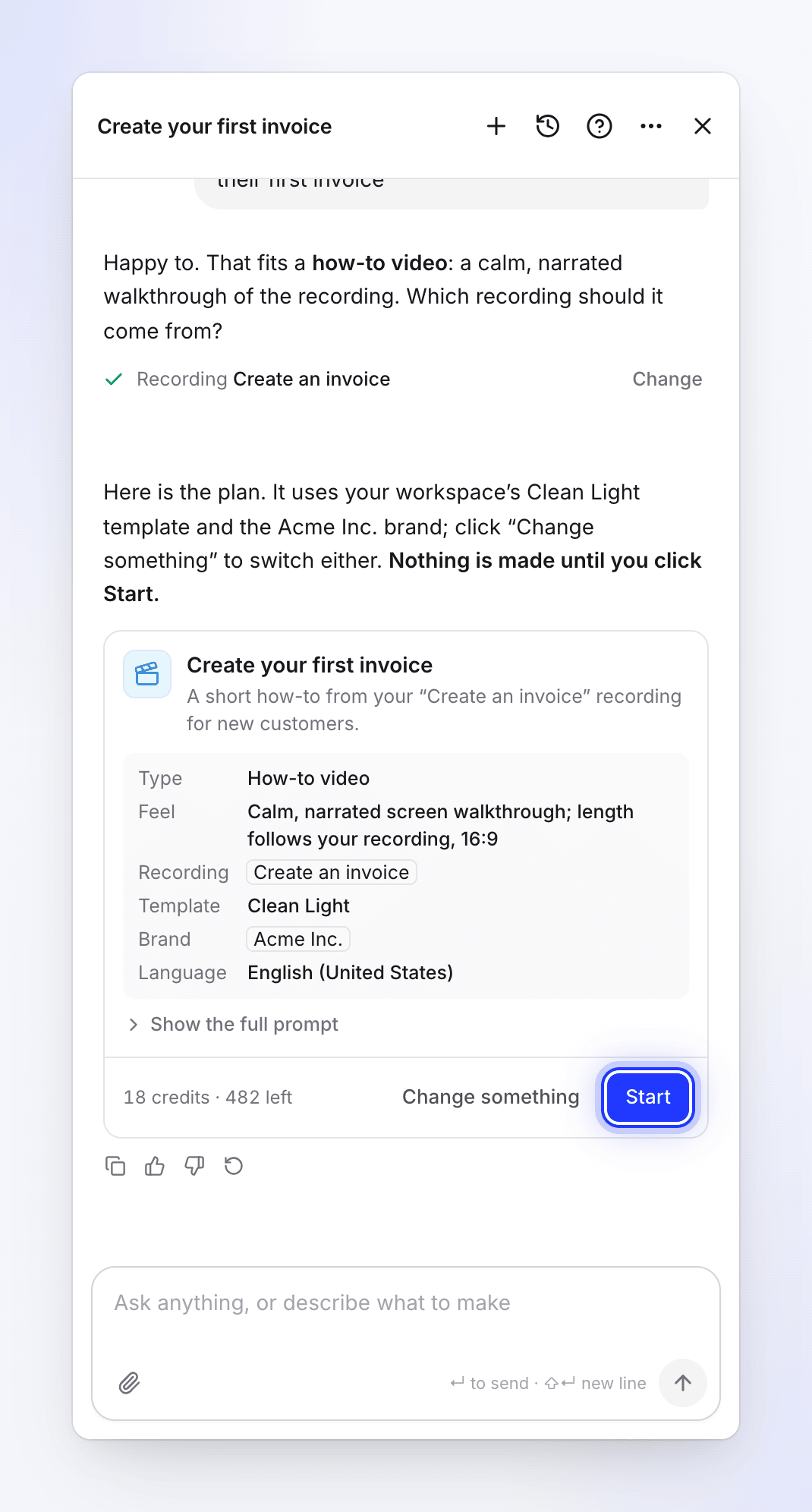
Siz Başlat'a tıklayana kadar hiçbir şey oluşturulmaz. Herhangi bir şeyi değiştirmek için Bir şeyi değiştir düğmesine tıklayın ve neyi değiştireceğinizi söyleyin veya yazın. Asistan yeni bir kart gösterir.
Başlat'a tıklayın
Başlat düğmesine tıklayın. Kart Başlatıldı durumunu gösterir ve bir ilerleme kartı işi takip eder. Sohbet etmeye devam edebilir, paneli kapatabilir veya sayfadan ayrılabilirsiniz; çalışma devam eder. Bittiğinde Aç düğmesine tıklayın. O karttan yeni videoyu açtığınızda, düzenleyici aynı sohbetle açılır ve "Değiştirmek istediğiniz bir şey var mı?" ile biter.
Asistanın kurabilecekleri
| İstediğiniz | Gereken | Başlat'ın yaptığı |
|---|---|---|
| Nasıl yapılır videosu, ürün demosu, temizlenmiş veya cilalanmış kayıt | Kitaplığınızda bir kayıt (son kayıtlarınızı önerir) | Oluştur'un Oluştur'da yaptığı gibi videoyu yapar |
| Sosyal klip | Bir web sitesi bağlantısı, kayıt, resimler, videolar veya PDF'ler ya da sadece yazılı bir özet ve türün dayandığı gerçek (bir teklif, bir lansman) | Klibi yapar |
| Makale | Bir kayıt | Makaleyi yazar |
| Doküman sitesi | Bir isim, bir adres ve oluşturulacağı koleksiyon | Siteyi oluşturur (kredi gerekmez) |
| Otopilot görevi | Kendi kelimelerinizle ne yapması gerektiği ve ne zaman yapılacağı veya bir tarif | Başlat kartı yok: kontrol ettiğiniz bir kurulum kartı, ardından Yeni görev oluştur. Planlama ücretsizdir; her planı görevin sayfasında gözden geçirir ve çalıştırırsınız. Bkz. Otopilot görevlerini ayarlayın ve çalıştırın. |
Önce bir şey yüklemeniz veya kaydetmeniz gerekiyorsa, asistan doğru sayfaya (dosyalarınız veya Yapay Zeka ile Kayıt için Oluştur) bağlantı verir ve sohbete geri dönersiniz. YouTube, TikTok ve diğer platformlarda yayınlama yakında geliyor; o zamana kadar videoyu dışa aktarın veya bir bağlantı paylaşın.
Mevcut bir şeyi değiştirin
Bir video, klip veya makale için değişiklik isteyin ("girişi kısalt", "müziği kıs", "bu makaleyi düzelt"). Asistan, öğeyi o öğenin kendi düzenleme yapay zekasına iletir (ki bu yapay zeka öğeyi ayrıntılı olarak bilir) ve size yanıtını gösterir. Küçük değişiklikler hemen Bu değişikliği geri al kartıyla uygulanır; büyük değişiklikler önce kredileri içeren bir plan gösterir. Tam ayrıntılar: Videonuzu veya klibinizi değiştirmesi için asistana sorun ve Makalenizi değiştirmesi için asistana sorun.
İstediğiniz şey farklı bir video türü olduğunda (örneğin sakin bir nasıl yapılır videosundan hızlı bir dikey tanıtım), asistan bunu belirtir ve aynı kayıttan doğru türde yeni bir video önerir.
Otopilot görevlerini ayarlayın ve çalıştırın
Otopilot görevleri, Clevera'nın sizin için bir kez veya her bir şey olduğunda yaptığı işlerdir: bir yardım merkezi oluşturmak, bir sürümden sonra videolarınızı güncellemek, her yeni video için bir makale yazmak. Temsilci, bir görev ayarlamak için tek yerdir. Otopilot çalışma alanınız için açık olmalı ve rolünüz görevleri başlatabilmelidir (sahipler, yöneticiler ve İçerik Oluşturucular). Bkz. Otopilot'u anlayın.
Bir görev ayarlayın
Ne olması ve ne zaman olması gerektiğini söyleyin ("her gönderim yaptığımızda, nelerin değiştiğini gösteren videoları güncelle") veya bir tarif seçin. Temsilci, şimdi bir şey mi istediğinize (her zamanki gibi yapar), bir Görev mi (tekrarlayan, bir olayı takip eden veya uygulamanın tamamını belgelemek gibi büyük bir şey) yoksa her ikisi mi (önce şimdi olanı yapar, sonra görevi ayarlar) istediğinize karar verir.
Bir görev için bir kurulum kartı gösterir: "Kurulum burada. Kontrol edin ve Devam et'e tıklayın." Kart, tarifi ve kelimelerinizden aldığı gerçekleri, örneğin Ne zaman'ı listeler. Kısa bir kurulum doğrudan kart üzerinde doldurulur; daha uzun bir kurulum, Detayları doldur ile bir özet gösterir ve bu da tam formu açar. Devam et'e tıklayın: Clevera kurulumu kontrol eder ve bir inceleme gösterir (ne zaman çalışacağı, onay, bir çalıştırmanın tipik maliyeti). Ardından Yeni görev oluştur'a tıklayın. Kart, Görevi aç ile Görev oluşturuldu der. Tam izlenecek yol: Bir Otopilot görevi başlatın.
Birkaç şey her zaman sizin tıklamanıza bağlıdır, temsilcinin değil: ürününüzün oturum açma gerektirip gerektirmediği, yapay zekanın uygulamanızda değişiklikleri kaydetmesine izin vermek, içe aktarma hakları ve bir plan hazır olduğunda Tekrar'ın ne yapacağı. Sohbet içinde asla şifre istemez: kartın Oturum açma bilgisi ekle… seçeneği güvenli bir form açar.
- Bir tarif her zaman kazanır. Bir tarif, sorduğunuz şeyi kapsadığında, fazladan bir istekle bile ("…ve sürüm numarasından bahset"), temsilci o tarifi kullanır ve isteği talimatlarına ekler. Kendi göreviniz sadece hiçbir tarifin kapsamadığı şeyler içindir.
- Zaten ayarlandı mı? Bir görev zaten sorduğunuz şeyi yapıyorsa, temsilci hiçbir kart göstermez. O görevi adlandırır ve ikincisini yapmak yerine onu değiştirmeyi teklif eder.
- Yardım merkezi mi gerekiyor? Bir yardım merkezinde çalışan tarifler "Bu önce bir yardım merkezi gerektirir." der ve aynı sohbette Yardım merkezimi oluştur'u sunar.
- Her seferinde mi? Tekrarlanabilecek bir şeyi bir kez yaptıktan sonra, temsilci her seferinde yapılıp yapılmayacağını bir kez sorabilir.
Bir görevi değiştirin, duraklatın veya çalıştırın
Bir görevin sayfasında Değiştir seçeneğine tıkla veya sadece söyle ("haftalık makale görevini cuma günleri gönder", "her zaman İngiliz İngilizcesi kullan"). Bir Tekrarlanan görevde, temsilci ne zaman çalışacağını, her seferinde ne yapacağını, bütçesini veya çalışmaların senin onayını bekleyip beklemeyeceğini değiştirmeni önerir. Tetiklenen bir görevde (her sürüm, bir değişiklik günlüğü sayfası, her yeni video), her seferinde ne yapacağını veya bütçesini değiştirmeyi önerir: "Neyin başlattığı değiştirilemez; bunun için yeni bir görev oluşturabilirim." Her iki durumda da görevi duraklatabilir veya hemen çalıştırabilirsin. Temsilci şunları değiştirir:
| Ne | Nasıl |
|---|---|
| Tekrarlayan veya tetiklenen bir görevin talimatları, girdileri ve bütçesi; Tekrar'da ayrıca zamanlaması, bir çalıştırmanın kaç öğe yapacağı ve onayı | Görevi değiştir kartı, her değişikliği önce → sonra şeklinde gösterir. Uygula'ya tıkladığınızda uygulanır. |
| Tekrarlayan veya tetiklenen bir görevi duraklatın | Hemen, kart yok. Zaten planlanmış veya çalışan çalıştırmalar devam eder. |
| Devam ettirin | Devam et içeren bir kart. Bir sonraki kontrol şimdiden itibaren sayılır. |
| Şimdi çalıştırın | Şimdi çalıştır içeren bir kart. Bir zamanlama şimdi bir çalıştırma planlar; bir sürüm veya yeni video görevi şimdi kontrol eder ve sadece yeni bir şey gelmişse planlar. Bir çalıştırma hala açıksa veya bir Tekrar'ın aylık bütçesi tükendiyse reddedilir. |
| Bir değişiklikle veya durduktan sonra tekrar planlayın | Tekrar planla içeren bir kart. |
| İptal edin | Görevi iptal et içeren bir kart. |
Planın kendisi sohbet içinde değil, görevin sayfasında gözden geçirilir ve çalıştırılır: temsilci sizi oraya yönlendirir. Bir görev uygulamanızı oturum açmadan keşfettiğinde ve bir oturum açma sayfasında durduğunda, temsilciye "herkese açık sayfalar uygundur" deyin veya kayıtlı bir oturum açma bilgisi belirtin, tekrar planlayacaktır.
Hangi görevi kastettiğinizi söylemediğinizde ve birden fazla görev uyduğunda, temsilci hangisi olduğunu sorar. Bkz. Bir Otopilot görevini değiştirin veya duraklatın.
Görevleriniz hakkında sorun
"burada neler otomatik?", "bu makale neden değişti?" veya "hangi görevler inceleme bekliyor?" diye sorun. Temsilci, çalışma alanınızın görevlerinden yanıt verir ve onları bağlantılar.
Henüz mümkün olmayanlar
Temsilci bunu tek bir cümlede söyler ve çalışan en yakın şeyi sunar:
- Slack, Notion, YouTube veya sosyal medyada paylaşım yapmak ya da e-posta göndermek. Ekibinizdeki herkes, ekip genelindeki bir koleksiyona neyin düştüğünü zaten görür.
- Sosyal klip ve blog görevleri.
- Bir zamanlamaya göre yeni videolar yapmak ("her hafta, kaydet…"). Kaydetme ve keşfetme bir kez veya Her yeni özellik için bir video kaydet ile her sürümde çalışır.
- Kendi göreviniz mevcut videoları düzenlemek veya kesmek. Bunun için Ürün değiştiğinde videolarımı güncelle veya Bir grup videoyu aynı anda düzenle'yi sunar.
- Bir görevi neyin başlattığını (zamanlaması, deposu veya yeni videoları) oluşturulduktan sonra değiştirmek: yeni bir görev ayarlayın ve eskisini silin.
Onayladığınız eylemler
Bazı eylemler sadece sohbetten çalışmaz. Asistan tam olarak neyin değişeceğini belirten bir kart gösterir ve yalnızca düğmesine tıkladığınızda çalışır:
| Eylem | Düğme |
|---|---|
| Bir doküman sitesi veya değişiklik günlüğü girişi yayınlayın, bir sayfayı hazır olarak işaretleyin | Yayınla, Hazır olarak işaretle |
| Bir doküman sitesini geri alın, bir sayfayı kaldırın, bir değişiklik günlüğü girişini silin | Geri al, Kaldır, Sil |
| Bir sitenin ayarlarını, görünümünü veya gezinmesini değiştirin, bir yönlendirme ekleyin | Uygula, Yönlendirme ekle |
| Canlı bir makaleyi veya yayınlanmış bir değişiklik günlüğü girişini değiştirin | Uygula |
| Bir web sitesinden bir marka oluşturun veya bir markanın detaylarını ya da varsayılanını değiştirin | Marka oluştur, Uygula |
| Bir web adresinden bir dosya ekleyin | Dosya ekle |
| Bir işi veya bir Otopilot görevini iptal edin | İşi iptal et, Görevi iptal et |
| Bir Otopilot görevinin kurulumunu değiştirin | Uygula |
| Bir Otopilot görevini devam ettirin, şimdi çalıştırın veya tekrar planlayın | Devam et, Şimdi çalıştır, Tekrar planla |
| Bir Otopilot görevinin Tekrar'ını açın, değiştirin veya kapatın | Onayla, Kapat |
| Bir değişikliği geri alın veya bir plan ya da çeviri ile devam edin | Geri al, Devam et |
Tekrarlanan bir görevin kartı, Kendi başına çalışıp çalışmadığını belirtir: "Hayır: her çalışma onay bekler" veya "Evet: okuyucu aramalarından yazan ve senin onayını bekleyen çalışmalar hariç, bütçeden harcama yapar".
Ücretsiz, geri alınabilir eylemler doğrudan çalışır: bir öğeyi yeniden adlandırma, bir koleksiyon oluşturma, bir öğeyi bir koleksiyona veya klasöre taşıma, bir doküman sitesi makalesi taslağı hazırlama, bir MP4 dışa aktarma başlatma ve bir Otopilot görevini duraklatma. Temsilci videoları, makaleleri veya kayıtları silemez.
Sohbet içindeki dosyalar
Dosyaları panele sürükleyin, yapıştırın veya ataç simgesine (Add files: "Görseller, bir MP4 veya PDF ekleyin") tıklayın. Bu dosyalar çalışma alanınızın dosyalarına kaydedilir, böylece yeni bir video veya klip bunları kullanabilir.
| Sınır | |
|---|---|
| Türler | PNG, JPEG veya WebP görselleri, MP4 videoları, PDF'ler |
| Boyut | 8 MB'a kadar görseller, 100 MB'a kadar MP4'ler, 40 MB'a kadar PDF'ler |
| Mesaj başına | 6 dosyaya kadar ("Bir mesajla 6 dosyaya kadar gönderilebilir.") |
Ajan, eklediğiniz görselleri ve kısa PDF'leri inceler ve bunlarla ilgili soruları yanıtlayabilir. Videoları izlemez.
Sohbetler ve geçmiş
- Yeni sohbet (başlıktaki +, ayrıca ⋯ içinde) yeni bir sohbet başlatır: "Yeni bir sohbet başlat?" / "Bu, sohbet geçmişinizde kalır."
- Geçmiş (saat simgesi) sohbetlerinizi Bugün, Dün ve Daha önce altında, Sohbetleri ara ile listeler. Başlat bekleyen bir sohbet bir nokta gösterir. Bir sohbeti satırından yeniden adlandırın veya silin. Silme işlemi "Bu sohbeti sil?" diye sorar: sohbet tamamen gider, ancak başlattığı iş kitaplığınızda kalır.
- Bir sohbet, ilk planının adını alır; onu yeniden adlandırabilirsiniz.
- Bir düzenleyicide, sohbet o öğeye bağlıdır, bu yüzden düzenleyiciyi yeniden açmak onu geri getirir. Normal bir ziyaret boş bir "Ne üzerinde çalışmalıyız?" ile açılır; daha önceki sohbetler Geçmiş'tedir.
- Bir Otopilot görevi oluşturduğunuz bir sohbet o göreve bağlıdır: planı hazır olduğunda veya size ihtiyaç duyduğunda, Clevera oraya gönderi yapar.
- Sohbetler çalışma alanı başına size özeldir.
Her yanıtın altında: Kopyala, İyi, İyi değil (isteğe bağlı "Ne yanlış gitti?" sorusuyla) ve Yeniden dene seçenekleri bulunur. Son mesajınızın altında: mesajı değiştirmek ve yeni bir yanıt almak için Düzenle seçeneği yer alır. Ajan çalışırken, attığı adımlar "Düşünüyor" başlığı altında görünür ve Gönder butonu Durdur butonuna dönüşür.
Sabitlenmiş veya yüzen
Ajan sabitlenmiş olarak açılır: sayfanın sağ tarafında tam yükseklikte bir panel olarak görünür ve sayfayı yana iter. Yeniden boyutlandırmak için sol kenarından sürükleyin. Pencere çok dar olduğunda, sayfanın üzerinde yüzer. ⋯ menüsünde:
| Seçenek | İşlevi |
|---|---|
| Sohbeti yüzdür / Yana sabitle | Sabitlenmiş panel ile yüzen kutu arasında geçiş yapar. Clevera, bu tarayıcıdaki seçiminizi hatırlar. |
| Daha uzun yap / Daha kısa yap | Yalnızca yüzen kutu için: kutuyu pencere yüksekliğine kadar büyütür veya eski haline getirir. |
Kapat (×) paneli gizler; sohbet korunur. Telefonda ajan tam ekran açılır.
Ajanın hatırladıkları
Ajan, bir dahaki sefere yardımcı olacak bilgileri hatırlar, böylece size daha az soru sorar: alışılagelmiş tarzınız, markanız, diliniz veya uzunluk tercihiniz ve hedef kitleniz gibi çalışma alanı hakkındaki gerçekler. Söylediğiniz bir şeyi kaydettiğinde, sohbette Geri al ve Yönet seçenekleriyle birlikte "Hatırlandı: …" yazan bir satır görünür. Önceki sohbetlerden bir sonuca vardığında, İncele seçeneğiyle birlikte "Clevera N şey öğrendi" ifadesi belirir.
- Hafızanız: Hesap ayarları → Hafıza ("Clevera'nın hatırladıkları"). Öğeleri ekleyin, düzenleyin, sabitleyin veya silin, İndir'in, Her şeyi unut'u seçin veya Hafıza'yı kapatın.
- Çalışma alanı hafızası: çalışma alanı ayarlarındaki Hafıza sekmesi ("Clevera'nın bu çalışma alanı hakkında bildikleri"), herkesin ajanı tarafından kullanılır. Sahipler ve yöneticiler ekleyebilir, düzenleyebilir ve kapatabilir; diğer üyeler okuyabilir.
Ayrıca "hedef kitlemizin finans ekipleri olduğunu hatırla" veya "alışılagelmiş uzunluk tercihlerimi unut" diyebilirsiniz. Hafızalar, ajanın yapmasına izin verilen işlemleri asla değiştirmez.
Destek ile iletişime geçin
Destek sohbetini aynı panelde açmak için Destek ile iletişime geçin (ajanın başlığındaki ? simgesi) seçeneğine tıklayın. Yapay zeka destek asistanımız önce yanıt verir ve gerektiğinde ekibimize aktarır. ← butonu sizi ajana geri götürür. ? üzerindeki bir nokta, ekibimizin yanıt verdiği anlamına gelir. Bkz. Destek ile iletişime geçin.
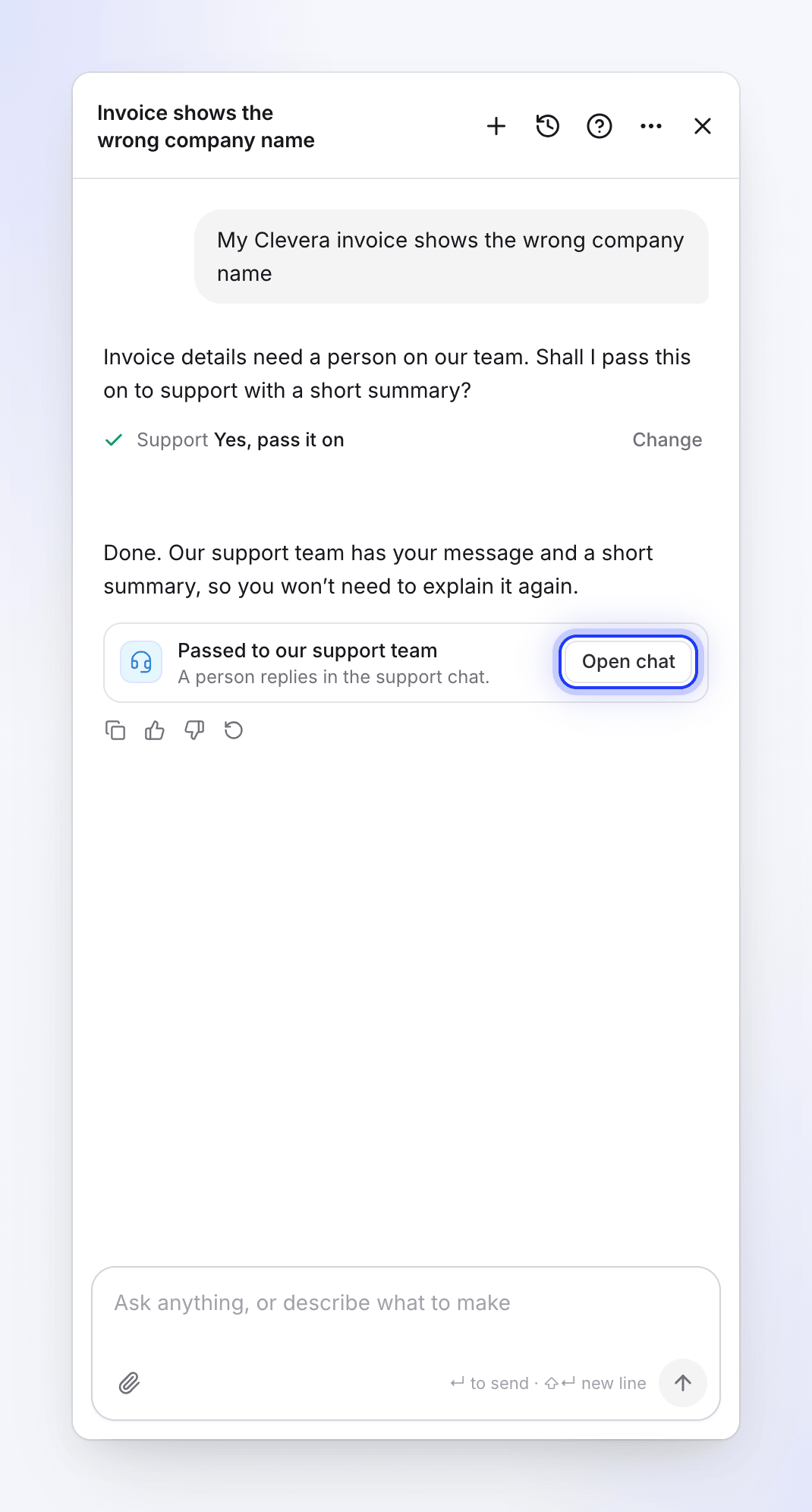
Ajan, faturalandırma sorunu veya hata gibi bir durumu kendi başına çözemediğinde, önce evet/hayır kartıyla onay ister. Evet derseniz, mesajınızı kısa bir özetle ekibimize iletir, böylece kendinizi tekrar etmek zorunda kalmazsınız. Bir kartta Destek ekibimize iletildi yazar: "Bir kişi destek sohbetinde yanıt verecek." Takip etmek için Sohbeti aç'a tıklayın.
Diller
İstediğiniz dilde yazın. Ajan, kartları ve Başlat kartındaki özet dahil olmak üzere yazdığınız dilde yanıt verir. Başka bir dil seçmediğiniz sürece yeni bir video veya makale yazdığınız dilde oluşturulur. Butonlar, Clevera görüntüleme dilinizin etiketlerini korur.
Sınırlar ve maliyetler
| Sohbet, sorular, kartlar ve alıntılar | Ücretsiz, her planda |
| Bir Autopilot görevi ayarlama ve planlama | Ücretsiz. Krediler, bir planı çalıştırdığınızda veya aylık bütçesi dahilindeki bir Tekrar (Repeat) tarafından kullanılır. |
| Başlattığınız işler | Kart üzerinde gösterilen krediler, iş bunları kullandıkça tahsil edilir; tıpkı kendiniz başlattığınızdaki gibi. Bkz. Oluşturmadan önce kredi tahminini okuyun. |
| Mevcut öğelerdeki değişiklikler | Küçük düzenlemeler günlük bir limite kadar ücretsizdir; bkz. Değişiklik planını inceleyin ve onaylayın. |
| Günlük kullanım | Kişi ve çalışma alanı başına günlük limit. Limite ulaşıldığında: "Clevera temsilcisi için bugünkü limite ulaştınız. Gece yarısı UTC'de sıfırlanır — veya bu süre zarfında ekibimizden biriyle konuşun." |
| Mesajlar | Dakikada 20; her biri 8.000 karaktere kadar; kişi başına aynı anda bir yanıt |
| Başlat kartı | 24 saat boyunca kullanılabilir. Göründükten 15 dakika sonra başlatılırsa, iş yeniden fiyatlandırılır; eğer artık daha maliyetliyse, hiçbir şey başlamaz. |
| Uzun sohbetler | En yeni 120 mesaj gösterilir ("Daha önceki mesajlar gösterilmiyor"). |
Sorun giderme
| Ekranda | Ne yapmalı |
|---|---|
| Mesajınızın altında Gönderilmedi ve Yeniden dene | Mesajınız Clevera'ya ulaşmadı. Yeniden dene seçeneğine tıklayın. |
| Durdur ve Tekrar deneyin ile "Hâlâ çalışıyor…" | Yanıt uzun sürüyor. Bekleyin veya Tekrar deneyin seçeneğine tıklayın. |
| "Çevrimdışısınız. Geri geldiğinizde gönderin." | Bağlantınızı kontrol edin. |
| "Başlatılamadı." veya kartta başka bir satır, Tekrar deneyin ile | Satırı okuyun (örneğin, yetersiz kredi), düzeltin ve ardından Tekrar deneyin seçeneğine tıklayın. |
| "Bu planın süresi doldu." | Kart 24 saatten daha eski. Yeni bir plan oluştur seçeneğine tıklayın. |
| "Bu önerildiğinden beri fiyat değişti (şimdi N kredi). Yeni fiyatı görmek için temsilciye tekrar sorun." | Yeni bir kart için tekrar sorun. |
| "Bu görev bu şekilde başlatılamaz. Ne zaman altında sunulan seçeneklerden birini seçin." | Bir Autopilot kurulum kartında, Ne zaman altındaki seçeneklerden birini seçin ve tekrar Devam et seçeneğine tıklayın. |
| "Bu görev zaten oluşturulmuş." | Kurulum kartı kullanılmış. Görevi aç seçeneğinden görevi açın. |
| "Clevera temsilcisi için bugünkü limite ulaştınız…" | UTC gece yarısına kadar bekleyin veya Destek ile iletişime geçin seçeneğini kullanın. |
| "Clevera temsilcisi şu anda çok meşgul. Lütfen daha sonra tekrar deneyin…" | Bir süre sonra tekrar deneyin. |
| Temsilci rolünüzün bir şeyi yapamayacağını söylüyor | Bir çalışma alanı sahibine veya yöneticisine sorun ya da rolünüzü değiştirmelerini isteyin. |