

SSO oturum açma sorunlarını giderme
Clevera'daki her bir tek oturum açma iletisi, nedeni ve nasıl düzeltileceği: oturum açma sayfasında, kimlik sağlayıcınızdan sonra, kurulumu kaydederken, Testi çalıştır'da ve oturumu kapatırken.
Bu makale, Clevera'nın tek oturum açma (SSO) hakkında gösterdiği her iletiyi, nedenini ve nasıl düzeltileceğini listeler: oturum açma sayfasında, kimlik sağlayıcınız (IdP) birini geri gönderdikten sonra, kurulumu kaydederken ve Testi çalıştır içinde.
Oturum açma sorunlarının çoğu şu beş nedenden birinden kaynaklanır: kişinin e-posta etki alanı listenizde değildir, zaten çalışma alanınızın dışında bir Clevera hesabına sahiptir, IdP SAML yanıtının yalnızca bir kısmını imzalıyordur, bir değer yanlış kopyalanmıştır veya oturum açma işlemi Clevera oturum açma sayfası dışında bir yerden başlatılmıştır.
Hızlı kontroller
| Kontrol | Nerede |
|---|---|
| SSO'yu etkinleştir açık ve rozet Etkin diyor | Ekip ayarları → Güvenlik |
| Kişinin tam e-posta etki alanı İzin verilen e-posta etki alanları içinde (alt etki alanları ayrı sayılır) | Ekip ayarları → Güvenlik |
| Kişi IdP'nizde uygulamaya atanmış | IdP'niz |
| Kişi çalışma alanınızın bir üyesi veya henüz Clevera hesabı yok | Ekip ayarları → Üyeler |
| IdP'nizin panosundaki bir kutucuktan değil, Clevera oturum açma sayfasından başladı ve iş e-postasını yazdı | Oturum açma sayfası |
| Çalışma alanı hala Özel planda | Faturalandırma |
Oturum açma sayfası SSO sunmuyor
Birisi e-postasını yazdığında, oturum açma sayfası etki alanını tanıdığında "Kuruluşunuz Okta kullanıyor" (sağlayıcınızın adı veya özel bir sağlayıcı için "SSO") ve bir Şununla devam et düğmesi gösterir. Eğer görünmüyorsa:
- Etki alanı İzin verilen e-posta etki alanları içinde değildir veya e-postada bir yazım hatası vardır.
- SSO'yu etkinleştir kapalıdır veya yapılandırma tamamlanmamıştır.
- Çalışma alanı artık SSO içeren bir planda değildir.
IdP'nizdeki Clevera kutucuğuna tıklamak oturum açmıyor
Clevera yalnızca Clevera oturum açma sayfasında başlayan oturum açma işlemlerini kabul eder. Birisi Okta panosundaki, Microsoft Uygulamalarım'daki veya Google uygulamaları menüsündeki Clevera kutucuğuna tıkladığında, IdP Clevera'nın hiç istemediği bir yanıt gönderir. Clevera bunu reddeder ve oturum açma sayfasını "SSO oturumu süresi doldu. Lütfen tekrar deneyin." iletisiyle gösterir.
Bu kasıtlıdır: her SAML oturum açma işlemi, onu başlatan tarayıcıya bağlıdır ve bir kez kullanılabilir, böylece kimse kendi oturum açma işlemini başkasının tarayıcısına sızdıramaz. İnsanlardan Clevera oturum açma sayfasına gitmelerini, iş e-postalarını yazmalarını ve sağlayıcınızla Şununla devam et düğmesine tıklamalarını isteyin. Kimsenin denememesi için IdP'nizdeki kutucuğu gizleyebilirsiniz.
Oturum açma sayfasındaki iletiler
| İleti | Neden | Düzeltme |
|---|---|---|
| "Bu e-posta adresi için SSO oturum açma özelliği mevcut değil. Bunun yerine normal oturum açma yönteminizi kullanın." | Bu e-postanın etki alanını kapsayan etkin bir SSO bağlantısı yok. | Etki alanını kontrol edin ve SSO'yu etkinleştir'i açın. |
| "Bu ekip için SSO mevcut değil. Ekip aboneliği değişmiş olabilir." | Çalışma alanının planı artık SSO içermiyor. | Özel planınız hakkında bizimle iletişime geçin. Üyeler bu süre zarfında parolalarını veya Parolanızı mı unuttunuz? seçeneğini kullanabilir. |
| "Lütfen geçerli bir e-posta adresi girin." | E-posta alanı geçerli bir adres değil. | Yeniden yazın. |
| "SSO girişi başlatılamadı. Lütfen tekrar deneyin veya e-posta/parola kullanın." | Clevera oturum açma isteğini oluşturamadı, genellikle bir OIDC keşif URL'si şu anda yüklenemediği için. | Testi çalıştır'a tıklayın. Keşif URL'si'nin genel ve doğru olduğunu kontrol edin. |
| "Tek oturum açma başlatılamadı. Tekrar deneyin." | İstek başarısız oldu veya bir dakika içinde çok fazla deneme yapıldı. | Bir dakika bekleyin ve tekrar deneyin. |
| "Clevera'ya ulaşılamadı. Bağlantınızı kontrol edin ve tekrar deneyin." | Clevera ile bağlantı yok. | Ağı veya VPN'i kontrol edin. |
| "Kuruluşunuz Tek Oturum Açma gerektiriyor. Devam etmek için SSO düğmesini kullanın." | Bir üye SSO gerektir açıkken parolasını denedi. | Sağlayıcınızla Şununla devam et'i kullanın. |
| "Kuruluşunuz Tek Oturum Açma gerektiriyor. Lütfen giriş sayfasındaki SSO seçeneğini kullanın." | Bir üye veya etki alanınızdaki yeni biri SSO gerektir açıkken Google ile devam et'i denedi. | İş e-postasını yazın ve SSO düğmesini kullanın. |
SSO gerektir açıkken, oturum açma sayfası etki alanlarınızdaki adresler için Bir hesap oluşturun seçeneğini de gizler.
Kaydolma sayfasında
| İleti | Neden | Düzeltme |
|---|---|---|
| "Kuruluşunuz tek oturum açma (SSO) ile oturum açıyor. Oturum aç'a gidin, bu e-postayı girin ve SSO ile devam et'i seçin." | SSO gerektir açık olan bir etki alanındaki biri parola ile hesap oluşturmaya çalıştı. | Oturum açma sayfasına gidin, iş e-postasını yazın ve sağlayıcınızla Şununla devam et'e tıklayın. İlk oturum açmada hesap oluştur açıksa hesap ilk SSO oturum açma işleminde oluşturulur; aksi takdirde sahibi önce onları davet eder. |
Kimlik sağlayıcıdan sonraki iletiler
Bunlar, IdP kişiyi geri gönderdiğinde Clevera oturum açma sayfasının üst kısmında görünür.
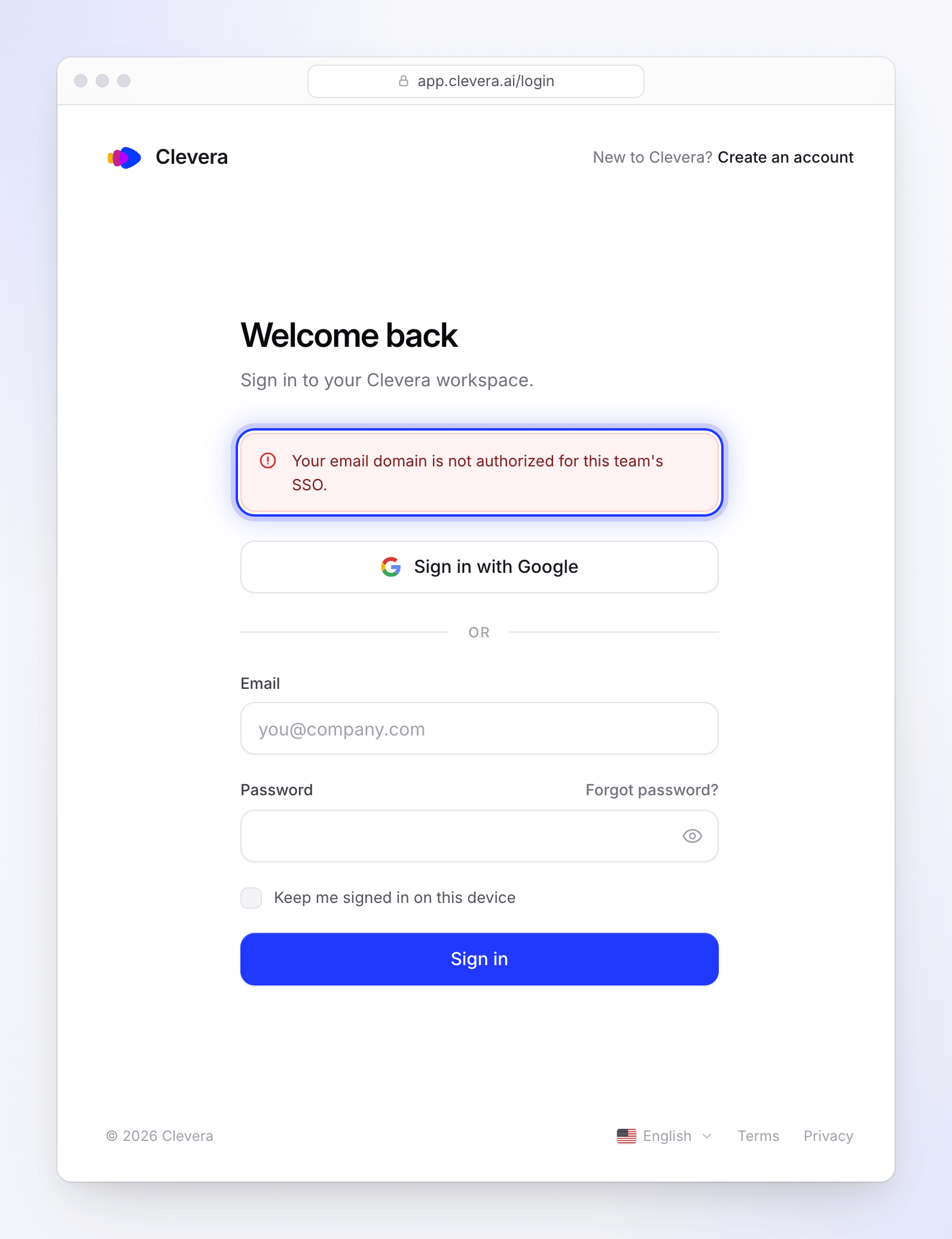
| İleti | Neden | Düzeltme |
|---|---|---|
| "SSO oturumu süresi doldu. Lütfen tekrar deneyin." | Clevera yanıtı başlattığı bir oturum açma işlemiyle eşleştiremedi. Genellikle kişi IdP'nin panosundaki Clevera kutucuğuna tıkladı, tarayıcı değiştirdi, geri düğmesini kullandı veya oturum açma işlemini yeniden göndermek için yeniledi ya da IdP'de 10 dakikadan fazla zaman harcadı. | Aynı tarayıcıda Clevera oturum açma sayfasından tekrar başlayın. Bkz. Clevera kutucuğuna tıklamak. |
| "SSO oturumu doğrulaması başarısız oldu. Lütfen tekrar deneyin." | Yalnızca OIDC. Yanıt, örneğin geri düğmesini kullandıktan veya iki sekmeden oturum açtıktan sonra farklı bir oturum açma denemesine aittir. | Diğer Clevera oturum açma sekmelerini kapatın ve tekrar başlayın. |
| "SSO kimlik doğrulaması iptal edildi veya reddedildi. Lütfen tekrar deneyin." | Yalnızca OIDC. IdP bir hata döndürdü: kişi iptal etti, uygulamaya atanmadı veya onay reddedildi. | Onları IdP'nizde uygulamaya atayın; tekrar deneyin. |
| "Yetkilendirme kodu alınamadı." | Yalnızca OIDC. IdP bir oturum açma kodu olmadan geri döndü. | Uygulamanın Yetkilendirme Kodu iznine ayarlandığını kontrol edin. |
| "SSO yapılandırması bulunamadı veya devre dışı." | Kişi oturum açarken SSO kapatıldı veya kaldırıldı. | SSO'yu etkinleştir'i tekrar açın. |
| "E-posta etki alanınız bu ekibin SSO'su için yetkili değil." | IdP'nin gönderdiği e-posta, İzin verilen e-posta etki alanları içinde olmayan bir etki alanı kullanıyor. Takma adlar, ikincil etki alanları veya e-postadan farklı bir oturum açma adı ile yaygındır. | Etki alanını ekleyin veya IdP'nin e-posta olarak gönderdiğini (Name ID veya email talebi) değiştirin. |
| "Bu hesap artık mevcut değil." | Hesap siliniyor. | Tekrar oturum açamaz. Başka bir e-posta kullanın. |
| "SSO kimlik doğrulaması başarısız oldu. Lütfen ekip yöneticinizle iletişime geçin veya başka bir oturum açma yöntemi kullanın." | Yanıt reddedildi. Bkz. aşağıdaki nedenler. | Aşağıdaki listeyi inceleyin. |
"SSO kimlik doğrulaması başarısız oldu"
Bu ileti, Clevera'nın yanıtı reddettiği her durumu kapsar, bu yüzden bunları sırayla kontrol edin:
| Neden | Düzeltme |
|---|---|
| Kişinin zaten bir Clevera hesabı var ancak çalışma alanınızın üyesi değil. SSO asla dışarıdaki bir hesabı devralmaz. | Onları davet edin. Kabul ettiklerinde SSO çalışır. |
| Kişinin hesabı yok ve İlk oturum açmada hesap oluştur kapalı. | Onları davet edin veya ayarı açın. |
| Sahibi, başkasının kaydettiği bir bağlantı üzerinden oturum açıyor (örneğin bir sahiplik devrinden sonra). | Mevcut sahip Düzenle'yi açar ve bağlantıyı bir kez kaydeder. O zamana kadar, parola ile oturum açın. |
| SAML: yalnızca onay (veya yalnızca yanıt) imzalı. | IdP'nin her ikisini de imzalamasını sağlayın. |
| SAML: Clevera'daki sertifika, IdP'nin mevcut imzalama sertifikası değil. | Mevcut sertifikayı yapıştırın (Düzenle → adım 2) ve kaydedin. |
| SAML: IdP'nin hedef kitlesi veya alıcısı eşleşmiyor. | Hedef kitle tam olarak Clevera'nın Varlık Kimliği / Hedef Kitle URI'si olmalı ve alıcı veya varış noktası tam olarak https://app.clevera.ai/sso/saml/callback olmalıdır. |
| SAML: onay şifreli. | Onay şifrelemesini kapatın. |
SAML: e-posta yok. Name ID bir e-posta değil ve email özniteliği yok. |
Name ID biçimini kişinin e-postası ile EmailAddress olarak ayarlayın. |
| SAML: Clevera'daki IdP Varlık Kimliği, yanıttaki veren ile eşleşmiyor. | Vereni IdP'den tekrar kopyalayın. |
| OIDC: istemci gizli anahtarı yanlış veya süresi dolmuş ya da yönlendirme URI'si eşleşmiyor. | Yeni bir gizli anahtar yapıştırın (Düzenle); yönlendirme URI'si tam olarak kurulum iletişim kutusunda gösterilen Yönlendirme URI'si (geri arama URL'si) olmalıdır, https://app.clevera.ai/sso/oidc/callback. |
OIDC: email, preferred_username veya upn taleplerinde geçerli e-posta yok. |
IdP'nize e-posta talebini ekleyin veya kişiye bir e-posta adresi verin. |
| OIDC: veren, keşif URL'si ile eşleşmiyor, örneğin çok kiracılı bir URL. | Kiracınızın kendi keşif URL'sini kullanın. |
IdP'niz OIDC imzalama anahtarlarını döndürdüğünde, Clevera bir oturum açma işlemini reddetmeden önce yeni anahtarları bir kez getirir, bu nedenle yalnızca döndürme bu iletiye neden olmaz.
Bunların hiçbiri sorununuzu çözmezse, başarısız olan e-posta adresi ve deneme zamanı ile birlikte destek ekibiyle iletişime geçin. Günlüklerimizde tam nedeni görebiliriz.
Kurulum sırasındaki iletiler
| İleti | Çözüm |
|---|---|
| "SSO is available on the Custom plan." | Çalışma alanı Custom planında değilken kaydettiğinizde gösterilir; örneğin sayfa açıkken plan değiştiğinde. SSO eklemek için bizimle iletişime geçin. |
| "Identity provider Entity ID is required." / "Identity Provider Entity ID is required." | IdP Entity ID alanını doldurun. |
| "SSO sign-in URL is required." / "Identity Provider SSO URL is required." | SSO sign-in URL alanını doldurun. |
| "SSO sign-in URL must be a valid URL." / "Logout URL must be a valid URL." | https:// ile başlayan tam adresi yapıştırın. |
| "X.509 certificate is required." / "An IdP certificate is required." | IdP'nin imzalama sertifikasını yapıştırın. |
| "Client ID is required." / "OIDC Client ID is required." | Client ID alanını doldurun. |
| "Client secret is required." / "OIDC Client Secret is required." | Client secret alanını doldurun. |
| "A valid authorization URL is required." / "A valid token URL is required." | Uç noktaları veya bunun yerine bir Discovery URL girin. |
| "Discovery URL must be a valid URL." / "UserInfo URL must be a valid URL." | Tam adresi yapıştırın. |
| "Add at least one allowed domain." | Allowed email domains altında bir alan adı ekleyin. |
| "Enter a company domain such as example.com." | Yalnızca alan adını yazın, örneğin acme.example. |
| "This domain is already on the list." | Zaten eklenmiş. |
| "The domain acme.example is already assigned to another team." | Başka bir Clevera çalışma alanı bu alan adını kullanıyor. Size aitse destek ekibiyle iletişime geçin. |
| "Automatically provisioned users cannot be granted the Administrator role by default." | Editor veya Content Creator seçin ya da Create accounts on first sign-in seçeneğini kapatın. |
| "Fix the highlighted fields before saving." | İletişim kutusu sorunlu olan adıma atlar. |
| "Finish the SSO configuration before enabling sign-in for your team." | Gerekli alanları tamamlayın, ardından Enable SSO seçeneğini açın. |
| "SSO must be enabled before enforcement can be turned on." | Önce Enable SSO seçeneğini açın. |
| "Only the team owner can change SSO settings." | Ekip sahibinden isteyin. Yöneticiler SSO ayarlarını değiştiremez. |
| "SSO settings did not load" | Try again düğmesine tıklayın veya sayfayı yenileyin. |
| "Copying is blocked here. Select the value instead." | Tarayıcınız kopyalama düğmesini engelledi. Metni seçin ve el ile kopyalayın. |
Test sonuçlarını çalıştır
Run test, gerçek bir oturum açma işlemini değil, kaydedilen ayarları kontrol eder. "SSO configuration is valid and ready to use." veya şu sorunlarla birlikte "SSO configuration has issues that need to be resolved." iletisini gösterir:

| Sorun | Çözüm |
|---|---|
| "IdP Entity ID is required." / "IdP SSO URL is required." / "IdP X.509 certificate is required." | Eksik SAML alanını doldurun. |
| "IdP SSO URL is not a valid URL." | Tam oturum açma URL'sini yapıştırın. |
| "IdP certificate is not a valid X.509 certificate." | Sertifikanın ikili dosyasını veya parmak izini değil, Base64 (PEM) metnini yapıştırın. |
| "IdP certificate has expired." | IdP'nin güncel imzalama sertifikasını alın ve yapıştırın. |
| "OIDC Client ID is required." / "OIDC Client Secret is required." | Eksik OIDC alanını doldurun. |
| "Either a Discovery URL or manual endpoint URLs are required." | Bir Discovery URL veya uç noktaları ekleyin. |
| "Discovery URL is not a valid URL." | Tam adresi yapıştırın. |
| "Could not load the OIDC discovery document. Check that the URL is correct and publicly reachable over HTTPS." | URL'yi bir tarayıcıda açın; JSON görünmelidir. Sadece ağınızın içinden değil, internetten de erişilebilir olmalıdır. |
| "Discovery document does not contain an authorization endpoint." | URL bir OpenID yapılandırması değildir. /.well-known/openid-configuration ile biteni kullanın. |
| "No SSO configuration found. Please configure SSO first." | Önce bir yapılandırma kaydedin. |
| "The test could not run." | Bağlantınızı kontrol edin ve tekrar deneyin. |
Oturumu kapatma
| İleti | Anlamı |
|---|---|
| "You have been signed out via SSO." | IdP'niz Clevera'daki oturumunuzu kapattı (SAML tek oturum kapatma). |
| "Single Logout is not available for this session." | IdP bir oturum kapatma isteği gönderdi ancak çalışma alanınız için SAML tek oturum kapatma ayarlanmamış (Logout URL yok). |
| "Single Logout could not be completed." | Oturum kapatma isteği doğrulanamadı. Doğrudan Clevera'da oturumu kapatın. |
Diğer durumlar
IdP'den kaldırdığınız biri hala oturum açmış durumda. Clevera, kullanıcıları IdP'nizden senkronize etmez ve SSO oturumları kişi oturumu kapatana kadar açık kalır. Onları Team settings → Members kısmından kaldırın.
Alan adınızdaki biri katılmadan önce parola ile kaydoldu. Hesapları çalışma alanınızın dışında olduğu için SSO bunu reddeder. Onları davet edin; kabul ettikten sonra SSO çalışır ve Require SSO açıkken parolaları artık çalışmaz.
Yeni bir SSO üyesi Content Creator değil, Editor. Varsayılan rolünüz Content Creator'dır ancak ilk oturum açtıklarında her içerik oluşturucu koltuğu dolu olduğu için Editor olarak katıldılar. Bir koltuk ekleyin, ardından Team settings → Members kısmından rollerini değiştirin.
SSO tarafından oluşturulan bir üyenin parolaya ihtiyacı var (SSO kapatıldı veya planınız değişti). Parola belirlemek için oturum açma sayfasında Parolanızı mı unuttunuz? bağlantısına tıklarlar.
Masaüstü uygulamasında SSO ile oturum açma. Masaüstü uygulaması, oturum açma sayfasını tarayıcınızda açar. İş e-postanızı yazın, sağlayıcınızla Continue with düğmesine tıklayın ve IdP'nizde oturum açın: tarayıcı sizi uygulamaya geri yönlendirir. Eğer yönlendirmezse, uygulamada oturum açma işlemini tekrar başlatın; tarayıcıda zaten oturum açık olduğu için doğrudan bağlanacaktır. Bkz. Masaüstü uygulamasında oturum açma.