

⌘K ile her şeyi arayın
Videolarınızı, makalelerinizi, koleksiyonlarınızı, şablonlarınızı ve Clevera'daki her sayfayı aramak için ⌘K (Windows'ta Ctrl+K) tuşlarına basın. Neleri bulduğu, tür filtreleri, klavye kullanımı ve kimin hangi sonuçları gördüğü hakkında bilgi edinin.
Clevera aramasını açmak için Mac'te ⌘K veya Windows'ta Ctrl+K tuşlarına basın. Tek bir kutu; videolarınızı, sosyal kliplerinizi, makalelerinizi, koleksiyonlarınızı, şablonlarınızı ve uygulamadaki her sayfayı bulur ve her türden yeni bir video başlatabilir. Bu makale, nelerin arandığını, filtreleri ve klavye kullanımını kapsar.
Aramayı aç
- Ana Sayfa'da veya İçerik sayfalarında ⌘K (Mac) veya Ctrl+K (Windows) tuşlarına basın.
- Ya da Ana Sayfa'nın üst kısmındaki arama kutusuna veya İçerik ya da bir koleksiyonun arama alanının sonundaki Her yer düğmesine (üzerinde ⌘K yazar) tıklayın.
- İçerik → Kayıtlar bölümünde, üst kısımdaki Her yerde ara kutusunu kullanın; altındaki Kayıtları ara alanı yalnızca kayıtlarınızı arar.
Arama, alanın altında açılır ve arkasındaki sayfayı karartır.
Yazmadan önce
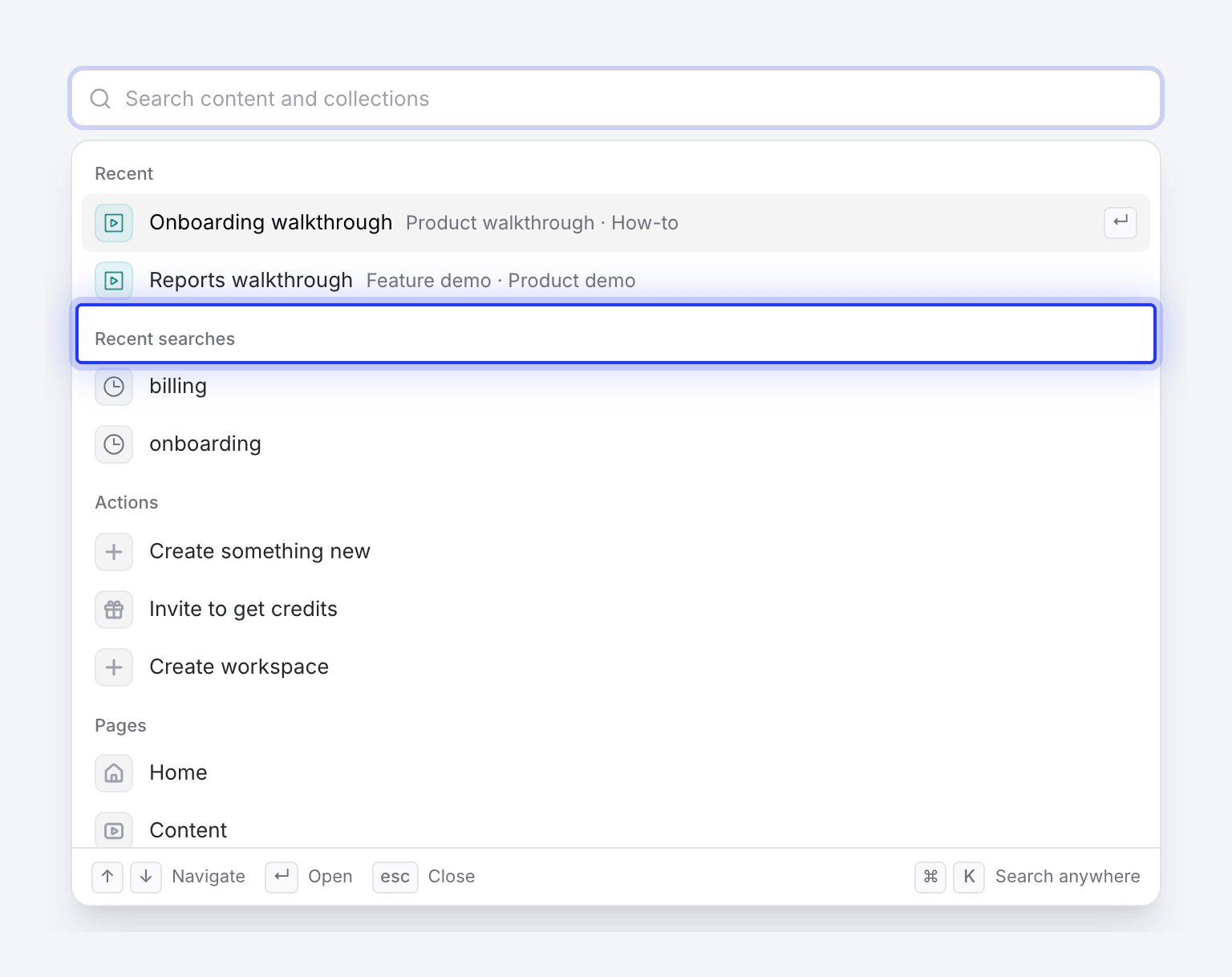
Kutu boşken, arama kısayolları şu sırayla gösterir:
| Bölüm | İçeriği |
|---|---|
| Son kullanılanlar | Aramadan açtığınız son 5 video veya makale. |
| Son aramalar | Bir sonucunu açtığınız son 5 arama. Tekrar çalıştırmak için birine tıklayın; unutmak için × işaretine tıklayın. |
| Eylemler | Yeni bir şey oluştur (Editörler için değil), Kredi kazanmak için davet et ve Çalışma alanı oluştur. |
| Sayfalar | Ana Sayfa, İçerik, Koleksiyonlar, Analitik, Kayıtlar, Bildirimler, Çöp Kutusu, Entegrasyonlar ve rolünüzün erişimi varsa Kullanım ile Faturalandırma. Koleksiyonlar, Kayıtlar ve Çöp Kutusu İçerik'in ilgili bölümlerini açar. |
| hesap | Şifre, İki faktörlü doğrulama, Görünüm, Bildirim ayarları veya ElevenLabs API anahtarı gibi hesap ayarlarınızın her bölümü. |
| Ekip | Yalnızca sahipler ve yöneticiler için: Ekip ayarları ve Üyeler, Davetler, Oluşturan koltukları, Roller ve izinler ile Tek oturum açma gibi bölümleri. |
| Entegrasyonlar | Notion, Confluence, GitBook veya WordPress gibi bağlayabileceğiniz her entegrasyon. |
| Yardım | Destek ile iletişime geçin, Dokümanlar, Yenilikler ve Masaüstü uygulamasını indir. |
Neleri arar
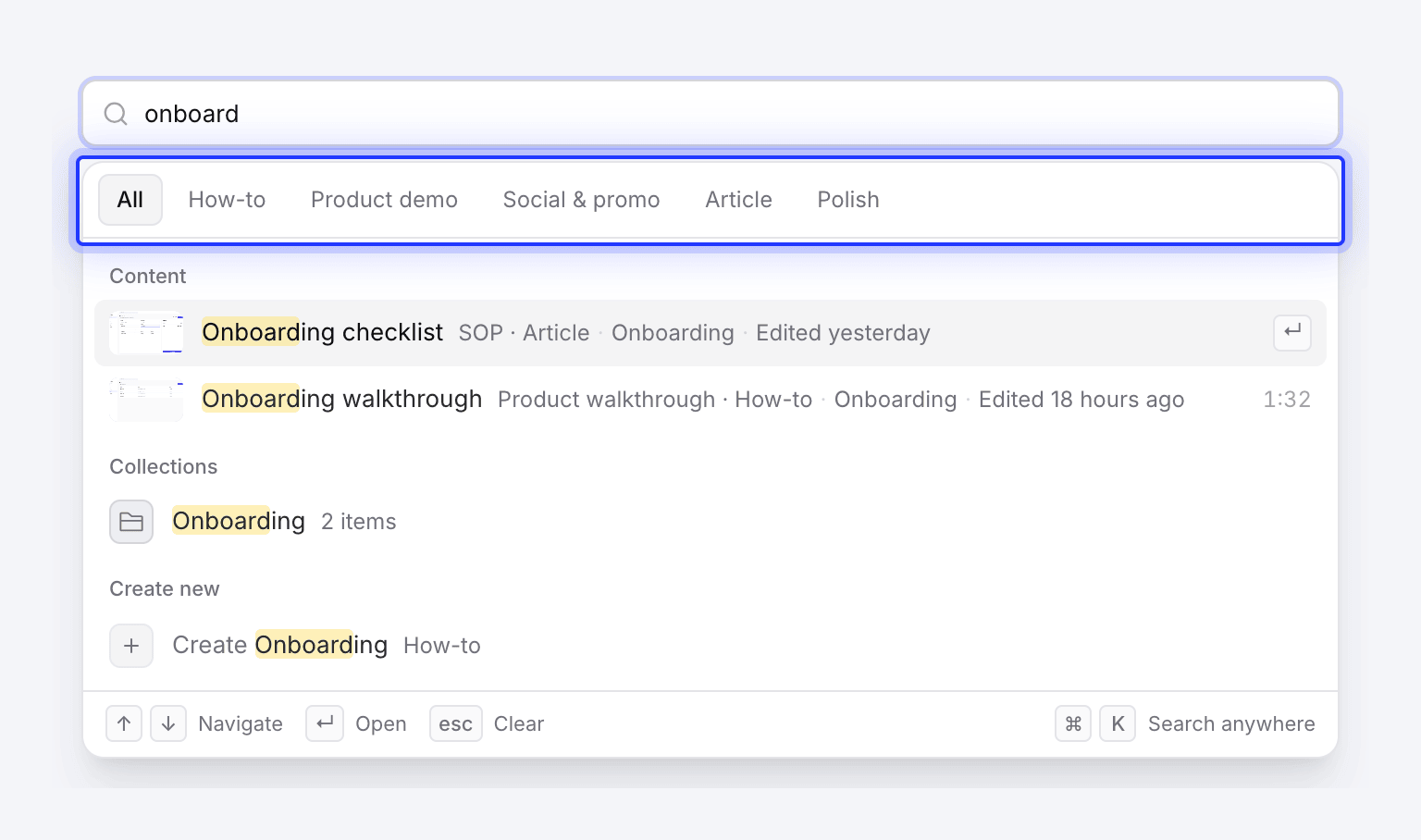
Sonuçlar 2 karakterden sonra başlar. Eşleşmeler sarı renkle vurgulanır.
| Grup | Eşleşenler | Kaç tane |
|---|---|---|
| İçerik | Tamamlanmış videoların, sosyal kliplerin ve makalelerin başlıkları (çevrilmiş başlıkları dahil). Çevrilmiş bir başlık eşleştiğinde, orijinalinin yanında görünür. | 8'e kadar |
| Koleksiyonlar | Koleksiyon adları ve açıklamaları. | 8'e kadar |
| Şablonlar | Çalışma alanınızın video şablonları ve AI kuralları (ada göre). Birini seçmek, o seçici açıkken Oluştur'u açar. | 4'e kadar |
| Yeni oluştur | "Özellik tanıtımı oluştur" gibi adı eşleşen video türleri. Birini seçmek, o tür için Oluştur'u açar. Oluşturamayan Editörlere gösterilmez. | 4'e kadar |
| Sayfalar | "2fa", "faturalar" veya "koyu mod" gibi adı veya ilgili bir kelimesi eşleşen sayfalar ve ayarlar. | Tüm eşleşmeler |
Arama, büyük/küçük harf ve aksanları göz ardı eder, bu nedenle "guncelleme" araması "Güncelleme" sonucunu bulur. Her içerik satırı türünü, koleksiyonunu ve en son ne zaman düzenlendiğini gösterir; iki sonuç aynı başlığı paylaştığında, satır onları ayıran bilgiyi (tarih, uzunluk, koleksiyon veya yazar) gösterir.
Arama; metinlerin, transkriptlerin veya makale içeriğinin içine bakmaz. Henüz yapım aşamasında olan videolar tamamlanana kadar görünmez (İçerik → Devam ediyor bölümünden takip edin). Kayıtlar tek tek listelenmez: bir kaydı isme göre bulmak için İçerik → Kayıtlar bölümündeki Kayıtları ara kısmını veya Oluştur'daki Kütüphaneden seç seçeneğini kullanın. Bkz. Kayıtlarınızı bulun ve yeniden kullanın.
Türe göre filtrele
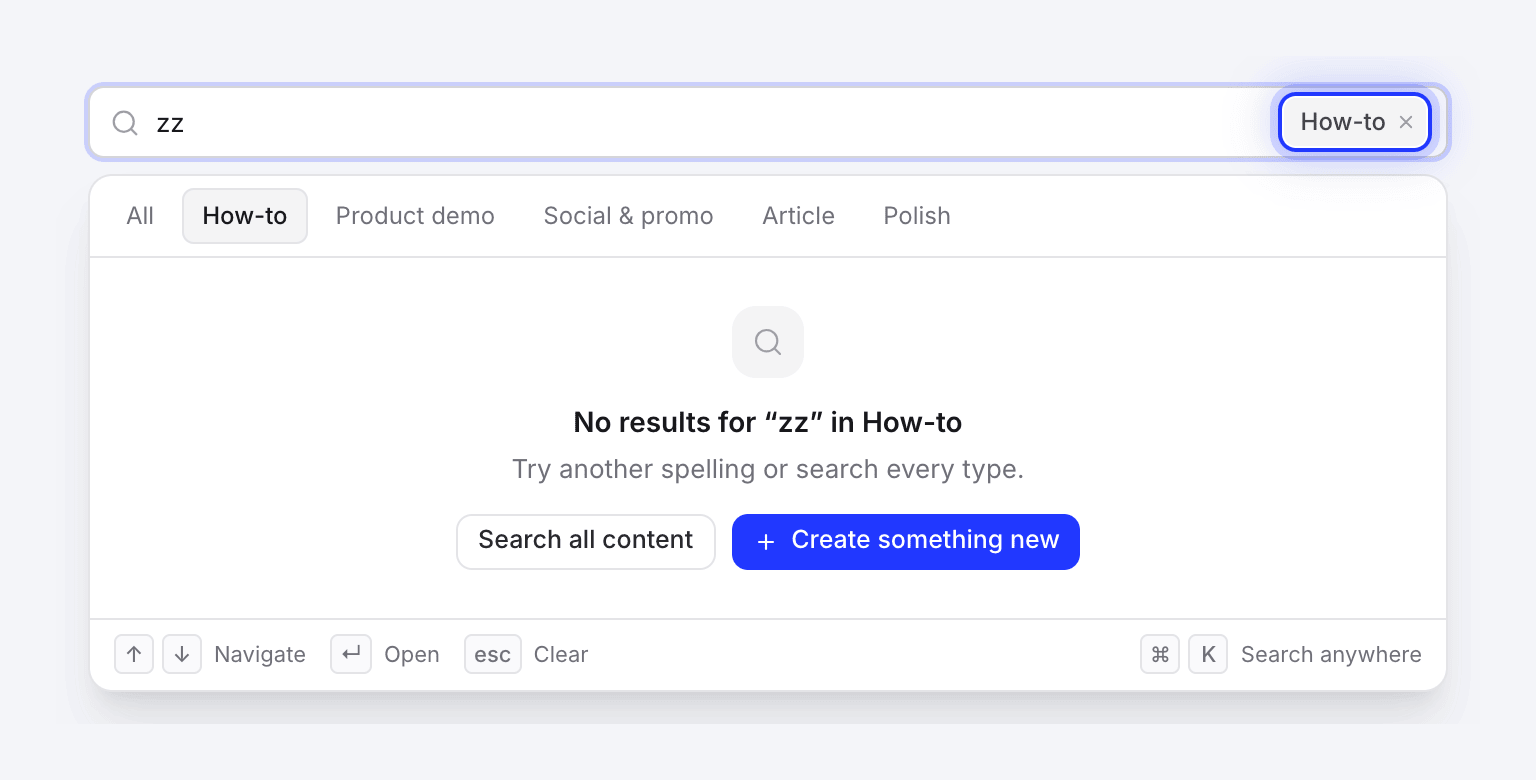
Yazmaya başladığınızda, üst kısımdaki etiketler içerik sonuçlarını tek bir aileye daraltır: Tümü, Nasıl yapılır, Ürün demosu, Sosyal ve tanıtım, Makale veya Cilala.
Seçilen aile, arama kutusunun içinde de bir etiket olarak görünür. Tüm içeriğe geri dönmek için × işaretine tıklayın veya boş bir kutuda Backspace tuşuna basın. Bir aile seçiliyken Koleksiyonlar, Şablonlar ve Sayfalar grupları gizlenir.
Klavye
| Tuş | İşlevi |
|---|---|
| ⌘K / Ctrl+K | Sayfadan aramayı aç |
| ↑ ↓ | Gruplar arasında her sonuçta gezin |
| ↵ | Vurgulanan sonucu aç |
| esc | Kutuyu temizle; kapatmak için tekrar basın |
| Backspace (boş kutuda) | Tür filtresini kaldır |
| Tab | Aramayı kapat |
Kim neyi görür
Arama; kendi içeriğinizi, nerede olursa olsun ve açabileceğiniz koleksiyonlardaki içerikleri bulur. Davetli olmadığınız özel bir koleksiyondaki içerik ve koleksiyonun kendisi asla görünmez. Herhangi bir koleksiyonda olmayan bir ekip arkadaşınızın içeriği de görünmez. Ekip ayarları ve faturalandırma sayfaları yalnızca bunları açabilen rollere görünür.
Bunun yerine bir listeyi arayın
Bir İçerik bölümünün (Bu kütüphanede ara) ve bir koleksiyonun üst kısmındaki alan farklı çalışır: siz yazdıkça sayfadaki listeyi filtreler ve diğer filtrelerinizi korur. Oraya atlamak için / tuşuna basın. Başlıkları ve çevrilmiş başlıkları da eşleştirir. Çöp Kutusu'nda Çöp kutusunu ara, Kayıtlar'da ise Kayıtları ara olarak görünür. Bkz. İçeriğinizi bulun.
Uzun bir listeyi daraltmak için bu alanı kullanın; bir yere atlamak için ⌘K kullanın.
Sorun giderme
| Gördüğünüz | Ne yapmalı |
|---|---|
| "…" için sonuç yok | Yazımı kontrol edin. Bir tür filtresi açıksa Tüm içeriği ara'ya tıklayın. Değilse, bir tane başlatmak için Yeni bir şey oluştur veya bir Oluştur … önerisini kullanın. |
| Arama yüklenmedi | Bağlantınızı kontrol edin ve Tekrar deneyin'e tıklayın. |
| Bir ekip arkadaşının videosu eksik | Arama, kendi içeriğinizi ve açabileceğiniz koleksiyonlardaki içerikleri bulur. Bir ekip arkadaşının videosu; davetli olmadığınız özel bir koleksiyondaysa, hiçbir koleksiyonda değilse veya henüz yapım aşamasındaysa eksik görünür. Ondan videoyu paylaşılan bir koleksiyona eklemesini veya sizi davet etmesini isteyin. |
| ⌘K çalışmıyor | Her sayfa bunu dinlemez. Ana Sayfa'ya veya İçerik'e gidin ya da oradaki bir arama kutusuna tıklayın. |