

Bir AI temsilcisi için API token oluşturma
Dört adımlı sihirbazda (Amaç, İzinler, Sınırlar, İncele) bir API token oluşturun: ön ayarlar, izinler, sona erme süresi, doküman siteleri, harcama limitleri ve IP izin listesi. Token yalnızca bir kez gösterilir.
Bir API token; Claude Code, Codex, Cursor veya kendi betiğinizin, çalışma alanınızda yalnızca seçtiğiniz erişimlerle, sizin adınıza çalışmasını sağlar. Bunu dört adımlı bir sihirbazda (Amaç, İzinler, Sınırlar, İncele) oluşturursunuz ve Clevera token'ı yalnızca bir kez gösterir.
Başlamadan önce
- AI agents & API; Pro, Business ve Custom planlarında mevcuttur. Diğer planlarda Yeni token seçeneği "API ve temsilci erişimi Pro ve üzeri planlardadır." der.
- Her çalışma alanı üyesi kendisi için token oluşturabilir. Bir token yalnızca rolünüzün izin verdiği yetkileri alabilir. Bkz. Temsilci izinleri.
- Bir çalışma alanında 50 aktif token olabilir. Sınıra ulaşıldığında Yeni token devre dışı kalır: "Çalışma alanınız 50 aktif token sınırına ulaştı. Önce birini iptal edin."
- Her temsilci veya betik için bir token kullanın; böylece her birinin ne yaptığını görebilir ve diğerlerini durdurmadan birini iptal edebilirsiniz.
Token oluşturma
Tokenlar sekmesini açın
Çalışma alanı menüsünü açın ve AI agents & API seçeneğini belirleyin. Tokenlar sekmesinde Yeni token düğmesine tıklayın.
Amaç: adlandırın ve ne için olduğunu seçin
Token listesinde ve etkinlik günlüğünde tanıyabileceğiniz, "Docs writer (Claude Code)" gibi 100 karaktere kadar bir Ad verin. Ne için? altında bir ön ayar seçin. Bu, o iş için gerekli izinleri işaretler; bunları bir sonraki adımda ince ayar yaparak değiştirebilirsiniz.
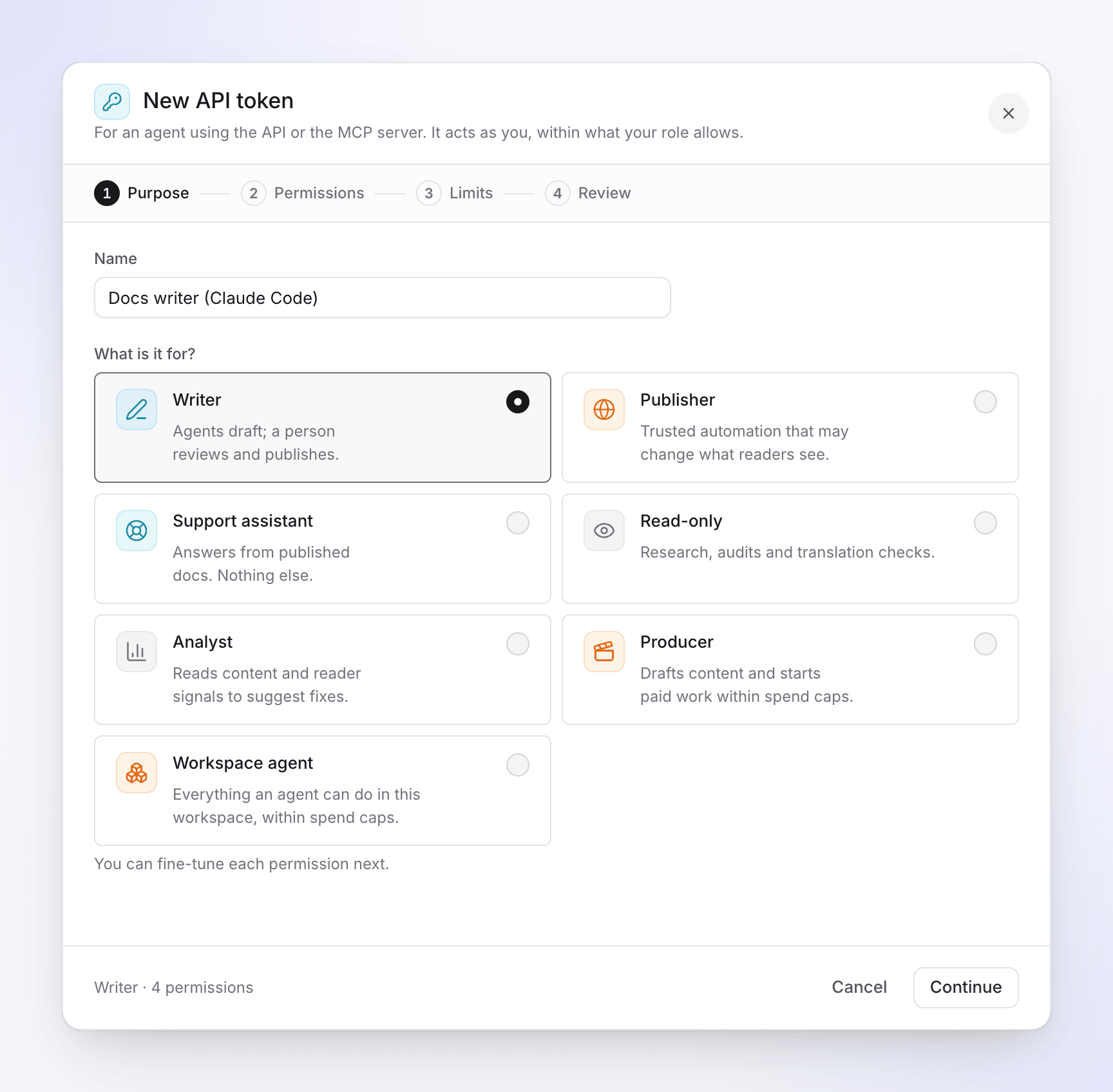
Temsilcinin işine en yakın ön ayarı seçin. Ön ayar Kullanım amacı Yazar "Temsilciler taslak oluşturur; bir kişi inceler ve yayınlar." Doküman sitesi taslakları. Yayıncı "Okuyucuların gördüklerini değiştirebilecek güvenilir otomasyon." Yayınlama dahil doküman siteleri. Destek asistanı "Yayınlanmış dokümanlardan yanıtlar. Başka hiçbir şey değil." Bir yardım botu. Salt okunur "Araştırma, denetimler ve çeviri kontrolleri." Analist "Düzeltmeler önermek için içeriği ve okuyucu sinyallerini okur." Yapımcı "İçerik taslakları oluşturur ve harcama limitleri dahilinde ücretli işleri başlatır." Video, klip ve makale talebi. Çalışma alanı temsilcisi "Bir temsilcinin bu çalışma alanında yapabileceği her şey, harcama limitleri dahilinde." Gri renkte görünen bir ön ayar, rolünüzün veremeyeceği bir izni içerir: "Rolünüz bu ön ayardaki her yetkiyi vermeye uygun değil."
İzinler: her izni kontrol edin
Bu adım, her izni Dokümanlar, Videolar ve Çalışma alanı olarak gruplandırılmış şekilde listeler; her biri neye izin verdiğini ve bir rozeti (Oku, Düzenle, Yayınla, Yönet veya Kredi harcar) gösterir. İstediğinizi işaretleyin veya işaretini kaldırın. Ön ayarın setini değiştirdiğinizde başlık Özelleştirilmiş olarak görünür ve ön ayara Sıfırla seçeneği değişikliklerinizi geri alır.
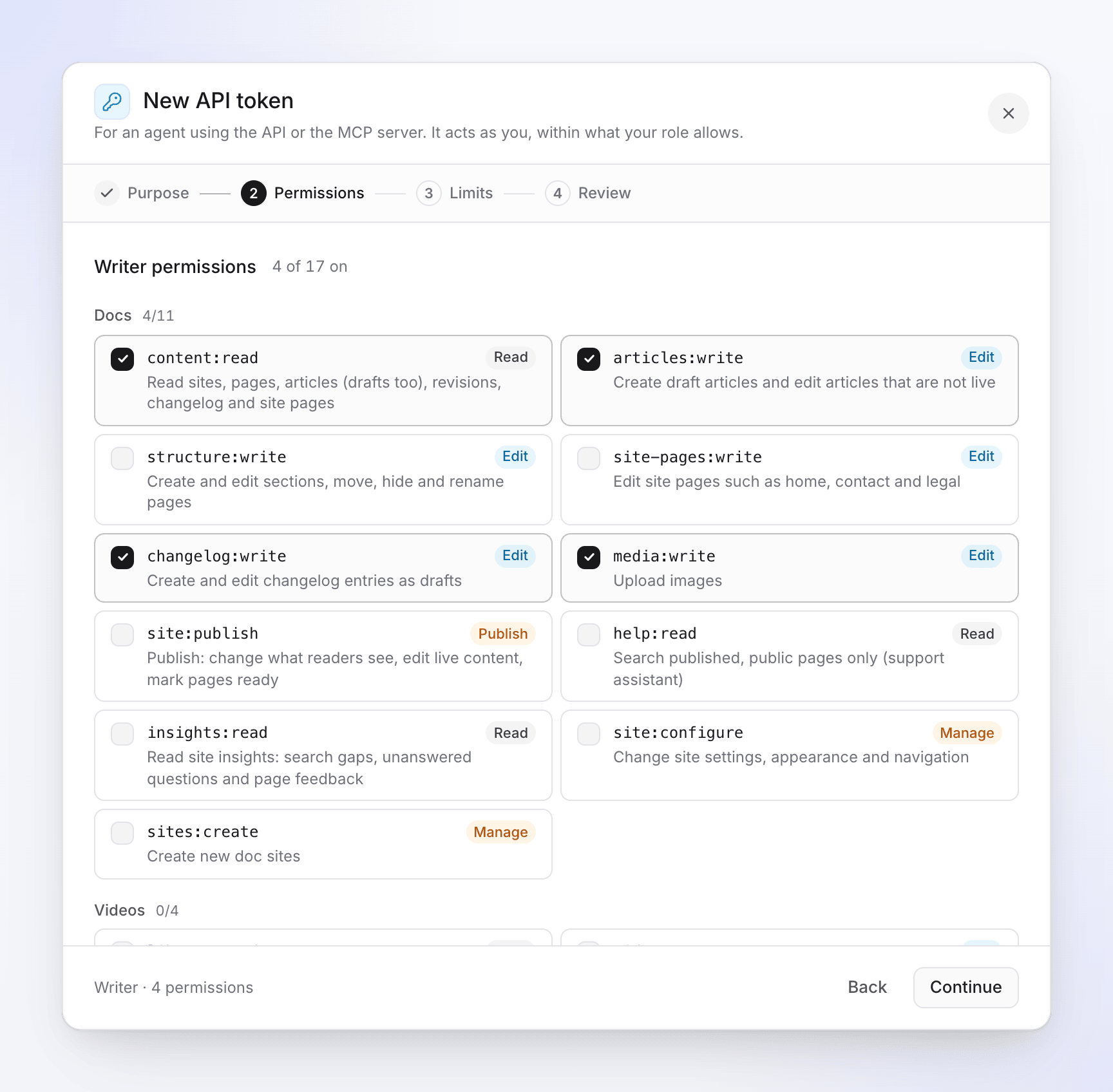
Her izin ne tür bir işleme izin verdiğini belirtir. Her iznin neleri kapsadığı: Temsilci izinleri.
Sınırlar: sona erme süresini, siteleri, harcamayı ve adresleri ayarlayın
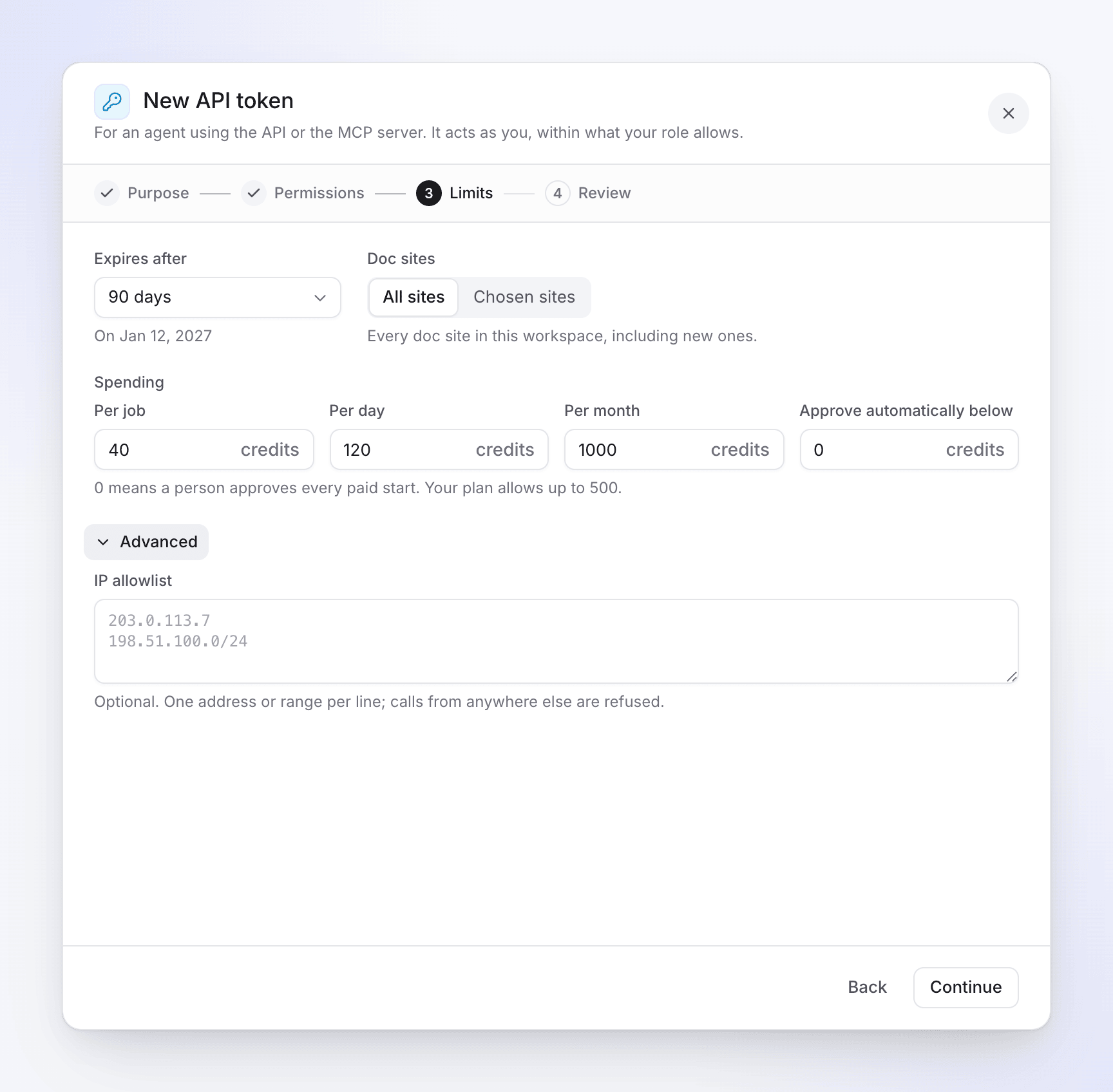
Harcama yalnızca token kredi harcayabildiğinde görünür. Aşağıdaki Sınır seçeneklerine bakın.
İncele ve oluştur
İnceleme ekranı, token'ın neler yapabileceğini (Okuyabilir, Oluşturabilir ve düzenleyebilir, Yayınlayabilir, Siteleri yönetebilir, Kredi harcayabilir) ve sınırlarını açıkça belirtir. "Rolünüzün izin verdiği sınırlar dahilinde sizin adınıza hareket eder." Belirteç oluştur düğmesine tıklayın.
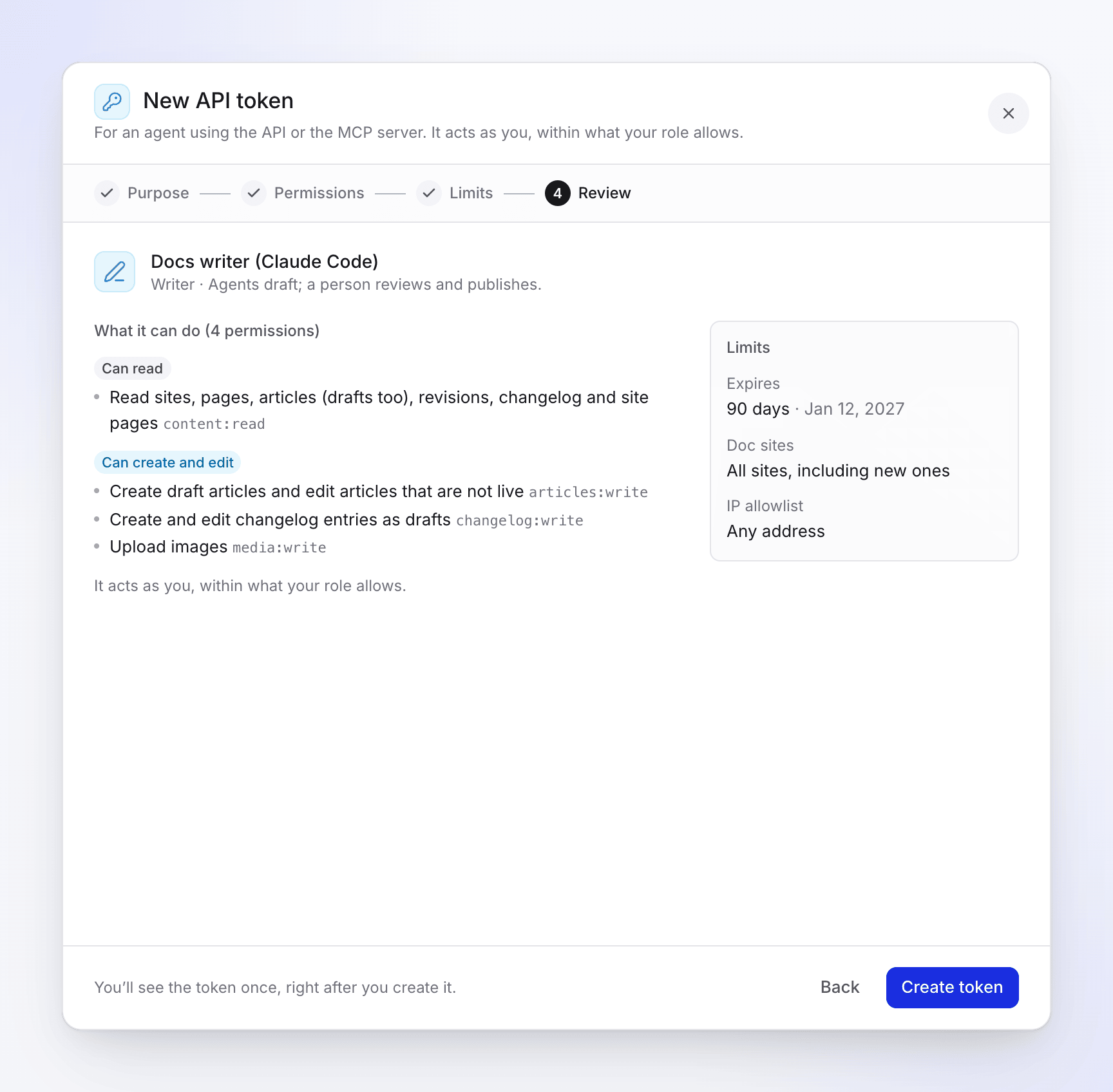
Özeti kontrol edin, ardından Belirteç oluştur'a tıklayın. Token'ı kopyalayın
Token oluşturuldu ekranı,
clv_agent_ile başlayan token'ı gösterir: "Şimdi kopyalayın: bir daha göremeyeceksiniz." Bir gizli anahtar deposuna veya ortam değişkenine kopyalayın. Altındaki Bir temsilci bağla kısmında Claude Code, Codex CLI,.mcp.json,curlve Claude.ai, ChatGPT için hazır kurulum bulunur. İşiniz bittiğinde Kaydettim düğmesine tıklayın.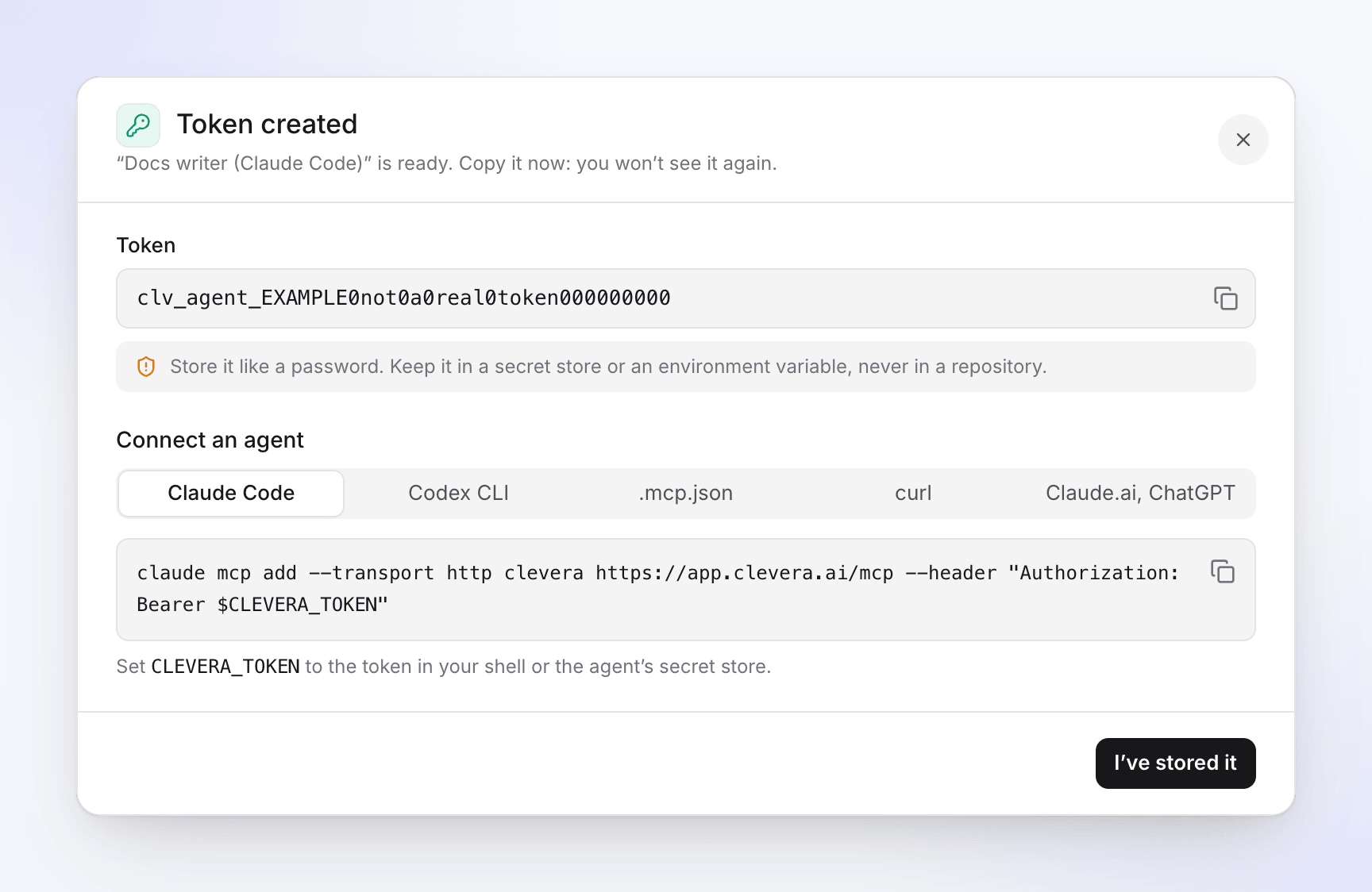
Token yalnızca bir kez gösterilir.
Geri düğmesi girdiğiniz her şeyi korur. Bir şeyi değiştirdikten sonra sihirbazı kapatmak "Bu token'ı atılsın mı?" diye sorar: "Başlattığınız kurulum kaybolur. Hiçbir token oluşturulmaz."
Sınır seçenekleri
| Seçenek | Ne yapar | Varsayılan |
|---|---|---|
| Şu süreden sonra sona erer | 7 gün, 30 gün, 90 gün veya 1 yıl. Tarih aşağıda görünür ("Tarih tarihinde"). Tokenlar her zaman sona erer. | 90 gün |
| Doküman siteleri | Token doküman sitesi izinlerine sahip olduğunda görünür. Tüm siteler ("Yeni olanlar dahil bu çalışma alanındaki her doküman sitesi.") veya Seçilen siteler. | Çalışma alanında birden fazla doküman sitesi varsa Seçilen siteler, aksi takdirde Tüm siteler |
| Harcama → İş başına | Bir başlangıcın kredilerle teklif edilebileceği en yüksek miktar. Boş: Sınır yok. | Sınır yok |
| Harcama → Günlük / Aylık | Token'ın bir takvim günü veya ayında harcayabileceği (ve devam eden işler için tutabileceği) en yüksek miktar. | Sınır yok |
| Harcama → Aşağıda otomatik onayla | Bu kredi miktarının altındaki teklifler bir kişi olmadan başlar. "0, her ücretli başlangıcı bir kişinin onayladığı anlamına gelir. Planınız 500'e kadar izin verir." (Custom planında 1.000.) | 0 |
| Gelişmiş → IP izin listesi | "İsteğe bağlı. Satır başına bir adres veya aralık; başka herhangi bir yerden gelen çağrılar reddedilir." 20'ye kadar IPv4/IPv6 adresi veya CIDR aralığı, örneğin 203.0.113.7 veya 198.51.100.0/24. |
Boş: herhangi bir adres |
Harcama yalnızca token credits:spend ( Yapımcı ve Çalışma alanı temsilcisi ön ayarları) olduğunda görünür. Limitlerin ve onayların birlikte nasıl çalıştığı: Temsilci harcamalarını ve onaylarını kontrol etme.
Sırada ne var
- Token, MCP (
https://app.clevera.ai/mcp) ve REST API üzerinden hemen çalışır. - Çalışma alanı sahibi ve yöneticileri bir bildirim alır: "Çalışma alanı için ad adında yeni bir API token oluşturuldu", kimin kurduğu ve erişimi ile birlikte.
- Token, Tokenlar sekmesinde son dört karakteriyle (örneğin
clv_agent_…k7Qe) görünür ve her kullanım Son kullanım tarihini günceller. - Oluşturduktan sonra izinleri ve sınırları değiştirilemez. Bunları değiştirmek için yeni bir token oluşturun ve eskisini iptal edin. Bkz. API tokenlarını yönetme.
Sorun giderme
| Mesaj | Neden | Çözüm |
|---|---|---|
| "Token'a bir ad verin." | Ad boş. | Bir ad yazın. |
| "En az bir yetenek seçin." | Hiçbir izin işaretli değil. | En az birini işaretleyin. |
| "En az bir site seçin." | Seçilen siteler seçili ama hiçbiri seçilmemiş. | Bir site seçin veya Tüm siteler'i seçin. |
| "Tam bir kredi sayısı girin." | Harcama alanında ondalık veya metin var ya da limitte 0 var. | Tam sayı girin veya sınırı boş bırakın. |
| "Planınız temsilci işlerini en fazla 500 kredi altında otomatik onaylar." | Aşağıda otomatik onayla planınızın maksimumunun üzerinde. | Düşürün. |
| "değer bir IP adresi veya aralığı değil." | IP izin listesi satırı geçersiz. | O satırı düzeltin veya kaldırın. |
| "Rolünüz bu yeteneklerin bazılarını vermeye uygun değil." | Bir izin rolünüzün üzerinde. | İşareti kaldırın veya bir sahip ya da yöneticiden token'ı oluşturmasını isteyin. |
| "Çalışma alanınız 50 aktif token sınırına ulaştı. Önce birini iptal edin." | 50 aktif token var. | Kullanmadığınız birini iptal edin. |
| "API ve temsilci erişimi planınızda yok." | Çalışma alanı Pro, Business veya Custom planında değil. | Pro'ya yükseltin. |
| "Token oluşturulamadı. Tekrar deneyin." | Bir hata oluştu. | Tekrar deneyin; sorun devam ederse destek ekibiyle iletişime geçin. |