

Yüklemesi tamamlanmamış bir kaydı kurtarma
Clevera, yükleme tamamlanana kadar her kaydın bir kopyasını bilgisayarınızda tutar. Her yükleme kartının ne anlama geldiği, bekleyen bir kaydın nasıl yükleneceği, gösterileceği veya silineceği, kopyanın nerede saklandığı ve Mac ile Windows'ta ne kadar süre tutulduğu hakkında bilgi edinin.
Kaydınız güvende. Clevera her kaydı önce Mac veya PC'nize kaydeder ve yükleme onaylanana kadar bu kopyayı tutar; böylece bağlantı kopması, oturum kapatma veya bir çökme durumunda kaydınız kaybolmaz. Bu makale, her yükleme kartının ne anlama geldiğini ve bekleyen bir kaydı nasıl tamamlayacağınızı, bulacağınızı veya sileceğinizi açıklar.
Clevera kaydınızı nasıl saklar
- Kaydettiğiniz her şey, kayıt sırasında bilgisayarınızdaki bir klasöre yazılır.
- Kayıt sırasında parçalar yüklenir; geri kalanı ise durdurduğunuzda yüklenir.
- Yerel kopya yalnızca yükleme onaylandığında veya kaydı siz sildiğinizde kaldırılır.
Kartta ne yazıyor ve ne yapmalısınız
Yükleme kartı ekranınızın sağ üst köşesinde görünür. Bir sorun kartındaki ✕ işareti onu yalnızca gizler ("Gizle (kayıt bu Mac'te kalır)" veya "…bu PC'de kalır"); kayıt daha sonra Clevera menüsündeki Yüklenmeyi bekliyor altında bekler.
Yükleme duraklatıldı
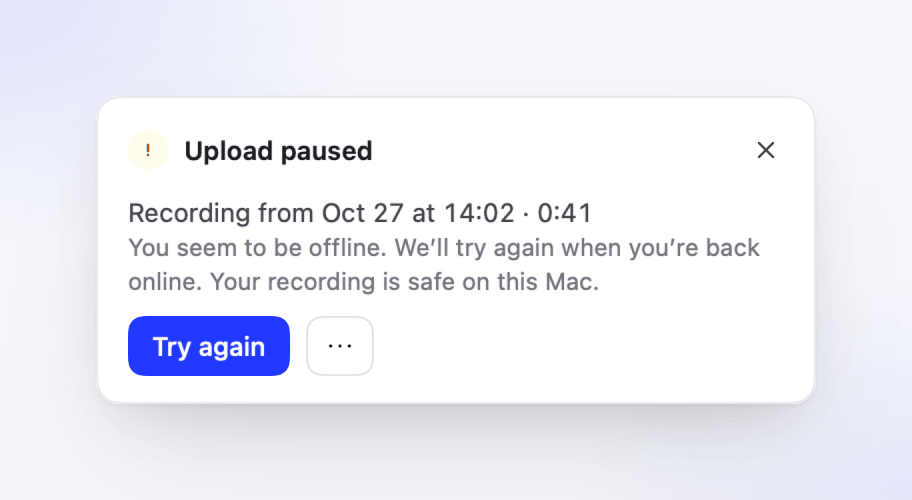
Kartta "Çevrimdışı görünüyor gibisiniz. Tekrar çevrimiçi olduğunuzda tekrar deneyeceğiz." veya "Clevera'ya ulaşılamadı. Yakında tekrar deneyeceğiz." yazar ve ardından "Kaydınız bu Mac'te güvende." (veya "…bu PC'de güvende.") ifadesi gelir.
Hiçbir şey yapmanıza gerek yok: Clevera bağlantınız geri geldiğinde kendi kendine tekrar dener. Hemen denemek için Tekrar deneyin düğmesine tıklayın.
Bu kayıt yüklenemedi
Kart nedeni gösterir, ardından "Kaydınız bu Mac'te güvende." (veya "…bu PC'de güvende.") yazar. Bağlantınızı kontrol edin ve ardından Tekrar deneyin düğmesine tıklayın.
| Neden | Ne anlama gelir |
|---|---|
| "Yükleme tamamlanırken bir hata oluştu." | Tekrar deneyin. Hata devam ederse sorunu bildirin. |
| "Clevera oturum açma bilgilerinizi doğrulayamadı." (Mac) | Tekrar deneyin düğmesine tıklayın veya tekrar oturum açın. |
| "Clevera bu kaydın dosyalarını bulamadı." | Yerel dosyalar taşınmış veya silinmiş, bu yüzden kayıt yüklenemiyor. |
| "Bu çalışma alanı artık kayıtlarınızı kabul etmiyor." | Çalışma alanındaki rolünüz veya erişiminiz değişti. Aşağıya bakın. |
Örneğin çalışma alanına artık erişiminiz olmadığı veya kayıt hasar gördüğü için Clevera sunucusu kaydı reddettiğinde, tekrar denemek işe yaramaz. Kartta bu durumda yalnızca Finder'da Göster (Mac) veya Dosya Gezgini'nde Göster (Windows) ve Sil… seçenekleri bulunur. Çalışma alanı sahibine rolünüzü sorun; yalnızca sahipler, Yöneticiler ve İçerik Oluşturucular kayıt yapabilir. Bkz. Roller ve içerik oluşturucu koltukları.
Clevera, duraklatılmış bir yüklemeyi 30 saniye sonra, ardından 1, 2, 5 ve 10 dakika sonra ve Mac'iniz tekrar çevrimiçi olduğunda kendi kendine tekrar dener.
Clevera ilk dakika içinde birkaç kez tekrar dener. Clevera hala sunucuya ulaşamazsa, kart Bu kayıt yüklenemedi olarak değişir: Tekrar deneyin düğmesine tıklayın. PC'niz çevrimdışı olduğu sürece kart Yükleme duraklatıldı durumunda kalır ve tekrar çevrimiçi olduğunuzda devam eder.
Yüklemek için oturum açın
Bir kayıt her zaman sadece onu oluşturan hesaba yüklenir. Oturumu kapattıysanız veya şu anda başka bir hesapla oturum açıksa, kartta Yüklemek için oturum açın ve "Kaydınız bu Mac'te güvende." (veya "…bu PC'de güvende.") yazar. Oturum aç düğmesine tıklayın ve kaydı yaptığınız hesapla oturum açın; yükleme kendi kendine devam eder.
Kaydınızı sakladık
Clevera, bir kayıt olağandışı bir şekilde sona erdiğinde bu kartı gösterir. O ana kadar kaydedilen her şey saklanır:
- "Clevera, kayıt tamamlanmadan kapandı. Kaydedilen her şey saklandı. Yükle veya ihtiyacın yoksa sil." mesajı, bir kayıt sırasında meydana gelen çökme, zorla kapatma veya elektrik kesintisinden sonra görünür.
- Bir yakalama sorunundan sonra kart, nedeni şu örneklerdeki gibi belirtir:
- "Clevera videoyu kaydetmeye devam edemedi (örneğin, disk dolu)."
- "Mikrofon çalışmayı durdurdu (örneğin, bağlantısı kesildi)." (Mac) veya "Kaydın bir kısmı tamamlanamadı (örneğin, mikrofonun bağlantısı kesildi)." (Windows)
- "macOS ekran yakalamayı durdurdu (örneğin, bir ekranın bağlantısı kesildi veya ekran kaydı izni kapatıldı)." (Mac)
- "Video düzgün bir şekilde tamamlanamadı, bu yüzden son anlar eksik olabilir." (Mac)
- "Kayıt beklenmedik bir şekilde durdu."
- iPhone veya iPad kaydettiğinde (Mac), neden şunlar da olabilir:
- "iPhone'unun bağlantısı kesildi, bu yüzden kayıt durdu." (veya iPad): kablo çıktı veya bağlantı koptu.
- "Mac'in uyku moduna geçti, bu yüzden kayıt durdu."
- "macOS, iPhone veya iPad'inin kaydını durdurdu (…)."
Göndermek için Yükle düğmesine, dosyaları görmek için Finder'da Göster veya Dosya Gezgini'nde Göster düğmesine ya da ihtiyacınız yoksa Sil… seçeneğine tıklayın. Windows'ta Dosya Gezgini'nde Göster ve Kaydı sil… seçenekleri ⋯ Diğer eylemler altındadır.
Bir kaydı silme
Silme işlemi önce sorar: "Bu kayıt silinsin mi?" ve "Bu Mac'ten kaldırılır ve kurtarılamaz." (veya "…bu PC'den…"). Yerel kopyayı kaldırmak için Sil düğmesine tıklayın. Çalışma alanınıza hiçbir şey ulaşmaz.
Bekleyen bir kaydı bulma
Sizi bekleyen kayıtlar (başarısız bir yükleme, saklanan bir kayıt veya oturum açmayı bekleyen bir kayıt), Clevera menüsünde Yüklenmeyi bekliyor altında "Kayıt tarihi" ile listelenir. Menüyü, menü çubuğundaki (Mac) Clevera simgesinden açın veya bildirim alanındaki (Windows) simgeye sağ tıklayın. Kaydedicinin ⋯ menüsü aynı listeyi içerir.

Seçmek için bir kaydın üzerine gelin:
- Şimdi yükle: yüklemeyi tekrar dener.
- Dosyaları göster: klasörünü Finder'da açar.
- Kaydı sil…: onay aldıktan sonra siler.
@tab Windows Bir kaydın üzerine gelin ve klasörünü Dosya Gezgini'nde açmak için Dosyaları göster seçeneğini belirleyin. Yüklemek veya silmek için yükleme kartındaki düğmeleri kullanın. Kartı gizlediyseniz, Clevera'yı bir sonraki açışınızda geri gelir.
En eski bekleyen kayıt bir haftadan eskiyse, başlık örneğin "21 Ekim'den beri bekleyen 2 kayıt" şeklinde değişir. Mac'te bunları hemen yükleyin veya silin: Clevera bir sonraki açılışında bunları siler.
Clevera tekrar açıldığında
Clevera bir kayıt yüklenirken kapandıysa, yükleme Clevera tekrar açıldığında ve onu oluşturan hesapla oturum açtığınızda devam eder. Bir çökme nedeniyle kesintiye uğrayan veya sizin Yükle ya da Sil seçeneğini seçmenizi bekleyen bir kayıt, Kaydınızı sakladık kartı olarak geri gelir. Clevera önce Kurulum veya oturum açma penceresiyle açılırsa, kartlar siz işlemi tamamladıktan sonra görünür.
Yerel kopya nerede
| macOS | Windows | |
|---|---|---|
| Klasör | ~/Library/Application Support/com.clevera.ai.recorder/PendingUploads/ |
%LOCALAPPDATA%\Clevera\Pending\ |
| Klasör başına | kayıt | kayıt |
| Saklanma süresi | yüklenene, siz silene veya 7 günden eski olana kadar (bir sonraki başlatmada silinir) | yüklenene veya siz silene kadar |
Ne kadar bekleyen kayıt olduğunu görmek için Ayarlar → Gelişmiş → Bu Mac'teki kayıtlar (veya Bu PC'deki kayıtlar) yolunu izleyin. Örneğin "2 kayıt · 1.2 GB" veya "Yüklenmeyi bekleyen yok" yazar ve Finder'da Göster veya Dosya Gezgini'nde Göster seçenekleri bulunur.
Çıkmadan önce
Clevera, çıkış yapmanın bir kaydı veya yüklemeyi kesintiye uğratacağı durumlarda önce sorar:
| Ne zaman | Clevera ne sorar | Seçenekleriniz |
|---|---|---|
| Kayıt yapıyorsanız | "Hala kayıt yapıyorsunuz." / "Kaydettiklerinizi durdurup yükleyin veya kayda devam edin." | Kayda devam et veya Durdur ve çık: Clevera kaydı saklar, çıkar ve bir sonraki açılışında yükler. |
| Bir kayıt yükleniyorsa | "Kaydınız hala yükleniyor." / "Clevera'yı bir sonraki açışınızda tamamlanır." | Yüklemeye devam et veya Çık. |
Mac'te, başarısız bir yüklemenin yerel kopyası yoksa, Clevera çıkmadan önce "Kaydınız yüklenmedi." uyarısını verir. Windows'ta, kayıt sırasında Windows oturumunu kapatmak veya bilgisayarı kapatmak kaydı durdurur ve saklar.
Diskiniz dolarsa
- Clevera 1 GB'tan az boş alanı olan bir kaydı başlatmaz ("Kaydetmek için yer açın.") ve 5 GB'ın altında "Uzun kayıtlar sığmayabilir." uyarısını verir.
- Kayıt sırasında, 2 GB'ın altında çubuk "Diskiniz neredeyse dolu" ve "Kaydı tutmak için yakında durdurun." uyarısını Durdur ve yükle ile gösterir.
- 500 MB'ın altında, Clevera kaydı kendi kendine durdurur ve saklar: "Diskiniz neredeyse dolu olduğu için durdurduk. Kaydınız saklandı." Ardından her zamanki gibi yükler.