

Makaleleri Google Docs'a yayınla
Bir Google hesabı bağlayın ve Clevera makalelerini, ekran görüntüleri belgeye kopyalanmış şekilde My Drive'da yeni Google Docs dosyaları olarak yayınlayın. Clevera'nın nelere erişebildiği, biçimlendirmenin nasıl dönüştüğü, her yayının neden yeni bir belge oluşturduğu ve yaygın hatalar.
Bir Clevera makalesini, ekran görüntüleri belgeye kopyalanmış şekilde yeni bir Google Doc olarak yayınlayın. Clevera, Google'dan yalnızca en temel erişim iznini ister: belge oluşturur ve Drive'ınızdaki başka hiçbir şeyi göremez veya değiştiremez.
Başlamadan önce
- Clevera'da: çalışma alanı Pro veya Özel planındadır ve Google Docs'u bağlamak için sahip veya yönetici konumundasınızdır. Bağlantı kurulduktan sonra, bir makaleyi düzenleyebilen herkes onu yayınlayabilir. Bkz. Makaleleri diğer araçlarınıza yayınlayın.
- Google'da: herhangi bir Google hesabı, kişisel veya Google Workspace. Şirketinizin Google yöneticisi üçüncü taraf uygulamaları kısıtlıyorsa, önce Clevera'ya izin vermeleri gerekebilir.
- Kimin Drive'ı: her belge, bir ekip arkadaşı yayınlasa bile, bağlanan Google hesabının My Drive klasörüne gider. Birkaç kişi yayın yapacaksa paylaşılan bir ekip hesabı bağlayın.
Google Docs'u bağlayın
Entegrasyonlar'dan başlayın
Clevera'da kenar çubuğundaki çalışma alanı adınıza tıklayın, Entegrasyonlar'ı seçin, Google Docs'u bulun ve Bağla'ya tıklayın.
Google hesabını seçin
Google sizden bir hesap seçmenizi ister. Drive'ının belgeleri tutmasını istediğiniz hesabı seçin.
Erişime izin verin
Google, Clevera'nın neleri istediğini listeler. Devam et (veya İzin ver) düğmesine tıklayın.
Google ne gösterir Neden Yalnızca bu uygulamayla kullandığınız belirli Google Drive dosyalarını görün, düzenleyin, oluşturun ve silin Clevera'nın belge oluşturmasını sağlar. Kendi oluşturmadığı dosyaları açamaz. Birincil Google Hesabı e-posta adresinizi görün Clevera'da bağlı hesap olarak gösterilir Kişisel bilgilerinizi görün Bağlantıda gösterilen adınız ve resminiz Entegrasyonlar'a "Google Docs, [email protected] adresine başarıyla bağlandı!" mesajıyla geri dönersiniz.
Google oturum açma işlemleri yaklaşık her saat başı sona erer; Clevera bunları arka planda yeniler, bu nedenle yalnızca birisi Clevera'nın erişimini kaldırırsa yeniden bağlanırsınız.
Bir makaleyi Google Docs'a yayınlayın
Yayınla sekmesini açın
Düzenleyicide Paylaş → Yayınla'ya tıklayın ve Yayınlamaya hazır altındaki Google Docs kutucuğuna tıklayın.
My Drive'ı onaylayın
Nereye gider altında listelenen tek yer My Drive'dır. Clevera klasörlerinizi listeleyemez, çünkü bu diğer dosyalarınıza erişim gerektirir. Yayınlanma biçimi başlığı ve "Her zaman yeni bir belge oluşturur" ifadesini gösterir.
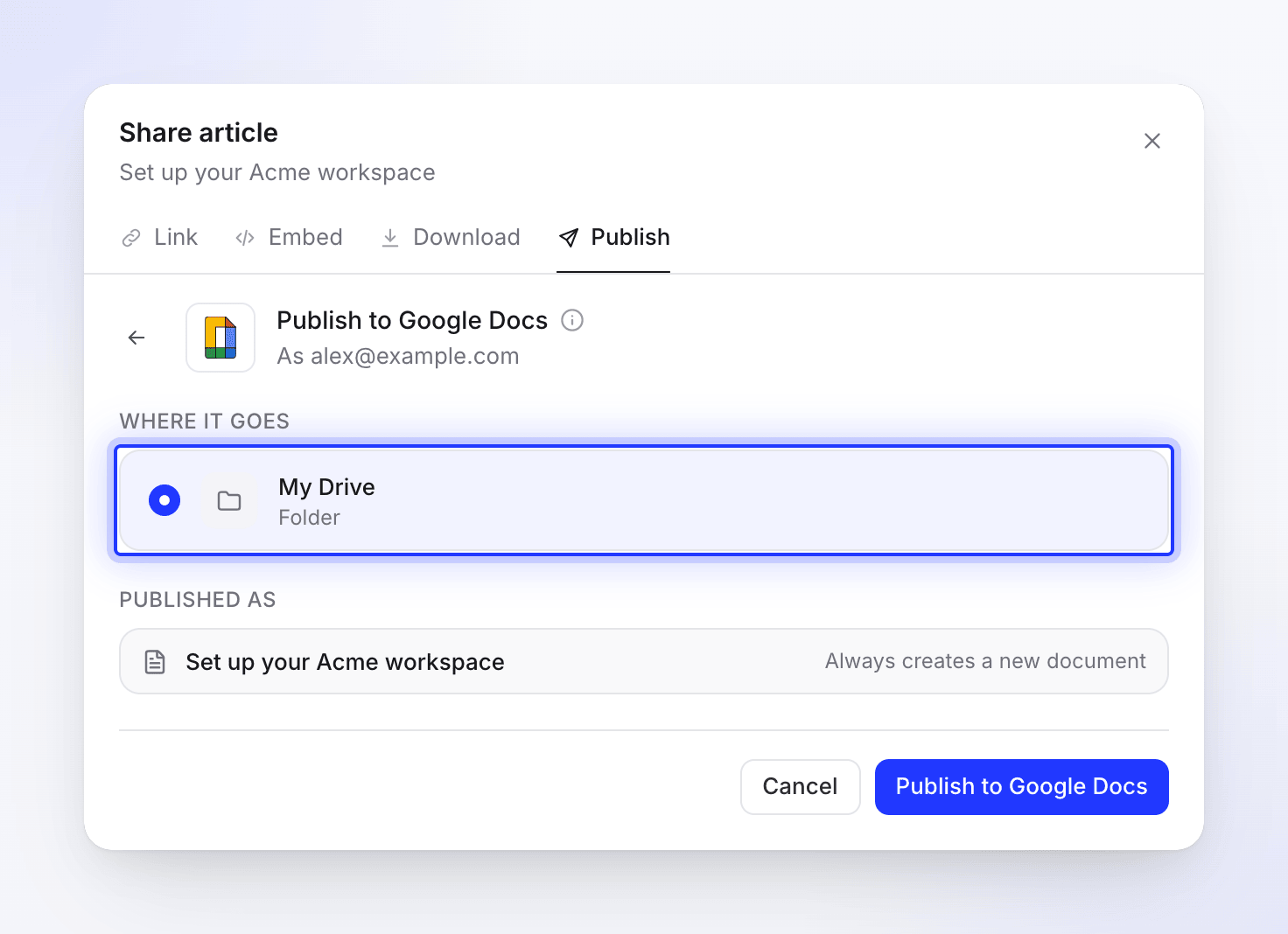
Clevera yalnızca belge oluşturabildiği için listelediği tek yer My Drive'dır. Yayınla
Google Docs'a yayınla'ya tıklayın. İşlem bittiğinde "Google Docs'a yayınlandı." ve "Tekrar yayınlamak yeni bir belge oluşturur." mesajlarını görürsünüz. Görmek için Google Docs'ta aç'a tıklayın. Her zamanki gibi bir klasöre taşıyın veya Google Drive'dan paylaşın. Siz paylaşana kadar bağlı hesaba özeldir.
İşlem devam ederken Paylaş penceresini kapatabilirsiniz; bittiğinde bir bildirim sizi bilgilendirir.
Belge nasıl görünür
Belgenin adı makalenin başlığıdır. Belge yalnızca makaleyi içerir: makalenin alındığı video eklenmez.
| Clevera'da | Google Docs'ta |
|---|---|
| Başlık 1–6 | Başlık 1–6 stilleri |
| Kalın, italik, üstü çizili, altı çizili, bağlantılar | Korunur. Diğer Clevera sayfalarına giden bağlantılar yalnızca metinlerini korur. |
| Vurgular, üst simge, alt simge | Korunur |
| Satır içi kod | Gri arka plan üzerinde Courier New |
| Kod blokları | Gölgeli Courier New paragrafları, üzerinde kalın kod başlığı ile |
| Madde işaretli ve numaralı listeler | Madde işaretli ve numaralı listeler |
| Kontrol listeleri | Hiçbir öğe işaretlenmediğinde onay kutusu listesi; aksi takdirde ☐ veya ☑ ile başlayan satırlar |
| Alıntılar | Solda bir çizgi bulunan girintili paragraflar |
| Ayırıcılar | Yatay bir çizgi |
| Tablolar | Kalın başlık satırı ve sütun hizalaması olan tablolar |
| Bilgi kutuları | İkonlu ve kalın başlık içeren gölgeli, kenarlıklı bir paragraf: bilgi ℹ️, ipucu 💡, uyarı ⚠️, not 📝, başarı ✅, tehlike 🚨 |
| Numaralı adımlar | Numaralı liste: her adımın başlığı kalın, içeriği altında girintili |
| Sekmeler | Her sekmenin etiketi kalın, ardından içeriği |
| Daraltılabilir bölümler | Başlık kalın, ardından içerik, her zaman açık |
| Kartlar | Madde işaretli liste: bağlantılı başlık kalın, ardından açıklama. Kart ikonları hariç tutulur. |
| Denklemler | TeX metinleri veya blok denklemler için bir kod bloğu |
| Ekran görüntüleri | Belgeye kopyalanan resimler, italik başlık ile; hizalama ve genişlik korunur (varsayılan olarak 400 pt genişliğinde) |
| Makaledeki videolar ve yerleştirmeler | Video başlığıyla birlikte bir ▶️ bağlantısı. Bir Clevera videosu yalnızca o videonun paylaşım bağlantısı açık olduğunda dahil edilir. |
Google, ekran görüntülerini belgeye kopyalar, böylece Clevera'daki makaleyi silseniz bile çalışmaya devam ederler. Google PNG, JPEG ve GIF resimlerini alır; diğer formatlar ve Google'ın getiremediği tüm resimler bunun yerine bağlantı olarak eklenir.
Düzenledikten sonra tekrar yayınlayın
Yayınlama işlemi yalnızca tek yönlüdür. Makaleyi Clevera'da düzenlediğinizde belge güncellenmez ve Google Docs'ta yapılan düzenlemeler asla Clevera'ya geri dönmez. Clevera belgeleri değiştirme amacıyla açamaz, bu nedenle her yayın yeni bir belge oluşturur ve Clevera asla aynı başlığa sahip mevcut bir makale hakkında soru sormaz. Eski kopyayı Google Drive'da kendiniz silin veya yeniden adlandırın.
Bağlantıyı kesin ve erişimi iptal edin
- Clevera'da Entegrasyonlar'ı açın, Google Docs'a tıklayın, ardından Bağlantıyı kes'e tıklayın ve onaylayın. Zaten yayınladığınız belgeler Drive'da kalır.
- Clevera'yı Google hesabınızdan da kaldırmak için
myaccount.google.comadresini açın, Güvenlik → Üçüncü taraf uygulamalara ve hizmetlere bağlantılarınız bölümüne gidin, Clevera'yı seçin ve Tüm bağlantıları sil'e tıklayın.
Sorun giderme
| Gördüğünüz | Ne yapmalı |
|---|---|
| Google'dan bir mesajla "Google Docs'a yayınlanamadı" | Google makalenin bir kısmını reddetti. Clevera, yarım kalan belgeyi Drive'ınızın çöp kutusuna taşır, böylece boş bir kopya kalmaz. Mesajı kontrol edin, gerekirse makaleyi değiştirin ve Tekrar deneyin'e tıklayın. |
| "Bağlantı başarısız: …" veya "Google Docs'a bağlanılamadı: …" | Google'ın ekranında iptal ettiniz veya Google yöneticiniz uygulamayı engelliyor. Tekrar bağlayın veya yöneticinize danışın. |
| "Google'dan erişim belirteci alınamadı." veya "Google Docs'a bağlanılamadı. Lütfen tekrar deneyin." | Tekrar bağlayın. |
| "Yenileme belirteci mevcut değil. Lütfen Google hesabınızı yeniden bağlayın." veya "Google belirteci yenilenemedi. Lütfen yeniden bağlayın." | Google hesabınızdaki erişim kaldırıldı veya oturum açma işlemi yenilenemiyor. Yeniden bağlan'a tıklayın. |
| "Makale içeriği boş veya geçersiz." | Makalede henüz içerik yok. Açın, kontrol edin ve ardından yayınlayın. |
| Kota veya izin hatası gibi Google'dan gelen bir mesaj | Google belgeyi oluşturmayı reddetti. Hesabın Drive depolama alanının kaldığından emin olun, ardından tekrar deneyin. |
| "Google Docs'a yayınlanamadı. Lütfen tekrar deneyin." | Tekrar deneyin'e tıklayın. Hata devam ederse yeniden bağlayın. |
| Belge ekip arkadaşımın beklediği yerde değil | Yayıncının değil, bağlı hesabın My Drive'ındadır. Oradan paylaşın. |