

Yakınlaştırma ve kaydırma yolu çizme
Yakınlaştırmanın tam olarak istediğiniz yere gitmesini sağlayın: Otomatik ve Gelişmiş karşılaştırması, Yakınlaştırma ve kaydırma penceresi, noktalar, Pürüzsüz, Manyetik ve Hizala hareketi, sınırlar ve uygulamalı bir örnek.
Bir yakınlaştırma normalde imlecinizi kendi kendine takip eder. Kameranın bunun yerine belirli bir yere gitmesini istediğinizde, örneğin bir menüden açıldığı panele geçiş yaparken, yakınlaştırmayı Gelişmiş moduna getirin ve yolunu Yakınlaştırma ve kaydırma penceresinde çizin. Bu makale, uygulamalı bir örnekle bir yolun adım adım nasıl çalıştığını açıklar.
Başlamadan önce
- Yakınlaştırma yolları, Yakınlaştırma sekmesinde, nasıl yapılır videolarında, ürün demolarında ve Lehçe videolarında bulunur. Sosyal klipler kamerayı sahne bazlı planlar; bkz. Sosyal klibi düzenleme.
- Mevcut bir yakınlaştırmaya ihtiyacınız var. Bir tane eklemek için bkz. Yakınlaştırmaları ve kamera hareketlerini ayarlama.
- Yol çizmek ücretsizdir.
Otomatik veya Gelişmiş
Her yakınlaştırmanın bir Stili vardır:
| Otomatik | Gelişmiş | |
|---|---|---|
| Araç ipucu | "İmleci (veya odak noktasını) takip eder" | "Kendi yakınlaştırma ve kaydırma yolunuz" |
| Kameranın baktığı yer | İmlecinizi takip eder. İmleç verisi olmayan bir videoda (yüklenen dosya), ayarladığınız Odak noktasına gider. | Her bir noktayı yerleştirdiğiniz yer |
| Yakınlık | Tüm yakınlaştırma için bir Seviye (1.1×–4×, varsayılan 1.5×) | Nokta başına bir Yakınlaştırma (1.1×–4×) |
| Başlangıç şekli | Yakınlaştır: Pürüzsüz ("Yavaşça girer") veya Anında ("Doğrudan yakınlaştırmaya geçer") | Hareket ile ayarlanır (aşağıda) |
| Düzenleme yeri | Yakınlaştırma sekmesindeki yakınlaştırma satırı | Yolu düzenle… üzerinden Yakınlaştırma ve kaydırma penceresi |
| Yakınlaştırma listesinde | "1.5× · 5.0s" | "Yol · 6.5s" |
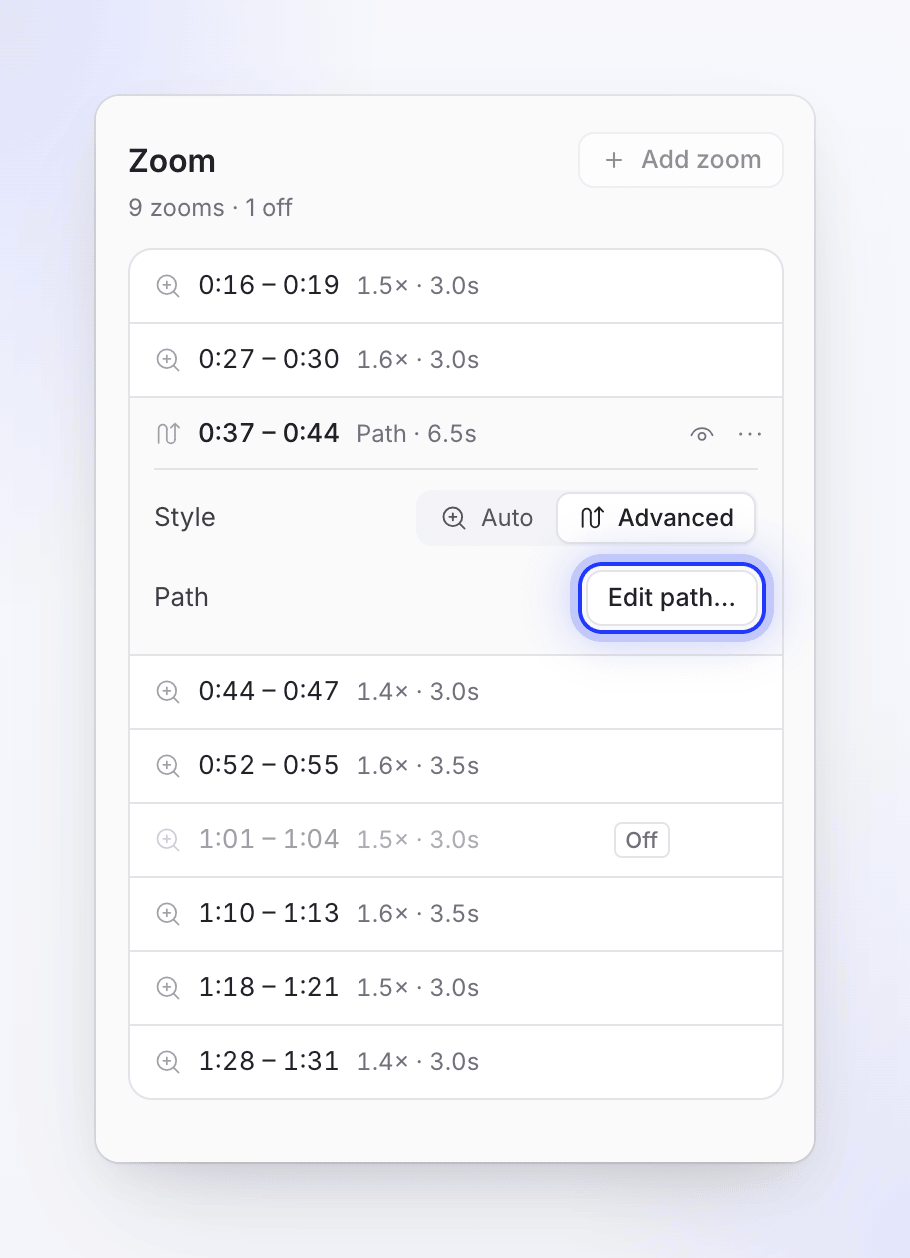
İmleç zaten önemli olanı işaret ediyorsa Otomatik'i seçin. İmleç geziniyorsa, ekranın başka bir yerinde değişiklik olurken sabit duruyorsa veya izleyicinin imlecin hiç dokunmadığı bir şeye bakması gerekiyorsa Gelişmiş'i seçin.
Yol nasıl çalışır
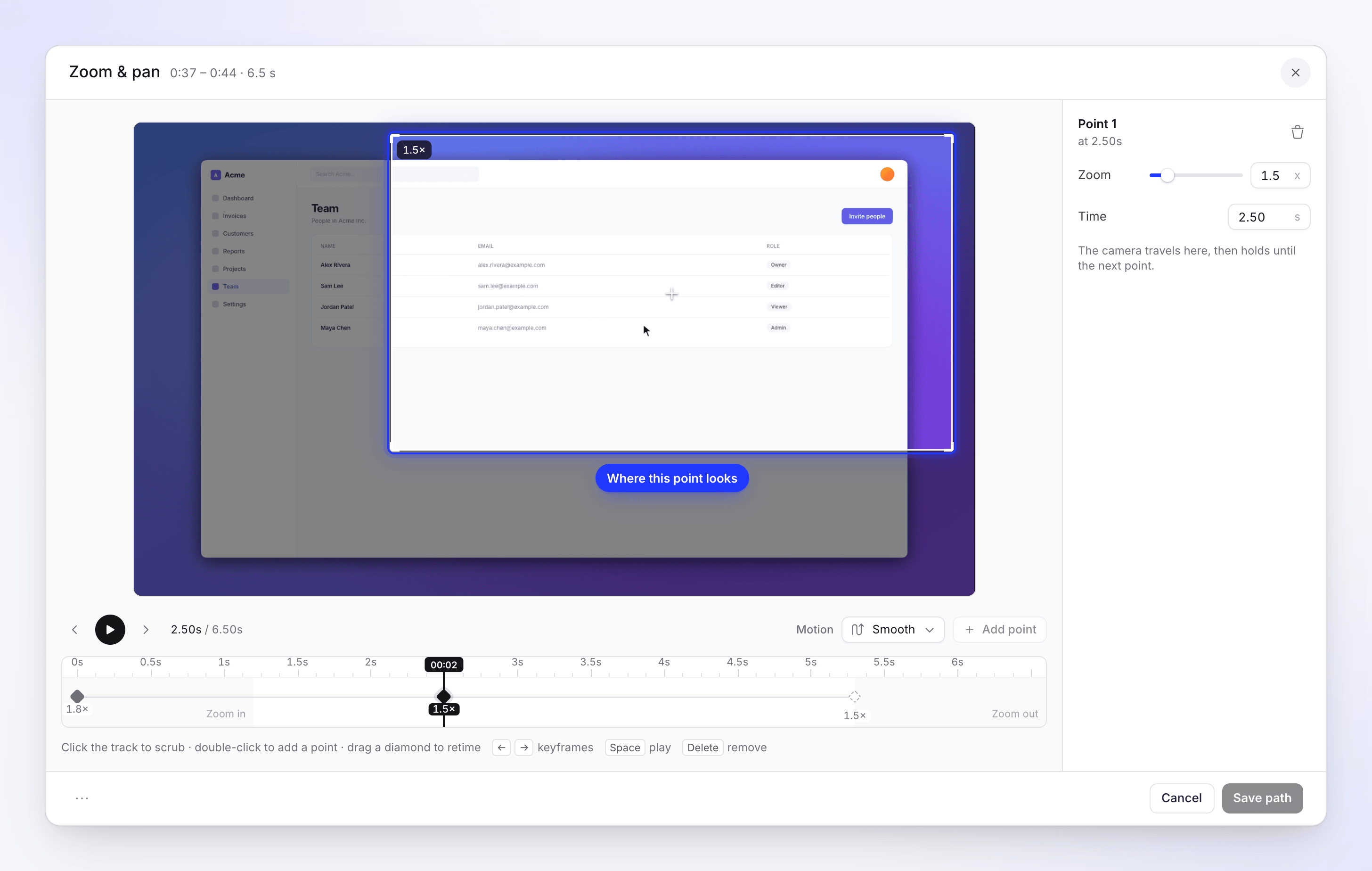
Bir yol, yakınlaştırmanın kendi küçük zaman çizelgesindeki noktalar listesidir. Her nokta, o andan itibaren kameranın nereye baktığını ve ne kadar yakın olduğunu belirtir.
zoom starts                                              zoom ends
│◆ Zoom in ──────── ◆ Point ─────────── ◆ Point ──── Zoom out│
│ camera lands here  travels, then holds  travels, holds  back to full view
- Yakınlaştır: kameranın indiği ilk elmas. Her zaman başlangıçtadır ve silinemez.
- Noktalar: kamera her birine gider ve bir sonrakine kadar orada bekler.
- Uzaklaştır: son noktadan sonra kendi kendine başlar. Son noktanın nerede olduğuna bakılmaksızın tam çerçeveye geri döner.
Pencerenin yan sütunu, hiçbir nokta seçili olmadığında bunu Yol nasıl çalışır olarak tekrarlar.
Yol çizme
Yakınlaştırmayı Gelişmiş moduna geçirme
Yakınlaştırma sekmesinde yakınlaştırma satırını açın, Stili Gelişmiş olarak ayarlayın ve Yolu düzenle… düğmesine tıklayın. Ayrıca yakınlaştırma Gelişmiş moduna geçtiğinde, yakınlaştırmanın ⋯ menüsünden de Yolu düzenle… seçeneğini belirleyebilirsiniz.
Gördüğünüz yerden başlama
İlk seferde yol boş değildir: Clevera, Otomatik yakınlaştırmanın zaten oynattığı kamerayı noktalara dönüştürür (8 noktaya kadar, kameranın durduğu her yerde), böylece tanıdık bir sürümle başlarsınız.
Kameranın nereye ineceğini ayarlama
İlk elması (Yakınlaştır) seçin. Videoda bir çerçeve belirir. Kameranın nereye bakması gerekiyorsa oraya sürükleyin ve yan sütundan Yakınlaştırmayı ayarlayın.
Nokta ekleme
Oynatma kafasını iz boyunca hareket ettirin, ardından Nokta ekle (Oynatma kafasına bir nokta ekle) düğmesine tıklayın veya izi çift tıklayın. Yeni noktanın çerçevesini videoda sürükleyin ve Yakınlaştırma ile Zamanını (yakınlaştırma içindeki saniye cinsinden) ayarlayın.
Hareketi seçme
Hareket'in yanından, kameranın noktalar arasında nasıl hareket edeceğini seçin.
Kontrol etme ve kaydetme
Yolu oynat düğmesine tıklayın (veya Alan tuşuna basın), ayarlamalarınızı yapın ve ardından Yolu kaydet düğmesine tıklayın.
Hareket stilleri
| Stil | Açıklama | Nasıl hareket eder |
|---|---|---|
| Pürüzsüz (varsayılan) | "Eşit yumuşatma · 1.2 s" | Noktadan noktaya eşit şekilde kayar |
| Manyetik | "Yumuşak iniş · 1.3 s" | Hareket eder, ardından noktaya nazikçe yerleşir |
| Hizala | "Kesmeler, hareket yok" | Bir kesme gibi doğrudan her noktaya atlar |
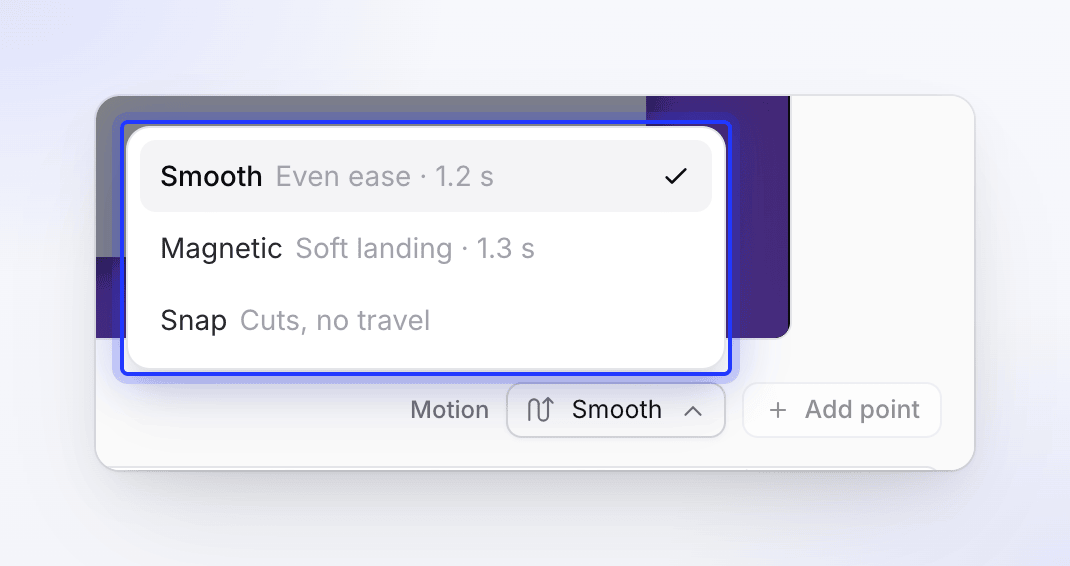
Stil, yakınlaştırma ve uzaklaştırma dahil olmak üzere tüm yola uygulanır. Hizala ile yakınlaştırma veya uzaklaştırma animasyonu yoktur, bu nedenle noktalar başlangıca ve bitişe kadar gidebilir.
Noktaları düzenleme
| Şunun için | Bunu yap |
|---|---|
| Bir nokta seçin | Elmasına tıklayın veya noktalar arasında geçiş yapmak için ← / → tuşlarına basın. Yan sütun onu adlandırır (Nokta 1, Nokta 2…) |
| Zamanda hareket ettirin | Elması iz boyunca sürükleyin veya yeni bir Zaman yazın |
| Nereye baktığını değiştirin | Çerçeveyi videoda sürükleyin |
| Yakınlığı değiştirin | Yakınlaştırma kaydırıcısı veya alanı (1.1×–4×) |
| Silin | Yan sütunda Bu noktayı sil'e tıklayın veya Sil tuşuna basın. "Kamera, önceki noktadan sonrakine doğrudan gider." |
| Baştan başlayın | Yol seçenekleri (⋯) → Yolu sıfırla |
İzi taramak için üzerine tıklayın. Altındaki ipucu şunu özetler: "Taramak için izi tıklayın · nokta eklemek için çift tıklayın · yeniden zamanlamak için bir elması sürükleyin".
Sınırlar
| Sınır | Değer | Gördüğünüz şey |
|---|---|---|
| Yakınlaştırma başına nokta | 20 | "Maksimum 20 anahtar kare" |
| Noktalar arası alan | En az 0.5 saniye | "Başka bir anahtar kareye çok yakın — oynatma kafasını daha uzağa taşıyın" |
| Yakınlaştırma animasyonu sırasında | Nokta yok | "Yakınlaştırma animasyonu sırasında anahtar kare eklenemez" |
| Uzaklaştırma animasyonu sırasında | Nokta yok | "Uzaklaştırma animasyonu sırasında anahtar kare eklenemez" |
Yakınlaştırma ve uzaklaştırma animasyonları, her biri yakınlaştırmanın en fazla üçte birini kaplar, bu nedenle kısa bir yakınlaştırma noktalar için çok az yer bırakır. Daha fazlasına ihtiyacınız varsa, önce zaman çizelgesinde yakınlaştırmayı uzatın.
Kaydetme, iptal etme ve Otomatik moduna geri dönme
- Yolu kaydet onu kaydeder. Yakınlaştırma satırı artık Yol ve yakınlaştırmanın uzunluğunu gösterir.
- İptal kaydetmeden kapatır. Hiç kaydedilmiş yolu olmayan bir yakınlaştırmada, İptal onu tekrar Otomatik moduna döndürür.
- Daha sonra imleci takip etmeye geri dönmek için, yakınlaştırma satırında Stili Otomatik olarak ayarlayın.
Uygulamalı örnek
"Acme'ye bir ekip üyesi davet et" videosunda, 3 numaralı yakınlaştırma 0:42'den 0:50'ye kadar çalışır ve anlatım "Üyeleri açın, ardından sağdaki davet formunu doldurun" der. İmleç soldaki Üyeler'e tıklar, ardından form sağdan içeri kayarken orada kalır, bu yüzden Otomatik yakınlaştırma menüye bakar.
- 3 numaralı yakınlaştırmayı açın, Stili Gelişmiş olarak ayarlayın, Yolu düzenle… düğmesine tıklayın.
- Yakınlaştır'ı seçin, çerçevesini sol menünün üzerine sürükleyin ve Yakınlaştırmayı 1.8× olarak ayarlayın.
- Oynatma kafasını 2.5 saniyeye (form göründüğünde) getirin ve Nokta ekle düğmesine tıklayın. Çerçevesini sağdaki formun üzerine sürükleyin; tüm formun sığması için Yakınlaştırmayı 1.5× olarak ayarlayın.
- Hareketi Pürüzsüz olarak bırakın. Yolu oynat düğmesine tıklayın: kamera menüye iner, 2.5 saniyede forma doğru kayar, bekler ve sonunda uzaklaşır.
- Yolu kaydet düğmesine tıklayın.