

Bir ses seçin ve önizleyin
Videonuzun metnini kimin okuyacağını seçin: 74 dilin tamamını konuşan 30 yerleşik sesten biri, kendi ElevenLabs hesabınızdan bir ses veya bir AI avatarının sesi. Oluşturmadan önce her birini ücretsiz olarak önizleyin.
Ses, videonuzun metnini okur. Oluşturma sayfasında bunu Ses hapından seçersiniz ve seçim yapmadan önce her sesi duyabilirsiniz. Önizlemeler ücretsizdir.
Seslerin kaynağı
| Kaynak | Sekme | Ne elde edersiniz |
|---|---|---|
| Yerleşik | Yerleşik (varsayılan) | Clevera için oluşturulmuş, her biri bir isme, cinsiyete ve "Parlak", "Sıcak" veya "Tok" gibi bir tarza sahip 30 ses. Her yerleşik ses 74 dilin tamamını konuşur. Kredilerinize dahildir. |
| ElevenLabs hesabınız | ElevenLabs | Orada klonladığınız sesler dahil olmak üzere kendi ElevenLabs kitaplığınızdaki sesler. ElevenLabs anahtarınızı gerektirir. Bkz. Kendi ElevenLabs seslerinizi kullanın. |
| Bir AI avatarının sesi | Sekme yok: bir avatar eklediğinizde liste değişir | AI avatarları için kullanılabilen sesler. Yalnızca ücretli planlarda, AI avatarı içeren sosyal klipler içindir. Nasıl yapılır videoları, ürün demoları ve Lehçe videolar Yerleşik veya ElevenLabs seslerini kullanır. |
Bir ses seçin
Ses hapını açın
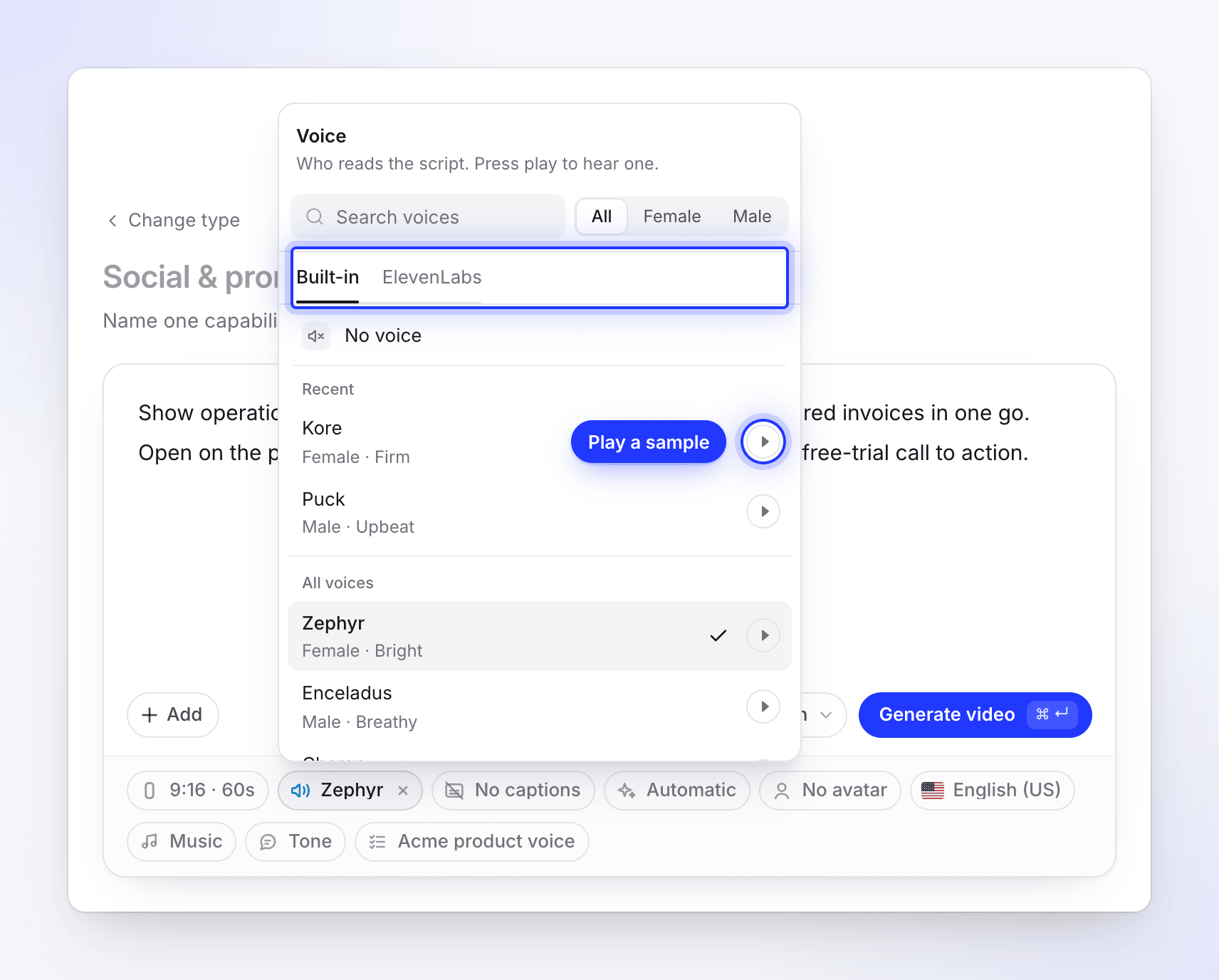
Özetin altındaki Ses hapına tıklayın. Menüsünde "Metni kim okuyor? Birini duymak için oynata basın." yazar. Hap, sesin adını veya Ses yok ifadesini gösterir.
Bir kaynak seçin
Menünün üst kısmındaki Yerleşik ve ElevenLabs sekmelerini kullanın. Sekmeleri değiştirmek, siz kendiniz bir tane seçene kadar o kaynağın diliniz için en iyi sesini seçer.
Bir ses bulun
Liste Ses yok ile başlar, ardından Son kullanılanlar sesleriniz (kullandığınız son üç ses) ve sonrasında Tüm sesler gelir. Her satır ismi ve "Kadın · Sıcak" gibi kısa bir açıklama gösterir. Bir isim, tarz veya dille eşleştirmek için Sesleri ara kısmına yazın ve daraltmak için cinsiyet filtresini kullanın.
Örneği oynatın
O sesi duymak için bir satırdaki oynat düğmesine tıklayın. Aynı anda yalnızca bir örnek oynatılabilir; başka birini başlatmak ilkini durdurur. Örneği olmayan bir seste oynat düğmesi bulunmaz.
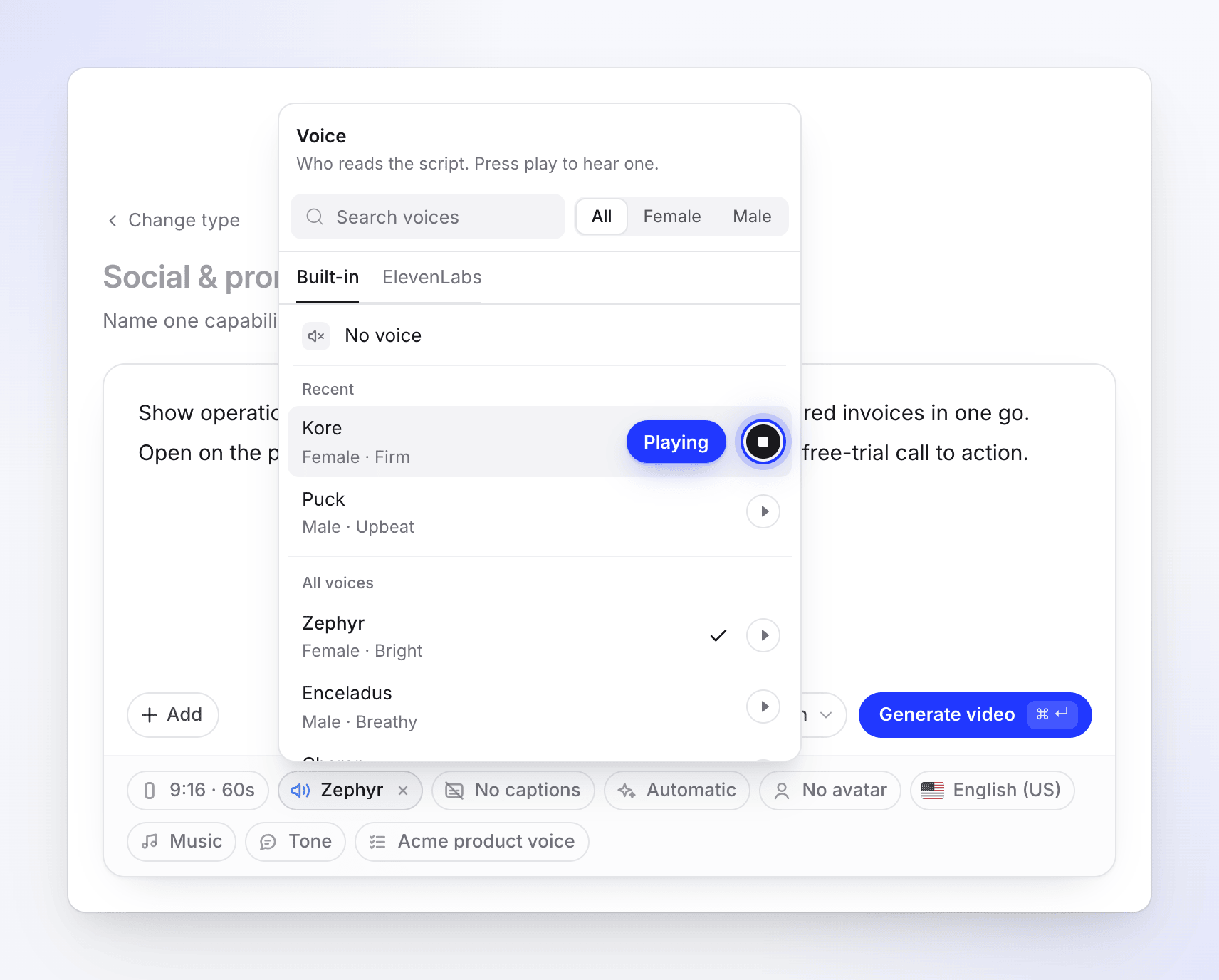
Sese tıklayın
Menü kapanır ve hap sesin adını gösterir. Hap Sizin tarafınızdan ayarlandı durumuna geçer; otomatik sese geri dönmek için ✕ işaretine tıklayın.
Otomatik ses
Bir tane seçmezseniz, Clevera videonuzun diline en uygun sesi seçer. Dili değiştirdiğinizde liste, o dile uygun sesler başa gelecek şekilde yeniden sıralanır; mevcut sesiniz yeni dile uymuyorsa uygun bir ses seçilir.
Clevera, bu tarayıcıda çalışma alanı başına seçtiğiniz son sesi hatırlar ve bir sonraki videonuzu bununla başlatır.
Ses açık veya kapalı
| Video türü | Varsayılan | Kapatabilir miyim? |
|---|---|---|
| Hikaye anlatan sosyal klipler (Özellik öne çıkarma, Özellik duyurusu, Ürün turu, Müşteri hikayesi, Marka filmi, Sıfırdan başla) | Ses açık | Evet, Ses yok seçeneğini seçin. Klip daha sonra ekrandaki metne ve müziğe dayanır. |
| Müzik odaklı sosyal klipler (Kanca makarası, Müzik ve hareket, Lansman tanıtımı, Gizemli tanıtım, Teklif promosyonu, Etkinlik promosyonu) | Ses yok | Evet, anlatım eklemek için herhangi bir ses seçin. |
| AI avatarı türü veya avatar içeren herhangi bir klip | Avatarın sesi | Hayır, avatar her zaman konuşur. Başka bir ses seçmek için avatarı kaldırın. |
| Nasıl yapılır ve Ürün demosu | Ses açık | Hayır. Bu videolar her zaman anlatımlıdır, bu yüzden en sevdiğiniz sesi seçin. |
| Temizleme | Kendi kaydettiğiniz sesiniz | Ses hapı yok: sesiniz korunur. |
Altyazılar konuşulan kelimelerdir, bu nedenle altyazılar hapı yalnızca bir ses varken görünür.
AI avatarı ile sesler
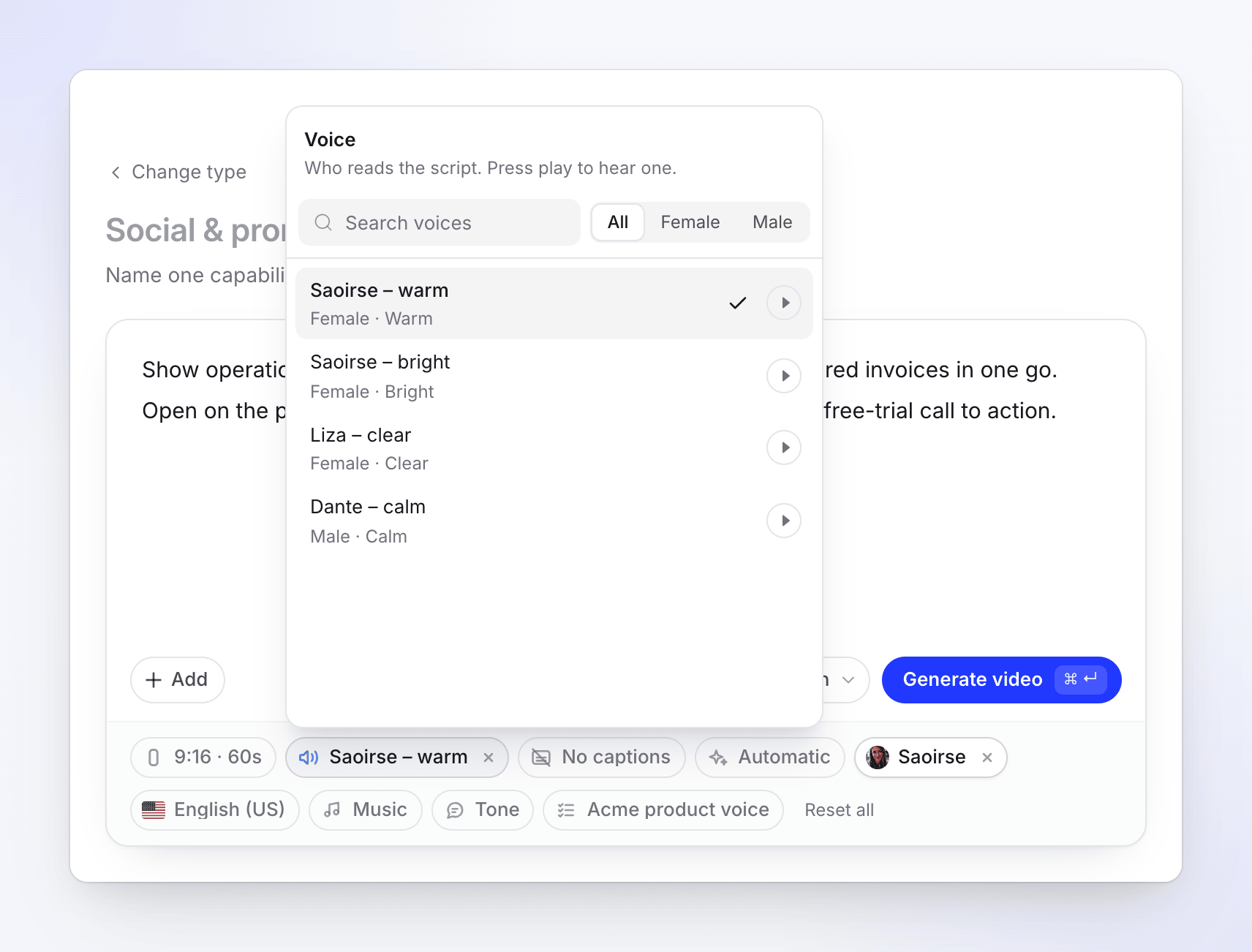
Avatar sesleri yalnızca AI avatarı içeren sosyal klipler içindir. Bir sosyal klibe AI avatarı eklediğinizde, Ses menüsü yalnızca avatar seslerini gösterir; sekmeler ve Ses yok satırı yoktur. Önce avatarın kendi varsayılan sesi seçilir. Avatar sesleri, avatar ile birlikte fiyatlandırılır. Bkz. Bir AI avatarı ekleyin ve ekran süresini ayarlayın.
Avatar sesleri, nasıl yapılır videoları, ürün demoları veya Lehçe videolar için burada veya düzenleyicide daha sonra sunulmaz.
Bir sesin maliyeti
- Yerleşik ve avatar sesleri: seslendirme, videonun kredi maliyetinin bir parçasıdır. Tahminde gösterildiği gibi, avatar süresi buna eklenir.
- ElevenLabs: konuşma, Clevera kredilerinizden değil, ElevenLabs hesabınızdan tahsil edilir. Videonun geri kalanı kredileri her zamanki gibi kullanır.
- Örnekler: bir örnek oynatmak her zaman ücretsizdir.
Bir şeyler ters giderse
| Ne görüyorsunuz | Ne anlama geliyor |
|---|---|
| "Sesler yükleniyor…" | Liste yükleniyor. Yalnızca menüyü ilk açtığınızda yüklenir. |
| "Eşleşen ses yok." | Aramanız veya cinsiyet filtrenizle hiçbir şey eşleşmiyor. Bunları temizleyin. |
| "Henüz ElevenLabs sesi yok — anahtarınızı Hesap ayarlarından ekleyin →" | Bir ElevenLabs anahtarı bağlamadınız. Bir tane eklemek için satıra tıklayın. |
| Yeniden dene ile bir yükleme hatası | Liste yüklenemedi. Yeniden dene düğmesine tıklayın. |
| "Dikkat: ses hiç çıkmadı, bu yüzden bu sessiz." (oluşturma sayfasında) | Seslendirme kaydedilemedi. Video onsuz tamamlandı; düzenleyicide sesi değiştirin. |
| "Dikkat: avatarın sesi çalışmadı, bu yüzden bu, avatar olmadan yerleşik bir ses tarafından seslendirildi." | Avatarın sesi başarısız oldu, bu yüzden yerleşik bir ses kullanıldı ve avatar çıkarıldı. |
Düzenleyicide bitmiş bir videonun sesini değiştirebilirsiniz. Bkz. Sesi, müziği ve sesi değiştirin.