

Kliplerdeki müzik ve ses efektlerini anlama
Yapay zeka, her sosyal klip için Clevera'nın 190 parçalık kütüphanesinden bir müzik parçası seçer ve 300'den fazla ses efekti arasından seçim yaparak yerleştirir. Oluşturmadan önce neleri kontrol edebileceğinizi, müziğin kurguya neden uyduğunu ve her ikisini de düzenleyicide nasıl değiştireceğinizi öğrenin.
Her sosyal klip, yapay zeka tarafından seçilen müzik ve ses efektleriyle birlikte gelir. Oluşturmadan önce sadece tek bir şeye karar verirsiniz: müzik olsun mu olmasın mı. Daha sonra, klip düzenleyicide parçayı değiştirebilir, ses düzeyini ayarlayabilir veya ses efektleri ekleyip kaldırabilirsiniz.
Oluşturmadan önce neleri kontrol edebilirsiniz
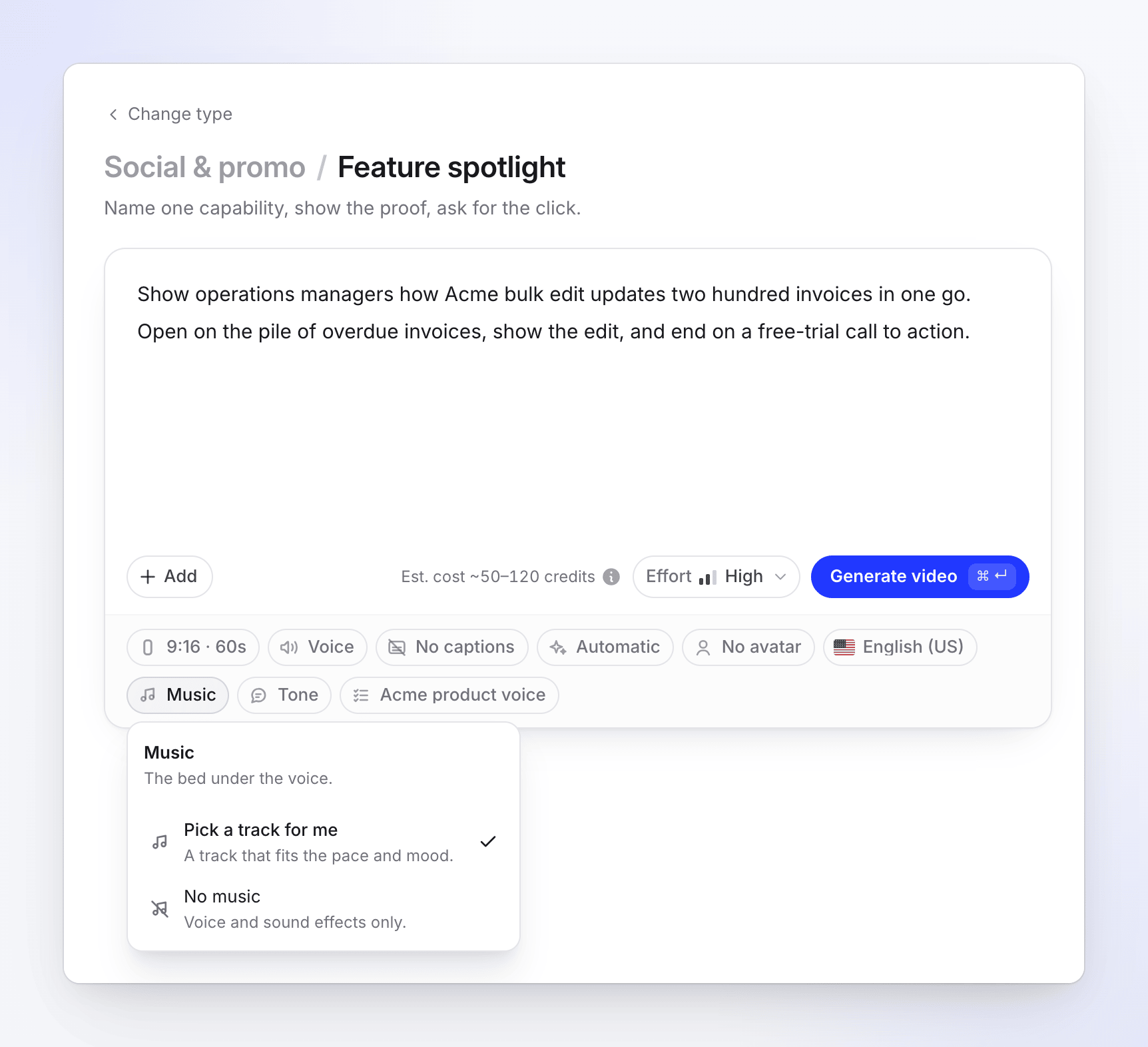
Arka plan müziği ("Sesin altındaki temel.") iki seçeneğe sahiptir:
| Seçenek | Ne işe yarar |
|---|---|
| Benim için bir parça seç (varsayılan) | "Tempo ve ruh haline uyan bir parça." Yapay zeka klip için bir parça seçer. |
| Müzik yok | "Sadece seslendirme ve ses efektleri." |
Oluşturma sayfasında kasıtlı olarak bir parça seçici bulunmaz: parça, kurguyla birlikte seçilir, böylece klibin sahnelerine uyarlanabilir. Belirli bir parçayı daha sonra düzenleyicide seçersiniz.
Ses efektlerinin oluşturmadan önce herhangi bir ayarı yoktur. Yapay zeka yönetmeni, her sahneyi oluştururken bunları yerleştirir.
Yapay zeka müziği nasıl seçer
Yapay zeka yönetmeni sahneler üzerinde çalışmaya başlamadan önce, ayrı bir yapay zeka adımı Clevera'nın 190 parçalık müzik kütüphanesinden beş farklı ruh halinden birini seçer:
| Ruh Hali | His |
|---|---|
| Sakin & Odaklanmış | Düşük enerjili, odaklanmış arka plan müziği |
| Sinematik & İlham Verici | Kapsayıcı, sinematik yükseliş |
| Hareketli & Motivasyonel | Yüksek enerjili, sürükleyici motivasyon |
| Sıcak & İnsani | Sıcak, akustik, insani hissettiren altyapılar |
| Modern & Teknolojik | Modern elektronik, teknoloji odaklı ritimler |
Seçim; klibin türünü, tonunu, temposunu ve uzunluğunu takip eder. Ardından parça kurguya uyarlanır:
- Klibin vuruşlarına denk gelecek şekilde parçalara ayrılır, böylece sahne geçişleri kaymak yerine müzikle uyumlu olur.
- Kısa kliplerde ve hızlı açılışlarda, sessiz giriş yerine parçanın ritminden başlayabilir.
- Birisi konuştuğu her yerde sesin altına iner ve cümle aralarında tekrar yükselir.
- Ses düzeyi ayarlanır, böylece parçanın orijinal kaydındaki yüksek ses seviyesi yerine sesin altında sabit bir düzeyde kalır.
Bir örnek video eklediyseniz, seçim aynı zamanda örnek videonun müziğinin hissine (tempo ve enerji) uygun olur. Bkz. Bir klibin stilini belirlemek için örnek video kullanma.
Eğer uygun bir parça bulunamazsa, klip müziksiz tamamlanır ve oluşturma sayfasında "Dikkat: Uygun bir müzik bulamadım, bu yüzden bu klip arka plan müziği olmadan çalışıyor." uyarısı görünür. Düzenleyicide bir parça ekleyebilirsiniz.
Ses efektleri nasıl seçilir
Yapay zeka yönetmeni, Clevera'nın 18 kategorideki 300'den fazla efekt kütüphanesinden sahne sahne ses efektleri yerleştirir; bunlar arasında Geçişler, Etkiler, Yükselticiler, Arayüz, Bildirimler, Vurgular, Önemli Anlar, Başarı, Foley, Ortam ve Zamanlayıcı bulunur. Bir geçişteki vınlama, bir düğmeye basıldığında gelen tıklama, bir ortaya çıkış öncesindeki yükseltici: her biri ait olduğu kareye yerleştirilir. Efektlerin ses düzeyi işlevlerine göre ayarlanır, böylece yumuşak bir arayüz tıklaması asla sesi bastırmaz ve bir yükseltici müziğin vuruşuna denk gelir.
Klip hazır olduğu bildirilmeden önce, tüm film müziği (seslendirme, müzik ve efektler) dengelenir ve sosyal platformlar için standart bir ses düzeyine getirilir, böylece akıştaki diğer videoların yanında tutarlı bir seviyede oynatılır.
Düzenleyicide müziği değiştirme
Klip ayarlarını açın
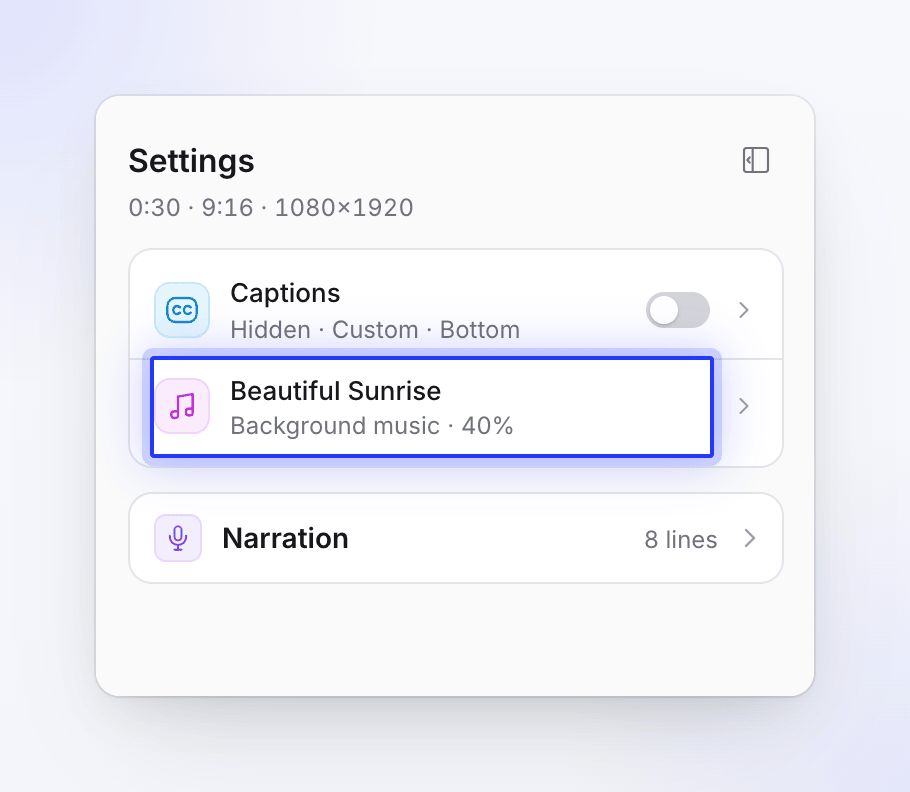
Tamamlanmış klibinizi açın ve videonun yanındaki simge çubuğunda bulunan Klip ayarları seçeneğine tıklayın. Ayarlar sayfası Altyazılar, Arka plan müziği ve klipte seslendirme varsa her satırı içeren bir Seslendirme kartını listeler. Ayarlarını açmak için bir satıra tıklayın.
Müziği seçin
Müzik satırına tıklayın; parçanın adını ve "Arka plan müziği · %40" (ses düzeyi) bilgisini gösterir. Klipte müzik yoksa, satır Arka plan müziği — "Klip altında hiçbir şey çalmıyor" — şeklinde görünür ve bir Müzik ekle düğmesi bulunur.
Başka bir parça seçin
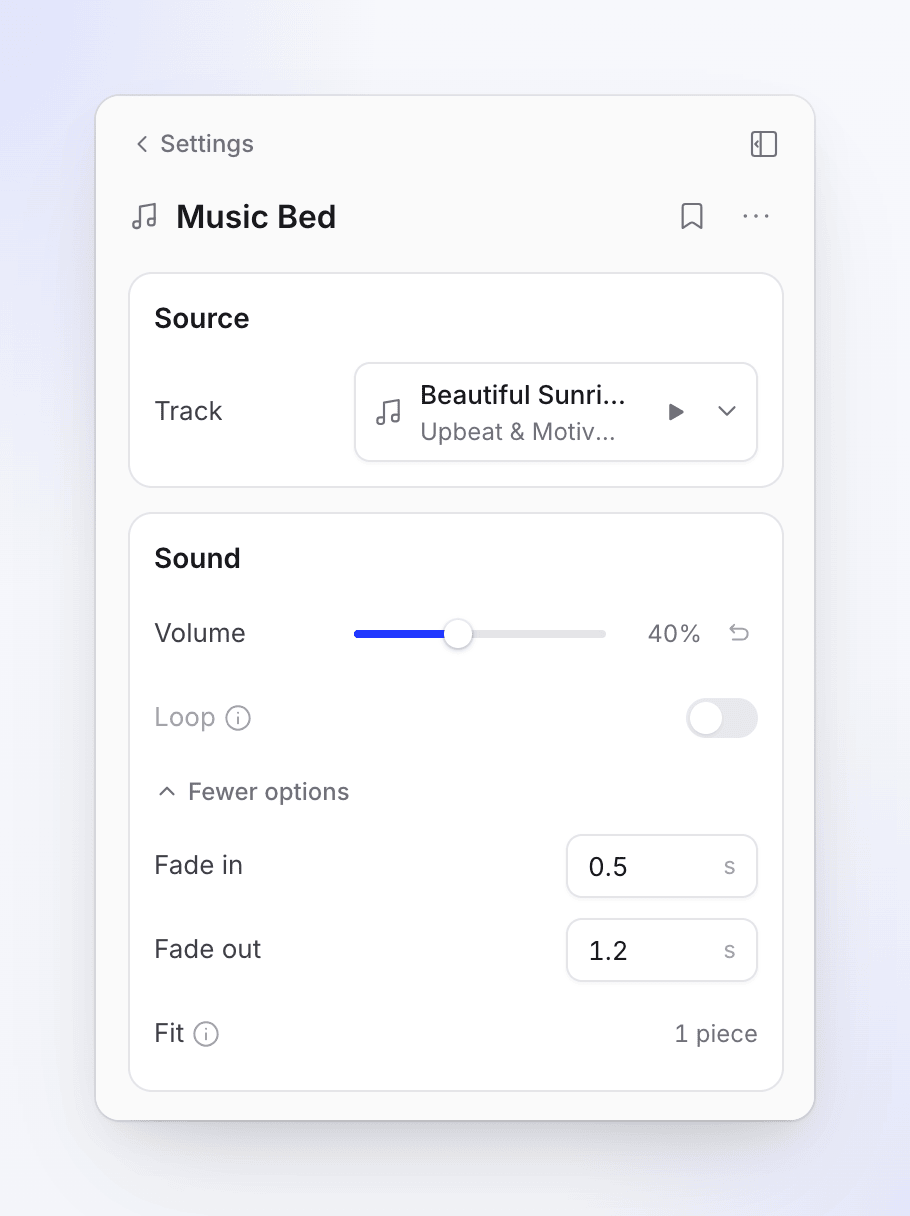
Parça altında Müzik seçin kısmını açın. Kütüphanede arama yapın (Parçaları ara), ruh haline göre filtreleyin ve seçmeden önce önizlemek için oynat düğmesine basın. Ayrıca kendi parçanızı yükleyebilir veya Parçayı kaldır seçeneğine tıklayabilirsiniz.
İnce ayar yapın
Ses düzeyini ayarlayın ve Daha fazla seçenek altında Belirme, Kaybolma ve Başlangıç ayarlarını yapın. Yapay zekanın vuruşlara göre uyarladığı bir parça, Başlangıç yerine Sığdır ("Videonun vuruşlarına denk gelecek şekilde parçalara ayrılmıştır. Başka bir parça seçmek onu aynı şekilde keser.") seçeneğini gösterir. Parça sesin altına indiğinde, Ses kısma (Ducking) ("Parça bu noktalar boyunca sesin altına iner. Ses düzeyi hepsini ölçeklendirir.") kaç tane ses kısma noktası olduğunu gösterir.
Kendi yüklediğiniz bir parça sizin sorumluluğunuzdadır: kullanma haklarına sahip olduğunuzdan emin olun.
Bir seslendirme satırını değiştirme
Ayarlar sayfasındaki Seslendirme kartı, seslendirmenin her satırını listeler. Her satır için onu oynatabilir, zaman çizelgesinde Bu satıra git diyebilir veya Satırı düzenle seçeneğini kullanabilirsiniz: kelimeleri değiştirin ve yeni satırı aynı sesle kaydetmek için Kaydet ve seslendir düğmesine tıklayın.
Düzenleyicide ses efektlerini değiştirme
- Ekleme: düzenleyicinin ekleme menüsünü açın, Ses kısmına gidin ve bir ses efekti ekleyin, ardından aynı kütüphaneden Bir ses efekti seçin veya kendi dosyanızı yükleyin.
- Değiştirme veya kaldırma: zaman çizelgesinde seçin ve başka bir efekt seçin, ses düzeyini değiştirin veya silin.
- Asistanı kullanma: örneğin "İlk üç sahnedeki ses efektlerini kaldır" veya "Daha sakin bir müzik kullan". Bkz. Videonuzu değiştirmesi için asistana sorun.
Müzik veya ses efektlerini manuel olarak değiştirmek kredi harcamaz.
Kaydınızdan videolar
Nasıl yapılır videoları, ürün demoları ve Polish, müziklerini seçtiğiniz video şablonundan alır ve bunları düzenleyicinin ses sekmesinden değiştirirsiniz. Makalelerde müzik yoktur. Bkz. Ses, müzik ve ses efektlerini değiştirme.
Sorun giderme
| Ne görüyorsunuz | Ne yapmalı |
|---|---|
| "Dikkat: Uygun bir müzik bulamadım, bu yüzden bu klip arka plan müziği olmadan çalışıyor." | Düzenleyicide bir parça ekleyin: Klip ayarları → Arka plan müziği → Müzik ekle. |
| Müzik sesin altında çok yüksek | Ses düzeyini düşürün; ses kısma noktaları bununla birlikte ölçeklenir. |
| Her klipte belirli bir parça istiyorum | Her klip oluşturulduktan sonra düzenleyicide seçin. Oluşturmadan önce parça seçimi yoktur. |
| Klip sessiz | Seslendirme başarısız olduysa, sayfa "Dikkat: seslendirme hiç çıkmadı, bu yüzden bu klip sessiz." der. Bkz. Videom sessiz çıktı, müziksiz veya avatarsız. |