

Autopilot için bir uygulama girişi kaydedin
Bir test hesabının giriş bilgilerini kaydedin; böylece Autopilot keşifleri ve kayıtları, uygulamanıza kendi başlarına giriş yapabilir. **Uygulama girişleri** bölümünden veya kurulum kartının **Giriş** kısmından bir tane ekleyin; giriş bilgileri ve kimlik doğrulayıcı anahtarları şifrelenir ve bir daha asla gösterilmez.
Uygulama girişi, Autopilot uygulamanızı keşfederken veya kaydederken Clevera'nın giriş yapmak için kullandığı bir test hesabıdır. Bir tane kaydederseniz, görevler kendi başlarına giriş yapar ve kimsenin başında beklemesi gerekmez. Bir giriş bilgisi olmazsa, Clevera yalnızca uygulamanızın herkese açık sayfalarını görür.
Başlamadan önce
- Uygulama girişlerini eklemek, değiştirmek veya silmek için çalışma alanı sahibi ya da yönetici olmanız gerekir. Diğer herkes listeyi görür ("Yalnızca çalışma alanı sahibi veya bir yönetici uygulama girişlerini ekleyebilir veya değiştirebilir.") ve bir kurulum kartında Oturum açma bilgisi ekle… seçeneği aynı nedenle onlar için devre dışıdır.
- Gerçek bir giriş bilgisi değil, bir demo veya hazırlık (staging) hesabı kullanın: "Yapay zeka bu hesapla giriş yapar ve uygulamanızda gezinir, bu nedenle hesabın görebildiği her şey bir kayıtta yer alabilir. Ona örnek veriler verin ve yalnızca videolarınızın ihtiyaç duyduğu erişimi sağlayın." Clevera, demo hesabı ile gerçek hesabı ayırt edemez, bu yüzden sizi durdurmayacaktır.
- Hesap giriş sırasında kod isterse, kimlik doğrulayıcı kurulum anahtarına (veya QR kodunun bir resmine) ihtiyacınız vardır. E-posta, SMS veya bildirim yoluyla gelen kodlar kullanılamaz.
Giriş yöntemi ekle
İki farklı yerden bir tane ekleyebilirsiniz:
- Autopilot → Uygulama girişleri (Kurulum altında): Oturum açma yöntemi ekle seçeneğine tıklayın.
- Bir görev ayarlarken: Kurulum kartının Giriş bölümünde Giriş kullan seçeneğini belirleyin, listeyi açın ve Oturum açma bilgisi ekle… seçeneğine tıklayın. Yeni giriş bilgisi kaydedildiğinde görev için seçilmiş olur. Bkz: Bir Autopilot görevi ayarlama.
Her ikisi de Uygulama oturum açma bilgisi ekle iletişim kutusunu açar: "Bir demo veya hazırlık hesabı kullanın. Yapay zeka kayıt yaparken bu hesapla giriş yapar."
Uygulama
Uygulama adresi kısmına, örneğin
app.example.comadresini girin. Giriş bilgisi,login.example.comgibi alt alan adlarında da çalışır. Uygulamanız kullanıcıların başka bir alan adından giriş yapmasını sağlıyorsa, bunu virgülle ayırarak Diğer giriş adresleri (isteğe bağlı) kısmına ekleyin; Clevera sizden "Bu adresler bu uygulamaya aittir: giriş bilgilerini oraya da yazın" şeklinde onaylamanızı isteyebilir. Bir Ad (isteğe bağlı) verin: "Listelerde gösterilir. Boş bırakılırsa, adres görünür." İleri seçeneğine tıklayın.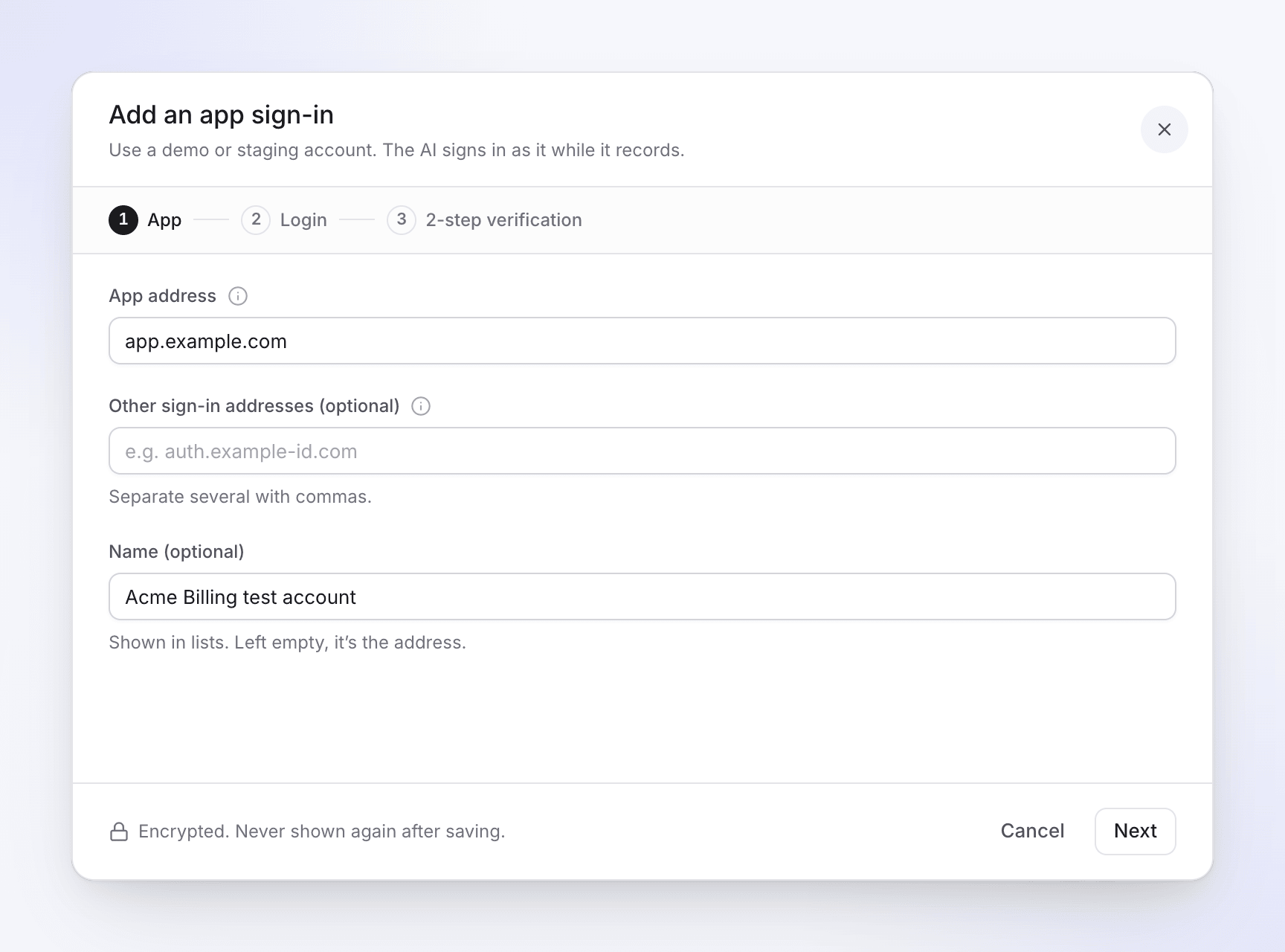
Giriş
AI'nin giriş yaparken kullanacağı E-posta veya kullanıcı adı ve Şifre bilgilerini girin. Bu adım ayrıca, Kayıt sağlayıcı etiketli bir kutu da dahil olmak üzere giriş işleminin nasıl yönetildiğini gösterir (bkz. Clevera bunu nasıl saklar). İleri düğmesine tıklayın.
2 adımlı doğrulama
"Bu hesap giriş yaparken uygulama kod istiyor mu?" sorusunu yanıtlayın:
- Kod istemiyor — "Hesap sadece şifresiyle giriş yapar."
- Kimlik doğrulama uygulaması — "Telefonunuz çalışmaya devam eder: Clevera aynı anahtardan aynı kodları üretir." Kurulum anahtarını (veya kurulum bağlantısını) yapıştırın ya da bir QR resmi ekleyin. Ardından, kimlik doğrulama uygulamanızın gösterdiği kodu Gösterilen kodu girin kısmına yazın: "anahtar yalnızca eşleştiğinde kaydedilir."
Telefonunuzda zaten kurulu mu? Google Authenticator'da Hesapları aktar → Dışa aktar seçeneğini kullanın, sadece bu hesabı seçin ve QR kodunun ekran görüntüsünü ekleyin. Diğer kimlik doğrulama uygulamalarında, 2 adımlı doğrulamayı tekrar kurun ve yeni QR kodunu hem telefonunuzla hem de burada taratın.
Kaydet
Oturum açma bilgilerini kaydet seçeneğine tıklayın. Clevera önce kendi Clevera şifrenizi ister: "Güvenliğiniz için, bir giriş veya anahtar kaydetmek üzere Clevera şifrenizi girin."
Görevler bunu nasıl kullanır
- Bir kurulum kartında, Giriş için iki yanıt bulunur: Bir giriş kullan ("Clevera giriş yapar ve ürününüzü müşterilerinizin gördüğü gibi görür.") veya Ürünümün giriş yapmaya ihtiyacı yok ("Clevera yalnızca herkese açık sayfalarınızı görür."). Clevera bunu sizin yerinize asla yanıtlamaz.
- Tam olarak bir kayıtlı giriş, uygulamanın adresiyle eşleştiğinde, sizin için seçilir. Liste, o adres için olan girişleri gösterir ("app.example.com için girişler gösteriliyor.") ve seçtiğiniz giriş başka bir adrese ait olduğunda sizi uyarır.
- Kayıtlar, adresi uygulamayla eşleşen girişi seçer.
- Karttaki hatalar: "Bir giriş seçin veya ürününüzün bir girişe ihtiyacı olmadığını belirtin." ve "Bir giriş seçin veya bir tane ekleyin."
- Bir keşif, seçilen girişle giriş yapamazsa, görev şunu belirtir: "Keşif, seçilen girişle … adresine giriş yapamadı. Autopilot'un Uygulama girişleri bölümünden kontrol edin, ardından tekrar denemek için Değişiklik isteyin." Durumunu Uygulama girişleri sayfasından (aşağıda) kontrol edin, Düzenle ile düzeltin ve ardından görev üzerinde Değişiklik isteyin düğmesine tıklayın.
Bir görev giriş sayfasıyla karşılaştığında
Bir keşif işlemi giriş bilgisi olmadan çalışır ve bir giriş sayfası bulursa, görev durur ve Giriş bekleniyor uyarısını gösterir: "Clevera bir giriş sayfası buldu ancak giriş bilgisi yok, bu yüzden sadece herkese açık siteyi gördü. Tekrar keşfetmek için bir giriş bilgisi ekleyin veya sadece herkese açık sayfalarla devam edin." Ayrıca e-posta ve gelen kutunuzda "… giriş bekliyor" bildirimini alırsınız.
- Giriş ekle, aynı iletişim kutusunu açar. Kaydedildikten sonra, Clevera bununla tekrar keşif yapar. Bu düğmeyi yalnızca çalışma alanı sahibi veya bir yönetici görür.
- Herkese açık sayfalarla devam et, Clevera'nın giriş yapmadan görebildiklerine göre planlama yapar.
Diğer herkes Herkese açık sayfalarla devam et seçeneğini ve "Yalnızca çalışma alanı sahibi veya bir yönetici giriş ekleyebilir. Onlardan birinden eklemesini isteyin veya herkese açık sayfalarla devam edin." ifadesini görür.
Ayrıca görevin temsilciyle olan sohbetinde de yanıt verebilirsiniz. Daha fazlası için: Autopilot ile uygulamanızı keşfedin.
Clevera bunları nasıl saklar
| Ne | Nasıl |
|---|---|
| Giriş, şifre ve doğrulayıcı anahtarı | Yalnızca girişler için kullanılan bir anahtarla şifrelenir. Kaydettikten sonra bir daha asla gösterilmez, size bile gösterilmez ve Clevera'daki hiç kimse bunları uygulamada okuyamaz. Bir kayıt çalıştığında, sunucularımızda şifreleri çözülür ve uygulamanıza yazılır. |
| Kayıt sağlayıcı | Bazı sitelerde Clevera, kayıt sağlayıcımız tarafından çalıştırılan bir tarayıcıda kayıt yapar. Bunu yaptığında, sağlayıcı giriş, şifre ve tek seferlik kodu yazıldıkları anda alır, ekranı görebilir ve giriş yapılmış tarayıcı profilini saklar. Giriş, videonuzdan kesilir. Girişi istediğiniz zaman silin: girişi, şifresi, anahtarı ve kaydedilmiş tarayıcı profili hem burada hem de kayıt sağlayıcımızda silinir. |
| Kaydedilmiş tarayıcı profili | Giriş yapılmış bir kayıttan sonra, çerezleri saklanır, böylece bir sonraki kayıt giriş yapılmış şekilde başlar. Sunucularımızda veya kaydı çalıştırdıysa kayıt sağlayıcımızda şifreli olarak kalırlar. 30 gün kullanılmadığında silinir. |
| Kullanılmayan bir giriş | 90 gün boyunca kullanılmadığında silinir; kullanmak sayacı yeniden başlatır. Giriş daha sonra Süresi doldu olarak görünür ("90 gündür kullanılmadı: girişi tekrar girin."). |
Uygulama girişleri sayfası
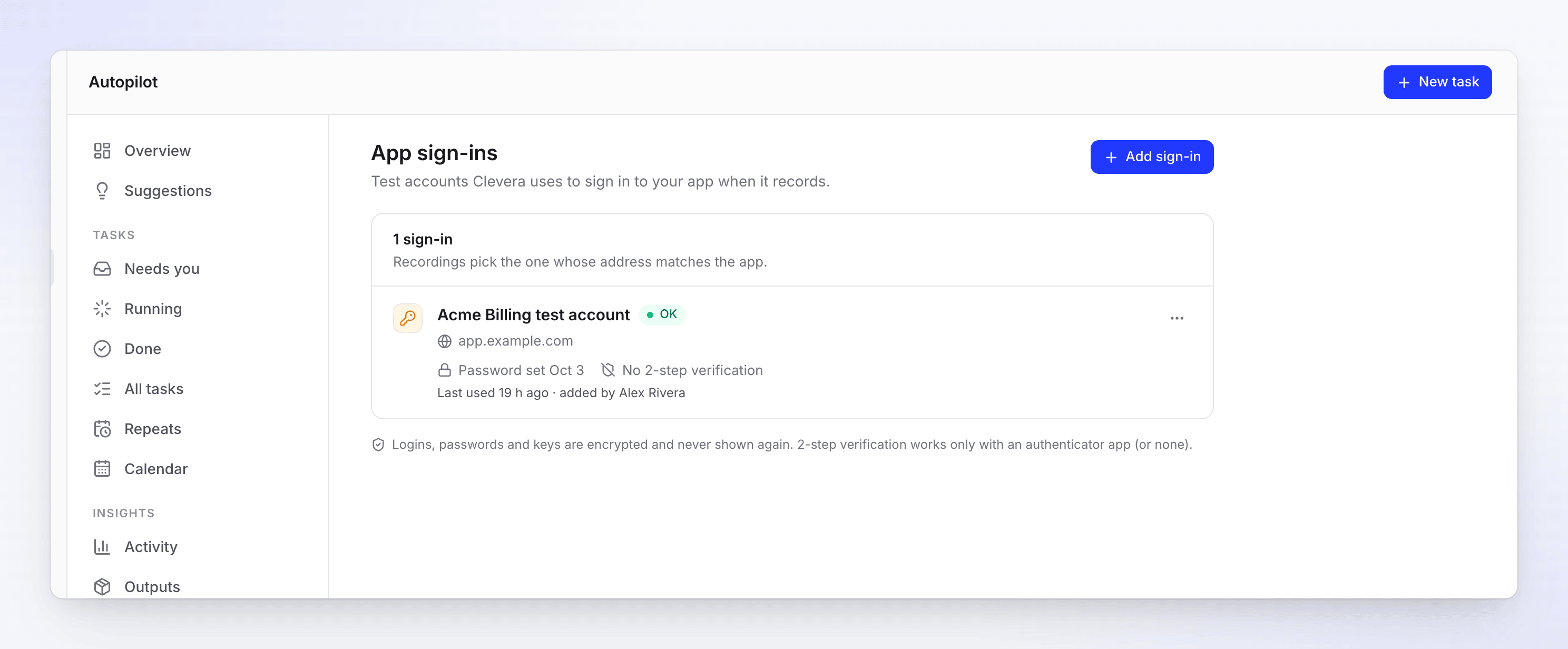
Her giriş bilgisi; adresini, şifresinin ve anahtarının ne zaman ayarlandığını (veya 2 adımlı doğrulama yok bilgisini), kayıtlı tarayıcı profilini, Son kullanım tarihini, kimin eklediğini ve bir durum bilgisini gösterir:
| Durum | Anlamı |
|---|---|
| Henüz kullanılmadı | Hiçbir kayıt bunu kullanmadı. |
| OK | Son giriş başarılı oldu. |
| Yanlış parola | Uygulama şifreyi reddetti. Düzenleyin ve şifreyi değiştirin. |
| Kimlik doğrulayıcı gerekiyor | Uygulama, giriş bilgisinin üretemediği bir kod istedi. Bir kimlik doğrulayıcı anahtarı ekleyin. |
| Kod reddedildi | Uygulama kodu reddetti. Anahtarı değiştirin. |
| Engellendi | Uygulama girişi engelledi. |
| İlgi gerekiyor | En son bir şeyler ters gitti. Nedenini görmek için açın. |
| Süresi doldu | 90 gündür kullanılmadı. Giriş bilgilerini tekrar girin. |
Giriş yöntemini düzenleyin veya silin
Bir giriş bilgisinde ⋯ simgesine, ardından Düzenle veya Oturum açma bilgisini sil seçeneğine tıklayın.
- Düzenle; Uygulama, Giriş yap ve 2 adımlı doğrulama bölümlerini aynı anda gösterir. Kaydedilen değerler "Kaydedildi — güvenlik için gizlendi" olarak görünür; bunları değiştirmek için Girişi değiştir, Parolayı değiştir, Anahtarı değiştir veya Anahtarı kaldır seçeneklerini kullanın ve Değişiklikleri kaydet seçeneğine tıklayın.
- Oturum açma bilgisini sil seçeneği "“Acme Billing test hesabı” silinsin mi?" diye sorar — "Giriş bilgisi, şifresi, anahtarı ve kayıtlı tarayıcı profili silinir. Bunu kullanan görevler, siz tekrar ekleyene kadar giriş yapamaz."