

Yapay zekaya bir resim veya PDF'i nasıl kullanacağını söyleyin
Nasıl yapılır ve ürün demosu videolarında, her resim veya PDF ekranda gösterilebilir ya da sadece gerçekler için okunabilir. Yapay zekanın neler önerdiğini, PDF sayfalarının nasıl seçileceğini, not ekleneceğini ve "Birkaç hızlı soru" sayfasının nasıl yanıtlanacağını öğrenin.
Bir Nasıl yapılır veya Ürün demosu videosuna resim ya da PDF eklediğinizde, her biri ekranda görünebilir veya sadece gerçekler için okunabilir. Yapay zeka her dosyayı inceler ve bir rol önerir; siz de oluşturmadan önce bunu onaylayabilir veya değiştirebilirsiniz.
Başlamadan önce
- Bu, Nasıl yapılır ve Ürün demosu videoları için geçerlidir. Cilalama ve Makale özellikleri resim veya PDF kabul etmez.
- Sosyal medya klipleri üzerinde dosya bazlı bir ayar yoktur: Yapay zeka yönetmeni hangi resimlerin nerede görüneceğine karar verir ve her PDF'i gerçekler için okur. Eğer bir resim önemliyse, bunu kısa özetinizde belirtin ("son sahnede kontrol paneli ekran görüntüsünü kullan"). Bkz: İyi bir video sağlayan bir kısa özet yazın.
Göster veya sadece gerçekler
| Rol | Ne olur | Şunun için iyi |
|---|---|---|
| Göster | Resim veya seçtiğiniz PDF sayfaları videoda görünür ve anlatım sırasında ekranda tutulur. | Ekran görüntüleri, diyagramlar, ürün fotoğrafları, insanların görmesini istediğiniz slaytlar. |
| Sadece gerçekler | Yapay zeka dosyayı okur ve söylediklerini anlatımda kullanır. Dosya asla ekranda görünmez. | Teknik özellikler, fiyat listeleri, sürüm notları, uzun belgeler, tam ekranda kötü görünen her şey. |
Varsayılan olarak, resimler Göster ve PDF'ler Sadece gerçekler olarak ayarlanmıştır. Logolar tam ekran gösterilmek yerine okunur.
Her dosya için rolü ayarlayın
Dosyaları ekleyin
+ → Resim veya PDF yükle seçeneğine tıklayın ve resimlerinizi veya PDF'lerinizi ekleyin. Bkz: Materyal ekleme.
Yapay zekanın her biri hakkında ne düşündüğünü okuyun
Oluştur kutusundaki bir panel, her resmi ve PDF'i listeler: "Her resmin veya PDF'in ne olduğunu bize söyleyin. Gösterilenler videoda görünür; geri kalanı sadece gerçekler için okunur." Bir dosya incelenirken, satırında "Okunuyor…" yazar. Ardından yapay zekanın bunun ne olduğunu düşündüğünü belirtir, örneğin "Fiyatlandırma sayfanıza benziyor. Videoda gösterilsin mi?" ve önerilen rolü seçili olarak sunar.
Yapay zeka emin değilse, satır Cevabınızı bekliyor olarak işaretlenir. Hiç anlayamadıysa, "Bunun ne olduğunu anlayamadık." der.
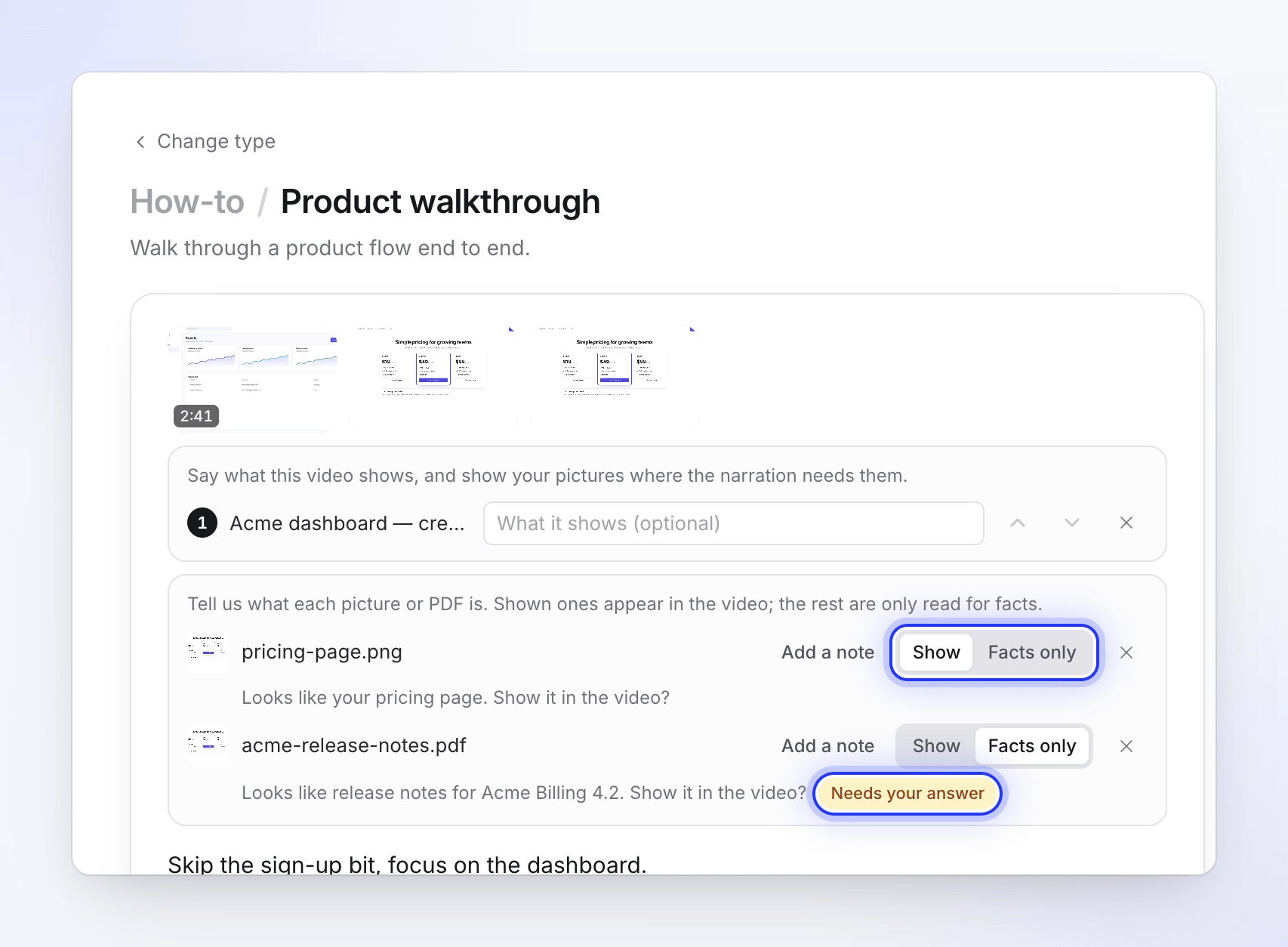
Göster veya Sadece gerçekler seçeneğini belirleyin
Her satırda Göster veya Sadece gerçekler seçeneğine tıklayın. Önerileni seçmek de bir cevap olarak sayılır.
Yardımcı olacaksa bir not ekleyin
Anlatıma dosyanın ne olduğunu söylemek için 120 karaktere kadar Not ekle seçeneğine tıklayın (veya alana yazın, "Bu nedir? Nasıl kullanmalıyız?"). Örneğin: "3. çeyrek fiyatlandırması, yıllık indirimi belirt" veya "eski tasarım, yenisinden önce göster".
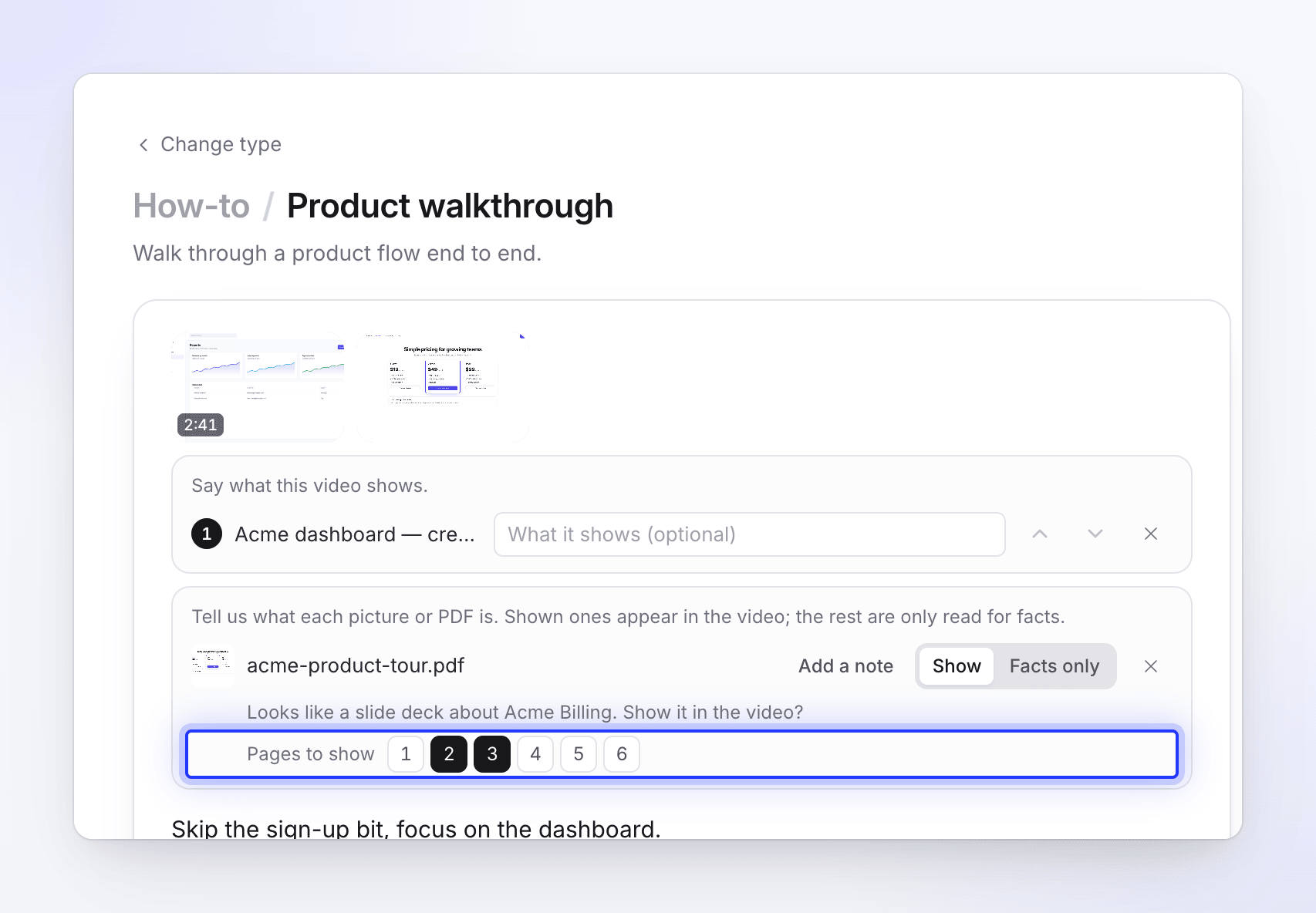
Gösterilecek PDF sayfalarını seçin
Birden fazla sayfası olan ve Göster olarak ayarlanmış bir PDF için, sayfa numaralarından oluşan bir Gösterilecek sayfalar satırı görünür. Ekranda olmasını istediğiniz sayfalara tıklayın. Hiçbirini seçmezseniz, tüm sayfalar hesaba katılır.
Birkaç hızlı soru
Bazı dosyalar hala cevap beklerken Oluştur düğmesine basarsanız, önce Birkaç hızlı soru adlı bir sayfa açılır: "Bu dosyaları nasıl kullanacağımızdan emin olamadık. Her biri için birini seçin veya yapay zekanın karar vermesine izin verin."
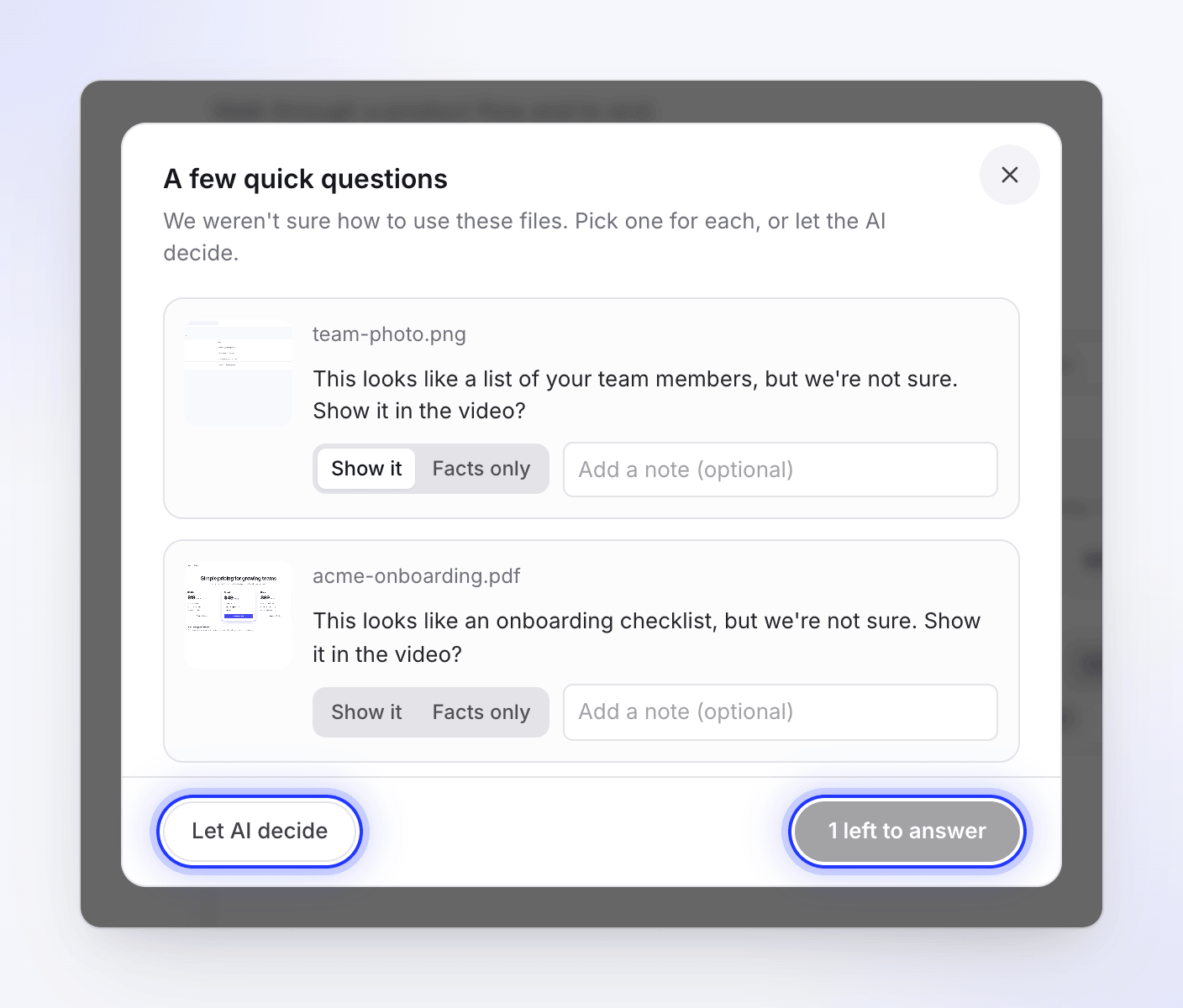
- Her dosya kendi küçük resmini ve bir soruyu gösterir, örneğin "Bu fiyatlandırma sayfanıza benziyor ama emin değiliz. Videoda gösterilsin mi?" veya "Bunu okuyamadık. Videoda mı gösterilmeli, yoksa sadece gerçekler için mi kullanılmalı?"
- Göster veya Sadece gerçekler ile cevaplayın ve isterseniz bir not ekleyin ("Not ekle (isteğe bağlı)").
- Düğme, her dosya cevaplanana kadar "2 cevap kaldı" yazar, ardından Oluştur düğmesine dönüşür.
- Yapay zeka karar versin seçeneği tüm önerileri kabul eder ve devam eder.
Bu sayfa açıkken henüz hiçbir işlem başlamadığı için kredi harcanmaz.
Yapay zeka oluşturma sırasında sorarsa
Nadir durumlarda, video başladıktan sonra bir dosya hala çözümlenmemiş olabilir. Oluşturma sayfası daha sonra küçük resimlerle birlikte "Bu videoda görünmeli mi?" (veya "Bunlardan hangileri videoda görünmeli?") diye sorar ve açıklar: "Bu dosyayı nasıl kullanacağımdan emin olamadım. Dışarıda bıraktığınız her şey sadece gerçekler için okunur."
Gösterilecek olanları işaretleyin ve Devam et düğmesine tıklayın. 10 dakika içinde cevap vermezseniz, her dosya Oluştur kısmında ayarladığınız gibi kalır ve video devam eder. Bkz: Oluşturma sırasında yapay zekanın sorularını yanıtlayın.
İpuçları
- Ekran görüntülerini kırpın, önemli olan kısma odaklanın. Bir resim bütün olarak gösterilir, bu nedenle tam masaüstü ekran görüntüsü 16:9 bir videoda küçük görünür.
- Uzun PDF'leri bölün. PDF başına yalnızca 30 sayfa ve 20.000 karakter metin okunur. 200 sayfalık bir kılavuz yerine ilgili bölümü yükleyin.
- Sıralama için notları kullanın. Resimler belirli bir anda yer alacaksa, notta belirtin ("dışa aktarma adımından sonra").