

Değişiklik günlüğü
Clevera'daki yeni özellikler, iyileştirmeler ve düzeltmeler.
- Yeniİyileştirildi
Videoları YouTube, LinkedIn, X, Wistia, Google Drive, Dropbox ve OneDrive'da Yayınla
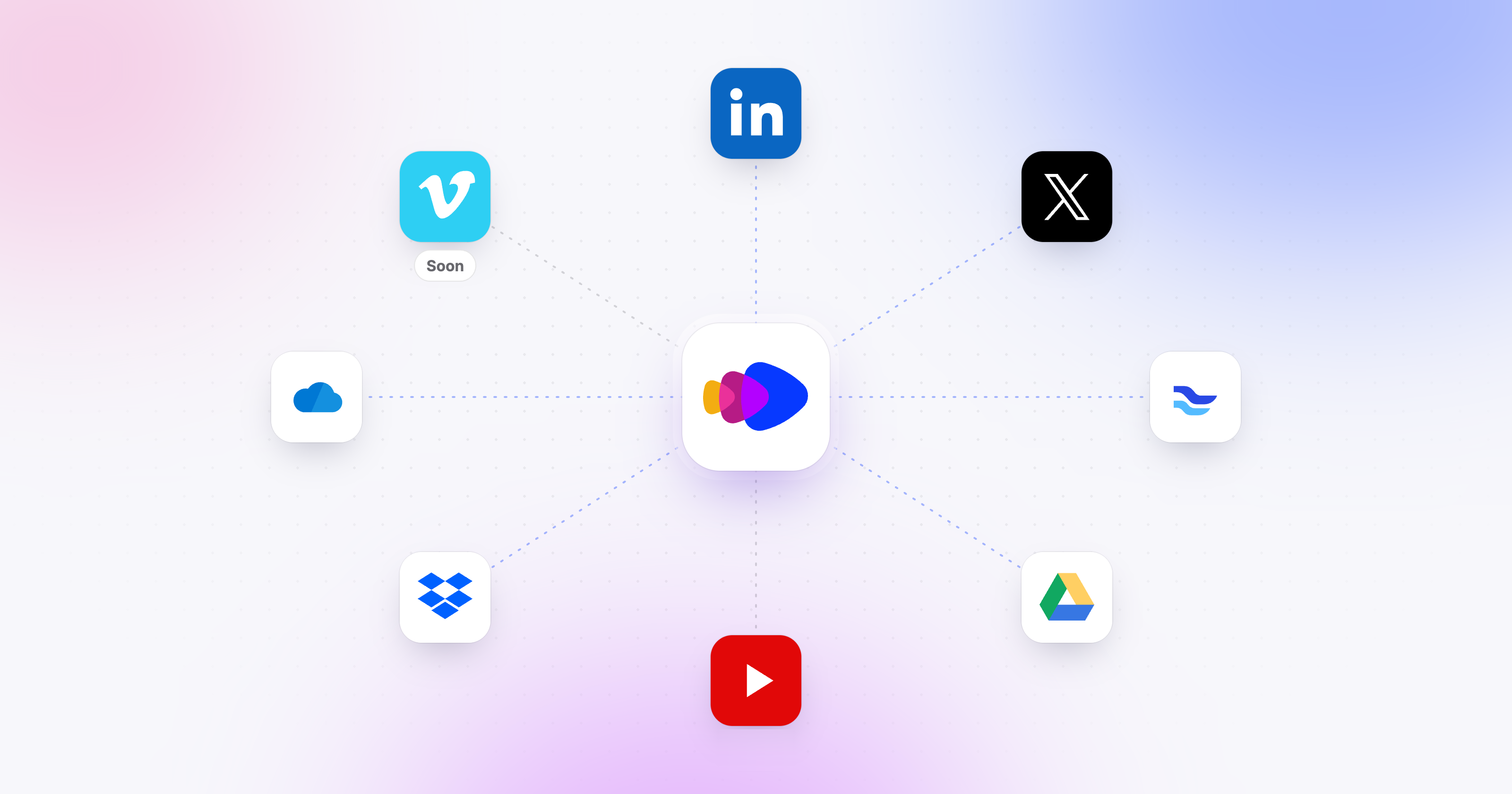
Videolarınız artık doğrudan Clevera'dan hedef kitlenizin onları izlediği yerlere gidebilir. Hesaplarınızı bir kez bağlayın, ardından Paylaş penceresinden yayınlayın: hesapları işaretleyin, her biri için yazılan metni kontrol edin ve gönderin.
Yeni
- Paylaş penceresinden platformlarınızda Yayınlayın. Yeni Yayınla sekmesi, tek bir videoyu aynı anda birkaç hesaba gönderir. Clevera, her hesap için o platformun ihtiyaç duyduğu gönderiyi, başlığı veya açıklamayı videonun dilinde yazar ve nasıl görüneceğine dair bir önizleme sunar. Göndermeden önce her şeyi düzenleyebilirsiniz. Videoları YouTube, LinkedIn, X ve daha fazlasında Yayınlayın
- YouTube (6 Kasım'da eklendi): videoları kanalınıza özel taslaklar olarak yükleyin; başlık, açıklama, etiketler ve kategori sizin için yazılsın ve video bölümleri videodan alınsın. Bunları YouTube Studio'da yayınlarsınız. YouTube'da Yayınlayın
- LinkedIn: videoları kişisel profilinizde veya yönettiğiniz bir şirket Sayfasında paylaşın. LinkedIn'de Yayınlayın
- X: videoları, X'in sınırlarına uygun şekilde yazılmış bir gönderiyle paylaşın. Her X gönderisi 3 kredi kullanır; bu, X'in kendi API'si üzerinden gönderim yapması için aldığı ücrettir. X'te Yayınlayın
- Wistia: videoları, başlık ve açıklama ile birlikte Wistia kütüphanenizdeki bir projeye yükleyin. Wistia'da Yayınlayın
- Google Drive, Dropbox ve OneDrive: MP4 dosyasını depolama alanınıza kaydedin. Dosya, videonun adını alır ve aynı koleksiyondaki videolar aynı alt klasöre kaydedilir. Google Drive · Dropbox · OneDrive
- Taslaklar ve aynı anda birçok hesap. Bir yayını taslak olarak saklayıp daha sonra tamamlayın, tüm taslakları tek adımda başka bir dile çevirin ve tek tıkla 20 hesaba kadar gönderim yapın. Yayınla sekmesi, her gönderimin durumunu ve platformdaki videoya giden bağlantıyı gösterir.
- Oluşturma tamamlanmadan Yayınlayın. Henüz oluşturulmamış bir videoyu gönderin: Clevera oluşturma işlemini başlatır ve biter bitmez videoyu gönderir.
İyileştirildi
- Yeniden tasarlanmış Entegrasyonlar sayfası. Video platformları, sosyal medya hesapları, depolama ve makale araçları artık tek bir yerde; her biri ne işe yaradığını ve hangi hesapların bağlı olduğunu gösteren net bir satıra sahip. Platform başına birden fazla hesap bağlayabilirsiniz. Araçlarınızı Entegrasyonlar sayfasında bağlayın
Yakında
Vimeo hazırlandı ve Vimeo'nun son incelemesinde. Entegrasyonlar sayfasında Yakında olarak listelenmiştir ve kısa süre içinde kullanıma açılacaktır. Vimeo
Yayınlama özelliği Pro ve Özel planların bir parçasıdır.
- Yeni
Clevera artık Linux'ta
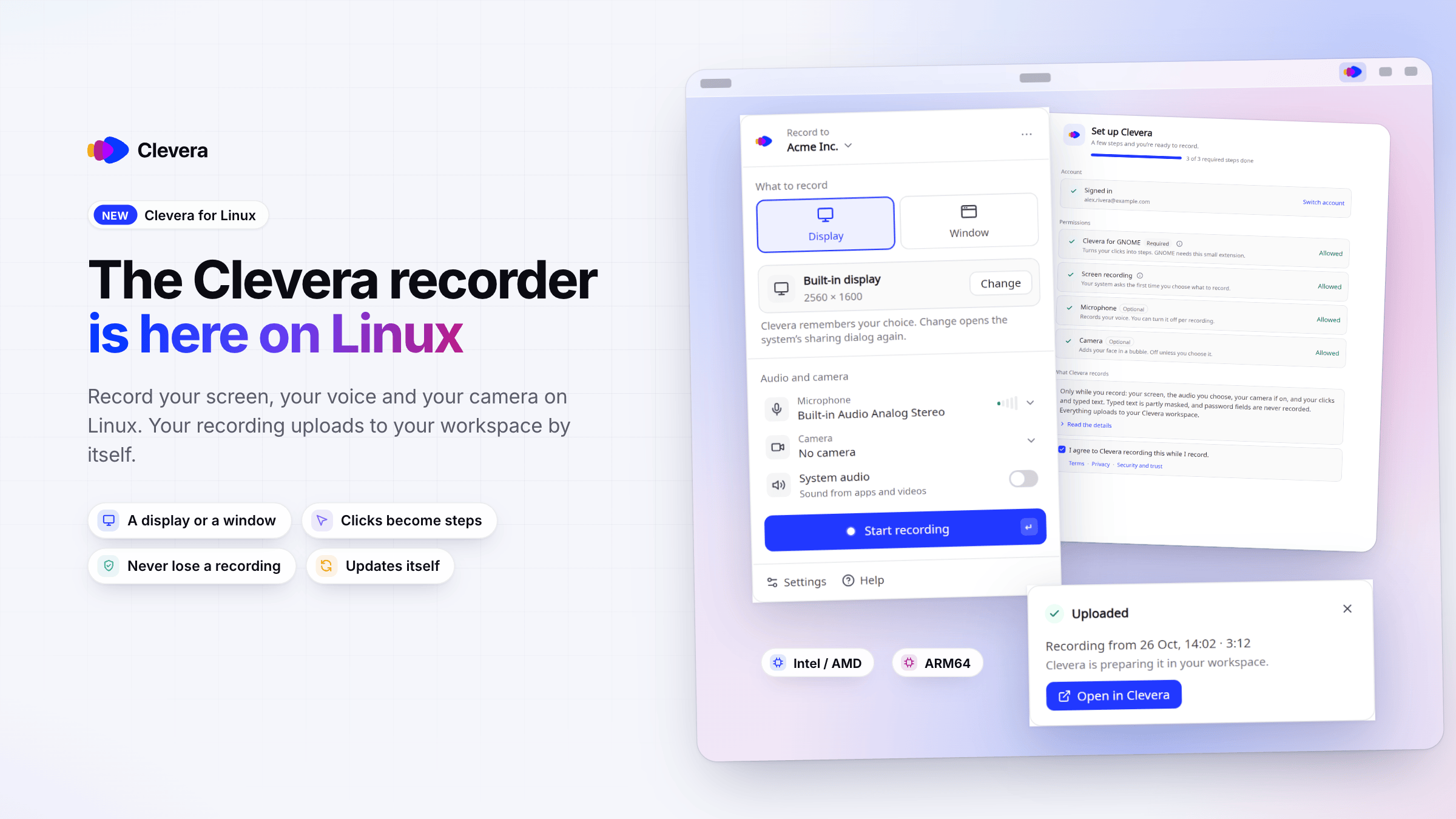
Clevera'nın artık Linux için bir masaüstü uygulaması var. Bir Linux bilgisayarda ekranınızı, tıklamalarınızı, sesinizi ve kameranızı kaydedin; kayıt otomatik olarak Clevera çalışma alanınıza yüklensin ve bir nasıl yapılır videosu, ürün demosu veya makale olmaya hazır hale gelsin. Intel/AMD (x86_64) ve ARM64 bilgisayarlarda çalışır ve kendini güncel tutar.
Yenilikler
Linux'ta kayıt yapın
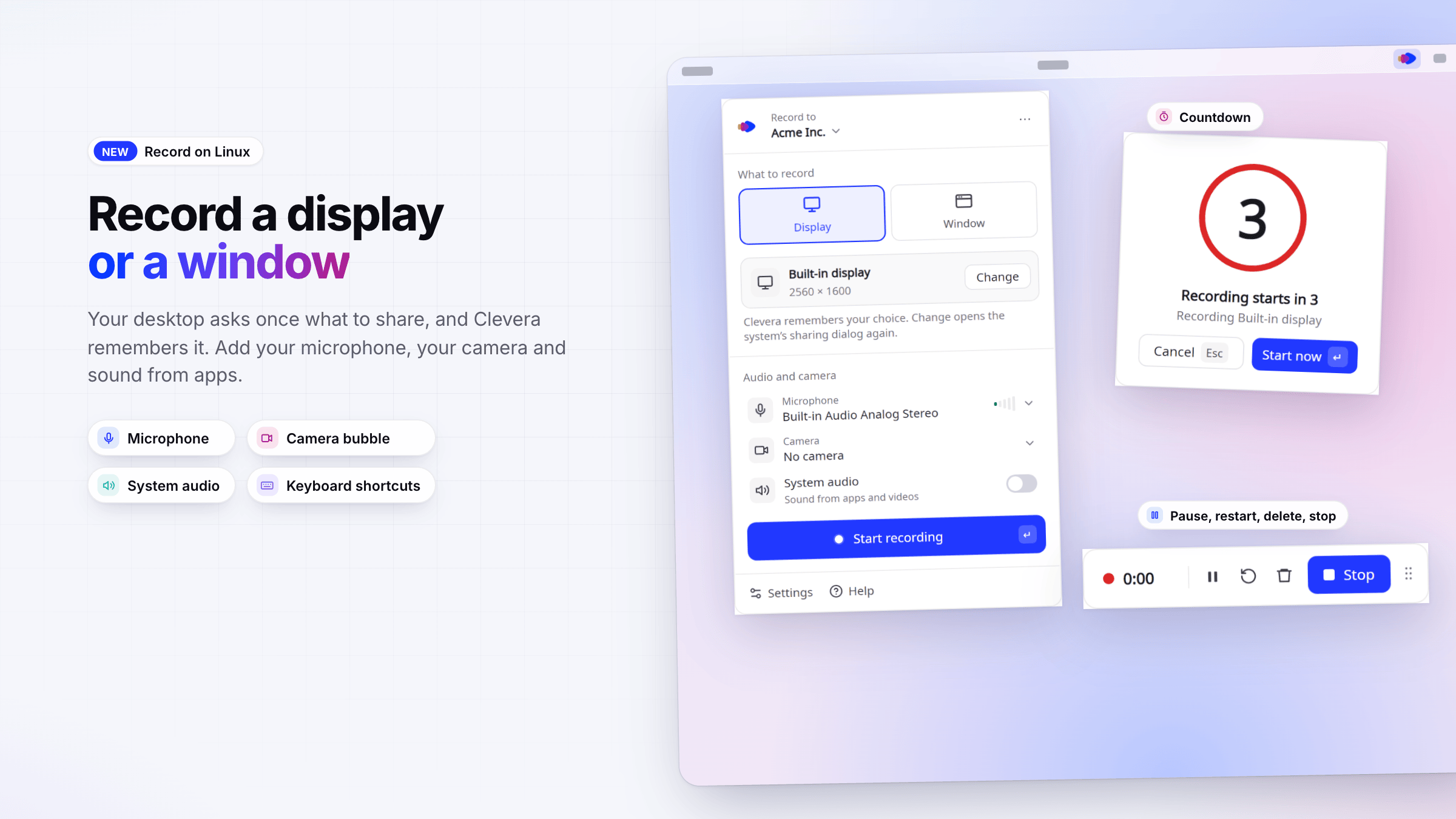
- İndirin ve açın. Bilgisayarınız için AppImage dosyasını, Intel/AMD veya ARM64, indirin, çalıştırılabilir hale getirin ve çift tıklayın. Clevera kendini uygulamalar listenize ekler. Bkz. Linux'ta Clevera'yı yükleme ve kullanma.
- Bir ekran veya pencere. Masaüstünüzün kendi paylaşım iletişim kutusu neyin paylaşılacağını bir kez sorar ve Clevera seçiminizi hatırlar. Mikrofonunuzu, bir baloncuk içindeki kameranızı ve uygulamalardan veya videolardan gelen sesi ekleyin.
- Mac ve Windows'taki kaydedicinin aynısı. Bir geri sayım, duraklatma, yeniden başlatma, silme ve durdurma özellikli kayıt çubuğu, masaüstü ayarlarınız üzerinden klavye kısayolları ve 19 dil desteği.
Tıklamalar adımlara dönüşür, kayıtlar güvende kalır
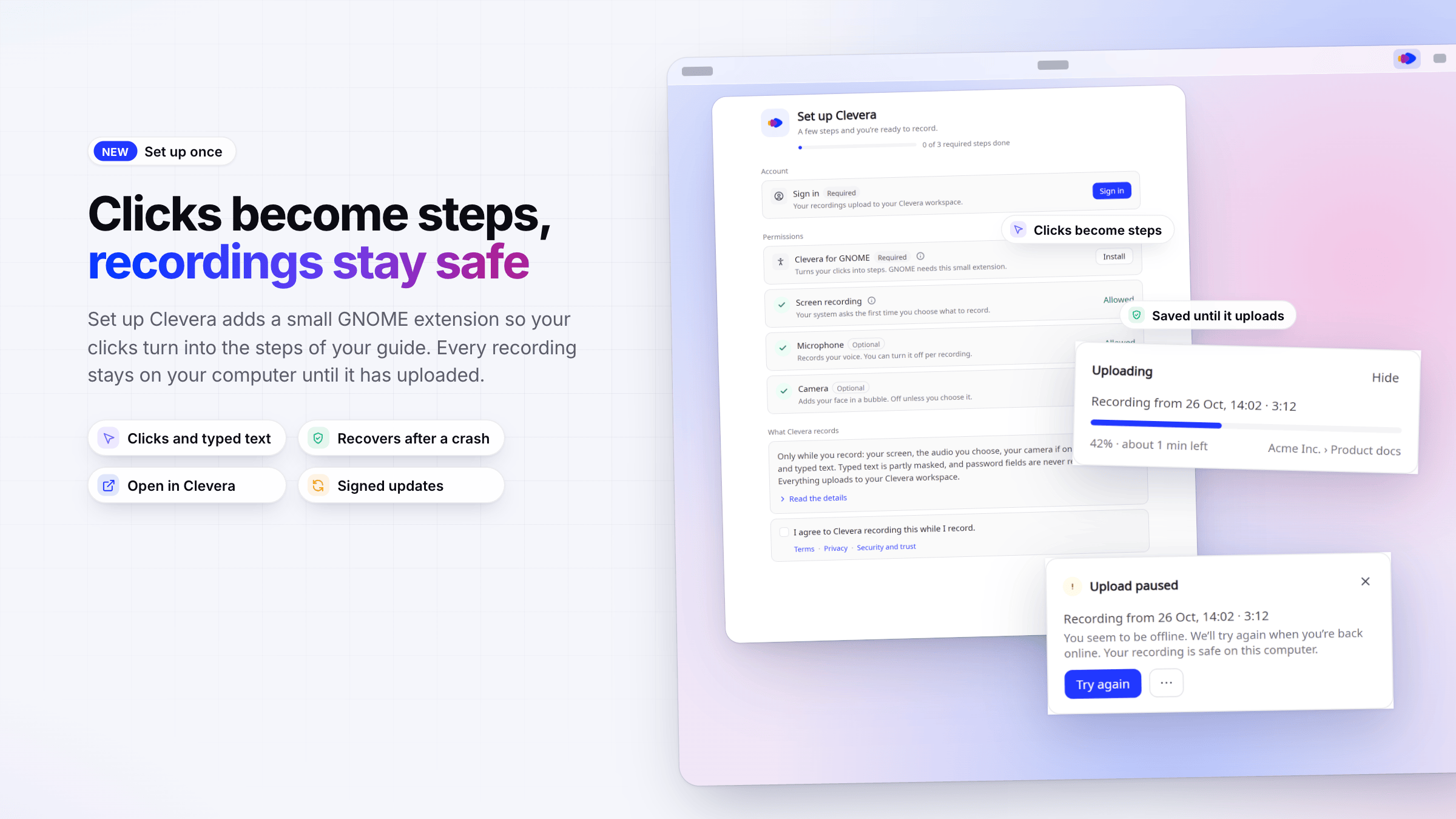
- Clevera'yı ayarlayın. İlk açılışta karşınıza çıkan bir pencere, oturum açma, izinler ve kayıt sözleşmesi adımlarında size rehberlik eder. GNOME üzerinde, tıklamalarınızın rehberinizin adımlarına dönüşmesi ve kayıt çubuğunun videonuzun dışında kalması için küçük bir uzantı yükler. Ayrıca Yazılan metin özelliğini de açabilirsiniz; parola alanları asla kaydedilmez.
- Kaydınızı asla kaybetmeyin. Her kayıt önce bilgisayarınıza kaydedilir ve yalnızca yüklendikten sonra silinir. Bağlantı koparsa veya Clevera kapanırsa, Clevera bir sonraki açılışında yüklemeye devam eder. İşlem bittiğinde Clevera'da aç düğmesine tıklayın.
- Kendini günceller. Clevera, boşta olduğunda imzalı güncellemeleri yükler ve yeni bir sürüm başlamazsa önceki sürüme geri döner.
Linux için Clevera, GNOME yüklü Ubuntu üzerinde test edilmiştir. Ekranın bir kısmını kaydetme ve iPhone veya iPad kaydı özellikleri Mac uygulamasında kalmaya devam eder.
- YeniİyileştirildiDüzeltildi
Mac ve Windows için yeni bir masaüstü uygulaması
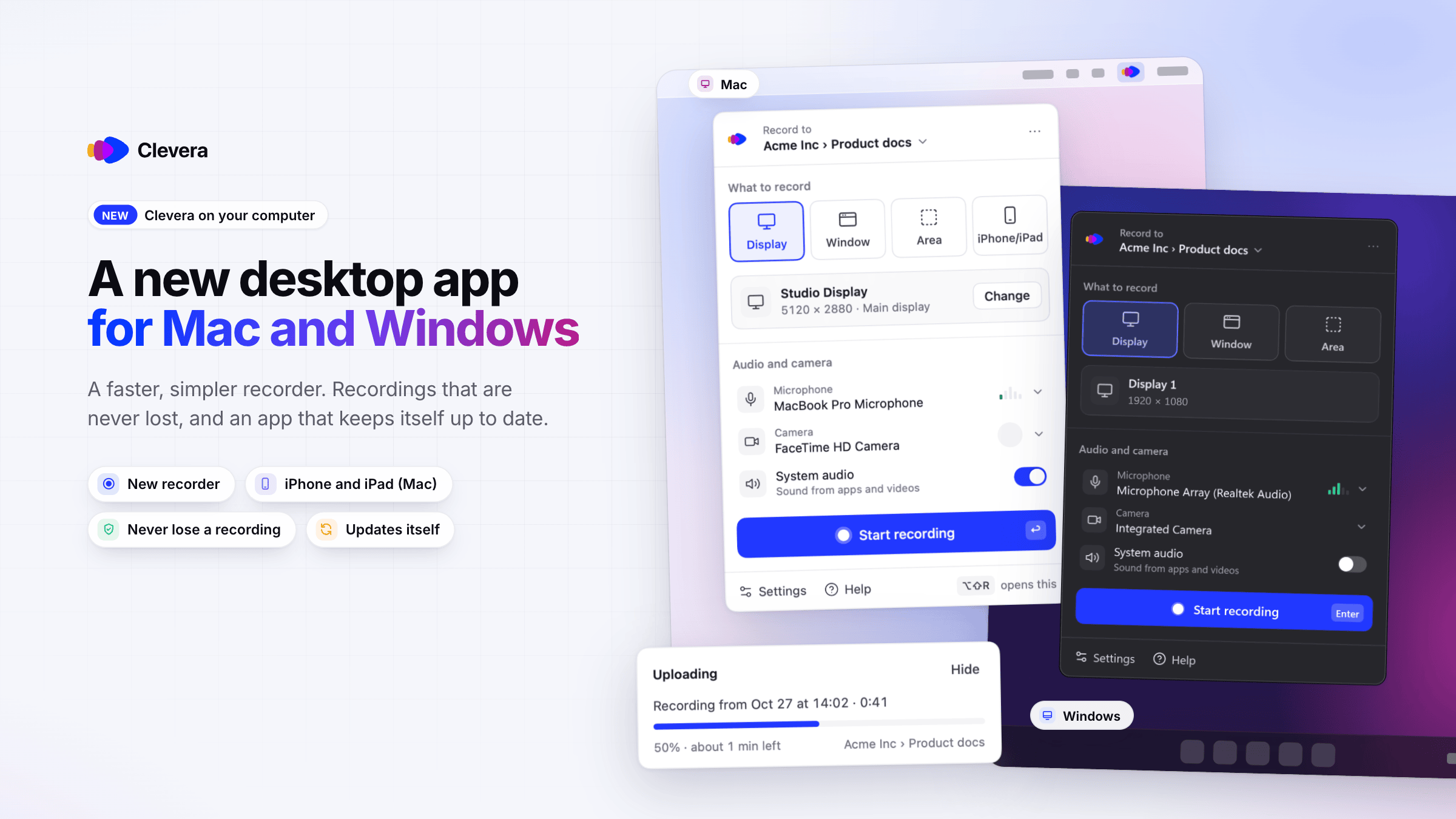
Clevera masaüstü uygulaması hem Mac hem de Windows'ta yenilendi. Daha hızlı ve kullanımı daha basit yeni bir kaydediciye, Mac'te iPhone ve iPad kaydına ve yükleme başarısız olduğunda asla kaybolmayan kayıtlara sahip olursun. Her iki uygulama da kendini otomatik olarak günceller.
Yenilikler
Yeni bir kaydedici
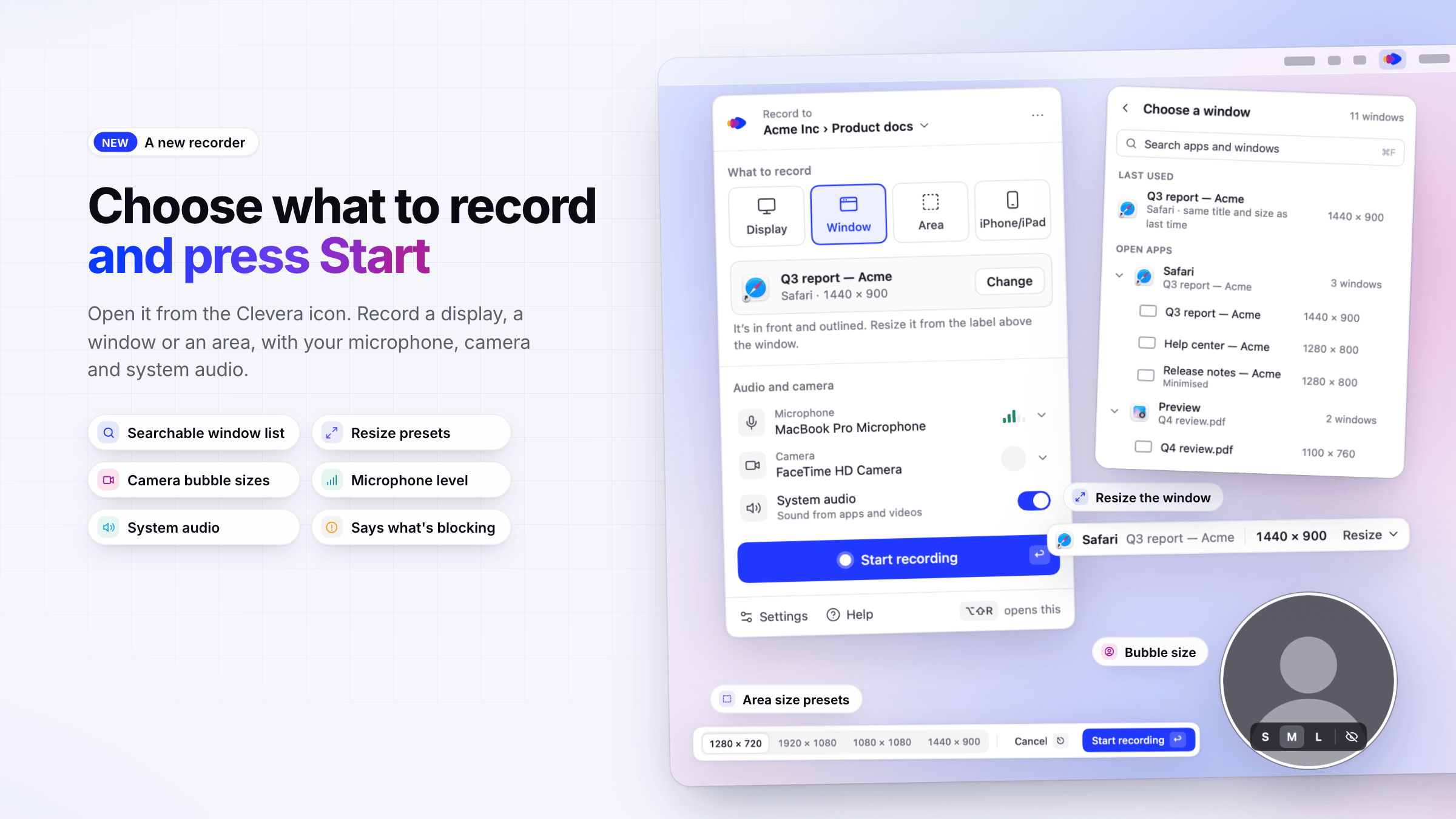
- Clevera simgesinden aç. Menü çubuğundaki veya bildirim alanındaki Clevera simgesine tıkla. Şuraya kaydet'i, ardından Görüntü, Pencere veya Alan'ı seç, mikrofonunu, kameranı ve sistem sesini Kayıt ve kamera bölümünden ayarla ve Kaydı başlat'a tıkla. Bir şey kaydı engellerse, kaydedici nedenini ve ne yapman gerektiğini söyler. Bkz. Ekranını veya bir görüntüyü kaydet.
- Bir pencere veya alan seç. Aranabilir bir pencere listesi, Yeniden Boyutlandır ön ayarlarıyla (720p, 1080p, 16:10, 16:9'a sığdır, 4:3'e sığdır) seçilen pencerenin etrafındaki mavi çerçeve ve boyut ön ayarları ile klavye ile ince ayar yapma özellikli bir alan seçici. Bkz. Bir pencereyi veya alanı kaydet.
- Kamera balonu. Küçük, orta veya büyük bir balon seç ya da kamera kayda devam ederken balonu gizle. Sistem sesi, yalnızca mikrofonunla çakışmadığında kendi kanalında kaydedilir ve kaydedici böyle bir durum olduğunda seni bilgilendirir. Bkz. Mikrofonunu, kameranı veya sistem sesini ekle.
- Clevera'yı ayarla. İlk açılışta çıkan kısa bir pencere seni oturum açma, izinler ve kayıt sözleşmesi adımlarında yönlendirir; ardından Ayarlar → Gelişmiş bölümünden tekrar izleyebileceğin kısa bir tur başlar. Bkz. Clevera masaüstü uygulamasını yükle.
iPhone veya iPad kaydet (Mac)
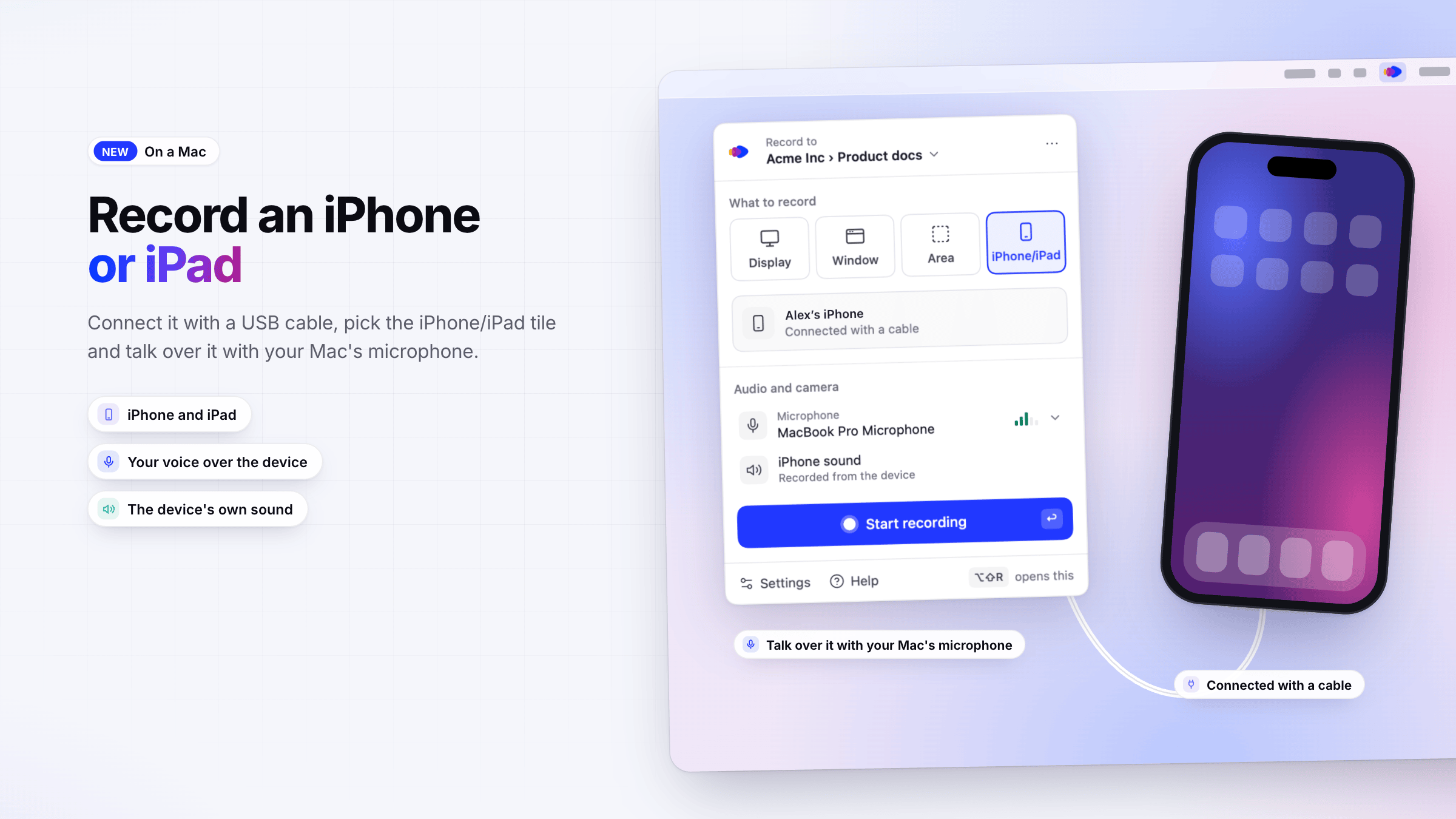
- iPhone veya iPad'indekileri kaydet. Bir USB kablosuyla bağla, iPhone/iPad kutucuğunu seç ve Mac'inin mikrofonuyla üzerine konuş. Bkz. Bir iPhone veya iPad kaydet.
Kayıtların güvende
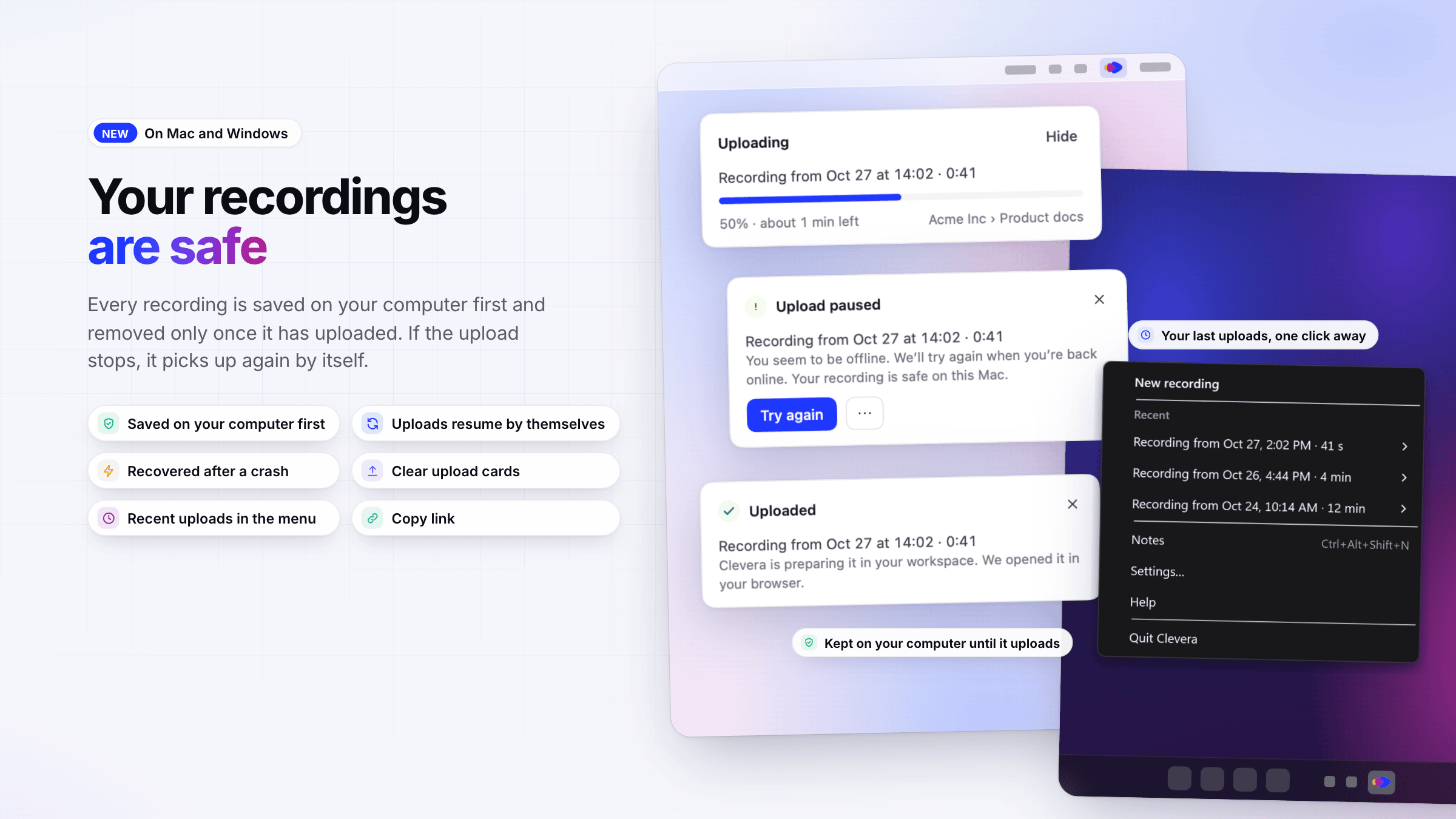
- Önce bilgisayarına kaydedilir. Her kayıt önce Mac veya PC'ne kaydedilir ve yalnızca yüklendikten sonra silinir. Bağlantı koparsa, Clevera çökerse veya uygulamadan çıkarsan, yükleme kaldığı yerden otomatik olarak devam eder. Bkz. Yüklemesi tamamlanmamış bir kaydı kurtar.
- Yükleme kartları. Durdur'a tıkladıktan sonra ekranının köşesinde çıkan bir kart, ilerlemeyi ve kalan süreyi gösterir; yükleme duraklatıldığında, oturum açman gerektiğinde veya tekrar denenebilir olduğunda seni net bir şekilde bilgilendirir. Bkz. Yüklendikten sonra kaydını bul.
- Clevera menüsü. Menü çubuğu (Mac) veya bildirim alanı (Windows) simgesi, Clevera'nın ne yaptığını gösterir ve Son kullanılanlar altında son beş yüklemeni, Clevera'da aç ve Bağlantıyı kopyala seçenekleriyle birlikte tutar. Bkz. Clevera'yı menü çubuğundan veya bildirim alanından kullan.
İyileştirmeler
- Kayıt çubuğu ve notlar. Duraklatma, yeniden başlatma, silme ve durdurma özellikli yeni bir kayıt çubuğu, mikrofon seviyesi, süre veya disk alanı azaldığında uyarılar ve izleyicilerin asla görmediği bir Notlar paneli. Bkz. Kaydı duraklat, yeniden başlat veya iptal et ve İzleyicilerin görmediği konuşmacı notlarını kullan.
- Ayarlar. Genel, Kayıt, Kısayollar, Hesap, Güncellemeler ve Gelişmiş sekmelerini içeren tek bir Ayarlar penceresi; değiştirilebilir kısayollar ve varsayılan bir çalışma alanı içerir. Bkz. Masaüstü uygulaması ayarlarını değiştir ve Klavye kısayollarını kullan.
- Ayarlar'dan sorun bildir. Ayarlar → Gelişmiş → Sorun bildir seçeneği, açıklamanı ve istersen uygulamanın günlüğünü destek ekibimize gönderir ve sana referans olması için bir kod verir. Bkz. Masaüstü uygulamasından sorun bildir.
- Arka planda güncellemeler. Clevera, kayıt veya yükleme sırasında değil, boşta olduğu zaman kendini günceller. Bkz. Masaüstü uygulamasını güncelle.
- Dilin. Her iki uygulama da bilgisayarının dilini takip eder, 19 dilde destek sunar.
- Daha gizli yazma. Yazılan metinler, herhangi bir şey yüklenmeden önce bilgisayarında kısmen maskelenir ve parola alanlarına yazılanlar asla kaydedilmez. Bkz. Masaüstü uygulamasının neleri yakaladığını anla.
Hatalar giderildi
- Başarısız olan bir yükleme artık kaydı kaybetmiyor: yüklenene veya sen silene kadar bilgisayarında kalıyor.
- Çökme, elektrik kesintisi veya zorla kapatma nedeniyle kesintiye uğrayan bir kayıt saklanır ve Clevera bir sonraki açılışında yükleme için sunulur.
- Bir kayıt, yükleme bitmeden hesap değiştirsen bile yalnızca onu oluşturan hesaba yüklenir.
- YeniİyileştirildiDüzeltildi
Autopilot, Clevera temsilcisi, Markalar ve video şablonları
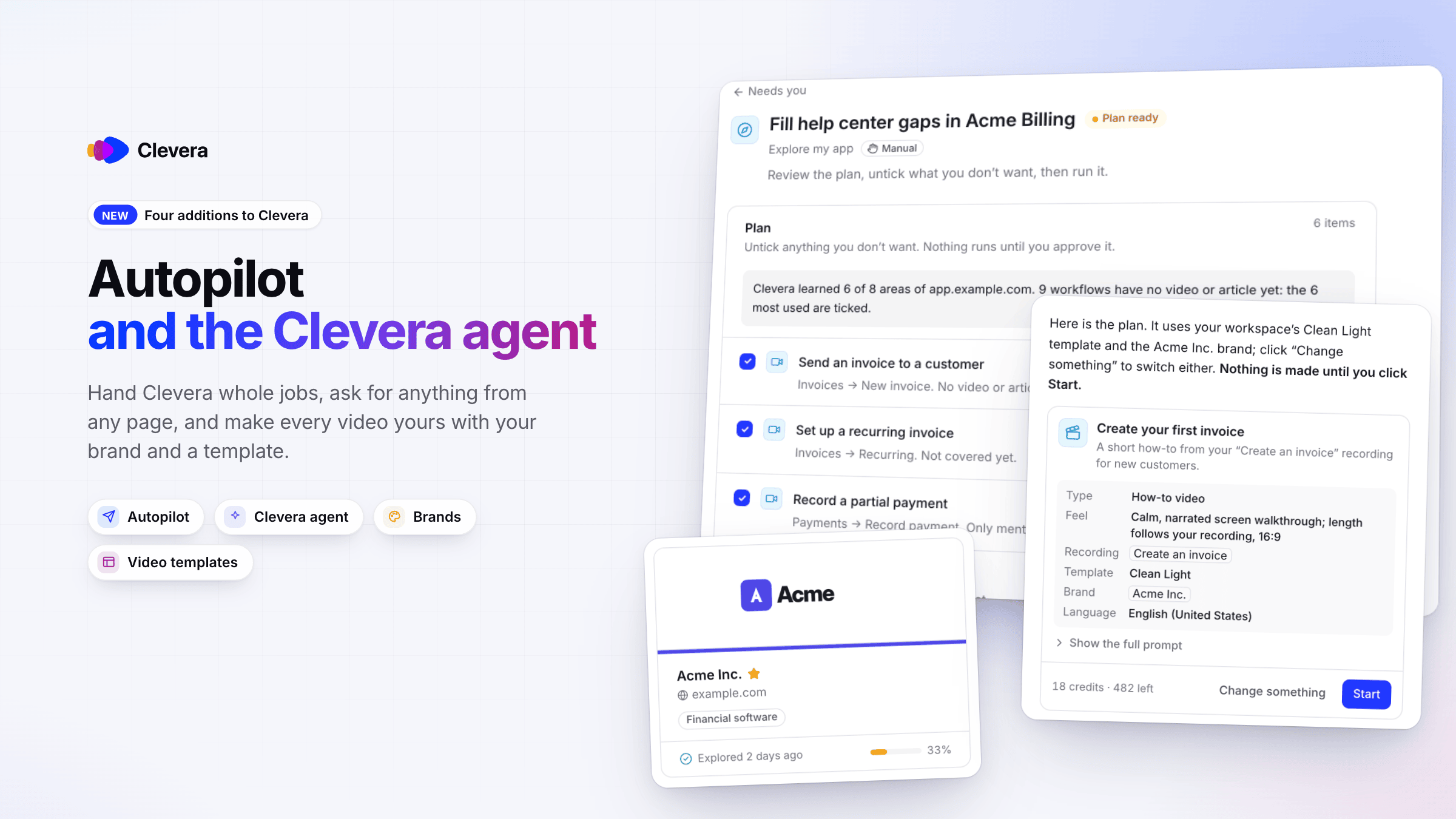
Bugün dört yeni Clevera özelliği kullanıma sunuldu. Autopilot, Pro ve üzeri planlarda tüm işleri sizin yerinize üstlenir. Clevera temsilcisi, her sayfadan soruları yanıtlar ve içerikler oluşturur; her planda sohbet etmek ücretsizdir. Markalar, logonuzu, renklerinizi ve yazı tiplerinizi tek bir yerde tutar; şablonlar ise nasıl yapılır videolarına ve demolarına kendi animasyonlu sahnelerini kazandırır.
Yeni
Autopilot
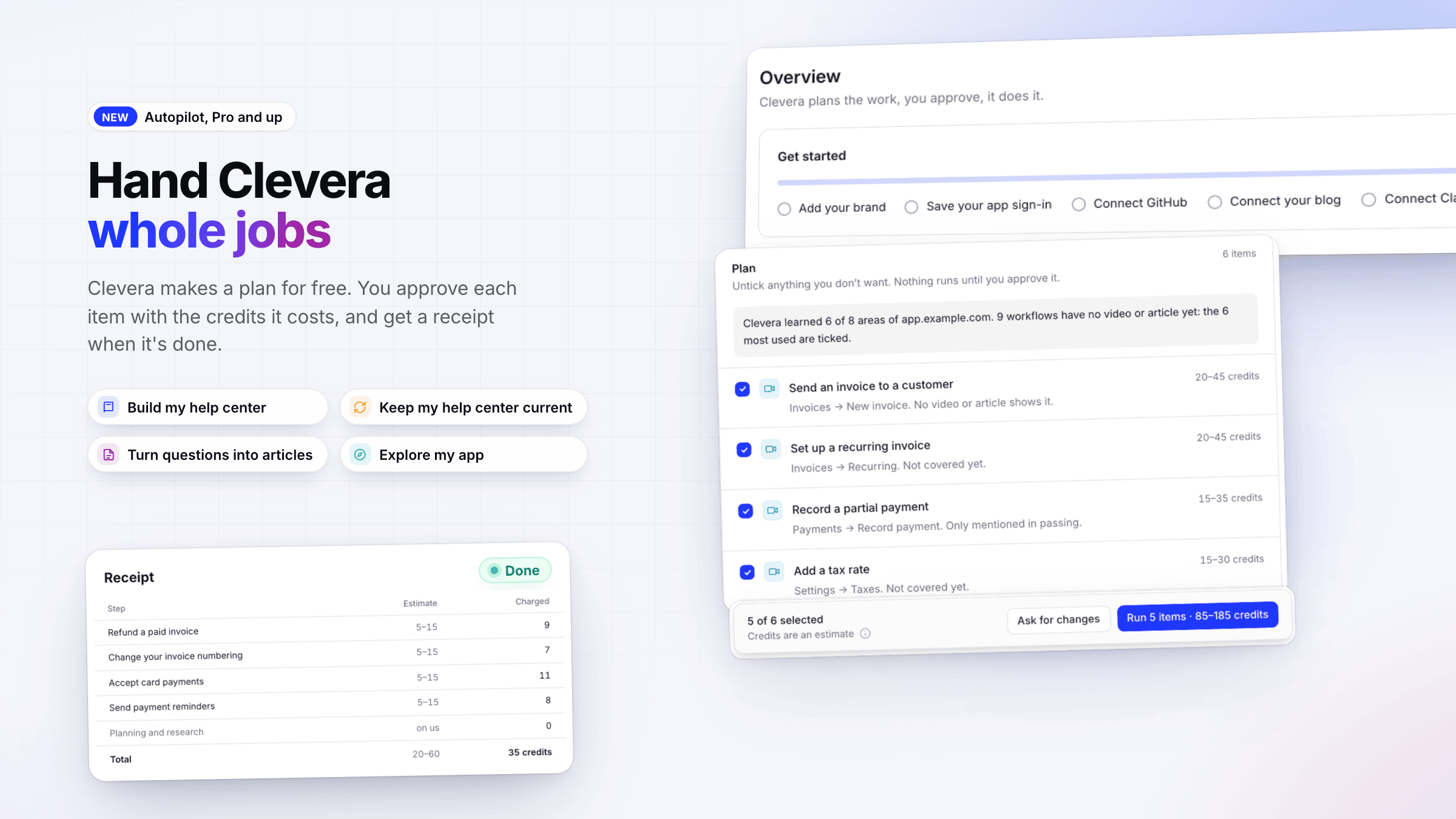
- Tüm işi Clevera'ya bırakın. Yardım merkezimi oluştur, Yardım merkezimi güncel tut, Soruları makalelere dönüştür veya Uygulamamı keşfet seçeneklerinden birini seçin. Autopilot'u anlayın ve Bir Autopilot görevi başlatın bölümlerine göz atın.
- Ücretsiz bir plan, ardından sizin onayınız. Clevera ücretsiz bir plan oluşturur, siz her öğeyi maliyeti olan kredilerle onaylarsınız ve işlem tamamlandığında bir makbuz alırsınız.
- Nereden başlayacağınızı bilin. Genel Bakış bölümünde bir Başlayın kontrol listesi bulunur ve Öneriler kısmında Clevera'nın çalıştırmanızı önerdiği görevler listelenir.
Autopilot, Pro, Business ve Custom planlarının bir parçasıdır ve davetle açılır: Autopilot sayfasındaki Davetiye al seçeneğiyle erişim isteyin. Autopilot'a erişim sağlayın bölümüne bakın.
Clevera temsilcisi
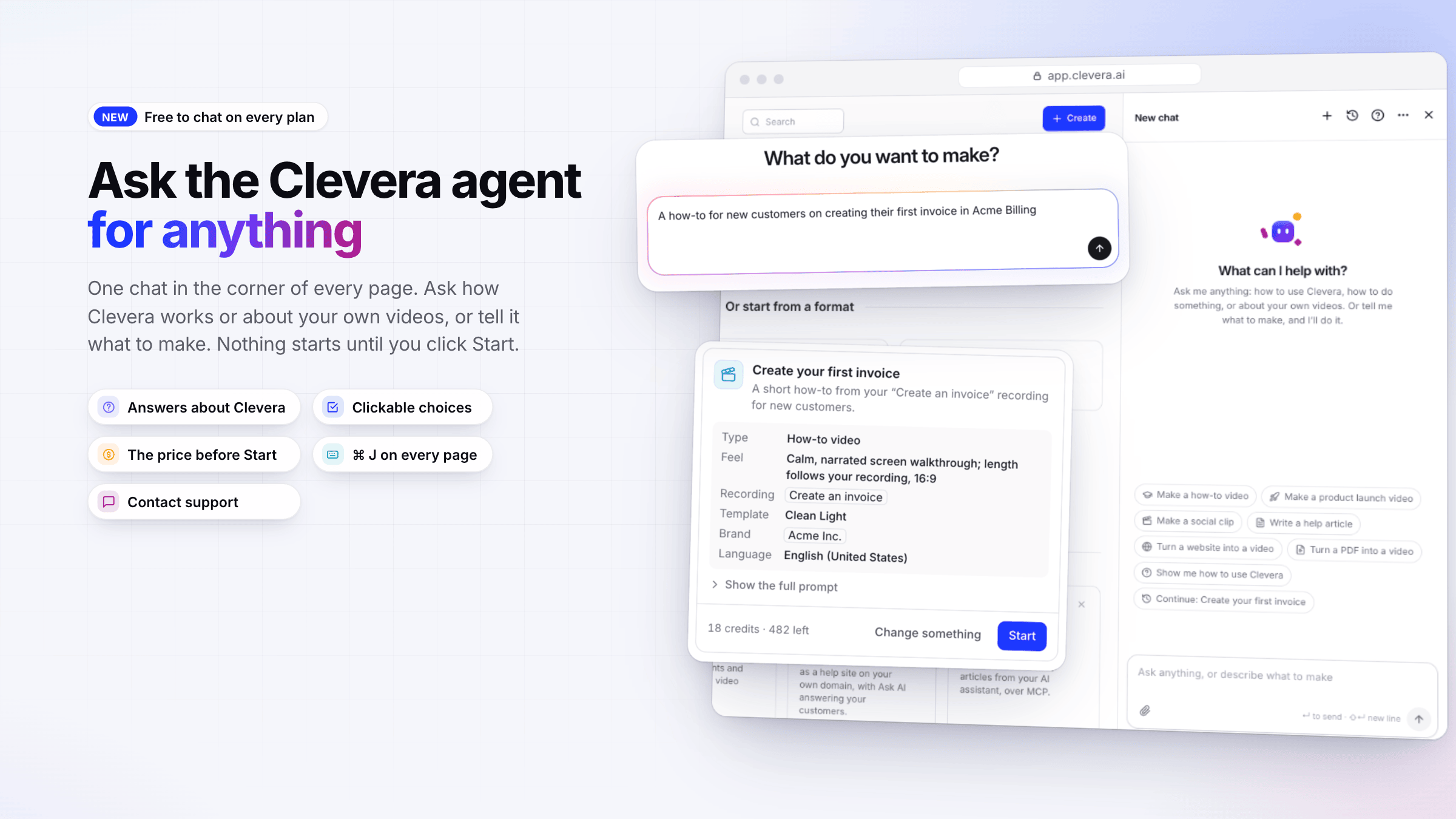
- Her şey için tek bir sohbet. Her sayfanın köşesinde bulunur veya ⌘ J / Ctrl J tuşlarına basın. Clevera'nın nasıl çalıştığını, kendi videolarınız ve makaleleriniz hakkında sorular sorun ya da ne yapması gerektiğini söyleyin. Clevera temsilcisi ile yardım alın ve bir şeyler oluşturun bölümüne bakın.
- Her şey başlamadan önce fiyatı görürsünüz. Temsilci, tıklanabilir kartlarla neye ihtiyacı olduğunu sorar ve fiyatı içeren bir kart gösterir. Siz Başlat düğmesine tıklayana kadar hiçbir şey oluşturulmaz ve kredi kullanılmaz.
- Destek balonunun ve editörlerin Asistanının yerini alır. Başlığındaki Destek ile iletişime geçin seçeneği ekibimize ulaşmanızı sağlar.
Temsilci ile sohbet etmek her planda ücretsizdir.
Markalar
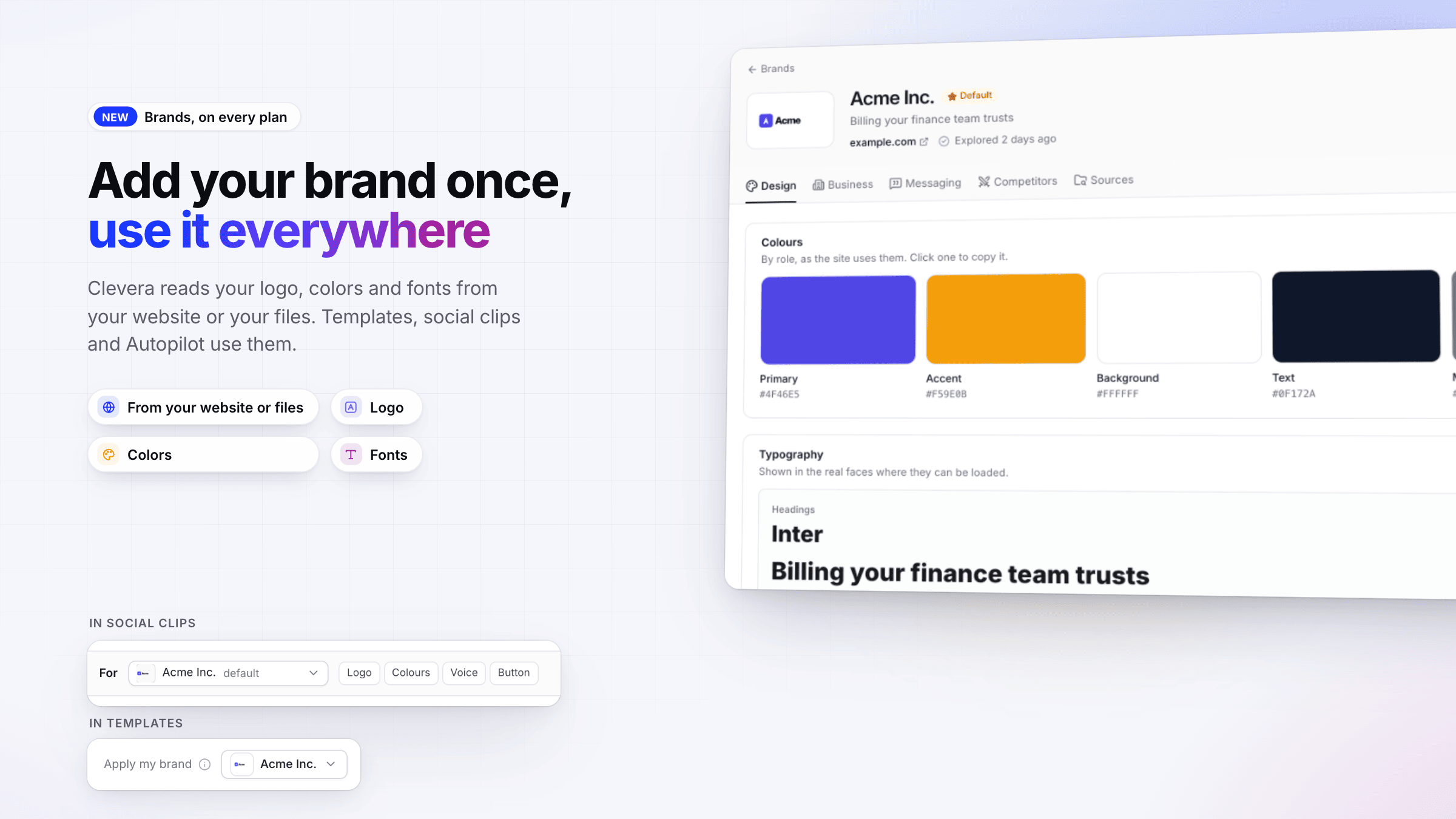
- Markanızı web sitenizden veya dosyalarınızdan ekleyin. Clevera logonuzu, renklerinizi ve yazı tiplerinizi saklar. Web sitesinden veya dosyalardan markanızı ekleyin ve Bir markayı inceleyin ve düzenleyin bölümlerine bakın.
- Her yerde kullanın. Şablonlar, sosyal klipler ve Autopilot markanızı kullanır. Markanızı videolarda, kliplerde ve Autopilot'ta kullanın bölümüne bakın.
Ücretsiz çalışma alanlarında 1, Starter planında 3, Pro ve Business planlarında 10, Custom planında ise 20 marka bulunur.
Nasıl yapılır videoları ve demolar için şablonlar
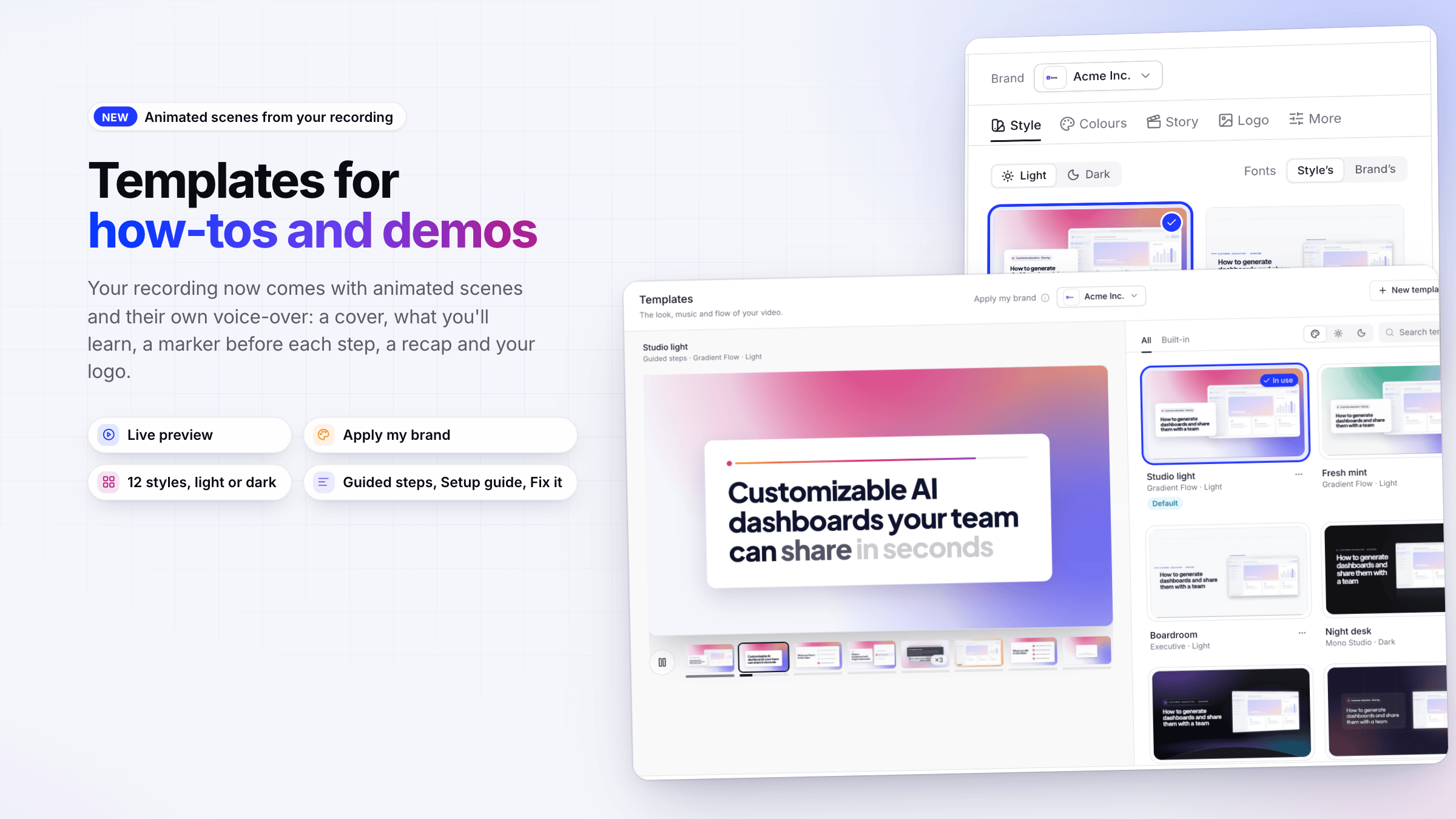
- Kendi seslendirmelerine sahip animasyonlu sahneler. Kaydınız artık bir kapak, ne öğreneceğiniz, her adımdan önce bir işaretleyici, bir özet ve logonuzla birlikte gelir. Nasıl yapılır ve demo videoları için bir şablon kullanın bölümüne bakın.
- Yeni Şablonlar penceresinden bir şablon seçin. Canlı önizleme ve Markamı uygula özelliği içerir.
- Veya kendinizinkini oluşturun. 12 stil, açık veya koyu tema, renkleriniz, logonuz ve Rehberli adımlar, Kurulum kılavuzu veya Düzelt gibi bir hikaye arasından seçim yapın. Bir nasıl yapılır veya demo videosundaki animasyonlu sahneleri düzenleyin bölümüne bakın.
Ayrıca yeni
- Yatırımcı sunumu demoları. Sunumunuzdan oluşturulan yeni bir ürün demosu türü: sorun, şirket, çekiş, pazar, ekip ve talep. Bir kayıttan ürün demosu oluşturma bölümüne bakın.
- Kendi yapay zeka uygulamalarınızdan Autopilot, markalar, şablonlar ve analitiği kullanın. Bağlı yapay zeka uygulamaları ve API belirteçleri artık Autopilot görevleri, markalar, şablonlar, koleksiyonlar ve analitik ile çalışabilir; ayrıca seçebileceğiniz yeni izinler mevcuttur. Yapay zeka uygulamalarından Autopilot, şablonlar, markalar ve analitiği kullanma bölümüne bakın.
İyileştirildi
- Ana Sayfa'dan tek satırda başlatın. Ana Sayfa kutusuna ne istediğinizi yazın; ajan bununla açılır ve çalışmaya başlar. Clevera ile daha fazlasını yapın artık Markanızı ayarlayın seçeneğini içerir ve bir kart, özelliğini kullandığınızda gizlenir. Clevera ajanı ile yardım alma ve bir şeyler oluşturma bölümüne bakın.
- Düzenleyicilerde ajana sorun. Video, klip ve makale düzenleyicilerindeki Yapay Zekaya Sor, ajanı çalışmanızın yanında açar. Küçük değişiklikler Bu değişikliği geri al ile hemen uygulanır; daha büyük olanlar önce bir plan gösterir. Videoyu veya klibi değiştirmesi için ajana sorun bölümüne bakın.
- Yeni bir Analitik sayfası. Genel Bakış, İçerik, Erişim (videolar, makaleler ve yardım merkeziniz), Autopilot ve kredi sekmeleri; Bul (⌘ K) ve CSV olarak dışa aktar özellikleri ile. Kredi kullanımı artık Analitik → kredi altında yer alıyor. Çalışma alanı analitiğinizi okuma bölümüne bakın.
- Daha net kredi geçmişi. Yapay zeka ile yapılan bir kayıt artık tek bir giriştir ve düzenleyicilerdeki yapay zeka menüsü, her işlemin yanında tahmini kredileri gösterir.
- Yapay zeka ile kaydedin. Daha sakin bir kurulum penceresi, Kontrolü ele al ile daha net bir canlı sayfa ve her sayfada çalışmayı takip eden bir hap ile çalışmaya devam edebilmeniz için Arka planda çalıştır özelliği. Yapay zeka ile kayıt özelliğiyle ürününüzü yapay zekanın kaydetmesine izin verin bölümüne bakın.
- Nasıl yapılır videolarında ve demolarda daha sabit yakınlaştırmalar. Yakınlaştırmalar sabit saniyeler yerine görüntüleri takip eder ve bir iletişim kutusu, menü veya yeni bir sayfa göründüğünde uzaklaşır. Otomatik yakınlaştırmaları ve imleç efektlerini anlama bölümüne bakın.
- Doküman sitesi stilleri. Görünüm bölümünden Klasik, Stüdyo, Editoryal veya Portal seçin ve kenar çubuğu genişliğini ayarlayın. Bir doküman sitesinin görünümünü özelleştirme bölümüne bakın.
- Doküman sitelerinde düzenleyiciler. Düzenleyiciler artık sayfaları düzenleyip yayınlayabilir ve yapay zeka ile geliştirebilir; site oluşturma, kaldırma, çevirme ve yapılandırma işlemleri sahiplerde ve yöneticilerde kalır. Markalar ve Autopilot üzerinde düzenleyiciler her şeyi görüntüleyebilir. Çalışma alanlarını, rolleri ve içerik oluşturucu koltuklarını anlama bölümüne bakın.
- Değiştirilmeyen videolar iki kez dışa aktarılmaz. Son dışa aktarımından bu yana değiştirmediğiniz bir kayıttan video dışa aktarmak size aynı dosyayı verir. Bir kayıttan oluşturulan videolar bir bilgisayarda Chrome, Edge, Brave veya Opera'da dışa aktarılır; diğer tarayıcılar geçiş yapmanızı ister. Sosyal klipler herhangi bir tarayıcıdan dışa aktarılır. Videoyu MP4 olarak dışa aktarma bölümüne bakın.
Düzeltildi
- PayPal ile ödenen abonelikler artık ödeme sağlayıcımızın sayfasından plan ve koltuk değişikliği yapabiliyor.
- Ücretsiz plandan ücretli plana geçiş her zaman hemen geçerli olur.
- Yapay zeka ile kayıt filmlerinde, odağı değiştirmek veya bir tuşa basmak artık imleci hareket ettirmiyor.
- Sayfada hiçbir işlem yapmayan bir yapay zeka ile kayıt izlenebilirliği bir kez daha denenir, ardından boş bir film sunmak yerine net bir nedenle durur.
- Google girişini iptal etmek artık sizi hata yerine giriş sayfasına geri götürür.
- Düzeltildi
Daha az başarısız video ve daha kararlı düzenlemeler
Düzeltilenler
- Yapay zeka yakınlaştırmaları planlamayı bitiremediğinde video artık başarısız olmuyor; video, yakınlaştırmalar önceden planlanmış şekilde tamamlanıyor.
- Sync & pacing içindeki düzenlemeler, o sahnenin seslendirmesini değiştirdikten hemen sonra artık kaybolmuyor.
- Tarayıcınızın oynatamadığı bir kayıt önizlemesi, siyah ekran göstermek yerine daha hafif bir sürüme geçiyor.
- Çok kısa Windows kayıtları artık videonun başarısız olmasına neden olmuyor.
- Yeniİyileştirildi
Doküman siteleri ve Yapay Zeka temsilcileri & API
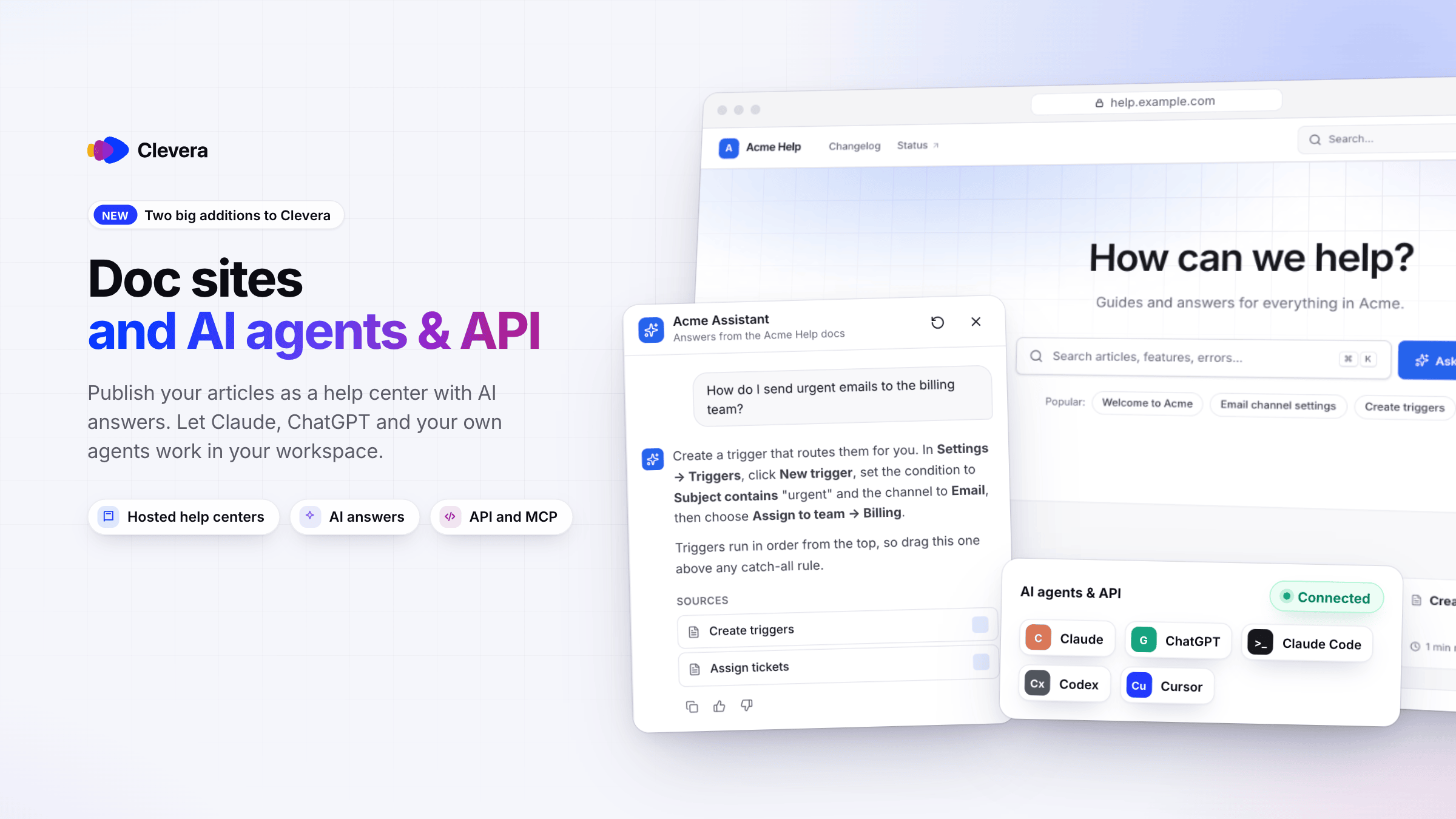
Bugün Clevera'nın iki yeni parçası kullanıma sunuluyor. Doküman siteleri, Clevera'da zaten oluşturduğunuz makaleleri her planda barındırılan bir yardım merkezine dönüştürür. Yapay Zeka temsilcileri & API; Claude, ChatGPT, Claude Code, Codex, Cursor ve kendi betiklerinizin Pro ve üzeri planlarda çalışma alanınızda çalışmasına olanak tanır.
Yeni
Doküman siteleri
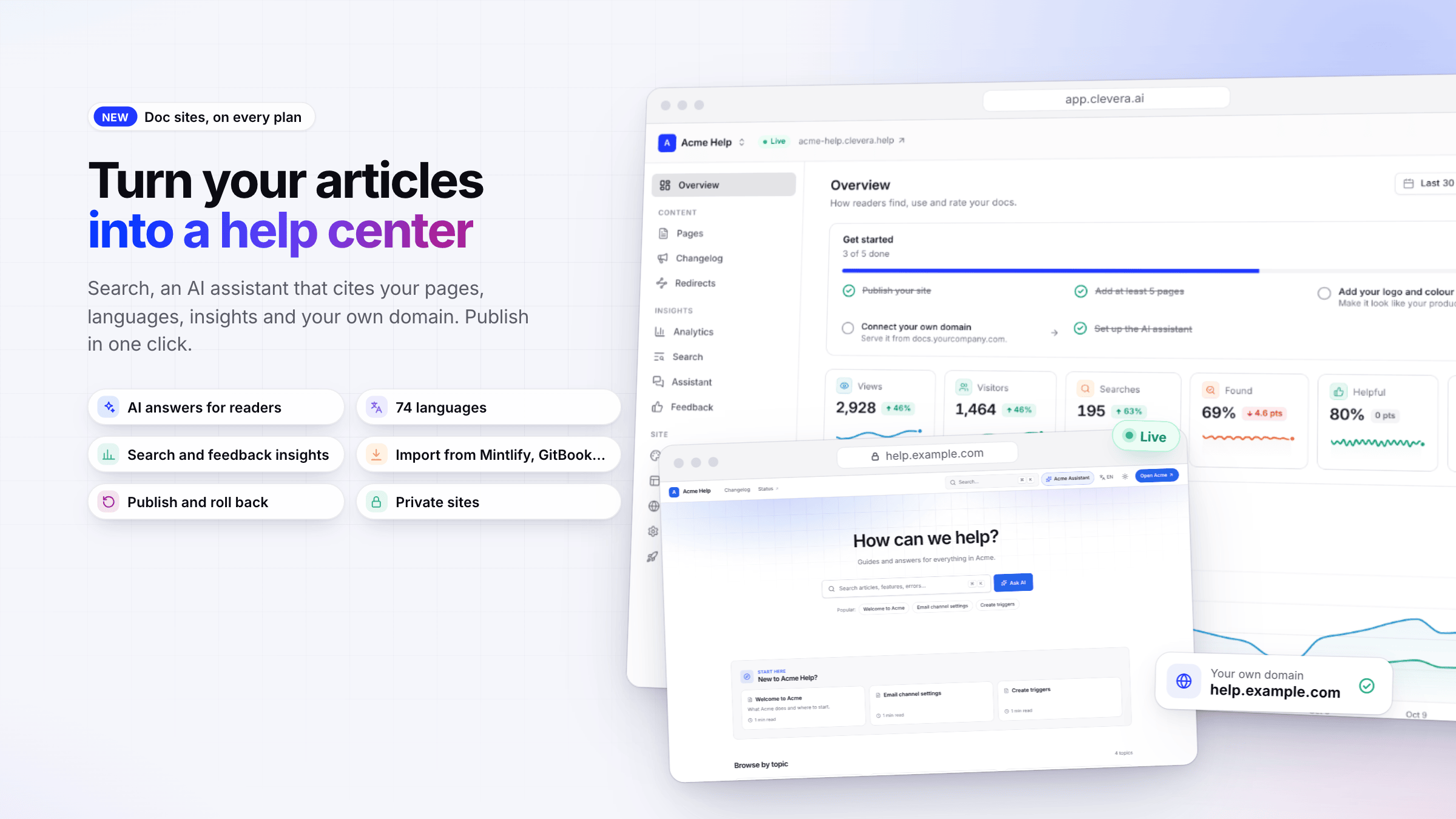
- Makalelerinizi bir yardım merkezi olarak yayınlayın. Kenar çubuğundan Doküman siteleri'ni açın, bir siteye isim verin, makaleleri ve bir görünüm seçip yayınlayın. Makaleleriniz İçerik kısmında kalır; birini düzenlediğinizde, bir sonraki yayında sayfası güncellenir. Her site ücretsiz bir
your-site.clevera.helpadresi alır. Doküman sitelerini anlama ve Bir doküman sitesi oluşturma bölümlerine bakın. - Okuyucularınız için bir yapay zeka asistanı. Yapay Zekaya Sor, yayınlanmış sayfalarınızdan gelen soruları yanıtlar ve kullandığı kaynakları listeler. Asistan yanıtları kredi harcamaz; her plan aylık belirli bir sayı içerir. Doküman sitesi asistanını ayarlama bölümüne bakın.
- Arama, diller, açık ve koyu mod. Okuyucular ⌘ K /
Ctrl Kile arama yapabilir, üst bilgiden dili değiştirebilir ve bir tema seçebilir. 74 dil arasından seçim yapın; başlıklar ve menü etiketleri sizin için çevrilir. Bir doküman sitesine dil ekleme bölümüne bakın. - Sırada ne yazacağınızı gösteren içgörüler. Görüntülenmeleri, okuyucuların ne arayıp bulamadığını, asistana neler sorduğunu ve her sayfayı nasıl puanladıklarını görün; içerik boşluğunun hemen yanında Makale yaz seçeneği bulunur. Doküman sitesi içgörülerini okuma ve Okuyucu geri bildirimlerini ve mesajlarını toplama bölümlerine bakın.
- Kendi alan adınız. Starter ve üzeri planlarda, sitenizi
help.example.comgibi bir adresten sunun. Kurulum, DNS kayıtlarını ve yaygın DNS sağlayıcıları için adım adım kılavuzları gösterir ve bir kayıt henüz doğru değilse tam olarak neyi değiştirmeniz gerektiğini söyler. Özel bir alan adı bağlama bölümüne bakın. - Sürümleri yayınlayın ve geri alın. Değişiklikler siz onları yeni bir sürüm olarak yayınlayana kadar birikir ve her sürüm Yayınlanıyor kısmında tutulur. Bir doküman sitesi yayınlama bölümüne bakın.
- Site sayfaları, gezinme, görünüm ve bir değişiklik günlüğü. Hakkında, açılış, SSS ve yasal sayfalar ekleyin (yapay zeka bunları sitenizden taslak olarak oluşturabilir), üst ve alt bilgiyi ayarlayın, markanızla eşleştirin ve RSS beslemesi ile sürüm notları yayınlayın. Site sayfaları oluşturma, Bir doküman sitesinin görünümünü özelleştirme ve Bir doküman sitesi değişiklik günlüğü yayınlama bölümlerine bakın.
- Dokümanlarınızı yanınızda getirin. Mintlify, GitBook, Docusaurus, Zendesk, Intercom, Help Scout, ReadMe, Document360, Notion ve diğer doküman sitelerinden görseller, yapı, çeviriler ve eski adresler için yönlendirmelerle içe aktarın. Herhangi bir siteyi HTML veya Markdown zip dosyası olarak dışa aktarın. Her ikisi de ücretsizdir. Bir doküman sitesini içe ve dışa aktarma bölümüne bakın.
- Özel siteler. Pro ve üzeri planlarda, bir siteyi parola veya çalışma alanı girişi ile koruyun. Bir doküman sitesini kimlerin okuyabileceğini kontrol etme bölümüne bakın.
Doküman siteleri her planda mevcuttur: Ücretsiz ve Starter planlarında bir site, Pro planında koltuk sayısına göre daha fazla site ve Starter ve üzeri planlarda kendi alan adınız. Doküman sitesi planları ve sınırları bölümüne bakın.
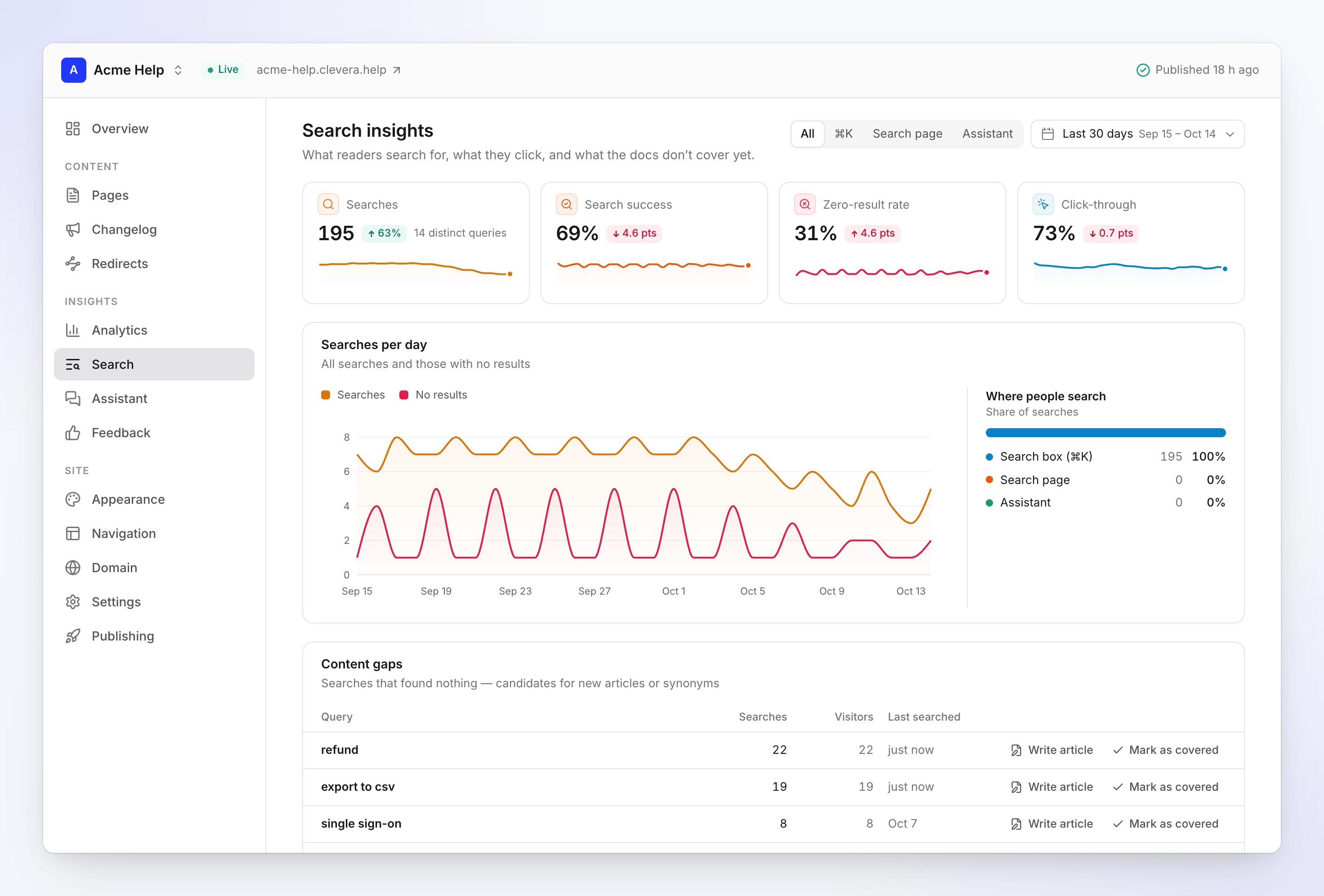
İçerik boşlukları, hiçbir sonuç vermeyen aramaları listeler, böylece bir sonraki makaleyi hangisinin yazılacağını bilirsiniz. Yapay Zeka temsilcileri & API
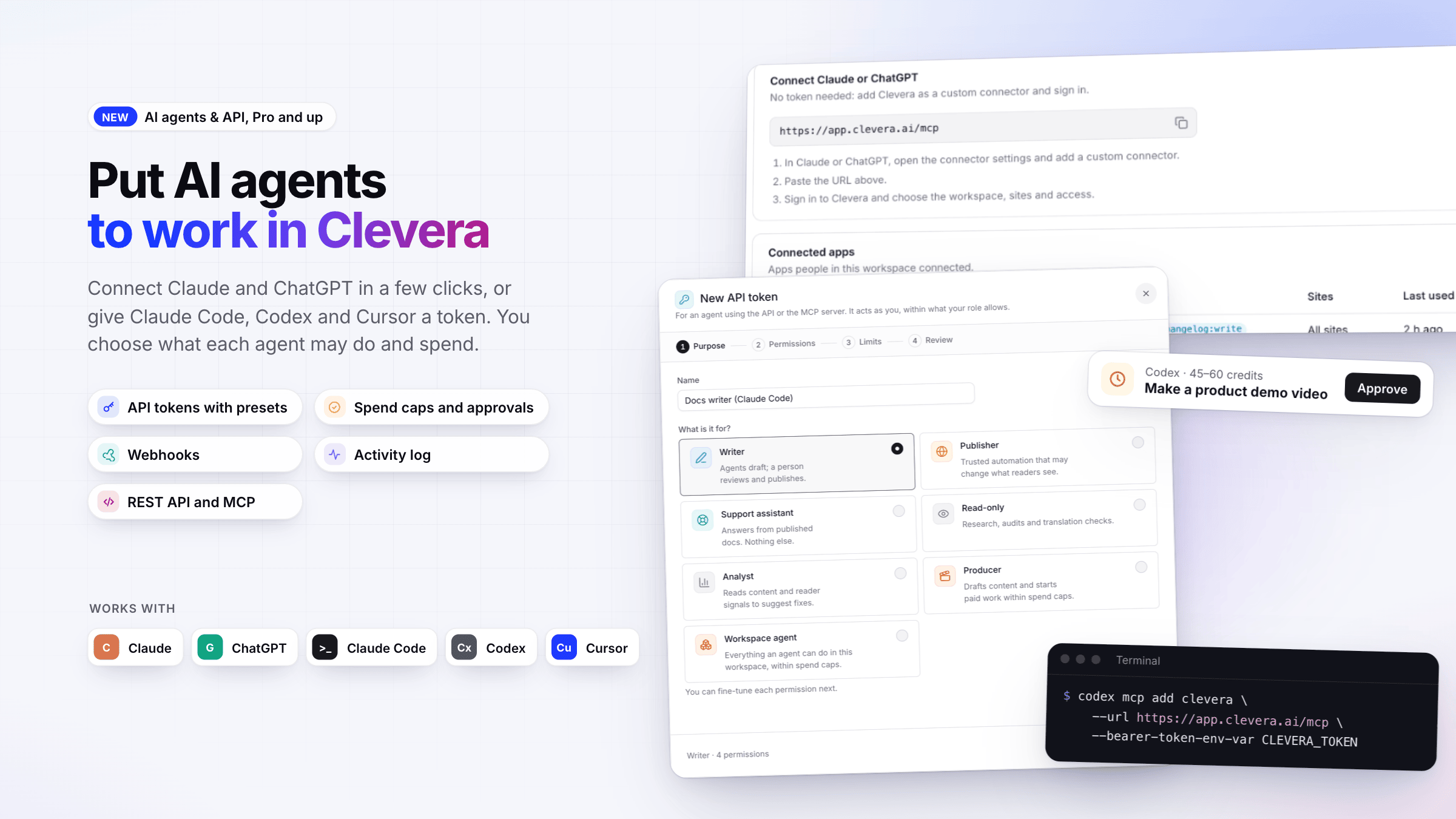
- Yapay zeka temsilcilerinin çalışma alanınızda çalışmasına izin verin. Temsilciler kayıtlarınızı, videolarınızı ve makalelerinizi bulabilir; bir kayıttan videolar, sosyal klipler ve makaleler isteyebilir; MP4'leri dışa aktarabilir; yüklemelerinize görseller, videolar ve PDF'ler ekleyebilir; doküman sitesi sayfalarını taslak olarak hazırlayabilir, çevirebilir ve yayınlayabilir. Clevera'nın kendi yapay zekası, uygulamada başlattığınız zamankiyle aynı şekilde videoyu veya makaleyi oluşturur. Çalışma alanı menüsünü açın ve Yapay Zeka temsilcileri & API'yi seçin. Yapay zeka temsilcilerini ve API'yi anlama bölümüne bakın.
- Claude ve ChatGPT'yi token olmadan bağlayın. Clevera'yı özel bir bağlayıcı olarak ekleyin, giriş yapın ve çalışma alanını, siteleri ve erişimi seçin. Claude, ChatGPT, Codex veya Cursor'ı bağlama bölümüne bakın.
- Claude Code, Codex, Cursor ve betikleriniz için API tokenları. Yeni token, Amaç, İzinler, Sınırlar ve İncele adımlarında size rehberlik eder; Yazar, Yayıncı, Destek asistanı ve Yapımcı gibi ön ayarlara sahiptir. Tokenların süresi her zaman dolar ve gizli anahtarları yalnızca bir kez gösterilir. Bir API tokenı oluşturma ve Bir yapay zeka temsilcisi için izinleri seçme bölümlerine bakın.
- Temsilcilerin ne kadar harcayacağına siz karar verin. İş, gün ve ay başına harcama sınırları belirleyin ve bir Aşağıdakileri otomatik onayla satırı ekleyin. Bunun üzerindeki her şey, bir sahip veya yönetici Onayla'ya tıklayana kadar Temsilci istekleri kısmında bekler. Temsilci harcamalarını kontrol etme ve istekleri onaylama bölümüne bakın.
- Web kancaları, bir etkinlik günlüğü ve bir REST API. Kendi sistemlerinizde imzalı bildirimler alın, temsilcilerin etkinlik kısmında yaptığı her şeyi görün ve betiklerden REST API'yi çağırın. Web kancalarını ayarlama, Yapay zeka temsilcisi etkinlik günlüğünü okuma ve Clevera REST API'sini kullanma bölümlerine bakın.
Yapay Zeka temsilcileri & API, Pro, Business ve Özel planlarda mevcuttur. Temsilciler, onları bağlayan kişi gibi hareket eder ve asla o kişinin rolünün izin verdiğinden fazlasını yapamaz.
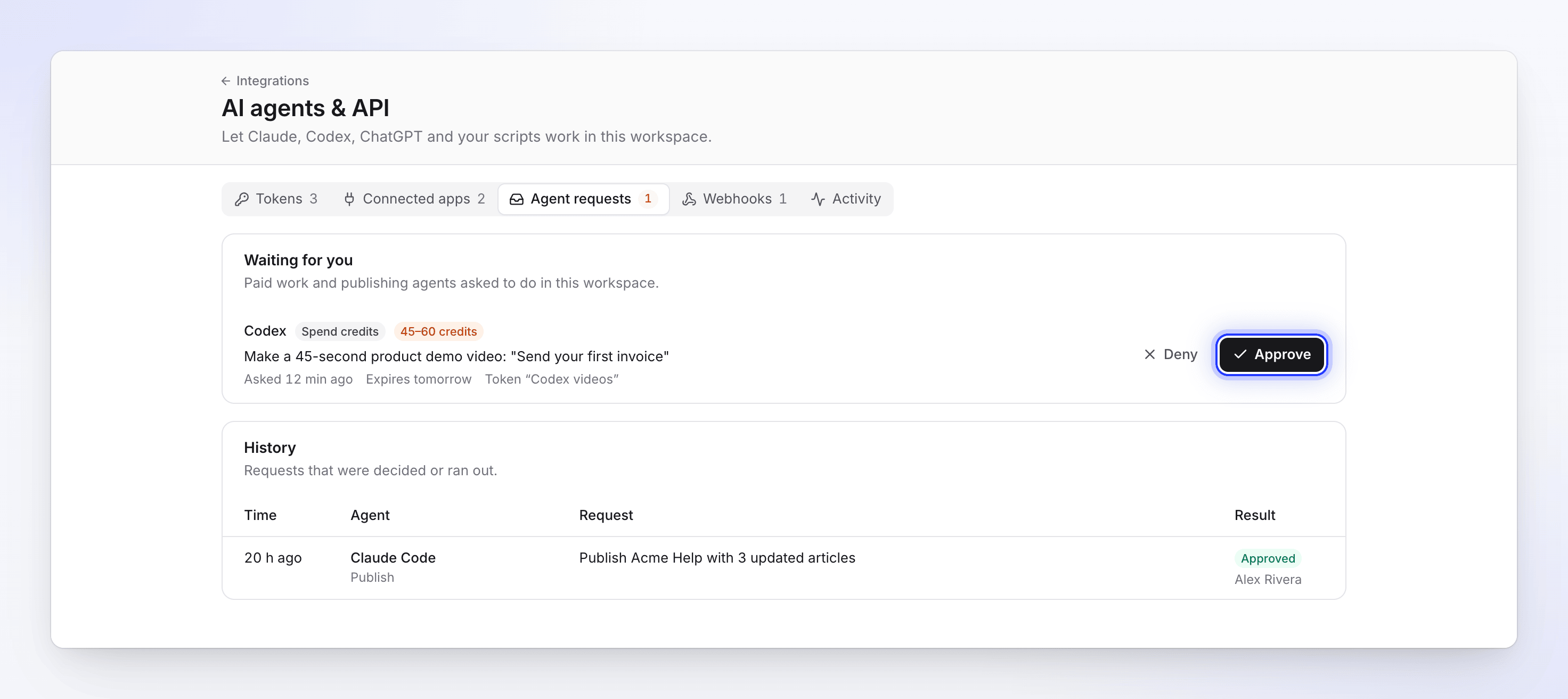
Otomatik onay satırınızın üzerindeki ücretli işler bir kişinin onayını bekler. İyileştirildi
- Planlar, doküman sitelerini ve temsilcileri yan yana gösterir. Plan seçici ve Faturalandırma kısmındaki plan karşılaştırması, artık her planın doküman siteleri (siteler, kendi alan adınız, özel siteler, diller, asistan yanıtları, içgörü geçmişi) ve yapay zeka temsilcileri & API, bağlı uygulamalar ve web kancaları için neleri içerdiğini listeler. Bir plan seçme bölümüne bakın.
- Plan değişikliğinin neleri götürdüğünü bilin. Daha küçük bir plana geçmeden veya iptal etmeden önce Clevera, doküman sitelerinizin ve temsilcilerinizin API erişimi, yeni sınırın üzerindeki siteler, özel siteler ve özel alan adları gibi neleri kaybedeceğini listeler. Hiçbir şey silinmez. Doküman sitesi planları ve sınırları bölümüne bakın.
- Makalelerinizi bir yardım merkezi olarak yayınlayın. Kenar çubuğundan Doküman siteleri'ni açın, bir siteye isim verin, makaleleri ve bir görünüm seçip yayınlayın. Makaleleriniz İçerik kısmında kalır; birini düzenlediğinizde, bir sonraki yayında sayfası güncellenir. Her site ücretsiz bir
- YeniİyileştirildiDüzeltildi
Kendi dilinizde Clevera, yeni bir makale düzenleyici ve daha yetenekli bir asistan
Clevera artık sizin dilinizi konuşuyor, makaleler yerleşik yapay zekaya sahip yeni bir düzenleyiciye sahip, İçerik bölümlere ayrıldı ve asistanlar büyük değişikliklerden önce onay alma planıyla videonuzun çok daha fazlasını değiştirebiliyor.
Yeni
- Clevera'yı kendi dilinizde kullanın. Hesap ayarları → Tercihler → Dil bölümünden bir görüntüleme dili seçin. Menüler, düğmeler, e-postalar ve asistanların yanıtları bunu takip eder; videolarınız, klipleriniz ve makaleleriniz kendi dillerini korur. Ayrıca oturum açma ve kaydolma sayfalarında da seçim yapabilirsiniz. Bkz. Görüntüleme dilini değiştirme.
- Yeni bir makale düzenleyici. Herhangi bir blok için
/yazın, blokları tutamaçlarından sürükleyin ve tablolar, adımlar, sekmeler, kartlar ve uyarı kutuları oluşturun. Üst bilgi, makalede başka kimlerin olduğunu gösterir. Bkz. Bir makaleyi ve ekran görüntülerini düzenleme. - Makale düzenleyicide yapay zeka. Bir pasajı iyileştirmek, kısaltmak, çevirmek veya tonunu değiştirmek, kayıtla karşılaştırmak, boşlukları doldurmak, ekran görüntüsü eklemek veya bir sonrakini yazmak için ⌘J (Ctrl+J) tuşlarına basın veya Yapay Zekaya Sor düğmesine tıklayın. Sonuç, değiştirebileceğiniz, aşağıya ekleyebileceğiniz veya atabileceğiniz bir önizleme olarak görünür. Kredi kullanır ve Makale AI olarak görünür. Bkz. Makale düzenleyicide yapay zekayı kullanma.
- Video asistanı çok daha fazlasını değiştiriyor. Ondan görüntüleri kırpmasını veya hızlandırmasını, yakınlaştırmaları, sahneleri ve kartları değiştirmesini, uyarı kutuları ve vurgular eklemesini, müzik ve altyazı ayarlamasını, en boy oranını, arka planı veya sesi değiştirmesini isteyin. Bir değişiklik üzerindeki göster düğmesi, değişikliğin gerçekleştiği paneli açar ve yapay zekanın neyi düzenlediğini işaretler. Bkz. Asistandan videonuzu değiştirmesini isteme.
- Büyük değişikliklerden önce planlar. Bir asistandan büyük bir değişiklik istediğinizde, önce her değişikliği, kredi cinsinden bir tahmini ve öncesi/sonrası bakiyenizi içeren bir plan kartı gösterir; siz Onayla düğmesine tıklayana kadar hiçbir şey gerçekleşmez. Sosyal medya klibi yeniden tasarımları, 1x, 2x veya 3x çaba seçeneğiyle sahne sahne planlanır. Bkz. Bir asistan planını gözden geçirme ve onaylama.
- Her gün ücretsiz küçük asistan düzenlemeleri. Yanıtlar, basit düzenlemeler ve planlama, çalışma alanı başına günlük bir kotaya kadar ücretsizdir; sonrasında küçük düzenlemeler kredi kullanır. Bkz. Her gün ücretsiz küçük düzenlemeler.
- Ücretsiz planda bir sosyal medya klibi. Ücretsiz çalışma alanları artık sadece bir kez, Orta çabada bir sosyal medya klibi oluşturabilir. Bizim tarafımızda başarısız olursa, onu geri alırsınız. Bkz. Ücretsiz planın neleri içerdiğini bilme.
- Bir örnek video ile klibin stilini ayarlayın. Oluştur'da, Örnek video yükle düğmesine tıklayın; yapay zeka içeriğini değil, stilini, temposunu, müziğini ve sesini takip eder. Bkz. Bir klibin stilini ayarlamak için örnek video kullanma.
- İçerik bölümleri. İçerik'in sol tarafta kendi listesi vardır: Tüm içerik, Devam ediyor, Paylaşıldı, Videolar, Sosyal medya klipleri, makaleler, Kayıtlar, koleksiyonlarınız, Tüm koleksiyonlar ve Çöp Kutusu. Bir koleksiyonun ayarları ve erişimi doğrudan İçerik içinde açılır ve yeni koleksiyonlar bir emoji, simge veya kendi resminizi kullanabilir. Bkz. İçeriğinizi bulma, filtreleme ve sıralama ve Videoları koleksiyonlarda ve klasörlerde düzenleme.
- Her çalışmayı tek bir yerden takip edin. İçerik → Devam ediyor, çalışma alanında oluşturulan her videoyu, klibi ve araştırma çalışmasını; sizi bekleyen sorular, başarısız çalışmalar ve iadeleri ile Tekrar deneyin veya Çalışmayı iptal et seçenekleriyle listeler. Bkz. Devam eden çalışmaları takip etme.
- Paylaşım bağlantısını sıfırlayın. Bir bağlantı yanlış kişilere ulaştıysa, Paylaş içindeki Bağlantıyı sıfırla düğmesi videoya yeni bir adres verir; eski bağlantı ve gömülü halleri hemen çalışmayı durdurur ve görüntülenme sayılarınız korunur. Bkz. Bağlantıyı sıfırlama.
- Faturalandırma'dan yıllığa geçin. Yıllık ödeme daha ucuz olduğunda, aylık Başlangıç veya Pro planı sahipleri tasarrufu Faturalandırma bölümünde görür ve onaylamadan önce gösterilen ücretle tek adımda geçiş yapabilir. Bkz. Yıllığa geçme.
- Bir makaleyi Markdown dosyası olarak indirin, Paylaş içindeki Markdown olarak kopyala seçeneğinin yanında. Bkz. Bir makaleyi dışa aktarma veya yayınlama.
İyileştirildi
- Daha sakin bir kenar çubuğu. Varsayılan olarak yalnızca simgeleri gösterir (genişletmek için ⌘B tuşuna basın; seçiminiz hatırlanır), kredi sayacı ve bildirimler en altta, sabitlenmiş koleksiyonlarınız ise İçerik altında yer alır. Bkz. Clevera'da yolunuzu bulma.
- Videolar artık video bloğu ile makalelerin içinde yaşıyor. Bir makaleyi bir video ile eşleştirmek yerine, makalenin herhangi bir yerine bir Clevera videosu bloğu ekleyin. Bir video ile eşleştirilmiş makaleler artık bir blok olarak onunla başlar, böylece okuyucular onu görmeye devam eder. Bkz. Bir makalede video gösterme.
- Makaleler için daha net indirmeler ve yayınlama. Her indirme biçimi ne için en iyi olduğunu ve nelerin dönüştürüldüğünü belirtir. Yayınlama arka planda çalışır, ilerlemesini gösterir ve sayfadan ayrılsanız bile bittiğinde size haber verir. Notion, Confluence, Help Scout, GitLab, Bitbucket ve ReadMe sayfaları biçimlendirmenizin çoğunu korur ve Google Dokümanlar her zaman yeni bir belge oluşturur. Bkz. Bir makaleyi dışa aktarma veya yayınlama.
- Sosyal medya klibi düzenleyici. Bir Seslendirme kartı her satırı listeler, böylece her birini oynatabilir, yeniden yazabilir ve yeniden kaydedebilirsiniz. Üst çubuktaki Çevir düğmesinden bir klibi çevirin. Bkz. Bir sosyal medya klibini düzenleme.
- Sosyal medya klipleri daha iyi ses çıkarıyor. Müzik klibe uyacak şekilde seçilir ve sesin altına yerleştirilir, ses efektleri dengelenir ve her klip tutarlı bir ses seviyesinde oynatılır. Bkz. Kliplerdeki müzik ve ses efektlerini anlama.
- Sosyal medya kliplerindeki altyazılar varsayılan olarak kapalıdır. Bir klip ihtiyaç duyduğunda onları açın; görünümleri artık klibin stiliyle eşleşiyor. Bkz. Stili, arka planı ve altyazıları değiştirme.
- Kesimleri daha temiz bir şekilde parlatın. Temizleme; tekrarları, hatalı başlangıçları ve dolgu seslerini doğal duraksamalarda kaldırır, asla kelime ortasında yapmaz. Paylaşım için stillendirildi seçeneği ölü havayı nazikçe kırpar ve başlığınızı korur. Her ikisi de kendi sesinizle altyazı ekler ve Oluştur, Parlat için altyazılar ve Biçim seçeneklerini gösterir. Bkz. Parlat ile bir kaydı temizleme veya yeniden stillendirme.
- Daha iyi tempolu nasıl yapılır videoları ve demolar. Görüntüler, uzun donmalar olmadan sesi takip eder, her tıklama gerçekleşmeden önce bir an bekler ve bir satırı yeniden kaydetmek sahnesini yeniden uyarlar. Bkz. Görüntüleri seslendirmeyle eşleştirmek için senkronizasyon ve tempoyu kullanma.
- Daha doğal seslendirmeler. Duraksamalar, nefesler, gülüşler ve vurgular için ses etiketleri her tonda ve dilde çalışır ve ses video boyunca tutarlı kalır. Bkz. Seslendirmede ses etiketlerini kullanma.
- Kontenjan değişiklikleri tam ücreti gösterir. Onaylamadan önce, Kontenjanı güncelle seçeneği şimdiki ve sonraki durumu karşılaştırır ve bugün ne ödeyeceğinizi, yenilemenizden itibaren ne kadar olacağını ve hangi karttan çekim yapılacağını gösterir. Bkz. Pro kontenjanı ekleme veya kaldırma.
- Bağlantılar bir çalışma başlamadan önce kontrol edilir. Web sitesi araştırması, Yapay Zeka ile Kaydet ve sosyal medya klipleri önce adresi kontrol eder ve bir sayfa kullanılamadığında nedenini söyler, böylece açılmayacak bir sayfaya kredi harcamazsınız. YouTube bağlantıları materyal olarak kullanılamaz. Bkz. Clevera neden bir bağlantıyı açamıyor ve Clevera'nın hangi bağlantıları ve materyalleri kullanmayacağını bilme.
- Daha güvenli e-posta değişiklikleri. Hesap e-postanızı değiştirmek artık şifrenizi (veya Google ile oturum açma hesapları için bir kod) ister ve yalnızca yeni adresten onayladıktan sonra geçerli olur. Eski adresinize değişiklik hakkında bilgi verilir. Bkz. Hesap e-postanızı değiştirme.
- Daha net roller. Editörler mevcut videoları, klipleri ve makaleleri düzenler; yenilerini oluşturmak ve yeni bir nesil başlatmak sahipler, yöneticiler ve içerik oluşturucular içindir ve düğmeler bunu belirtir. Sadece bir makaleyi düzenleyebilen kişiler onu yayınlayabilir. Bkz. Çalışma alanlarını, rolleri ve içerik oluşturucu kontenjanlarını anlama.
- Kalıcı olarak silme işlemi arka planda çalışır. Kalıcı olarak sil ve Çöp Kutusunu boşalt artık sizi bekletmez: İçerik, işlem yaparken "N öğe siliniyor…" mesajını gösterir. Bkz. Videoları ve makaleleri silme ve geri yükleme.
- Gömülü video oynatıcı artık videonun üzerinde "Made with Clevera" etiketini göstermiyor.
Düzeltildi
- Tarayıcınız sayfayı çevirdiğinde Clevera artık çalışmayı durdurmuyor.
- Oynatıcıdaki arama çubuğunu sürüklemek artık duraklatılmış kaplamayı göstermiyor.
- YeniİyileştirildiDüzeltildi
Kendi video kliplerin üzerine seslendirme yapın, ayrıca bir kare seçici ve daha akıllı bir iptal akışı
Yenilikler
- Kendi video kliplerinizin üzerine seslendirme yapın. Video adımı artık bir Seslendirme bölümüne sahip: bir satır yazın, Kaydet düğmesine tıklayın; Clevera, iletişim kutusu kapanmadan önce bunu videonun sesine kaydeder. Ses, klipten daha uzun sürerse klip son karesinde durur veya Döngü açıksa döngüye devam eder. Ses konuşurken klibin kendi sesi kısılır ve yeni Klip sesini kapat anahtarı sesi tamamen susturur. Diğer tüm seslendirmeler gibi kredi kullanır. Bkz. Sahneleri ve kartları düzenleme.
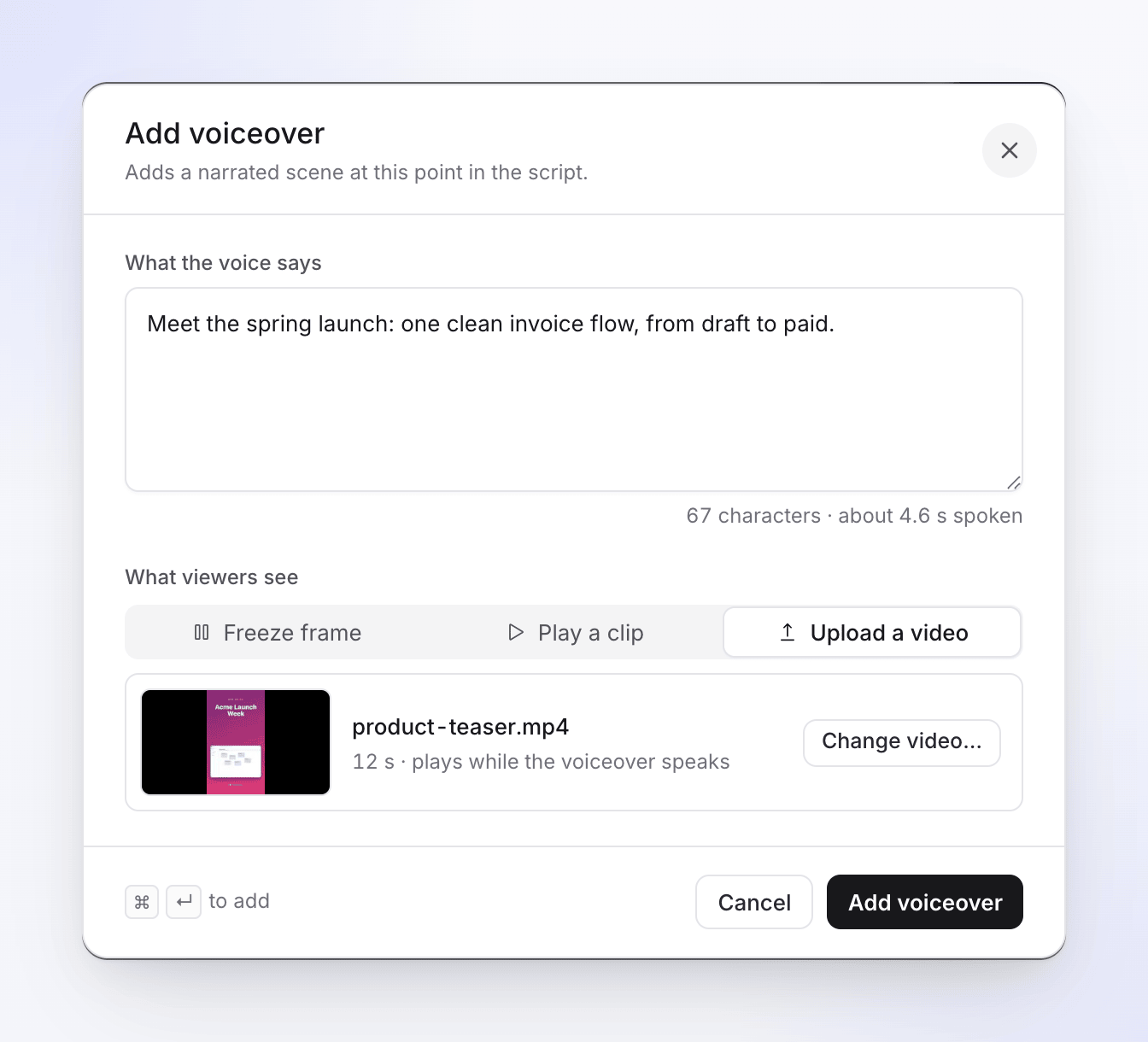
- Seslendirme ekle kısmında video yükleyin. İzleyicilerin gördükleri kısmında üçüncü bir seçenek olan Video yükle yer alıyor. Choose video… ile bir MP4 seçin veya yükleyin, Seslendirme ekle düğmesine tıklayın; Clevera, seslendirmenizle birlikte bir Video adımını tek seferde ekler. Bkz. Senaryoyu ve seslendirmeyi düzenleme.
- Tam dondurulmuş kareyi seçin. Bir Dondurulmuş kare seslendirmesi artık Change frame… seçeneğine sahip: film şeridi boyunca sürükleyin, ← / → (bir kare) veya Shift ile ok tuşlarını (bir saniye) kullanarak ilerleyin, Home / End ile atlayın ve ardından Use this frame düğmesine tıklayın. Bkz. Dondurulmuş kareyi seçme.
- Daha net bir iptal akışı. İptal işlemi artık nedenini sorarak başlar, cevabınıza uygun bir teklif sunar (destek ekibiyle görüşme, yenilemede Starter planına geçme veya aylık planı duraklatma) ve nelerin kalıp nelerin sona ereceğine dair bir onay ile biter. Bkz. Aboneliğinizi iptal etme, duraklatma veya yeniden başlatma.
Video yükle, Dondurulmuş kare ve Klip oynat seçeneklerinin yanında yer alır. 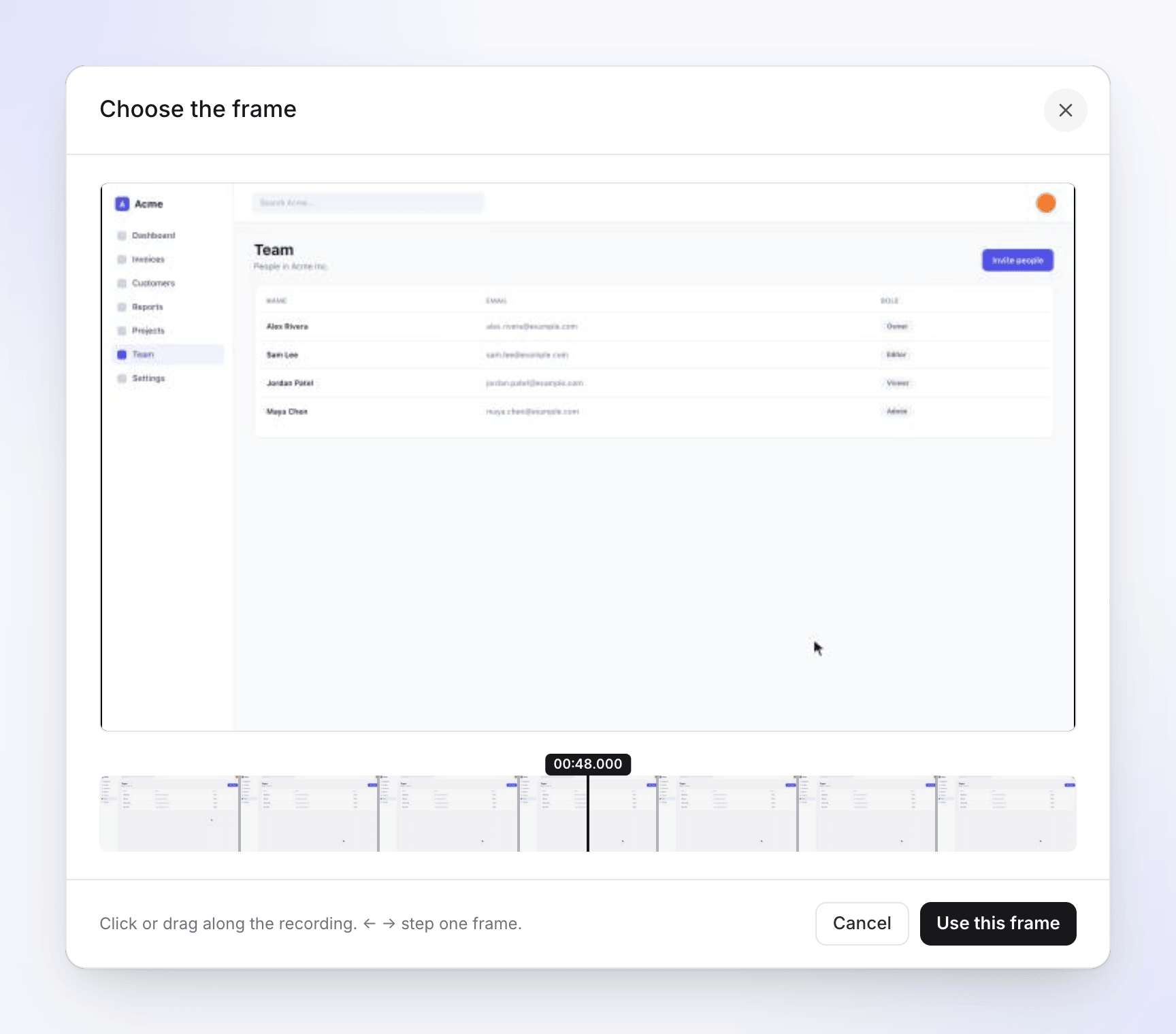
Kareyi seçmek için film şeridi boyunca tıklayın veya sürükleyin. 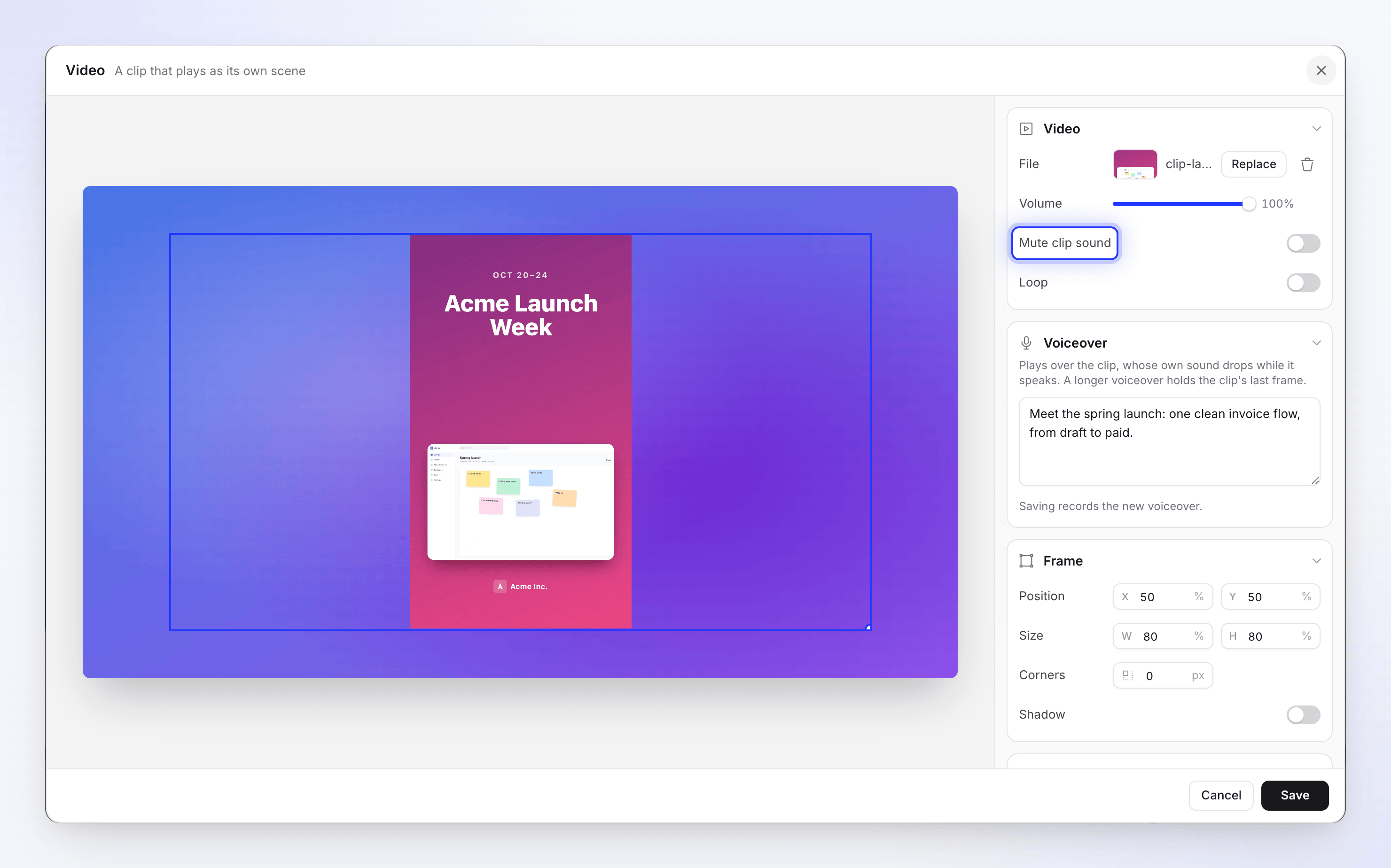
Video adımının Seslendirme bölümü ve yeni Klip sesini kapat anahtarı. İyileştirmeler
- Duraklatılmış bir plan, Faturalandırma sayfasında Aboneliği yeniden başlat düğmesini, kredilerini ve faturalarını korur.
- Paylaş penceresinde, bir render'ın güncel olup olmadığına dair not artık düğmelerinin yanında değil, render detaylarının altında yer alıyor.
Düzeltmeler
- Başlık kartı veya liste gibi bir sahne düzenleyicide hızlı yazarken artık karakterler kaybolmuyor.
- Bir Video adımındaki seslendirme yalnızca kaydedilmişse saklanır: kayıt başarısız olursa bir hata görürsünüz ve hiçbir şey değiştirilmez.
Öğeler sekmesinden yerleştirilen kaplama videoları hala seslendirme taşıyamaz. Bir klibin üzerine seslendirme yapmak için bir Video adımı kullanın veya Video yükle seçeneğini tercih edin.