

İlk videonu oluştur
Ana Sayfada bir videoyu tarif et ve Clevera temsilcisi seninle birlikte planlasın ya da bir format seçip Oluştur kısmındaki tüm seçenekleri ayarla. Temsilcinin türü nasıl seçtiği, her türün neye ihtiyaç duyduğu, maliyetler ve düzeltmeler.
İlk videonuzu oluşturmanın en hızlı yolu, Ana Sayfa'daki kutucukta videonuzu tanımlamaktır. Clevera temsilcisi sayfanın yanında açılır, neyin eksik olduğunu sorar, ne oluşturacağını ve maliyetini gösterir; yalnızca siz Başlat'a bastığınızda işleme başlar. Her şeyi kendiniz ayarlamak isterseniz, bunun yerine bir format kartı seçin ve Oluştur ekranında Oluştur'a basın. Bu makale, ilk cümleden düzenleyip paylaşabileceğiniz bitmiş bir videoya kadar her iki yolu da adım adım açıklar.
Başlamadan önce
- E-postanı doğrula. Eğer bir e-posta adresiyle kaydolduysan, başlamadan önce Clevera'nın sana gönderdiği doğrulama bağlantısını aç. Google veya Microsoft girişiyle oluşturulan hesaplar zaten doğrulanmıştır. Bkz. Çalışma alanını kur.
- Rolünü kontrol et. Çalışma alanı sahipleri, yöneticiler ve İçerik Oluşturucuları yeni videolar oluşturabilir. Düzenleyiciler mevcut içeriği değiştirebilir ancak oluşturamazlar: Ana sayfalarında Ne düzenlemek istiyorsun? sorusu yer alır ve diğerlerinin Oluştur gördüğü yerde onlar İçeriği aç görürler. Bkz. Clevera'da yolunu bul.
- Varsa materyallerini hazır bulundur. Nasıl yapılır videoları, ürün demoları, cilalanmış kayıtlar ve makaleler ekran kaydından oluşturulur. Sosyal medya klipleri bir web sitesinden, resimlerden, PDF'ten, videodan veya sadece bir açıklamadan başlayabilir. Henüz bir kaydın yoksa, AI ile kaydet özelliğini veya masaüstü uygulamasını kullan.
- Planını bil. Ücretsiz planda nasıl yapılır videoları, ürün demoları, cilalanmış kayıtlar ve makaleler oluşturabilir, 3 dakikaya kadar olan videoları bağlantı ile paylaşabilir veya gömebilirsin. Sosyal medya ve tanıtım videoları, AI avatarı ve MP4 indirmeleri Başlangıç planı ve üzerindekilerle gelir. Bkz. Ücretsiz planın neleri içerdiğini öğren.
Ana Sayfa'dan ilk videonuzu oluşturun
Ne istediğinizi tanımlayın
Ana Sayfa'yı açın. Ne oluşturmak istiyorsunuz? başlığı altında, Bana her şeyi sor veya ne oluşturacağımı tanımla yazan kutucuğa tıklayın ve bir veya iki cümle yazın. Göndermek için Enter tuşuna basın veya yuvarlak ok düğmesine tıklayın. Shift+Enter yeni bir satır ekler.
Videonun ne için olduğunu ve kimin izleyeceğini belirtin. Örneğin: "Acme Billing'de ilk faturalarını oluşturan yeni müşteriler için bir nasıl yapılır videosu" veya "Yeni karanlık modumuzu duyuran 30 saniyelik bir Reel".
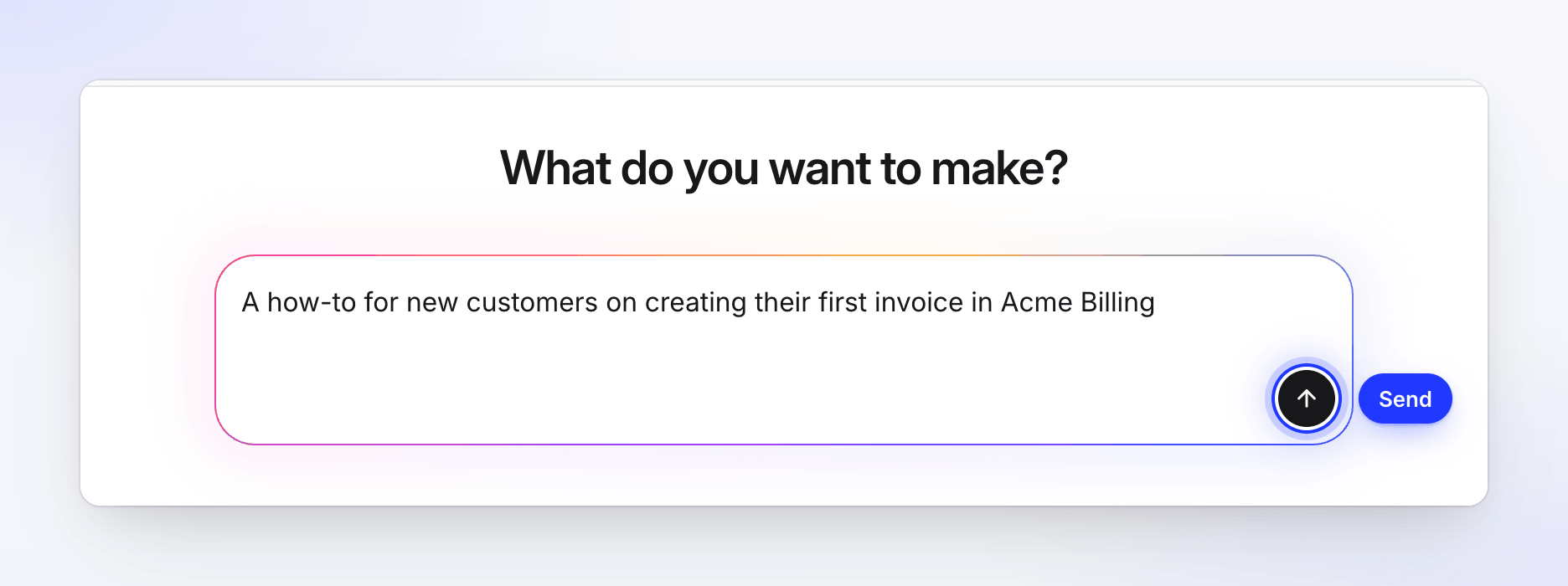
Videoyu bir veya iki cümlede tanımlayın, ardından Enter'a basın. Temsilcinin sorularını yanıtlayın
Clevera temsilcisi sağ tarafta sabitlenmiş olarak açılır ve metnin yeni bir konuşmanın ilk mesajı olur. Sormadan önce şunları kontrol eder: bulunduğun sayfa, son kayıtların, markaların ve önceki cevapların. Ardından, genellikle üç soru içinde, kart başına bir soru olacak şekilde sadece eksik olanı şu sırayla sorar:
- Önerme, video yalnızca sizin bildiğiniz bir gerçeğe dayandığında: bir teklifin şartları, bir etkinliğin tarihi, bir müşterinin alıntısı.
- Kaynak: hangi kaydın kullanılacağı (son kayıtlarınızı listeler) veya bir sosyal medya klibi için bir web sitesi, yüklemeleriniz ya da sadece açıklamanız.
- Tam tür, yalnızca ikisi de eşit derecede uygun olduğunda, örneğin sakin bir anlatımlı demo veya hızlı bir tanıtım klibi gibi.
Bir cevaba tıkla veya numara tuşuna bas. Başka bir şey… kendi cevabını yazmana olanak tanır. İlk mesajın zaten her şeyi söylüyorsa, temsilci doğrudan bir sonraki adıma geçer.
İhtiyacınız varsa bir kayıt ekleyin
Nasıl yapılır videoları, ürün demoları, cilalanmış kayıtlar ve makaleler, Clevera'da zaten bulunan bir kayıt gerektirir. Eğer bir kaydın yoksa, temsilci sana onu oluşturman veya yüklemen için bir bağlantı verir; örneğin AI ile kaydet için Oluştur veya kayıtların. Kaydı ekle, ardından konuşmaya geri dön ve devam et. Sohbet içinde kayıt yapamaz veya şifre yazamazsın.
Ne oluşturacağını kontrol edin
İhtiyaç duyduğu bilgilere sahip olduğunda, temsilci taslağı kendisi yazar (hedef, kitle, ana noktalar, ton, harekete geçirici mesaj) ve bir Başlat kartı gösterir: başlık, tek satırlık özet, videoyu şekillendiren gerçekler (tür, kayıt, dil, görünüm, format vb.), tam taslağı içeren Tam istemi göster ve sonrasında kalanlarla kullanmayı beklediği krediler. Belirttiğin bir şey uymuyorsa, örneğin farklı bir özellik hakkındaki bir kayıt gibi, kart bunu belirtir.
Herhangi bir şeyi değiştirmek için Bir şeyi değiştir'e tıkla veya yaz ("16:9 yap", "Onboarding kaydını kullan"). Temsilci yeni bir kart gösterir.
Başlat'a basın
Başlat'a tıklayın. Bu tıklamadan önce hiçbir şey oluşturulmaz ve hiçbir kredi kullanılmaz. Video oluşturulurken bir ilerleme kartı videoyu takip eder. Sohbet etmeye devam edebilir, paneli kapatabilir veya sayfadan ayrılabilirsiniz: video oluşturulmaya devam eder ve Ana Sayfa'da, kenar çubuğunda ve İçerik → Devam ediyor altında Devam ediyor olarak listelenir.
Videonuzu açın
Bittiğinde, kart üzerindeki Aç'a tıklayın. Video, senaryoyu, sesi, müziği ve daha fazlasını değiştirebileceğiniz, ardından bir bağlantı paylaşabileceğiniz veya yerleştirebileceğiniz düzenleyicide açılır. Ücretli bir planda MP4 de dışa aktarabilirsiniz.
Temsilcinin kartları, sınırları ve yapabildiği diğer şeyler Clevera temsilcisiyle yardım alın ve bir şeyler oluşturun kısmındadır.
Temsilci türü nasıl seçer
Temsilci, kullandığın kelimelere göre değil, videonun nasıl hissettirmesini ve ne yapmasını istediğine göre hareket eder:
| İstediğin şey | Oluşturduğu şey |
|---|---|
| Sakin, anlatımlı bir rehber, eğitim, işe alıştırma veya sorun giderme videosu | Nasıl yapılır videosu |
| Potansiyel müşteriler için anlatımlı bir demo, satış konuşması veya gerçek görüntüler üzerinde özellik turu | Ürün demosu |
| Hızlı, müzik odaklı, kısa, dikey veya kamerada sunucu olan bir şey | Sosyal medya klibi (örneğin Kanca videosu, Lansman tanıtımı veya AI avatarı) |
| Zaten yaptığın bir kaydın düzenlenmiş hali | Görüntülerimi cilala |
| Yazılı bir rehber, SOP veya gönderi | Makale |
Bir istek iki türe uyduğunda ("bir lansman videosu", "yeni özelliğimizin demosu"), temsilci her birinin hissini tanımlayan bir soru sorar; örneğin kayıt süresince sakin bir adım adım demo veya müzikli, dinamik 30-45 saniyelik bir tanıtım. Sadece planının ve rolünün izin verdiği türleri sunar, bu yüzden Ücretsiz planda sosyal medya klipleri sunmaz. Her tür Doğru video türünü seç bölümünde açıklanmıştır.
Her türün neye ihtiyacı var
| Tür | Temsilcinin senden ihtiyaç duyduğu şey |
|---|---|
| Nasıl yapılır videosu, ürün demosu, Görüntülerimi cilala, makale | Clevera kütüphanende zaten bulunan bir kayıt. Temsilci son kayıtlarını seçenek olarak listeler. |
| Sosyal medya klipleri | Bir web sitesi bağlantısı, kayıt, yüklediğin dosyalar veya sadece bir açıklama |
| Promosyon teklifi | Teklif: ne olduğu, şartları ve ne zamana kadar geçerli olduğu |
| Etkinlik tanıtımı | Etkinliğin adı, tarihi, yeri ve nasıl kayıt olunacağı |
| Müşteri hikayesi | Gerçek bir alıntı veya sonuç ve kimden geldiği |
Temsilci teklifini veya müşterinin sözlerini uydurmayacaktır, bu yüzden bunları yazmanı ister. Bkz. Promosyon, etkinlik veya müşteri hikayesi klibi oluştur.
Senin yerine doldurduğu ayarlar
Temsilci mantıklı bir varsayılan olduğunda görünüm, marka, ses, uzunluk, format veya çaba hakkında soru sormaz. Şu sırayla şunları kullanır:
- genellikle neyi seçtiğini hatırlar,
- çalışma alanının varsayılanlarını, örneğin varsayılan markasını ve türün varsayılan şablonunu veya görünümünü,
- Clevera'nın önerilen ayarlarını.
Başlat kartı seçtiklerini listeler. Bir şeyi değiştirmek için söyle ("Acme markasını kullan", "müzik olmasın") veya Bir şeyi değiştir'e tıkla. Görünümler, şablonlar, kayıtlar, markalar, sesler ve diller için bir kart, Oluştur kısmında kullanacağın seçiciyi açan Tümüne göz at ile birlikte birkaç öneri sunabilir; seçmek için Bunu kullan'a tıkla. Başlangıçtan itibaren stille ilgileniyorsan, sor ("hangi stiller var?") ve temsilci sana göstersin.
Dil
İstediğin dilde yaz. Temsilci yazdığın dilde cevap verir ve videonun dili de başlangıçta o dil olur. Videoyu başka bir dilde yapmak için belirt ("Almanca yap") ve İngilizce sohbet etmeye devam et. Bkz. Başka bir dilde video oluştur.
Bunun yerine bir formattan başlayın
Oluştur, her seçeneği tek bir sayfada gösterir. Şu durumlarda kullan:
- kayıt yerine resimlerden veya PDF sayfalarından bir nasıl yapılır videosu veya ürün demosu yapmak ya da birkaç videoyu, resmi ve PDF'i tek bir videoda birleştirmek;
- bir sosyal medya klibinin stili için referans video eklemek veya her dosya hakkında notlar eklemek;
- oluşturmadan önce her seçeneği kendin görmek ve ayarlamak.
Bir format seçin
Ana Sayfada, Veya bir formattan başlayın altında, Nasıl yapılır videosu, Ürün demosu, Tanıtım & sosyal, Yardım makalesi veya Tüm formatlara göz at'a tıkla. Nasıl yapılır videosu, Ürün demosu ve Yardım makalesi o aile için Oluştur kısmını doğrudan açar. Tanıtım & sosyal sosyal stilleri açar ve Tüm formatlara göz at her aileyi içeren Oluştur galerisini açar. Ana Sayfanın üst kısmındaki Oluştur da galeriyi açar. Bkz. Oluştur galerisinde bir video türü seç.
Ücretsiz planda, bir sosyal medya veya tanıtım türü seçmek, bunun yerine Başlangıç planına geç düğmesiyle Sosyal medya ve tanıtım videoları oluştur'u açar.
Materyalinizi ve özetinizi ekleyin
Oluştur ekranında, Bunu neyden oluşturalım? altında kaynaklarınızı ekleyin ve kısa bir özet yazın. Nasıl yapılır videoları ve ürün demoları 3 videoya, 20 resme ve 3 PDF'e kadar birleştirebilir. Bkz. Materyal ekleyin ve İyi bir video sağlayan bir özet yazın.
Ayarları ve tahmini kontrol edin
Taslağın altındaki haplar seçenekleri tutar: dil, ses ve altyazılar; nasıl yapılır videoları ve demolar için Şablon (veya hiçbiri için Sadece video + ses); sosyal medya klipleri için ayrıca format, uzunluk, görünüm, müzik ve çaba. Düğmenin yanında Tahmini maliyet ~X–Y kredi görürsün. Bu bir sınırlama değil, tahmindir: işin gerçekte kullandığı kadar ücretlendirilirsin. Bkz. Haplarla video seçeneklerini ayarla.
Oluştur'a basın
Video oluştur (veya Makale oluştur) düğmesine tıklayın ya da Mac'te ⌘↵, Windows'ta Ctrl↵ tuşlarına basın. Eksik bir şey varsa, kısa bir mesaj onu işaret eder. Oluştur'a bastığınızda eksik olanı düzeltme bölümüne bakın.
Oluşturulurken takip edin
Videonuzu oluşturuyoruz sayfası, Materyallerinize bakılıyor aşamasından Tamamlanıyor aşamasına kadar beş aşamayı ve yapay zekanın ne yaptığına dair akan bir akışı gösterir. Sekmeyi kapatabilirsiniz: video oluşturulmaya devam eder.
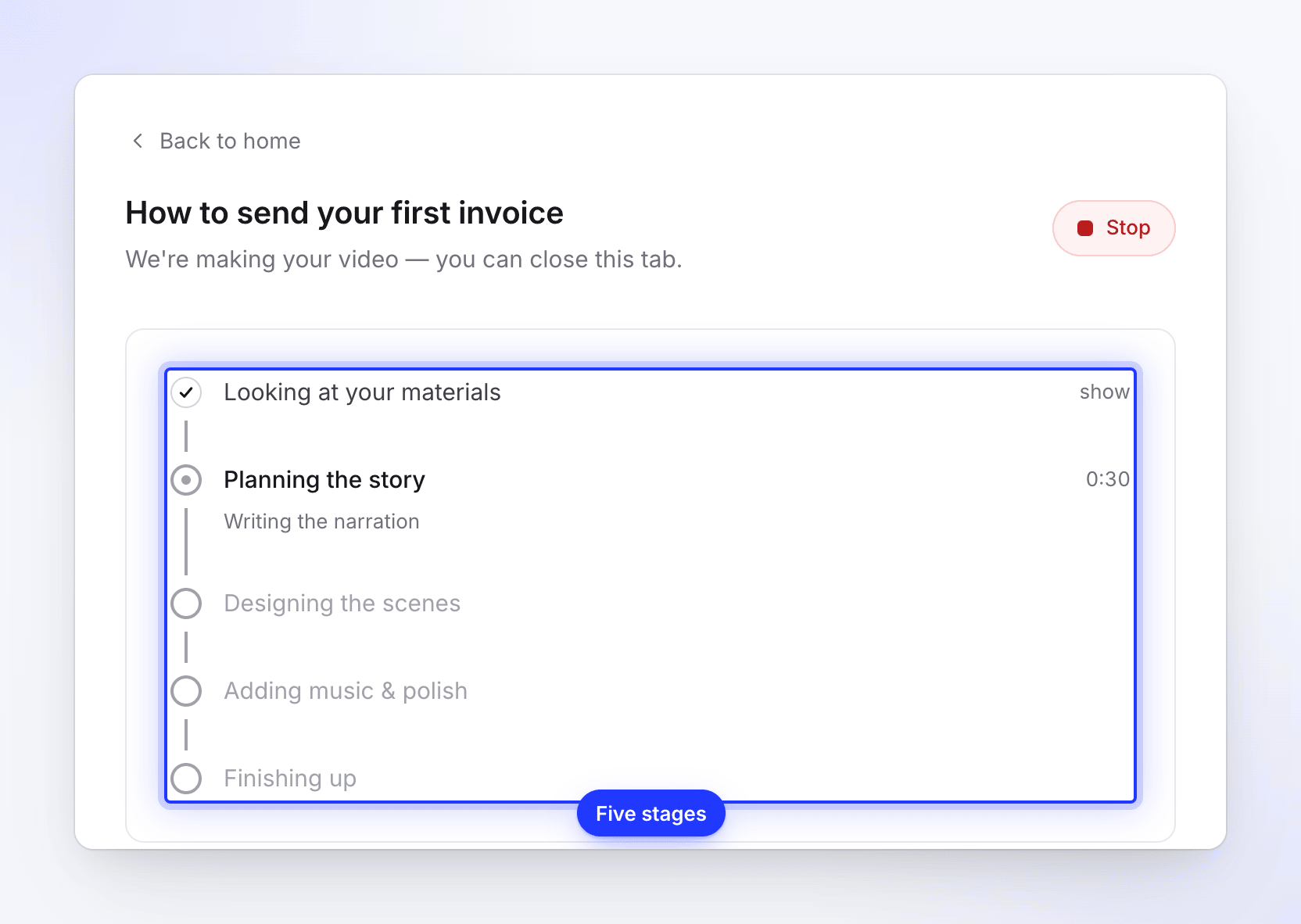
Sekmeyi kapatabilirsiniz; video oluşturulmaya devam eder. Yapay zekanın sizden bir cevaba ihtiyacı olursa, bir soru kartı belirir ve bir zil sesi çalar. Hazır olduğunda, Videonuzu açın'a tıklayın. Bkz. Oluşturulurken videonuzu takip edin.
Başlamanın diğer yolları
| Nerede | Ne yapar |
|---|---|
| Ana Sayfa'da Clevera ile daha fazlasını yapın altında Yapay zekanın sizin yerinize kaydetmesine izin verin | Yapay zeka ile kaydet iletişim kutusu açık bir şekilde nasıl yapılır videosu için Oluştur ekranını açar. Bkz. Yapay zekanın ürününüzü Yapay zeka ile kaydet ile kaydetmesine izin verin. |
| Herhangi bir sayfanın sağ alt köşesindeki Clevera düğmesi | Temsilciyi en son konuşmanızda açar. Oradan da bir şeyler oluşturmasını isteyin. Bir kayıtta veya videoda hangisini kastettiğinizi zaten bilir. |
| Bir kayıttan | İçerik → Kayıtlar içinde, bir kaydın ⋯ menüsünü açın ve Bundan oluştur… seçeneğini seçin. Galeri o kaydı en üste sabitler. |
Maliyeti nedir
Temsilciyle sohbet etmek ve Oluştur kısmını doldurmak her planda ücretsizdir. Krediler sadece Başlat veya Oluştur'a bastıktan sonra kullanılır ve hangi yolla başlarsan başla, işin gerçekte kullandığı kadar ücretlendirilirsin.
| İlk video | Tipik krediler |
|---|---|
| Nasıl yapılır veya ürün demosu (5 dakikaya kadar kayıt; daha uzun kayıtlar daha fazla kredi harcar) | 20–50 |
| Makale | 5–15 |
| Orta çaba gerektiren sosyal medya klibi (Starter ve üzeri) | 30–60 |
| Varsayılan Yüksek çaba gerektiren sosyal medya klibi (Starter ve üzeri) | 50–120 |
AI ile kaydet ve web sitesi araştırması üzerine kredi ekler. Bitmiş videoyu dışa aktarmak asla kredi kullanmaz (MP4 indirmeleri Başlangıç planı ve üzerindedir). Ücretsiz plan ayda 100 kredi içerir. Bkz. Oluşturmadan önce kredi tahminini oku.
İyi bir ilk sonuç için ipuçları
- Kimin için olduğunu belirtin. "Yeni yöneticiler için" veya "satış görüşmesindeki potansiyel müşteriler için" ifadesi, anlatımı herhangi bir ayardan daha fazla değiştirir.
- Gösterilecek tek bir şey belirleyin. Tek bir görevi kapsayan bir nasıl yapılır videosu, her şeyin turundan daha nettir.
- Nasıl yapılır veya demo için temiz kayıt yapın. Sabit bir hızda ilerleyin ve her tıklamadan sonra kısaca duraklayın. Yapay zeka, anlatımı ekranda olanlarla eşleşecek şekilde yazar. Clevera masaüstü uygulaması tıklamaları ve imleç hareketlerini yakalar, bu da en iyi yakınlaştırmaları sağlar.
- Sosyal medya klibi için gerçekler verin. Web sitenizi veya birkaç ekran görüntüsünü ekleyin ya da ürün ve hedef kitle hakkında birkaç cümle yazın. Materyal olmadan, özetin en az 100 karakter olması gerekir.
Daha fazlası İyi bir video sağlayan bir özet yazma bölümünde.
Sorun giderme
| Mesaj | Ne yapmalı |
|---|---|
| "Ne oluşturmak istediğin hakkında biraz daha bilgi ver." | Metnin çok kısa. Birkaç kelime ekle. |
| "Ne oluşturmak istediğin hakkında birkaç kelime ekle." | Kutuda harf veya sayı yok, sadece semboller var. Videoyu kelimelerle tarif et. |
| "1.000 karakterin altında tut — bir sonraki adımda daha fazla detay ekleyebilirsin." | İlk mesajı kısalt; gerisini temsilciye sohbette söyle. |
| "Lütfen ilk oluşturma işleminizden önce e-posta adresinizi doğrulayın. Doğrulama bağlantısı için gelen kutunuzu kontrol edin." | Doğrulama e-postasındaki bağlantıya tıkla, ardından tekrar dene. |
| "Rolünüz mevcut içeriği düzenleyebilir ancak yeni içerik oluşturamaz." | Bu çalışma alanında bir Düzenleyicisin. Bir sahibinden veya yöneticiden rolünü değiştirmesini ya da videoyu oluşturmasını iste. |
| "Ücretsiz plan 3 dakikaya kadar videolar oluşturur. Kaydı kırpın veya daha uzun videolar oluşturmak için yükseltin." | Kaydı 3 dakikaya veya daha kısa süreye kırp ya da yükselt. |
| "YouTube bağlantıları kullanılamaz. Video size aitse, dosyayı yükleyin." | Video dosyasını yükle veya farklı bir bağlantı kullan. |
| Başlat kartı "Başlatılamadı." gösteriyor. | Altındaki nedeni oku (örneğin, yeterli kredi yok), düzelt ve ardından Tekrar deneyin'e tıkla. |