

Makale düzenleyicide Yapay Zekayı kullanma
Bir makalenin herhangi bir noktasında düzenleyicinin Yapay Zeka menüsünü açarak metni yeniden yazdırın, kayda göre kontrol ettirin, ekran görüntüsü ekleyin veya sırada ne geleceğini yazdırın; ardından sonucu saklamadan önce gözden geçirin. Her istek kredi kullanır.
Makale düzenleyicinin, üzerinde çalıştığınız nokta için kendi Yapay Zeka menüsü bulunur. Bu menüyü bir paragrafı yeniden yazmak, kayda uymayan adımları düzeltmek, kayıttan bir ekran görüntüsü eklemek veya bir sonraki bölümü yazdırmak için kullanın. Yanıt makalede bir önizleme olarak görünür ve siz saklayana kadar hiçbir şey değişmez.
Makalenin tamamındaki değişiklikler için bunun yerine makale asistanına sorun.
Başlamadan önce
- Makale üzerinde düzenleme erişimine sahip olmanız gerekir. Roller ve içerik oluşturucu koltukları bölümüne bakın.
- Her istek kredi kullanır. Maliyeti nedir bölümüne bakın.
Yapay Zeka menüsünü açma
| Bulunduğunuz yer | Nasıl açılır |
|---|---|
| Metin içinde herhangi bir yer | ⌘J (Mac) veya Ctrl+J (Windows) tuşlarına basın |
| Boş bir satır | Space tuşuna basın veya / yazıp Yapay Zekaya Sor seçeneğini seçin |
| Bir seçim | Biçimlendirme çubuğunda Yapay Zekaya Sor seçeneğine tıklayın |
| Bir blok | Bloğun tutamacına tıklayın ve Yapay Zekaya Sor seçeneğini seçin |
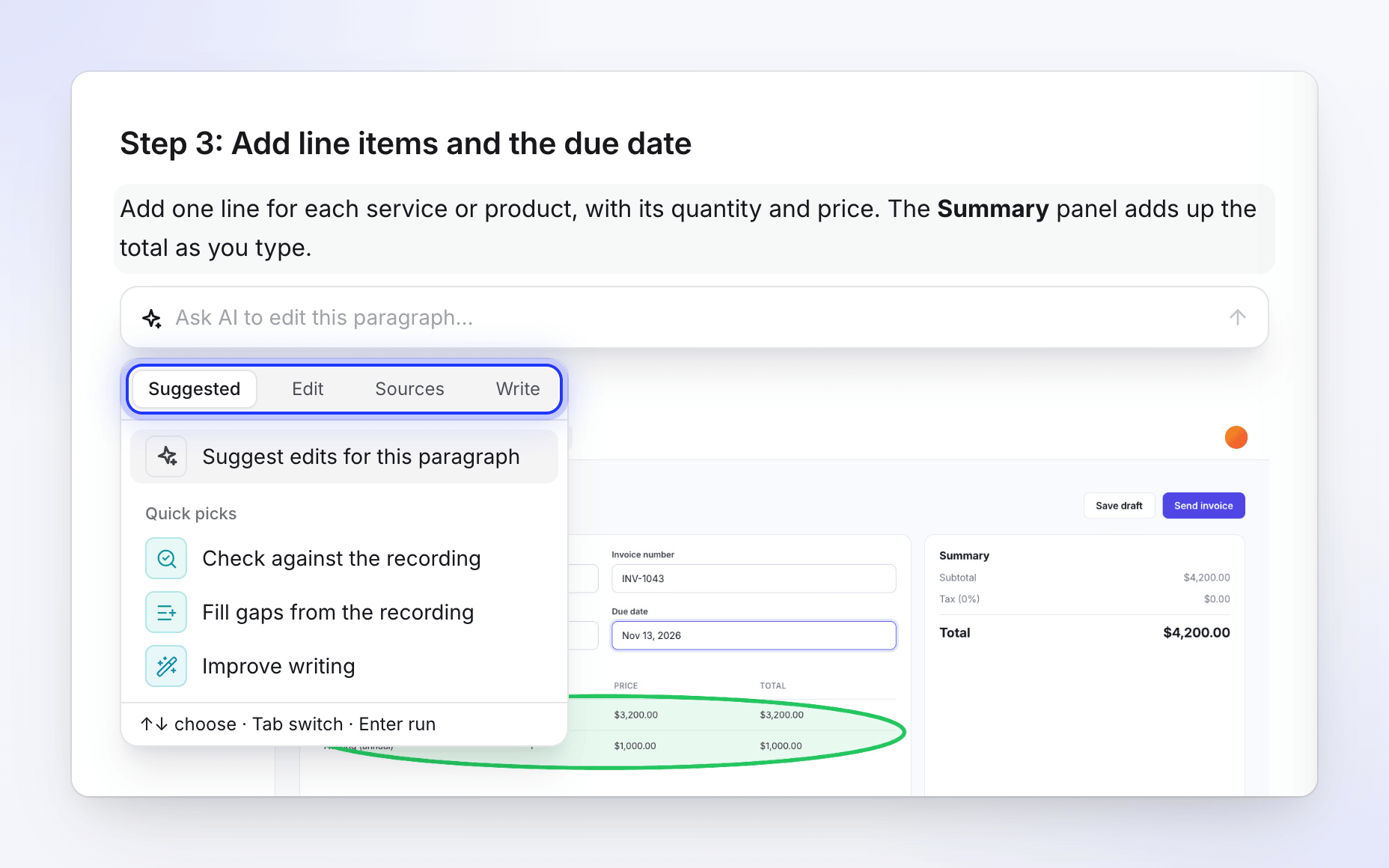
Menü, üzerinde açtığınız öğe üzerinde çalışır: seçili metin, tek bir blok (paragraf, liste, tablo, bilgi kutusu, adımlar, görsel…), seçili birkaç blok veya imlecinizin bulunduğu boş satır. Satırları, içeriğe uyacak şekilde değişir. Örneğin, bir başlık asla Daha uzun yap seçeneği sunmaz.
Bir eylem seçin
Menü dört sekmeden oluşur. Sekmeler arasında geçiş yapmak için Tab, seçim yapmak için ↑ ve ↓, çalıştırmak için Enter tuşuna basın. Ayrıca en üst kısma kendi talimatınızı yazabilir ("Yapay Zekaya bu paragrafı düzenlemesini söyle…") ve Enter tuşuna basabilirsiniz.
Bunun için düzenlemeler öner… seçeneği ilgili noktayı, makaleyi ve kaydı okur ve orada nelerin düzeltilmesi veya eklenmesi gerektiğini listeler. Çalıştırmak için bir öneriye tıklayın. Yapılacak bir şey olmadığında "Burada değiştirilecek özel bir şey yok. Aşağıdaki eylemlerden birini deneyin." mesajını görürsünüz.
Altında, Hızlı seçimler bu noktaya en uygun iki veya üç eylemi gösterir.
| Eylem | Ne işe yarar |
|---|---|
| Yazımı iyileştir | "Daha net, daha sade ve daha sıkı, aynı gerçekler." |
| İmla ve dil bilgisini düzelt | "Hataları düzeltir ve başka hiçbir şeyi değiştirmez." |
| Daha kısa yap | "Daha az kelime, her gerçek korunur." |
| Daha uzun yap | "Makaleden ve kayıttan ayrıntı ekler." |
| Tonu değiştir | Profesyonel, Dostça, Gündelik, Kendinden emin, Resmi, Teknik veya Konuşma dili. Kullanmak için başka bir ton yazın. |
| Çevir | "Biçimlendirmesini koruyarak çevirir." Diller listesinde arama yapın. |
| Adımlara dönüştür | "Sırayla, eylem başına bir adım." Yalnızca listeler ve birkaç blok için. |
| Tabloya dönüştür | "Satırlara ve sütunlara yerleştirir." Yalnızca listeler ve birkaç blok için. |
| Bilgi kutusuna dönüştür | "Bir ipucu, not veya uyarı kutusu." |
| Eylem | Ne işe yarar |
|---|---|
| Kayda göre kontrol et | "Kaydın çeliştiği yerleri düzeltir." |
| Kayittaki boşlukları doldur | "Kaydın burada gösterdiği adımları ekler." |
| Buraya ekran görüntüsü ekle | "Kaydın o anki bir karesi." |
| İlgili makaleleri bağla | "Okuyucunun ihtiyaç duyduğu çalışma alanı makalelerini buraya bağlar." |
İlk üçü Kayittan başlığı altında listelenir ve yalnızca makalenin bir kaynak kaydı olduğunda görünür. İlgili makaleleri bağla seçeneği Çalışma alanı altındadır ve yalnızca çalışma alanında ilgili makaleler olduğunda görünür.
| Eylem | Ne işe yarar |
|---|---|
| Yazmaya devam et | "Aşağıya bir ila üç blok daha yazar." |
| Sırada ne geleceğini yaz | Boş bir satırda: "Kaydı kullanarak önceki bloklardan devam eder." |
| Giriş yaz | İlk başlıktan önceki boş bir satırda: "Okuyucunun burada ne yapacağı ve neden." |
| Özet ekle | Son başlıktan sonraki boş bir satırda: "Belgenin tamamı hakkında iki veya üç cümle." |
Sonucu gözden geçirme
Yanıt, Yapay Zeka yazısı olarak işaretlenmiş bir önizleme şeklinde makaleye akar. Yazarken "Makale okunuyor…" ve ardından "Yazılıyor…" mesajlarını görürsünüz; durdurmak için Durdur (Esc) düğmesine tıklayın. İşlem bittiğinde, önizlemenin altındaki bir çubuk karar vermenizi sağlar:
| Kontrol | Ne işe yarar |
|---|---|
| Değiştir (⌘↵) | Sonucu orijinalin yerine koyar. Boş bir satırda düğme Ekle olarak görünür. |
| Aşağıya ekle | Orijinali korur ve sonucu altına ekler. |
| Vazgeç (Esc) | Sonucu atar. |
| Değişiklikler | "Nelerin değiştiğini göster": kaldırılan ve eklenen kelimeleri işaretler. "Sonucu göster" için tekrar tıklayın. |
| Tekrar deneyin (⌘⇧↵) | Başka bir sürüm ister. |
| Denemeler | Önceki deneme ve Sonraki deneme ile sürümler arasında geçiş yapar. |
| İyileştir | Nelerin değiştirileceğini yazın ("Yapay Zekaya nelerin değiştirileceğini söyle…") ve gönderin. |
Sonucun yerini alacağı bloklar Orijinal altında katlanmış durumdadır. Karşılaştırmak için açın.
Yapay Zeka değiştirilecek bir şey bulamazsa, önizlemede "Değişiklik gerekmiyor." (veya bir kontrolden sonra "Kayda uygun. Değişiklik gerekmiyor.") yazar ve çubuk Kapat seçeneğini sunar.
Maliyeti nedir
Her istek, gerçekleşen işlem için kredi kullanır ve siz kullandıkça kaydedilir. Düzenlemeler öner ve her eylem, deneme ve iyileştirme ayrı isteklerdir. Kredi etkinliğinizde Makale Yapay Zekası olarak görünürler. İlk başta bir tahmin yoktur ve asistanın günlük ücretsiz küçük düzenleme kotası Yapay Zeka menüsünü kapsamaz.
Kredi maliyetleri bölümüne bakın.
Sorun giderme
| Gördüğünüz mesaj | Ne anlama gelir |
|---|---|
| "Öneriler yüklenemedi. Yeniden dene" | Öneriler başarısız oldu. Yeniden dene düğmesine tıklayın veya kendiniz bir eylem seçin. |
| "Burada öneri yok. Tekrar sor" | Yapay Zekanın bu nokta için bir önerisi yok. Tekrar sorun veya bir eylem seçin. |
| "Yapay Zeka bunu tamamlayamadı. Tekrar dene." | İstek başarısız oldu. Yeniden dene düğmesine tıklayın. |
| "Çok fazla Yapay Zeka isteği. Bir an bekleyip tekrar dene." | Kısa sürede çok fazla istek gönderdiniz. Birkaç saniye bekleyin. |
| "Düzenleme şu anda duraklatıldı. Makale düzenlenebilir olduğunda tekrar kabul et." | Sonuç beklenirken canlı düzenleme bağlantısı kesildi. Makale düzenlenebilir olduğunda tekrar kabul edin. |
| Kaynaklar sekmesi eksik | Makalenin kaynak kaydı yok ve çalışma alanında ilgili makaleler bulunmuyor. |