

Markanızı videolarda, kliplerde ve Autopilot'ta kullanın
Bir marka nerede görünür: Nasıl yapılır ve demo videoları için Şablonlar penceresinde, sosyal klip Görünümü'ndeki İçin seçicisinde ve Autopilot görevlerinde markamı uygulayın. Neleri değiştirir, neleri olduğu gibi bırakır ve varsayılan marka nasıl seçilir.
Bir marka ekledikten sonra, onu içerik oluşturduğunuz yerde seçersiniz ve Clevera; logosunu, renklerini, yazı tiplerini ve sesini sonuca uygular. Bu makale, her bir yeri ve markanın orada neleri değiştirdiğini listeler.
| Nerede | Markayı nasıl seçersin | Marka neleri değiştirir |
|---|---|---|
| Nasıl yapılır videoları ve ürün demoları | Şablonlar penceresinde Markamı uygula veya şablon stüdyosunda Marka | |
| Her şablonda logo ve yazı tipleri; marka renklerine ayarlanmış şablonlardaki renkler | ||
| Sosyal medya klipleri | Görünüm penceresinin üst kısmındaki İçin | |
| Logo, renkler, yazı tipleri (seçersen), ses ve harekete geçirici mesaj düğmen | ||
| Autopilot | Uygulamamdan bir yardım merkezi oluştur kurulum formundaki Marka; diğer görevler Autopilot'un Varsayılan marka ayarını kullanır | |
| Videolarının, makalelerinin ve sitelerinin oluşturulduğu marka |
Yeni videolar ve klipler, çalışma alanının Varsayılan markasıyla başlar. Varsayılanı, markanın sayfasından (⋯ → Varsayılan olarak ayarla) değiştirebilirsiniz.
Nasıl yapılır videoları ve ürün demoları
Oluştur sayfasındaki Şablon bölümünü açın ve Şablonları keşfet'e tıklayın. Şablonlar penceresinin üst kısmındaki Markamı uygula, seçtiğiniz marka için oluşturulan her şablonu gösterir: "Buradaki her şablon ve videonuz, bu markanın logosunu ve yazı tiplerini alır. Marka renklerine ayarlanmış şablonlar da markanın renklerini kullanır; diğerleri kendi renklerini korur." Şablonu kullan, şablonu ve o markayı videoya yerleştirir. Bir dahaki sefere Clevera, bu tür bir video için en son kullandığınız şablon ve marka ile başlar.
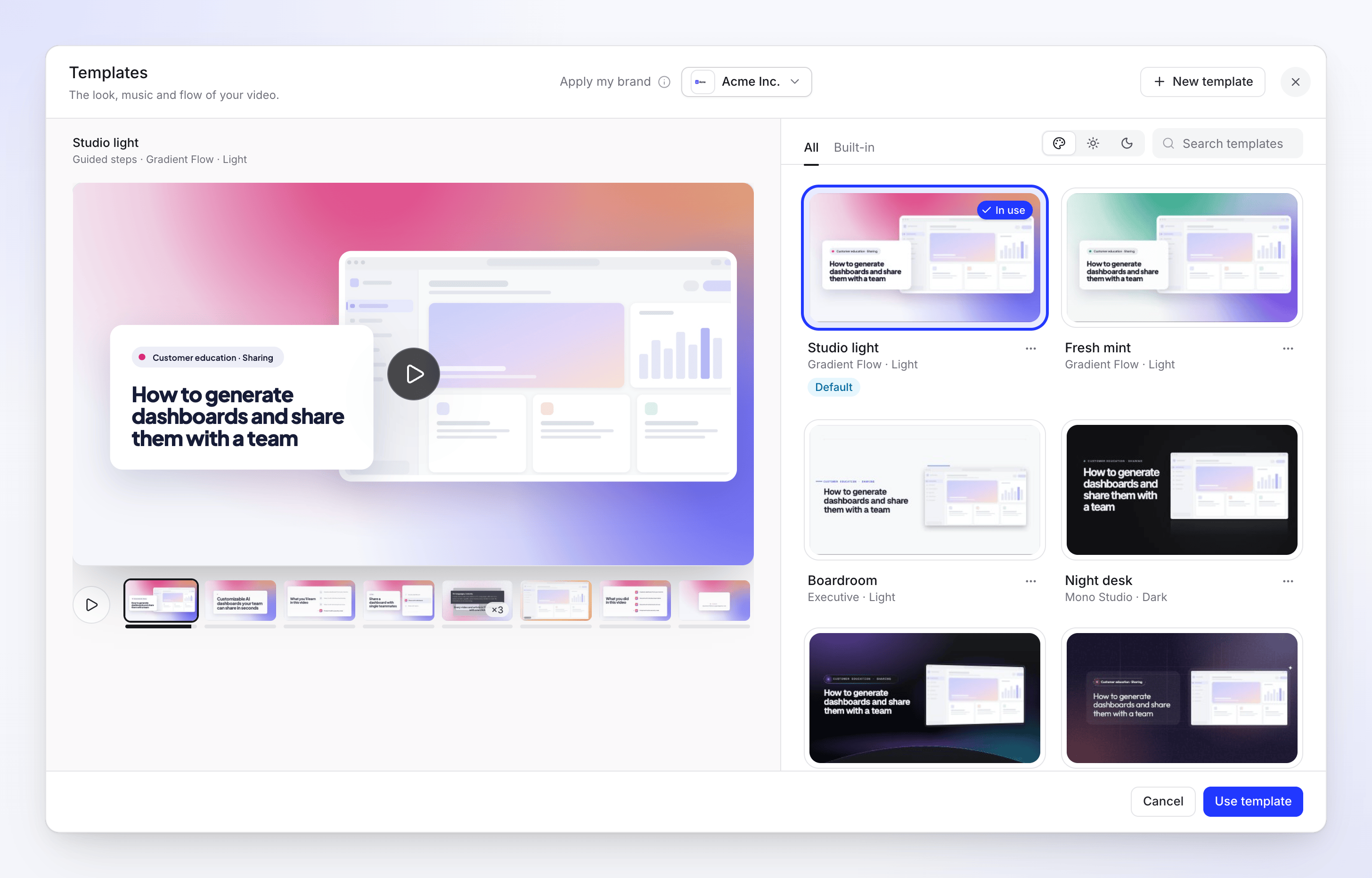
Kendi şablonlarınızda, markanın ne kadarının kullanılacağına siz karar verirsiniz:
| Stüdyoda | Marka seçeneği |
|---|---|
| Renkler | Markanız: Renkleri stile uygun hale getirilir, metnin okunmasının zor olacağı yerlerde ayarlanır. |
| Stil → Yazı tipleri | Markanın: Başlık ve gövde yazı tipleri. Yüklenemeyen bir yazı tipi, en yakın olanıyla değiştirilir. |
| Logo | Marka logosu, açık veya koyu arka plan için oluşturulan sürümde çizilir. Eksikse, oradan markaya yükleyin. |
Bkz. Nasıl yapılır ve demo videoları için şablon kullanma.
Sosyal klipler
Bir sosyal klibin Oluştur sayfasında, Görünüm hapını açın. Üst kısımdaki İçin, markayı seçer ("Logosunu, renklerini, sesini ve düğmesini kullanmak için bir marka seçin.") ve çipler neleri getirdiğini gösterir: Logo, Renkler, Ses ve Düğme. Markayı düzenle, markanın sayfasını açar.
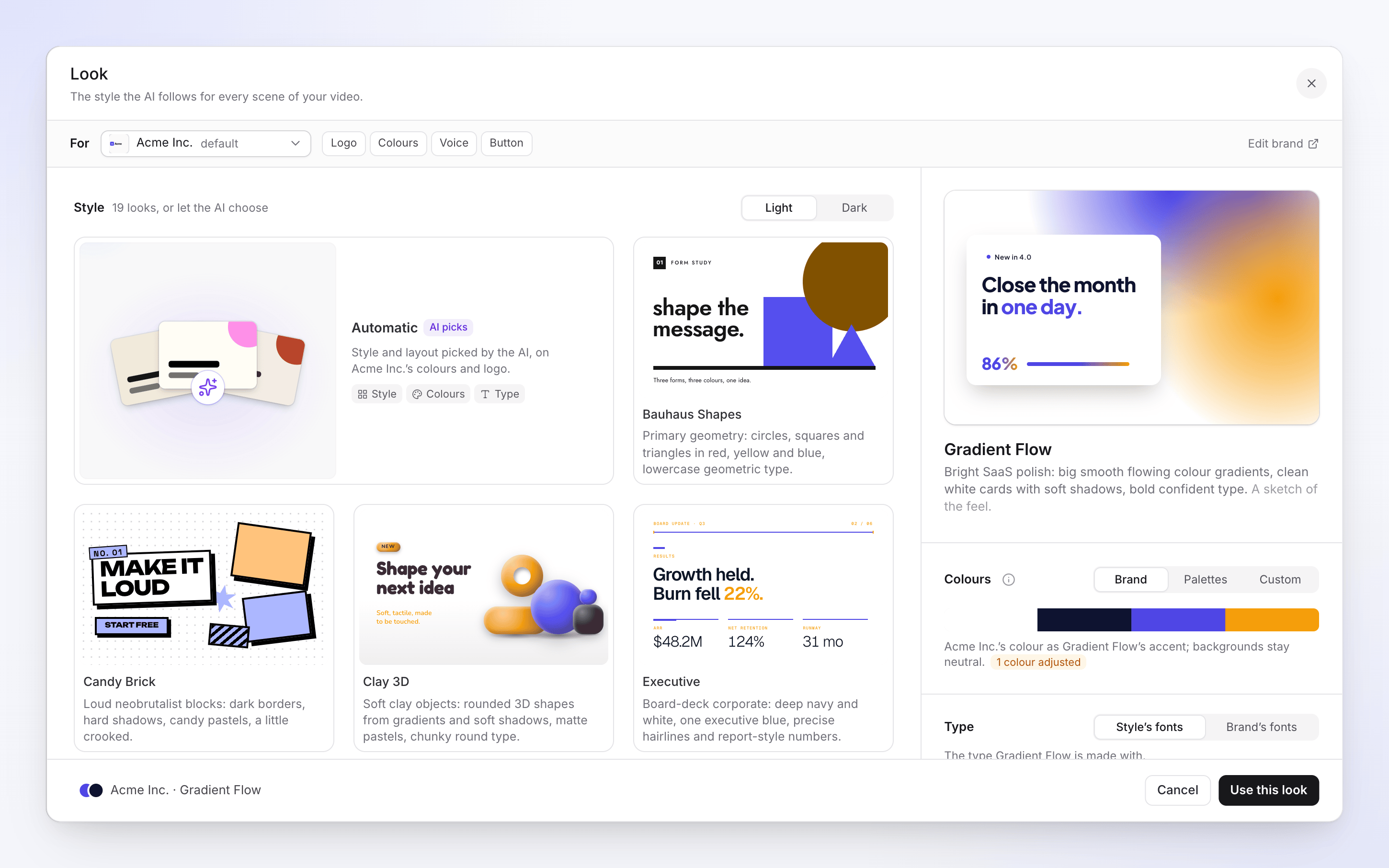
Bir marka seçildiğinde:
- Renkler → Marka, markanın rengini stilin vurgusu olarak kullanır: "arka planlar nötr kalır". Paletler ve Özel seçenekleri, tercih ederseniz yine de bunu değiştirir.
- Tür, Stilin yazı tipleri ile Markanın yazı tipleri arasında geçiş yapar.
- Otomatik seçeneğinde yapay zeka, stili ve düzeni "{brand}'in renkleri ve logosuna göre" seçer.
- Klibin harekete geçirici mesajı, markanızın kendi düğmesinin kelimelerini kullanır.
Bkz. Görünüm seçme.
Autopilot
Video, makale veya bir yardım merkezi oluşturan Autopilot görevleri, markalarından biri için hazırlanır.
- Uygulamamdan bir yardım merkezi oluştur, kurulum formunda Yardım merkezi altında markayı gösterir. Birden fazla markan varsa, bunu Marka altında seçersin ("Sitenin renkleri, logosu ve yazı tipleri buradan gelir. Sen seçene kadar web sitenden alınır."): sen seçene kadar, web sitesi girdiğinle eşleşen marka kullanılır. Henüz bir marka yoksa, formda "Henüz marka yok. Clevera bunu önce web sitenden öğrenir." yazar ve görev, ilk adım olarak bunu öğrenir.
- Diğer tüm görevler, Autopilot ayarlarındaki Varsayılan marka ("Bir görev marka belirtmediğinde görünüm, ses ve web sitesi görevlerinin kullandığı ayar.") seçeneğini veya orada hiçbir şey ayarlanmamışsa çalışma alanının varsayılan markasını kullanır. Autopilot ayarlarını yalnızca çalışma alanı sahibi veya bir yönetici değiştirebilir.
Autopilot'u anlama ve Autopilot ile yardım merkezi oluşturma bölümlerine göz at.
Bir markanın değiştirmediği şeyler
- Hali hazırda oluşturulmuş videolar. Bir markayı değiştirmek veya silmek, önceden oluşturulmuş hiçbir şeyi değiştirmez.
- Ekrandaki kelimeleriniz. Clevera markanızı (logo, renkler, yazı tipleri, düğme) gösterir. Web sitenizde okuduğu sayılar veya müşteri isimleri gibi gerçekler, yapay zekayı bilgilendirir ancak siz materyal olarak vermediğiniz sürece ekrana konulmaz.
- Videoları parlatma (Temizleme, Paylaşım için stillendirilmiş). Bunlar, kendi logo ve renklerine sahip olan önceki video şablonlarını kullanır.