

Autopilot'a erişim sağlayın
Autopilot; Pro, Business ve Custom planlarıyla birlikte gelir ve davet usulüyle açılır. Autopilot sayfasından erişim talebinde bulunun; Clevera ekibi talebi inceler ve onaylandığında veya reddedildiğinde bir e-posta ve gelen kutusu bildirimi alırsınız.
Autopilot, Pro, Business ve Custom planlarıyla birlikte gelir ve davetiye ile açılır. Bu planlardan birine sahip bir çalışma alanı, Autopilot sayfasından erişim talebinde bulunur ve Clevera ekibi özelliği etkinleştirir. Bu makale, öncesinde neler göreceğinizi, nasıl talep edeceğinizi ve sonrasında neler olacağını açıklar.
Kimler Autopilot'a erişebilir
| Çalışma alanınız | Autopilot sayfasında ne görünür |
|---|---|
| Free, Starter veya deneme sürümünde | Bir Pro plan rozeti ve "Autopilot, Pro plan ve üzeri ile davetiye yoluyla gelir." Planı değiştirebilen biri ayrıca Pro'ya yükselt seçeneğini görür; diğer herkes "Bir çalışma alanı sahibinden yükseltmesini isteyin." yazısını okur. Kenar çubuğu, Autopilot yanında bir Pro rozeti gösterir. |
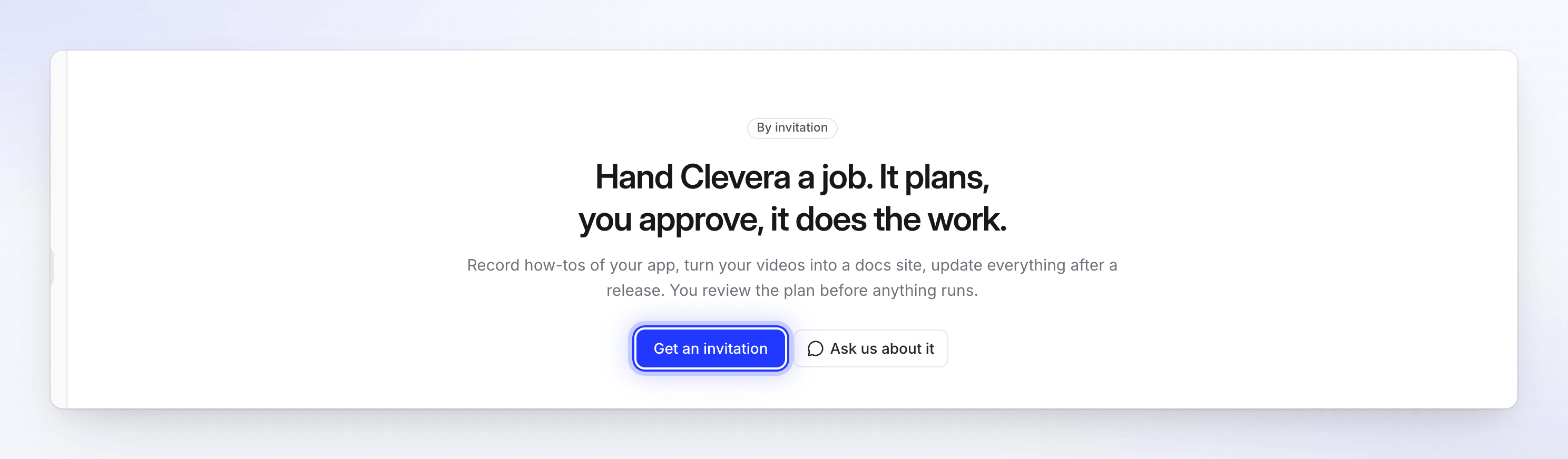
| Pro, Business veya Custom sürümünde, henüz etkinleştirilmemiş | Bir Davetiye ile rozeti ve Davetiye al |
| Bir talep bekleniyor | Talebiniz bizde, "Gönderilme tarihi" ve "İncelediğimizde size e-posta göndereceğiz." |
| Etkinleştirildi | Autopilot ana sayfası: Autopilot ne yapmalı?, tarifler ve Autopilot menüsü |
Bunun altında sayfa, bir görevin nasıl çalıştığını açıklar ve neleri devredebileceğinizi listeler.
Davet isteyin
Pro, Business veya Custom çalışma alanındaki herkes talep gönderebilir. Çalışma alanı başına aynı anda bir talep beklemede kalır.
Autopilot'u açın
Kenar çubuğunda Autopilot'a, ardından Davet al'a tıklayın.
Neyi devredeceğinizi bize bildirin
Üç alanı doldurun.
Alan Ne yazılmalı Kullanım durumunuz Kim olduğunuz ve Clevera'ya hangi işi devredeceğiniz, örneğin "İki haftada bir gönderim yapıyoruz ve yardım videolarımız geride kalıyor." Ne oluşturmak istiyorsunuz Nasıl yapılır videoları, bir yardım merkezi, sürüm sonrası güncellemeler: yapılmasını istediğiniz her şey Uygulamanızın adresi Autopilot'un içinde çalışacağı web uygulaması, örneğin https://app.example.com. Bir oturum açma sayfası uygundur.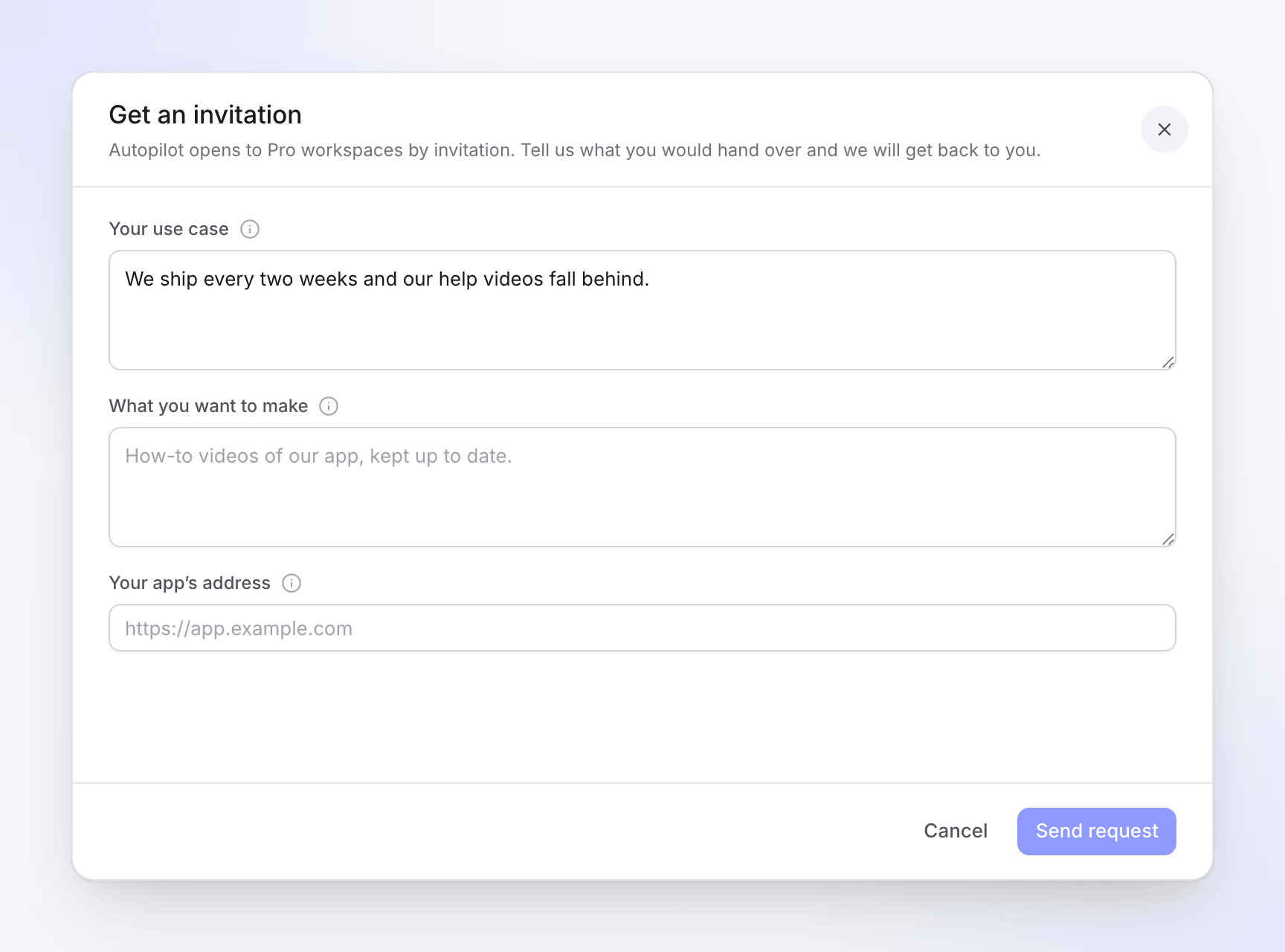
Gönderin
Talebi gönder'e tıklayın. Sayfa daha sonra gönderdiğiniz tarihle birlikte Talebiniz bizde ifadesini gösterir.
Çalışma alanınızdan birisi zaten talepte bulunduysa, "Çalışma alanınızın halihazırda bekleyen bir talebi var. Sizi bilgilendireceğiz." yazısını görürsünüz. Önce bir soru sormak için Bize sorun'a tıklayın: destek sohbetini açar.
Bundan sonra ne olur
Clevera ekibi her talebi inceler. E-posta yoluyla ve Clevera gelen kutunuzda yanıt alırsınız. Hem talepte bulunan kişiye hem de çalışma alanı sahibine bilgi verilir.
| Yanıt | Ne alırsınız | Ne yapmalı |
|---|---|---|
| Onaylandı | Çalışma alanınız için "Autopilot hazır", "Davetiye talebiniz kabul edildi. İlk işinizi Clevera'ya devredin.", Autopilot'u aç ile birlikte | Autopilot'u açın, Autopilot ne yapmalı? kısmına bir iş yazın veya bir tarife tıklayın. Bir Autopilot görevi ayarlama bölümüne bakın. |
| Reddedildi | Çalışma alanınız için "Autopilot talebiniz bu sefer kabul edilmedi", bazen bizden bir not ile | Autopilot sayfasından yeni bir talep gönderin. "Son talebiniz kabul edilmedi. Yeni bir tane gönderebilirsiniz." yazar. |
Bu bildirimler, bildirim ayarlarınızda Autopilot erişimi onaylandı ve Autopilot talebi reddedildi olarak listelenir.
İçeri girdiğinizde: kim ne yapabilir
Çalışma alanındaki herkes Autopilot'u açabilir. Sahipler, Yöneticiler ve İçerik Oluşturucular görevleri ayarlayabilir; Editörler her görevi ve ne oluşturduğunu görebilir ancak bir görev başlatamaz veya değiştiremez. Sadece sahipler ve yöneticiler Autopilot'un ayarlarını, bağlantılarını ve uygulama girişlerini değiştirebilir. Kim ne yapabilir bölümüne bakın.