

Autopilot ile uygulamanı keşfet
Uygulamamı keşfet, Bir alanı belgele ve Başlangıç videoları, nasıl yapılır videoları ve makaleleri planlamak için yapay zekayı uygulamanızın içine gönderir. Bunları temsilcinin kurulum kartından ayarlayın, planı gözden geçirin ve ardından çalıştırın. Keşfetme işlemi bizden; her öğe kendi kredilerini gösterir.
Üç Autopilot tarifi, yapay zekayı uygulamanızı ekran ekran öğrenmesi için uygulamanızın içine gönderir ve ardından bulduklarından nasıl yapılır videoları (ve isterseniz makaleler) planlar: Uygulamamı keşfet ve eksik olanları belgele, Uygulamamın bir alanını belgele ve Yeni kullanıcılar için başlangıç videoları oluştur. Planı gözden geçirir, istemediklerinizi işaretlemezsiniz ve ancak o zaman herhangi bir şey kaydedilir.
Başlamadan önce
- Autopilot çalışma alanınız için açık olmalı ve rolünüz video kaydedebilmelidir. Bkz. Autopilot'a erişim sağla.
- Uygulamanızın yapay zekanın açabileceği herkese açık bir
https://adresine ihtiyacı vardır. - Uygulamanız giriş gerektiriyorsa, önce Autopilot → Uygulama girişleri altında bir tane kaydedin veya formdan ekleyin. Bir demo veya hazırlık hesabı kullanın: o hesabın görebildiği her şey bir videoda yer alabilir. Bir giriş kaydetmek çalışma alanı sahibi veya yönetici gerektirir. Bkz. Bir uygulama girişi kaydet.
- Giriş 2 adımlı doğrulama kullanıyorsa, girişin bir kimlik doğrulayıcı anahtarına ihtiyacı vardır. Metin veya e-posta ile gönderilen kodlar çalışmaz.
Üç tarif
Üçü de aynı kurulum formunu kullanır. Tarif sadece formda değiştirebileceğiniz başlangıç Hedefini seçer.
| Tarif | Başlangıç hedefi | Planladığı |
|---|---|---|
| Uygulamamı keşfet ve eksik olanları belgele | Yardım merkezi boşluklarını doldur | Sadece kitaplığınızda henüz hiçbir video veya makalenin kapsamadığı şeyler |
| Uygulamamın bir alanını belgele | Bir alanı belgele | Uygulamanızın bir bölümü, derinlemesine. Alanı siz adlandırırsınız. |
| Yeni kullanıcılar için başlangıç videoları oluştur | Başlangıç yolu | Yeni müşteriler için sırasıyla dersler |
Dördüncü bir hedef olan Neler değişti, sadece formda bulunur: uygulamanızı son keşifle karşılaştırır ve o zamandan beri değişenler için öğeler planlar. Bir uygulamanın ilk keşfinde karşılaştırılacak hiçbir şey yoktur, bu yüzden plan bunun yerine boşlukları doldurur ve bunu belirtir.
Üçü de bir kez, şimdi çalışır. Tekrarlayamazlar veya her sürümde çalışamazlar. Yeni özellikler yayınlandıkça kaydetmek için Her yeni özellik için bir video kaydet özelliğini kullanın.
Bir keşif ayarla
Tarifi seç
Autopilot üzerinde, Veya bir tariften başla altındaki tarif kartına tıklayın. Ayrıca Autopilot ne yapmalı? kutusuna istediğinizi yazabilir veya Yeni görev'e tıklayıp oradan seçebilirsiniz. Temsilci paneli, kurulum kartı ve "Kurulum burada. Kontrol et ve Devam et'e tıkla." satırı ile açılır.
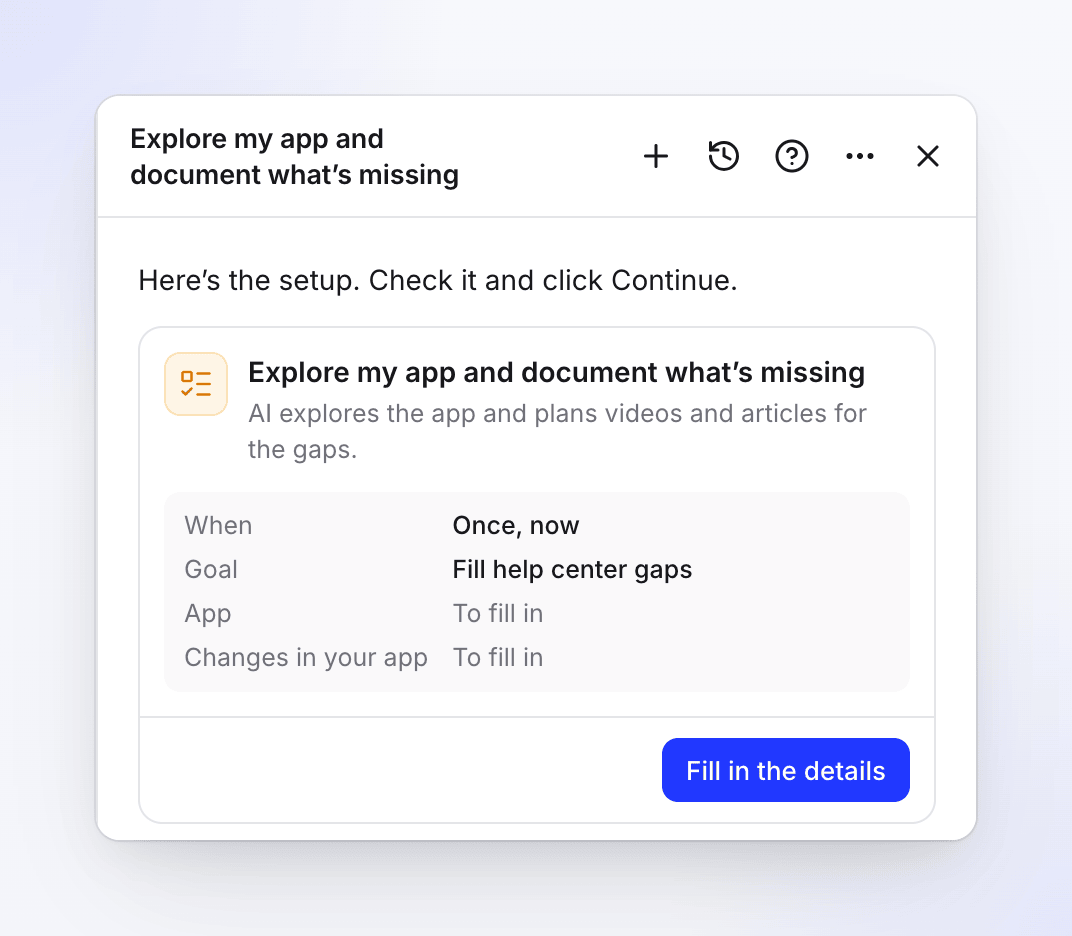
Kart kurulumu özetler. Henüz boş olan satırlar “Doldurulacak” olarak okunur. Ayrıntıları doldur
Ayrıntıları doldur'a tıklayın (gerekli her şey doldurulduğunda Ayrıntıları düzenle olarak görünür). Her alanın bulunduğu bir iletişim kutusu açılır, aşağıda açıklanmıştır.
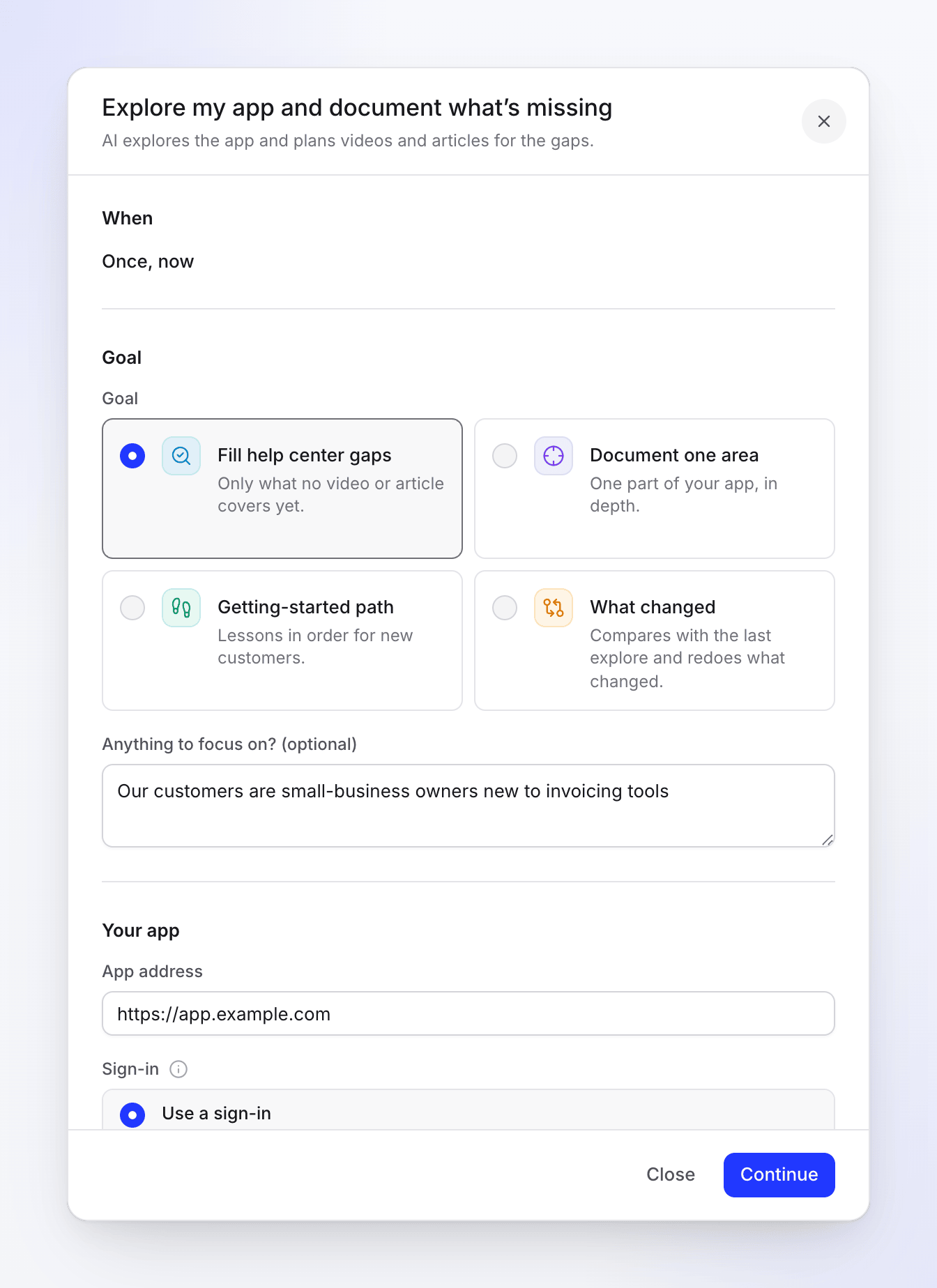
Düzenlemeleriniz siz yazarken kartta tutulur, bu nedenle iletişim kutusunu kapatmak veya sayfayı yeniden yüklemek hiçbir şeyi kaybettirmez.
Devam et ve görevi oluştur
Devam et'e tıklayın. Clevera kurulumu kontrol eder (yapay zeka dahil değildir) ve herhangi bir sorunu alanının yanında gösterir. Sorun olmadığında, kart incelemeyi gösterir: Ne zaman "Bir kez, şimdi çalışır", Uygulamanızdaki değişiklikler (sadece izin verdiğinizde), Tipik çalışma "100–260 kredi" ve Dil, "Clevera şimdi planlıyor (ücretsiz, birkaç dakika) ve plan incelemeniz için hazır olduğunda buraya gönderiyor." satırı ile. Bir şeyi değiştirmek için Geri'ye veya Görev oluştur'a tıklayın.
Planı bekle
Kart Görev oluşturuldu ve Görevi aç'a geçer. Clevera şimdi uygulamanızı keşfediyor. Büyük bir uygulamada bu bir saat veya daha fazla sürebilir. Paneli kapatıp sayfadan ayrılabilirsiniz: plan hazır olduğunda, temsilci aynı sohbete gönderir ve görev Size ihtiyacı var altında görünür.
Planı gözden geçir ve çalıştır
Görevi açın. Öğeleri işaretleyin veya işaretini kaldırın, ardından Çalıştır'a tıklayın (örneğin 5 öğeyi çalıştır · 104–224 kredi). Bkz. Planı gözden geçir.
Kurulum formu alanları
Ne zaman
Bir kez, şimdi'yi gösterir. Bu tariflerin başka seçeneği yoktur.
Hedef
| Alan | Seçenekler ve sınırlar | Varsayılan |
|---|---|---|
| Hedef | Yardım merkezi boşluklarını doldur · Bir alanı belgele · Başlangıç yolu · Neler değişti | Tarif tarafından ayarlanır |
| Odaklanılacak bir şey var mı? (isteğe bağlı) | Serbest metin, 1.000 karaktere kadar. Örneğin "Müşterilerimiz raporlama araçlarında yeni". | Boş |
Uygulamanız
| Alan | Seçenekler | Varsayılan |
|---|---|---|
| Uygulama adresi | Yapay zekanın açtığı https:// adresi |
Varsa varsayılan markanızın web sitesi |
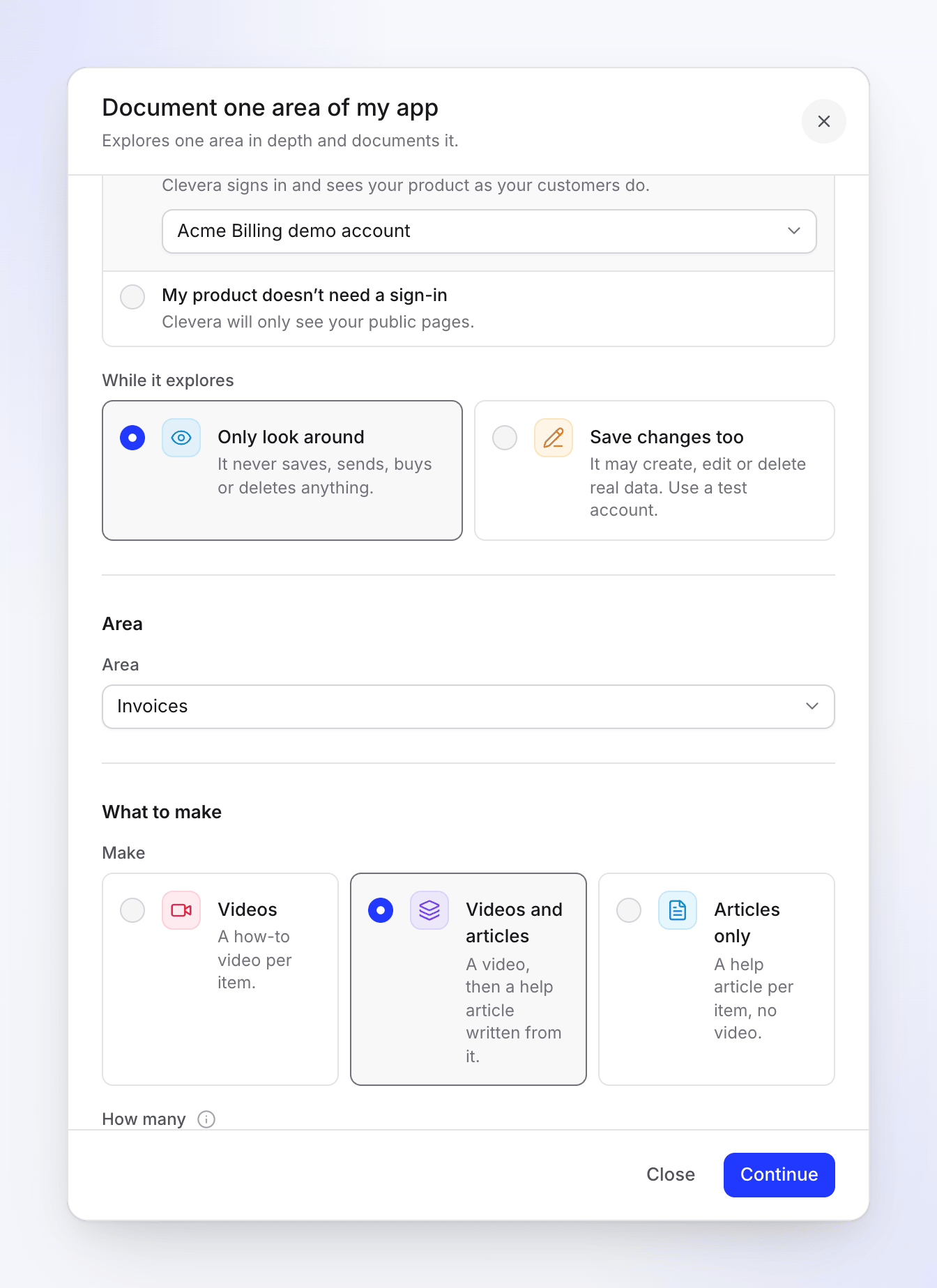
| Giriş | Bir giriş kullan ("Clevera giriş yapar ve ürününüzü müşterileriniz gibi görür.") veya Ürünüm giriş gerektirmiyor ("Clevera sadece herkese açık sayfalarınızı görür.") | Yanıtlanmadı: bir tane seçmelisiniz |
| Keşfederken | Sadece etrafa bak: "Asla hiçbir şeyi kaydetmez, göndermez, satın almaz veya silmez." Değişiklikleri de kaydet: "Gerçek veriler oluşturabilir, düzenleyebilir veya silebilir. Bir test hesabı kullanın." | Sadece etrafa bak |
Bir giriş kullan ile, listeden kayıtlı bir giriş veya son öğe olan Oturum açma bilgisi ekle…'yi seçin, bu Uygulama oturum açma bilgisi ekle iletişim kutusunu açar. Liste, uygulamanın adresi için girişleri gösterir ("app.example.com için girişler gösteriliyor."); başka bir site için kaydedilmiş bir tane seçerseniz, form size bildirir ("Bu giriş … için, … değil"). Temsilci giriş sorusunu sizin yerinize asla yanıtlamaz: her zaman kart üzerinde siz seçersiniz.
Alan (Sadece Bir alanı belgele)
Alan, uygulamanızın menüsünün adlandırdığı şekilde belgelenecek uygulamanızın parçasıdır. Clevera uygulamanızı o adreste zaten öğrendiyse, bulduğu alanlardan seçim yaparsınız (altıya kadar kart, daha fazlası için liste). Aksi takdirde, örneğin "Raporlar" gibi adı yazarsınız.
Ne oluşturulacak
| Alan | Seçenekler ve sınırlar | Varsayılan |
|---|---|---|
| Oluştur | Videolar ("Öğe başına bir nasıl yapılır videosu.") · Videolar ve makaleler ("Bir video, ardından ondan yazılmış bir yardım makalesi.") · Sadece makaleler ("Öğe başına bir yardım makalesi, video yok.") | Çalışma alanınızın yardım merkezi varsa Videolar ve makaleler, yoksa Videolar |
| Kaç tane | 1–30 öğe; Başlangıç yolu için 5–8 | 10 (boşluklar, neler değişti), 8 (bir alan), 6 (başlangıç) |
| İçerik dili | Seslendirme, ekran metni ve makalelerin dili | Çalışma alanınızın dili |
| çeviriler | İçerik oluşturulduktan sonra çevrilen diğer diller | Yok. İçerik dili dahil toplam 5 dile kadar. |
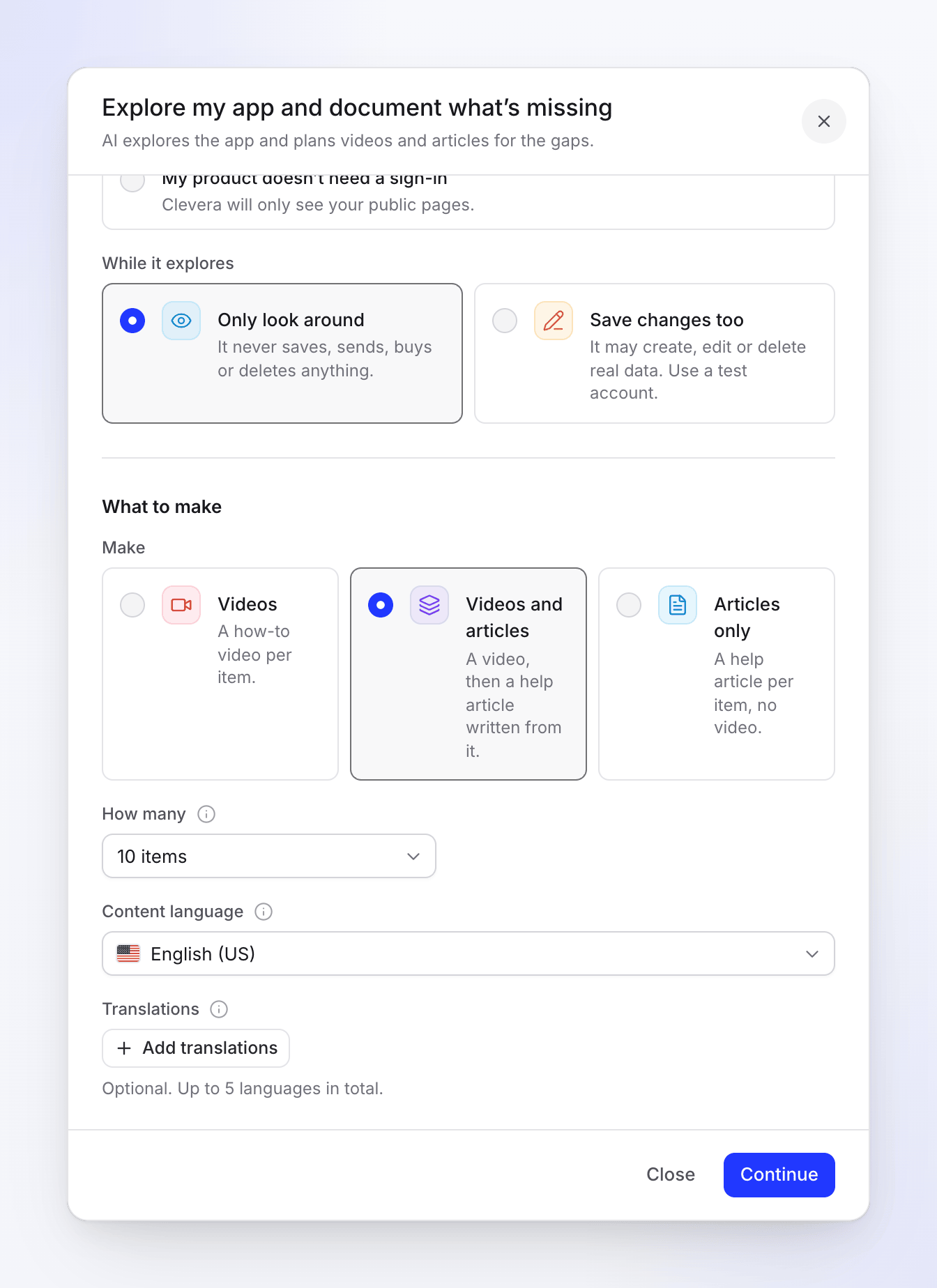
Sadece makaleler yine de her öğe için uygulamanızı kaydeder: makale o kayıttan yazılır, ancak video oluşturulmaz.
Yapay zeka keşfederken ne yapar
- Önce uygulamanızı haritalar. Menüleri, bağlantıları ve sekmeleri alan alan açar ve tamamlayabileceği iş akışlarını not eder.
- Öğrendiklerini yeniden kullanır. Clevera aynı uygulamayı son 7 günde öğrendiyse, plan tekrar keşfetmek yerine oradan başlar. Bir alanı belgele, son 7 günde derinlemesine öğrenilen bir alanı yeniden kullanır, aksi takdirde sadece o alanı keşfeder; bir çalışma alanı günde 3 böyle alan keşfi alır, sonrasında plan son keşfi kullanır ("Clevera bugün uygulamaların bölümlerine 3 kez baktı, bu yüzden bu plan … üzerinde öğrendiklerini kullanıyor."). Neler değişti, çalışma alanı başına günde en fazla bir kez tekrar keşfeder.
- Riskli yerlerden uzak durur. Hesap, faturalandırma, plan, ekip veya çalışma alanı ayarlarını, üyeleri, API anahtarlarını veya çıkışı asla açmaz ve asla ödeme yapmaz, satın almaz, yükseltmez, yayınlamaz, göndermez veya davet etmez. Bu alanlar planda "Atlandı (asla dokunulmadı)" olarak listelenir.
- Kitaplığınızla karşılaştırır. Mevcut videolarınızı ve makalelerinizi kontrol eder, böylece plan sahip olduklarınızı tekrarlamaz. Bir şeyin zaten kapsandığına dair bir satır "Zaten “…”. tarafından kapsanıyor." der.
Keşfetme ve planlama bizden: onlar için kredi ödemezsiniz.
Planı gözden geçir
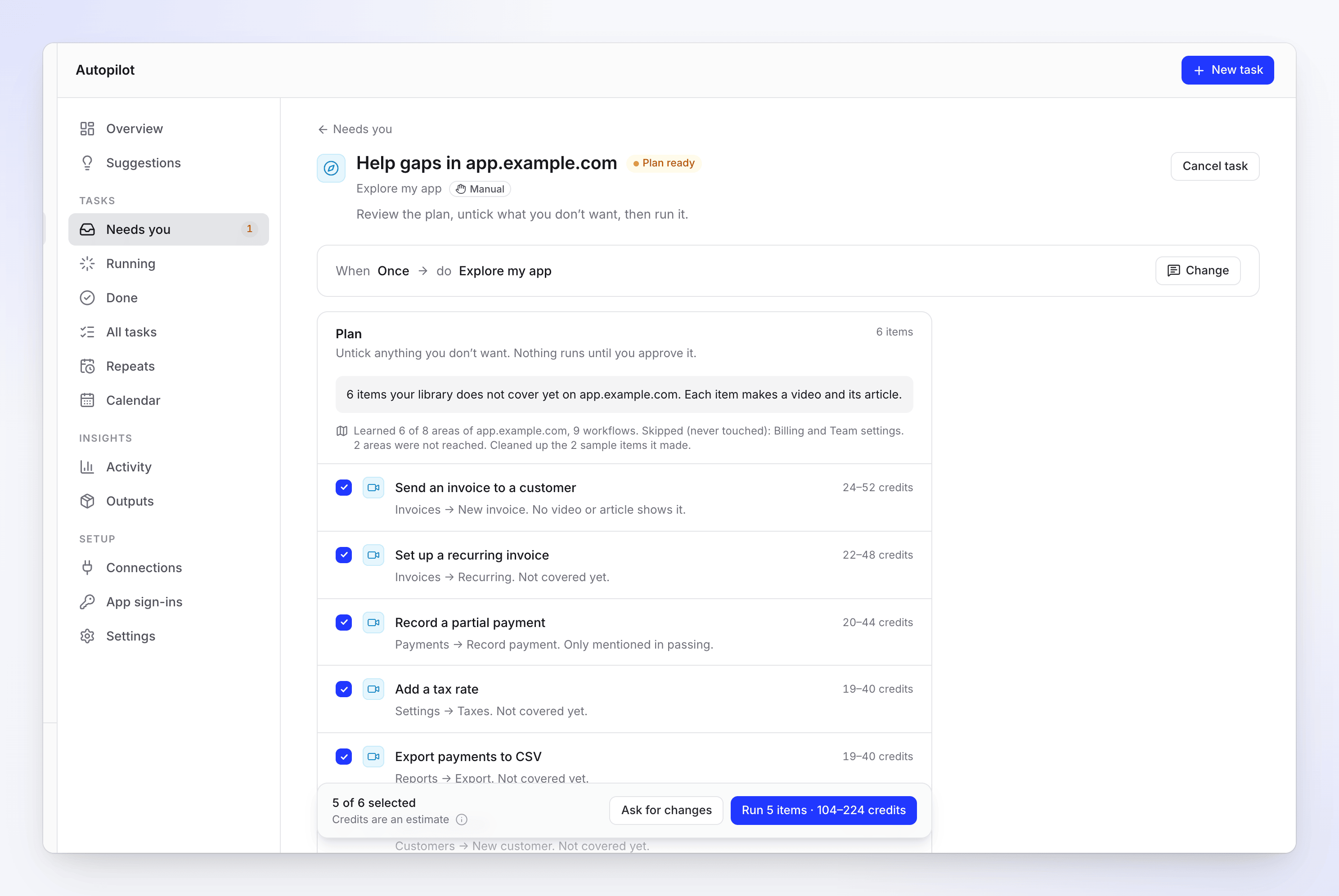
Plan kartı bir özetle başlar, örneğin "app.example.com üzerinde kitaplığınızın henüz kapsamadığı 6 öğe. Her öğe bir video ve makalesini oluşturur.", ve Clevera'nın öğrendikleri hakkında bir satır, örneğin "app.example.com'un 8 alanından 6'sı, 9 iş akışı öğrenildi. Atlandı (asla dokunulmadı): Faturalandırma ve Ekip ayarları. 2 alana ulaşılamadı."
- Önerilen öğeler işaretli olarak gelir. Her satır kredi tahminini, uygulamanızın neresinde olduğunu ve neden orada olduğunu gösterir. Satırlar Yapay zeka tarafından uygulamanızdan yazıldı ibaresini taşır: çalıştırmadan önce adımları okuyun.
- İstemediklerinizi işaretini kaldırın. Alt bilgi kısmında kaç tanesinin işaretli olduğu (örneğin "6 taneden 5'i seçildi") ve tahminle birlikte çalıştırma düğmesi görünür, örneğin 5 öğeyi çalıştır · 104–224 kredi.
- Değişiklik isteyin bir not alır ("Neler değişmeli?") ve yeni bir plan oluşturur. Henüz hiçbir şey çalıştırılmadı.
- Başlıktaki Görevi iptal et görevi durdurur.
- Bir plan 7 gün bekler. 5 gün sonra bir hatırlatıcı alırsınız ("Bu planın süresi 2 gün içinde doluyor. Gözden geçirin ve Çalıştır'a basın."); 7 gün sonra iptal edilir ("Bu plan 7 gün bekledi ve süresi doldu. Yeniden planlamak için Tekrar deneyin'e basın.").
Örnek öğeler
Değişiklikleri de kaydet ile yapay zeka, bir özelliğin ne işe yaradığını görmek için uygulamanızda örnek öğeler oluşturabilir ve işi bittiğinde bunları tekrar siler. Sadece kendi oluşturduklarını siler. Plan, kaç tanesini kaldırdığını belirtir ("Oluşturduğu 2 örnek öğe temizlendi.").
Eğer birini kaldıramazsa, plan şunu gösterir: "Size ihtiyacı var: uygulamanızı öğrenirken içinde 1 örnek öğe bıraktı. Uygulamanızda silin veya Sakla'yı seçin, ardından planı çalıştırın." Her öğe, nerede olduğu ve Aç düğmesiyle listelenir. Uygulamanızda silin ve Sildim'e tıklayın ya da Sakla'ya tıklayın. Plan, her öğe yanıtlanana kadar çalışamaz. Kayıt işlemi de aynı şekilde örnek öğeler bırakabilir ("Size ihtiyacı var: uygulamanızı kaydederken … bıraktı").
Keşif bir giriş sayfasına denk geldiğinde
Eğer Ürünümün girişe ihtiyacı yok seçeneğini seçtiyseniz ve yapay zeka bir giriş sayfası (bir parola alanı veya /login gibi bir giriş adresi) bulursa, planlama yapmadan önce durur, çünkü sadece herkese açık sayfalarınızı görmüştür. Görev Giriş bekleniyor durumunu gösterir ve Size ihtiyacı var altında listelenir.
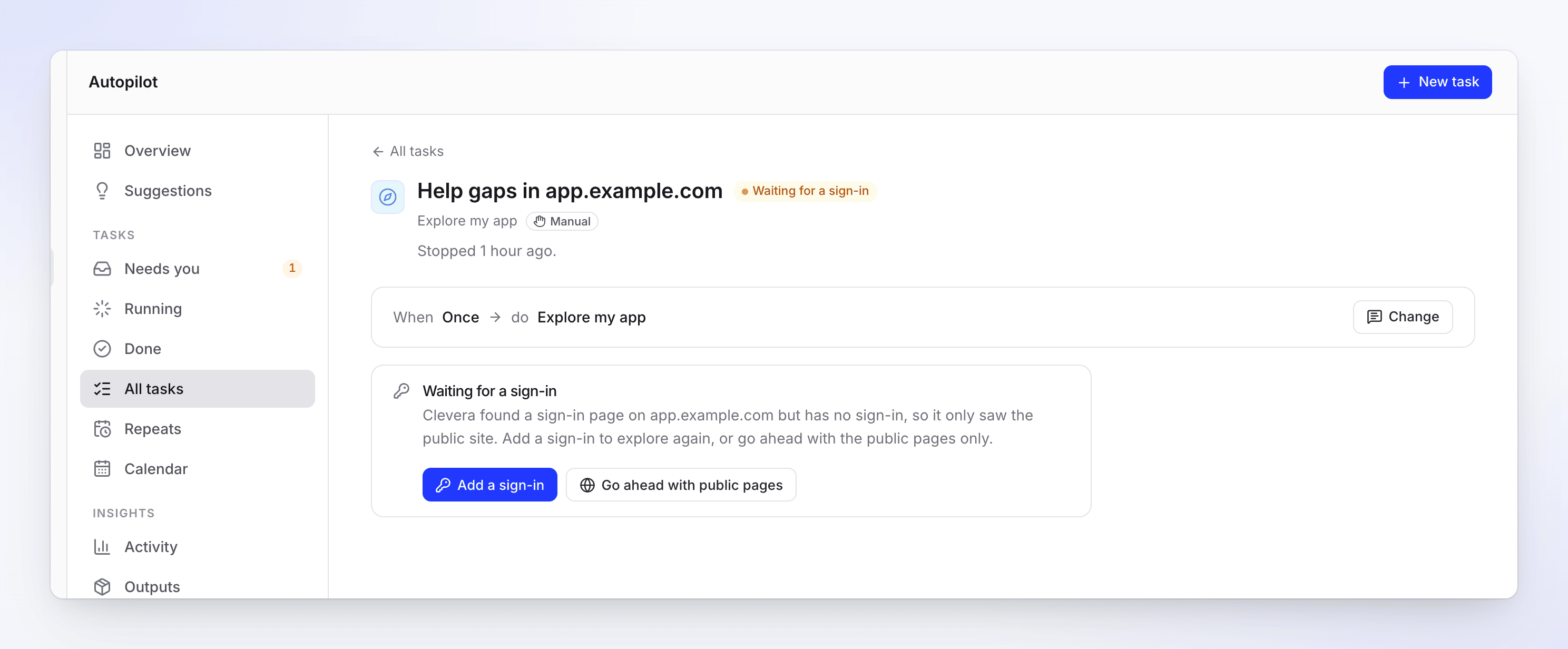
Ayrıca bir gelen kutusu bildirimi ve görevle başlıklandırılmış bir e-posta alırsınız, örneğin "app.example.com üzerindeki yardım boşlukları bir giriş bekliyor" ("Clevera bir giriş sayfası buldu ancak giriş bilgisi yok. Bir tane ekleyin veya herkese açık sayfalarla devam edin.") ve temsilci kurulum sohbetinize gönderi yapar. Birini seçin:
| Düğme | Ne olur |
|---|---|
| Uygulama oturum açma bilgisi ekle | Uygulama oturum açma bilgisi ekle iletişim kutusunu açar. Kaydettikten sonra keşif, oturum açılmış şekilde tekrar çalışır. Bu düğmeyi yalnızca çalışma alanı sahibi veya bir yönetici görür. |
| Herkese açık sayfalarla devam et | Zaten gördüğü herkese açık sayfalardan planlar yapar ("İstediğiniz gibi, … herkese açık sayfalarıyla devam ediliyor."). Hiçbir şey tekrar keşfedilmez. |
Çalışma alanı sahibi veya yönetici değilseniz, Uygulama oturum açma bilgisi ekle yerine Herkese açık sayfalarla devam et düğmesini ve "Yalnızca çalışma alanı sahibi veya bir yönetici oturum açma bilgisi ekleyebilir. Eklemeleri için onlardan birinden rica edin veya herkese açık sayfalarla devam edin." satırını görürsünüz.
Ayrıca temsilci sohbetinde de yanıt verebilirsiniz: "herkese açık sayfalarla devam et" deyin veya zaten kayıtlı olan bir giriş bilgisinin adını söyleyin.
Maliyet ve süre
| Bölüm | Kredi |
|---|---|
| Keşfetme ve planlama | Bizden |
| Her öğe | Çalıştırmadan önce plan satırında gösterilir. Bir kaydın tahmini, gösterdiği adım sayısıyla artar; ondan yazılan bir makale yaklaşık 5–15 kredi ekler. |
| Tipik bir çalıştırma | 100–260 kredi, kurulum kartında Tipik çalıştırma olarak gösterilir |
Tahmin üzerinden değil, her öğenin gerçekten kullandığı kadar ücretlendirilirsiniz. Tipik bir çalıştırma, Çalıştır'a tıkladıktan sonra çoğunluğu kayıt olmak üzere 20–45 dakika sürer. Çalıştır'dan 24 saat sonra hala açık olan öğeler durdurulur.
Ne elde edersin
- Videolar, Autopilot → Ayarlar kısmında belirlenen Varsayılan koleksiyon içindeki kütüphanenize gider.
- Makaleler, her öğenin kaydından yazılır ve kütüphanenize kaydedilir. Keşif aracı bunları bir yardım merkezine koymaz: onlardan memnun kaldığınızda kütüphaneden yardım merkezinize ekleyin.
- Sizin için hiçbir şey yayınlanmaz. Her öğe oluşturduğu şeye bağlantı verir ve görev bittiğinde bir Makbuz alır. Bkz. Görev makbuzunu okuma.
Sorun giderme
Kurulum formundaki mesajlar
| Gördüğünüz mesaj | Ne yapmalı |
|---|---|
| "Devam etmek için adresi ekleyin." / "Uygulamanızın adresini ekleyin." | Uygulama adresi kısmını doldurun. |
| "Bu bir web adresine benzemiyor." / "Yapay zekanın açabileceği herkese açık bir https:// adresi kullanın." | https:// ile başlayan tam bir genel adres kullanın. |
| "Bir giriş seçin veya ürününüzün bir girişe ihtiyacı olmadığını söyleyin." | Giriş kısmını yanıtlayın. |
| "Bir giriş seçin veya bir tane ekleyin." | Giriş kullan seçtiniz ancak giriş yok. Bir tane seçin veya Oturum açma bilgisi ekle…. |
| "Bu uygulama girişi example.com içindir. O sitede bir adres kullanın." | Giriş bilgisi başka bir siteye ait. Eşleşeni seçin veya adresi değiştirin. |
| "Belgelenecek alanı adlandırın." | Bir alanı belgele ile alanı seçin veya yazın. |
| "1 ile 30 arasında öğe seçin." | Aralıktan bir sayı seçin. |
| "Bu çalışma alanında video kaydedemezsiniz." | Rolünüz kayıt yapamıyor. Sahibine veya bir yöneticiye sorun. |
| Oturum açma bilgisi ekle… gri renkte | Sadece çalışma alanı sahibi veya bir yönetici giriş bilgisi kaydedebilir. |
Plan olmadığında
Bunlar görevde Bu sefer plan yok olarak, Tekrar deneyin ve Düzenle ve tekrar dene ile görünür:
| İleti | Ne yapmalı |
|---|---|
| "Clevera, … içinde … bulamadı. Alanları şunlardır: …. Değişiklik isteyin ve bunlardan birini adlandırın." | Listelenen alan adlarından birini kullanın. |
| "Kitaplığınız, Clevera'nın … hakkında öğrendiklerini zaten kapsıyor. Başka bir hedef seçin veya tekrar denemek için değişiklik isteyin." | Eksik bir şey yok. Bir alanı belgeleyin veya Neler değişti özelliğini deneyin. |
| "… üzerinde nasıl yapılır videosuna değer hiçbir şey bulamadık. Bir odak noktası ekleyin veya tekrar denemek için değişiklik isteyin." | Odaklanılacak bir şey var mı? ekleyin veya oturum açma bilgisinin gerçek uygulamaya ulaştığından emin olun. |
| "… içindeki keşiften bu yana … hiçbir şey değişmedi." | Neler değişti hiçbir değişiklik bulamadı. |
| "Clevera, … üzerinde … öğrendi ve nasıl yapılır videosuna değer hiçbir iş akışı bulamadı. Tekrar bakması için 6 saat sonra değişiklik isteyin." | Son keşif kaydedilecek bir şey bulamadı. Adresi ve oturum açma bilgisini kontrol edin, ardından 6 saat sonra tekrar deneyin. |
| "Keşif, seçilen oturum açma bilgisiyle … içine giriş yapamadı. Autopilot'un Uygulama girişleri kısmından kontrol edin, ardından tekrar denemek için değişiklik isteyin." | Autopilot → Uygulama girişleri kısmını açın ve oturum açma bilgisini (kullanıcı adı, parola, doğrulayıcı anahtarı) kontrol edin, ardından Değişiklik isteyin veya Tekrar deneyin düğmesine tıklayın. |
| "… için olan uygulama oturum açma bilgisi kaldırıldı." | Düzenle ve tekrar dene ile başka bir oturum açma bilgisi seçin. |
| "… öğrenilmesi çok uzun sürdü." / "… zamanında öğrenmek için boş tarayıcı yoktu." / "Bu sefer … öğrenemedik. Birazdan tekrar deneyin." | Daha sonra tekrar deneyin. |
| Bir alan "ulaşılamadı" | Yapay zeka orada zamanı tüketti. Bunun için Bir alanı belgeleyin işlemini çalıştırın. |