

Makaleleri diğer araçlarınıza yayınlayın
Notion, Confluence, Google Docs, ClickUp, GitBook, ReadMe, Help Scout ve Git barındırıcılarını çalışma alanınıza bağlayın, ardından herhangi bir Clevera makalesini bu araçlarda yayınlayın. Kimlerin bağlanıp yayınlayabileceğini, yeniden yayınlamanın nasıl çalıştığını ve görsellerin, videoların ve biçimlendirmenin nasıl aktarıldığını öğrenin.
Entegrasyonlar, tamamlanmış bir Clevera makalesini ekibinizin hâlihazırda okuduğu araçlara gönderir: bir wiki, doküman sitesi, yardım merkezi veya kod deposu. Bir aracı çalışma alanı için bir kez bağlayın, ardından düzenleyicinin Paylaş düğmesinden istediğiniz makaleyi bu araca yayınlayın.
Başlamadan önce
- Plan: Entegrasyonlar Pro ve Özel planların bir parçasıdır. Ücretsiz ve Başlangıç planlarında Entegrasyonlar sayfası "Entegrasyonlar Pro'ya dahildir" yazısını ve Pro'ya yükselt düğmesini gösterir; düzenleyicinin Yayınla sekmesi ise "Araçlarınıza yayınlama Pro'ya dahildir" yazısını ve Yükselt düğmesini gösterir.
- Kimler bağlayabilir: Sadece çalışma alanı sahipleri ve yöneticileri bir aracı bağlayabilir veya bağlantısını kesebilir. Diğer herkes "Sadece ekip sahipleri ve yöneticileri entegrasyonları bağlayabilir veya bağlantısını kesebilir. Yine de düzenleyiciden bağlı olanlara yayınlayabilirsiniz." yazısını görür.
- Kimler yayınlayabilir: Makaleyi düzenleyebilen herkes. Sadece görüntüleyebilen biri "Bu öğeyi görüntüleyebilirsiniz ancak yayınlayamazsınız. Düzenleyebilen birinden isteyin." yazısını görür.
- İçerik: Yayınladığınız şey makaledir. İçinden geldiği video sayfaya eklenmez. Videolar diğer araca ancak onları makalenin içine bir video bloğu olarak yerleştirdiğinizde ulaşır (bkz. Görseller ve videolar nasıl aktarılır).
Neleri bağlayabilirsiniz
| Araç | Clevera orada ne oluşturur | Siz ne seçersiniz | Nasıl bağlarsınız |
|---|---|---|---|
| Notion | Bir sayfa | Çalışma alanı en üst düzeyi, bir sayfa veya bir veritabanı | Notion ile oturum aç |
| Confluence | Bir alanın en üstünde bir sayfa | Bir alan | Confluence ile oturum aç |
| Google Docs | My Drive'da yeni bir Google Dokümanı | Hiçbir şey (her zaman My Drive) | Google Docs ile oturum aç |
| ClickUp | Bir Doküman | Bir Çalışma Alanı | ClickUp ile oturum aç |
| GitBook | Bir alanın en üstünde bir sayfa | Bir alan | Erişim anahtarı |
| ReadMe | Bir rehber | Bir rehber kategorisi | API anahtarı |
| Help Scout | Bir Docs makalesi | Bir Docs sitesi, ardından bir koleksiyon | Docs API anahtarı |
| GitHub, GitLab, Bitbucket | Bir Markdown dosyası ve ekran görüntüleri, tek bir commit'te | Bir hesap, bir depo ve bir klasör | Oturum aç |
| WordPress | Hiçbir şey gönderilmez: Clevera videolarını ve makalelerini bloklar veya araçlarla gönderilere yerleştirirsiniz | WordPress eklentisinden ayarlayın | WordPress eklentisi |
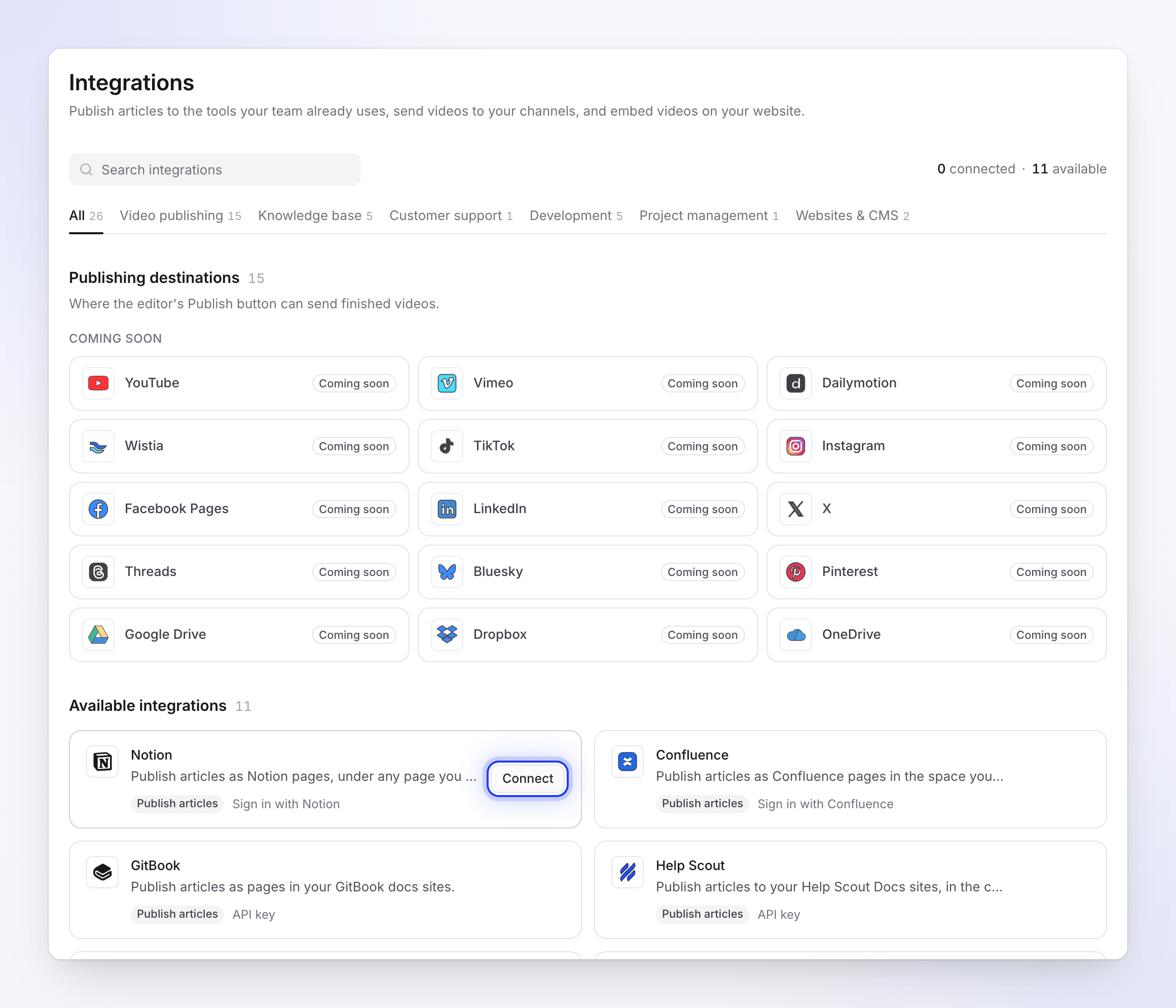
Her bağlantı, onu oluşturan kişiye değil, çalışma alanına aittir. Her araç çalışma alanı başına bir bağlantıya sahip olabilir (WordPress site başına bir tane olabilir). Farklı bir hesapla tekrar bağlanmak eski bağlantının yerini alır.
Bir aracı bağlayın
Entegrasyonları açın
Kenar çubuğunun üst kısmındaki çalışma alanı adınıza tıklayın ve Entegrasyonlar seçeneğini belirleyin. Sayfa önce Bağlandı araçlarını, ardından Mevcut entegrasyonları listeler. Kategoriye göre arayın veya filtreleyin (Bilgi tabanı, Müşteri desteği, Geliştirme, Proje yönetimi, Web siteleri ve CMS).
Bağla düğmesine tıklayın
Her kart aracın ne yaptığını (Makaleleri yayınla, Videoları göm, Makaleleri göm) ve nasıl bağlandığını gösterir: … ile oturum aç, API anahtarı veya … eklentisi. Bir kartın üzerine geldiğinizde Bağla düğmesi görünür.
- Oturum aç araçları sizi uygulamanın Clevera olarak adlandırıldığı aracın kendi izin ekranına yönlendirir. Onaylayın ve "Notion, Acme Inc. şirketine başarıyla bağlandı!" (aracınız ve hesabınızla) yazısıyla Entegrasyonlar sayfasına geri dönün.
- API anahtarı araçları … Bağla penceresini açar: anahtarı yapıştırın, Anahtarı kontrol et düğmesine tıklayın, yayınlanacak siteleri seçin ve ardından Bağla düğmesine tıklayın. Örneğin "Help Scout bağlandı." yazısını görürsünüz.
- WordPress, WordPress içinde izlenecek adımlarla birlikte Ayarlayın seçeneğini gösterir.
Bağlantıyı kontrol edin
Araç, hesap adı, durum rozeti ve "Henüz bir şey yayınlanmadı" veya "2 saat önce yayınlandı · 4 makale" gibi bir satırla Bağlandı bölümüne taşınır.
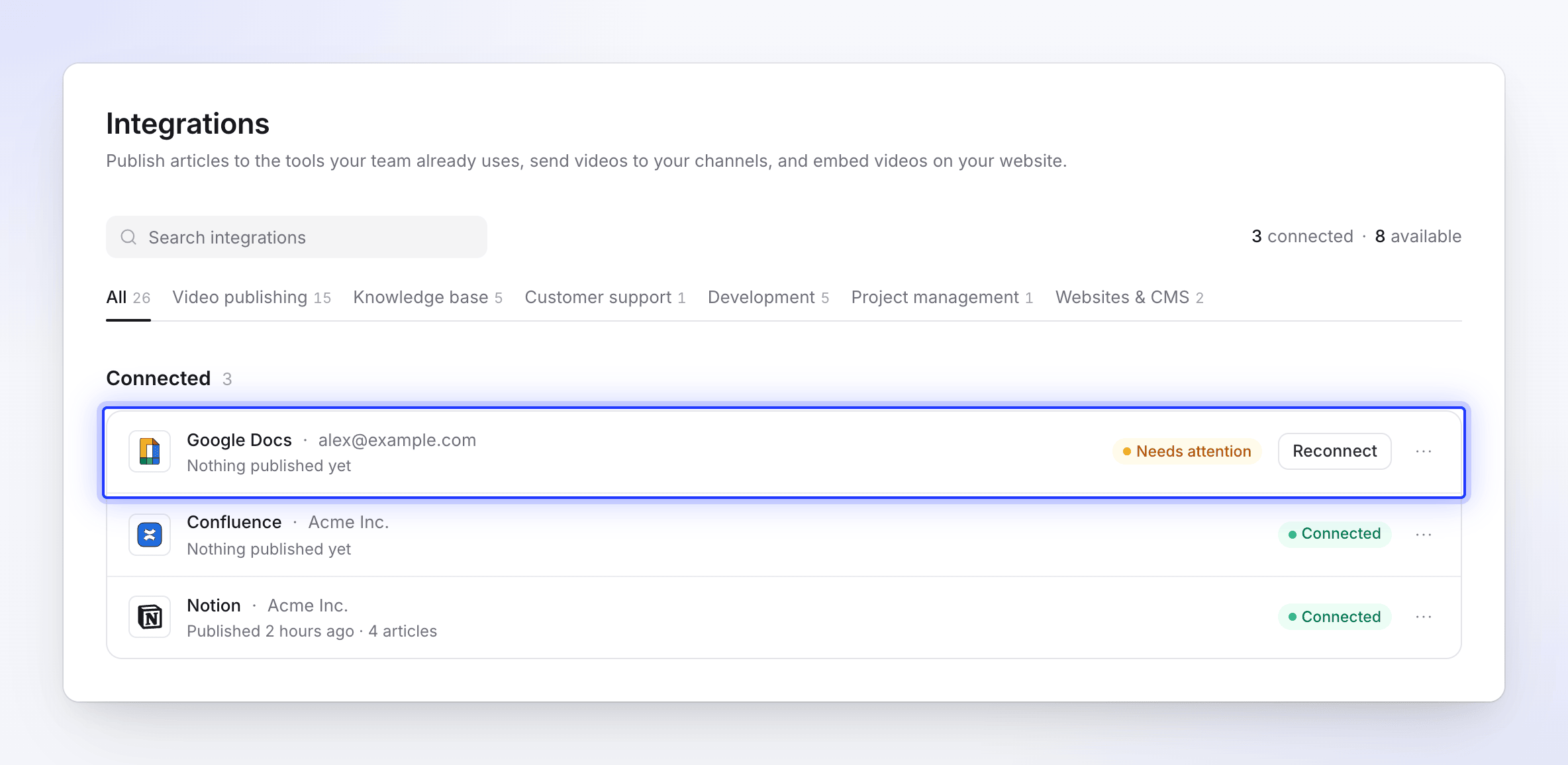
Dikkat gerektiren bir bağlantı, satırında Yeniden bağlan gösterir.
Bir makale yayınlayın
Yayınla sekmesini açın
Makaleyi (veya makalesi olan bir videoyu) açın ve Paylaş → Yayınla düğmesine tıklayın. Makaleyi yayınla altında, araçlar iki grup halinde kutucuklar olarak görünür:
- Yayınlamaya hazır: bağlı araçlar. Bir kutucuk "Bağlandı · Acme Inc." (bağlı hesap) veya bu makale oraya gittikten sonra "2 saat önce yayınlandı" yazar.
- Yayınlamak için bağlayın: Bağlı değil veya Yeniden bağlanması gerekiyor olarak işaretlenmiş araçlar. Birine tıklamak Entegrasyonlar sayfasını açar.
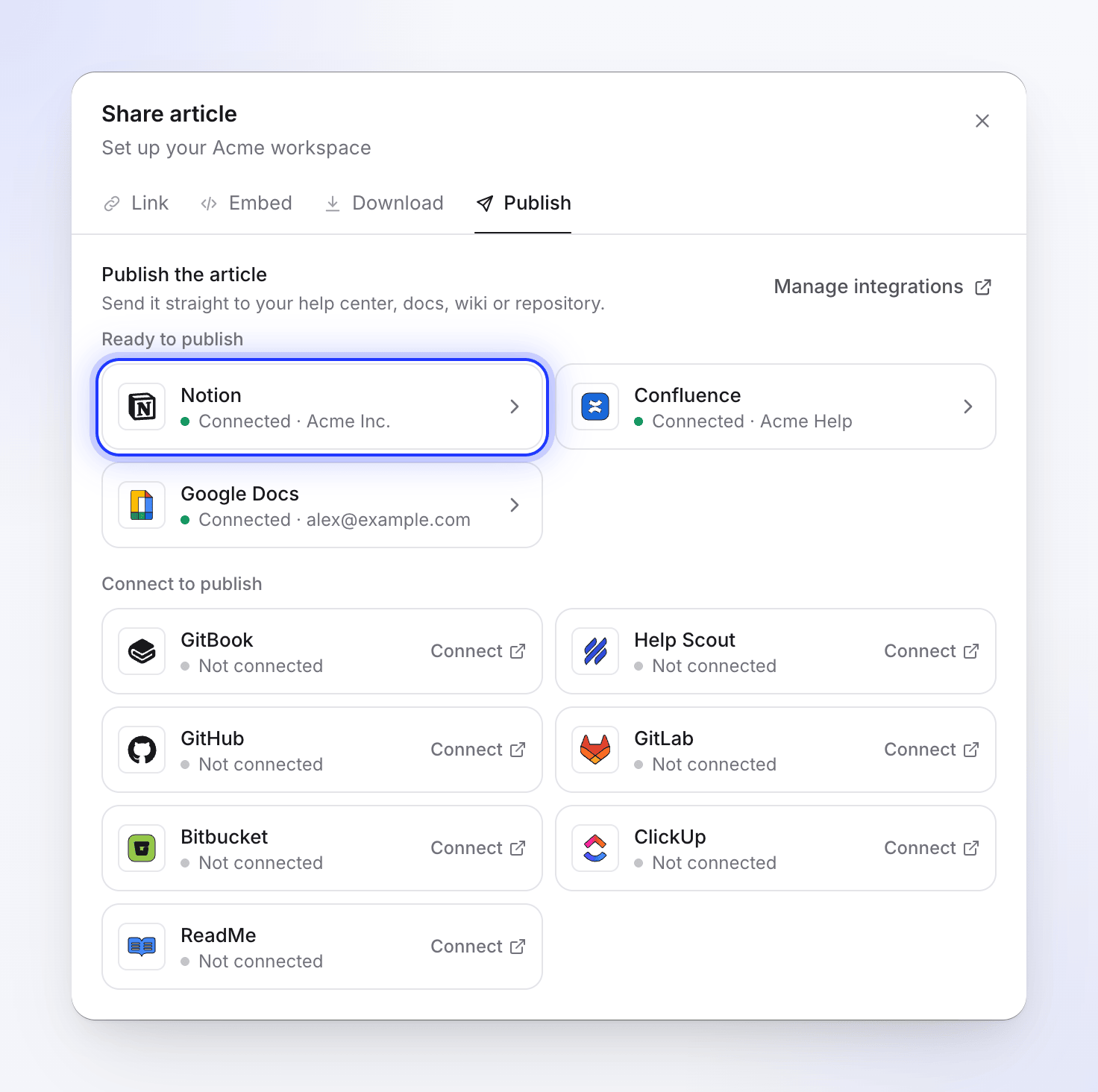
Bağlı araçlar önce gelir. Nereye gideceğini seçin
Bağlı bir araca tıklayın. Nereye gideceği altında, o araçtaki yeri (bir sayfa, bir alan, bir depo ve klasör…) seçin. Clevera, her araç için seçtiğiniz son yeri hatırlar. Yayınlanma biçimi, makalenin orada alacağı başlığı gösterir.
Biçimlendirmenin nasıl aktarıldığını görmek için başlığın yanındaki ⓘ simgesine, Notion'da ne dönüştürülür (aracınızın adıyla) seçeneğine tıklayın.
Yayınla
Notion'da yayınla (aracınızın adıyla) düğmesine tıklayın. Adımlar çalışırken görünür: "Notion'da mevcut bir kopya aranıyor", ardından Başlatılıyor, Dosyalar yükleniyor 2/5 (Notion ve Confluence önce ekran görüntülerini yükler) ve Sayfa yazılıyor.
Araçta zaten aynı başlığa sahip bir makale varsa, Clevera önce ne yapılması gerektiğini sorar (bkz. Düzenledikten sonra tekrar yayınlayın).
Açın
İşlem bittiğinde, makalenin başlığı, konumu ve kopyalayabileceğiniz bir Bağlantı ile birlikte "Notion'da yayınlandı." yazısını görürsünüz. Görmek için Notion'da aç düğmesine veya listeye geri dönmek için Başka bir yerde yayınla düğmesine tıklayın.
Yayınlama sunucularımızda çalışır, bu nedenle işlem devam ederken Paylaş penceresini kapatabilirsiniz. İşlem bittiğinde bir bildirim size "Notion'da yayınlandı." der. Pencere açıkken başarısız olursa, nedeni Tekrar deneyin veya bağlantı gerektirdiğinde Yeniden bağlan ile akışta görünür.
Makale, düzenleyicide açık olan dilde yayınlanır. Bir çeviri yayınlamak için önce üst çubuktan dili değiştirin. Yayınlama asla kredi kullanmaz.
Dakikada 20 defaya kadar yayınlayabilirsiniz. Bundan sonra "Çok fazla yayınlama denemesi. Lütfen tekrar denemeden önce bir süre bekleyin." yazısını görürsünüz.
Düzenledikten sonra tekrar yayınlayın
Yayınlama bir kopya oluşturur ve sadece tek yönlü çalışır. Makaleyi Clevera'da değiştirdiğinizde, diğer araçtaki kopya siz tekrar yayınlayana kadar olduğu gibi kalır. İnsanların diğer araçtaki kopya üzerinde yaptığı düzenlemeler asla Clevera'ya geri gelmez.
Başlığı seçtiğiniz yerde zaten var olan bir makaleyi yayınladığınızda, Clevera "Bu makale zaten Notion'da var" yazısını gösterir ve "Mevcut makaleye ne olacağını seçin." diye sorar. Mevcut olanı açmak için Görüntüle düğmesine tıklayın, ardından şunlardan birini seçin:
| Seçenek | Ne olur | Düğme |
|---|---|---|
| Mevcut makaleyi güncelle | Mevcut makale bu sürümü alır (aşağıdaki tabloya bakın). | Notion'da güncelle |
| Yeni bir makale oluştur | "Mevcut olanı tutun ve bunu yeni bir başlık altında ekleyin." Clevera, "Set up billing (2)" gibi bir Yeni başlık önerir. | Yeni makale oluştur |
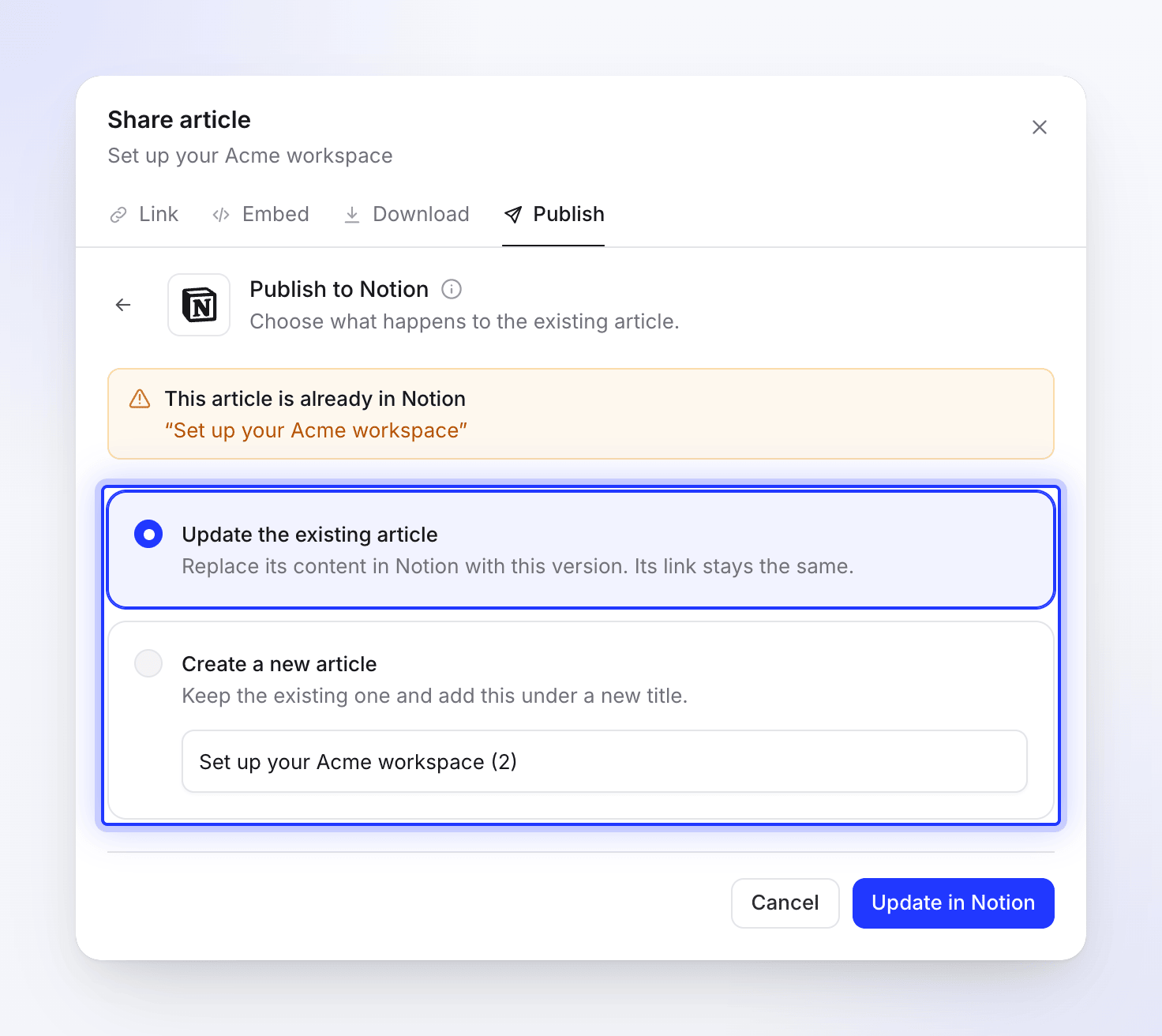
Mevcut makaleyi güncelle seçeneğinin ne yaptığı araca bağlıdır:
| Araç | Güncelleme |
|---|---|
| Confluence, GitBook, ReadMe, ClickUp, Help Scout | Aynı sayfayı günceller. Adresi aynı kalır. |
| GitHub, GitLab, Bitbucket | Aynı dosyanın üzerine yeni bir commit'te yazar. |
| Notion | Aynı yerde yeni bir sayfa oluşturur, ardından eski sayfayı Notion'ın çöp kutusuna taşır. Adres değişir ve eski sayfadaki yorumlar eski sayfada kalır. |
| Google Docs | Asla sormaz: her yayınlama yeni bir doküman oluşturur. |
İnsanların diğer araçta yaptığı düzenlemeler bir güncelleme ile üzerine yazılır.
Görseller ve videolar nasıl aktarılır
Yayınlanan bir sayfa asla makalenin geldiği video ile başlamaz. Sadece makalenin içine koyduğunuz video blokları (bir Clevera videosu, bir video dosyası veya YouTube gibi bir gömme) makaledeki yerlerinde yayınlanır. Bkz. Bir makalede video gösterin.
Bir Clevera videosu bloğu, yalnızca o videonun paylaşım bağlantısı açık olduğunda yayınlanır. Bağlantı kapalıyken, blok yayınlanan sayfadan çıkarılır.
| Araç | Ekran Görüntüleri | Makale içindeki videolar |
|---|---|---|
| Notion | Notion'a yüklenir | 20 MB'a kadar olan video dosyaları yüklenir; YouTube bir video bloğunda oynatılır; bir Clevera videosu bağlantı önizlemesine dönüşür |
| Confluence | Sayfa ekleri olarak yüklenir | YouTube ve Clevera videoları sayfada oynatılır; video dosyaları bağlantıya dönüşür |
| Google Docs | Dokümana kopyalanır | ▶️ içeren bağlantılar |
| Help Scout | Help Scout'a yüklenir | YouTube ve Clevera videoları makalede oynatılır; video dosyaları bağlantıya dönüşür |
| GitHub, GitLab, Bitbucket | Markdown dosyasının yanına depoya işlenir | Videoya bağlantı veren bir küçük resim veya poster, artı bir ▶ bağlantısı |
| GitBook | Alana yüklenir | Gömme blokları |
| ReadMe | ReadMe'ye yüklenir | Gömme öğeleri |
| ClickUp | Ekran görüntüsü başına bir 🖼️ bağlantısı | ▶ bağlantıları |
Biçimlendirmede neler değişir
Clevera, makaleyi her aracın kendi biçimine dönüştürür. Başlıklar, paragraflar, kalın, italik, bağlantılar, listeler, alıntılar ve ayırıcılar her yere aktarılır. Kart simgeleri asla taşınmaz ve diğer Clevera sayfalarına verilen bağlantılar metinlerini korur ancak bağlantı özelliklerini kaybeder, çünkü bu adresler Clevera dışında mevcut değildir.
| Araç | Neler dönüştürülür |
|---|---|
| Notion | Sekmeler, bilgi kutuları, açılır menüler, tablolar, kodlar, denklemler ve kontrol listeleri yerel olarak yayınlanır; adımlar numaralı listeye dönüşür. |
| Confluence | Bilgi kutuları, tablolar, kodlar, kontrol listeleri, genişletilebilir alanlar ve görseller yerel olarak yayınlanır; adımlar numaralı listeye dönüşür; sekmeler başlıklı bölümlere dönüşür. |
| Google Docs | Başlıklar, listeler, tablolar, görseller ve kontrol listeleri yerel olarak yayınlanır; bilgi kutuları, kodlar ve alıntılar gölgeli paragraflara dönüşür; adımlar numaralı listeye dönüşür; sekmeler etiketli bölümlere dönüşür; videolar bağlantıya dönüşür. |
| Help Scout | Tablolar, kodlar ve videolar yerel olarak yayınlanır; bilgi kutuları renkli kutulara dönüşür; sekmeler başlıklı bölümlere dönüşür. |
| GitHub, GitLab | Bilgi kutuları uyarılara dönüşür; tablolar, kontrol listeleri, matematiksel ifadeler ve daraltılabilir bölümler yerel olarak yayınlanır; adımlar numaralı listeye dönüşür; sekmeler etiketli bölümlere dönüşür; videolar bağlantıya dönüşür. |
| Bitbucket | Tablolar ve kodlar yerel olarak yayınlanır; bilgi kutuları alıntılara dönüşür; sekmeler etiketli bölümlere dönüşür; videolar bağlantıya dönüşür. |
| GitBook | İpuçları, sekmeler, adımlar, kod başlıkları ve gömme öğeleri yerel olarak yayınlanır. |
| ReadMe | Bilgi kutuları, kod başlıkları ve kod sekmeleri yerel olarak yayınlanır; sekmeler etiketli bölümlere dönüşür. |
| ClickUp | Başlıklar, listeler, tablolar ve kodlar yayınlanır; bilgi kutuları alıntılara, kontrol listeleri ☐/☑ satırlarına, videolar ve görseller bağlantılara dönüşür. |
Aynı özet, Yayınla sekmesindeki … içinde neler dönüştürülür başlığı altında görünür. Her aracın makalesi ayrıntıları listeler.
Bir bağlantıyı yönetin veya bağlantıyı kesin
Entegrasyonlar sayfasında, bağlı bir araca (veya onun ⋯ menüsüne) tıklayarak şunları yapabilirsiniz:
- Yapılandır: durum, hesap, kimin ve ne zaman bağladığı ve en son ne zaman yayınlandığı bilgileri.
- Yeniden bağlan: oturum açma (veya anahtar kontrolü) işlemini tekrar çalıştırır. Durum Hata veya İlgi gerekiyor olarak göründüğünde ya da hesap değiştirmek için kullanın.
- Bağlantıyı kes: "Notion bağlantısı kesilsin mi?" diye sorar ve "Artık düzenleyiciden buraya yayın yapamazsınız. Zaten yayınladığınız içerikler Notion'da kalır." uyarısını gösterir.
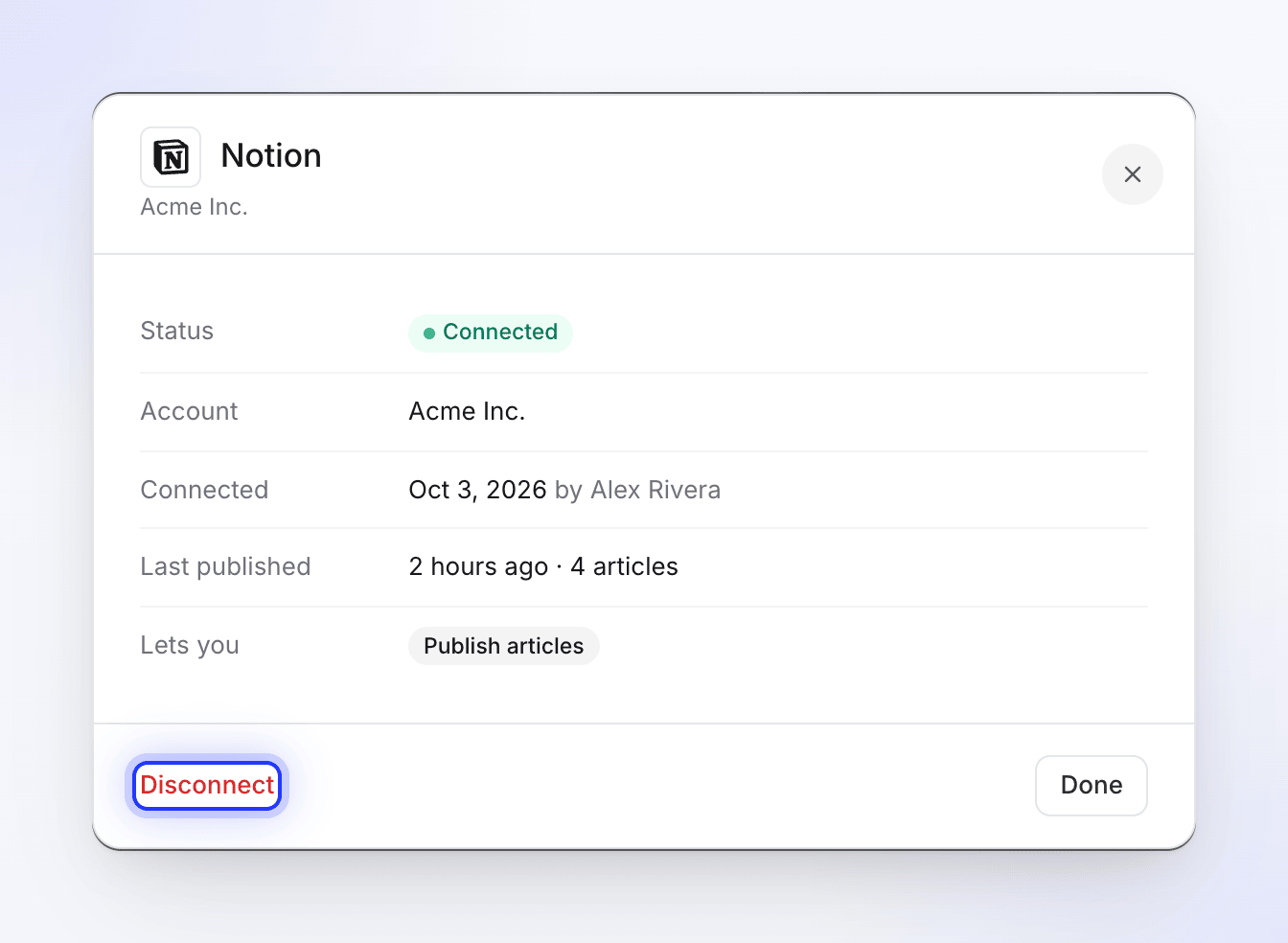
Bağlantıyı kesmek, Clevera'nın kayıtlı erişimini siler ancak araç, Clevera'yı hala yetkili bir uygulama olarak listeliyor olabilir. Oradan da kaldırmak için her aracın kendi makalesindeki adımları izleyin. Pro planından çıkan bir çalışma alanı, araçlarının bağlantısını yine de kesebilir.
Bir bağlantı çalışmayı durdurduğunda
Bazı araçlar (Confluence ve Google Docs dahil), Clevera'nın arka planda yenilediği oturum açma işlemlerini kullanır. Bir yenileme başarısız olursa, bağlantı Hata veya İlgi gerekiyor durumunu gösterir ve bağlantıyı kuran kişi şu bildirimi alır: "Confluence bağlantınızın süresi doldu" / "Yayınlamaya devam etmek için yeniden bağlayın."
Birisi araç içinden Clevera'nın erişimini kaldırırsa, yayınlama sırasında "Yayınlamak için Notion'ı yeniden bağlayın" (aracınızın adıyla) uyarısı ve akışta bir Yeniden bağlan düğmesi görünür. Yayınla sekmesinde, aracın kutucuğunda Yeniden bağlanması gerekiyor yazar. Her iki durumda da Yeniden bağlan düğmesine tıklayın.
Sorun giderme
| Gördüğünüz mesaj | Ne yapmalı |
|---|---|
| "Entegrasyonlar Pro ve Özel planlara dahildir." | Çalışma alanını yükseltin. Bkz. Plan seçin. |
| "Entegrasyonları yönetme izniniz yok. Bu işlemi yalnızca ekip sahipleri ve yöneticiler yapabilir." | Aracı bağlaması için bir sahip veya yöneticiden yardım isteyin. |
| "Bu öğeyi görüntüleyebilirsiniz ancak yayınlayamazsınız. Düzenleyebilen birinden yardım isteyin." | Bu makaleyi yalnızca görüntüleyebilirsiniz. Yayınlaması için düzenleme erişimi olan birinden yardım isteyin veya size düzenleme erişimi vermesini söyleyin. |
| "Çok fazla bağlantı denemesi. Lütfen daha sonra tekrar deneyin." | Bir dakika bekleyin ve tekrar bağlanın. |
| "Geçersiz yetkilendirme durumu. Lütfen tekrar deneyin." veya "Yetkilendirme süresi doldu. Lütfen tekrar deneyin." | Oturum açma işlemi 10 dakikadan uzun sürdü veya başka bir sekmede çalıştı. Bağla düğmesine tekrar tıklayın. |
| "Önce Entegrasyonlar sayfasından Notion'ı bağlayın." | Araç bağlı değil. Bağlaması için bir sahip veya yöneticiden yardım isteyin. |
| "Notion konumlarınız yüklenemedi" | Tekrar deneyin düğmesine tıklayın. Sorun devam ederse aracı yeniden bağlayın. |
| "Notion'a yayınlanamadı" ve aracın hata nedeni | Tekrar deneyin düğmesine tıklayın. Bağlantının yenilenmesi gerektiğini belirtiyorsa Yeniden bağlan düğmesine tıklayın. |
| "Önce makaleyi oluşturun, ardından burada yayınlayın." | Makale henüz hazır değil. Tamamlanmasını bekleyin. |
| "Makale bulunamadı. Lütfen önce bir makale oluşturun." | Bu dilde makale yok. Dili değiştirin veya bir makale oluşturun. |
| "Entegrasyonlar yüklenemedi" | Tekrar deneyin düğmesine tıklayın veya sayfayı yenileyin. |