

Microsoft Entra ID ile SSO kurulumu
Clevera tek oturum açma (SSO) için SAML 2.0 veya OpenID Connect ile adım adım Microsoft Entra ID (Azure AD) kurulumu: kurumsal uygulama veya uygulama kaydı, imzalama, talepler, değerlerin nereye girileceği ve test etme.
Ekibinizin Microsoft iş hesaplarıyla oturum açabilmesi için Microsoft Entra ID (eski adıyla Azure AD) ile Clevera arasında tek oturum açma (SSO) kurulumunu yapın. SAML 2.0 veya OpenID Connect (OIDC) ile bağlantı kurabilirsiniz; bu kılavuz, hem Entra tarafındaki işlemleri hem de Clevera'daki eşleşen alanları kapsamaktadır.
Microsoft Entra yönetim merkezi zaman zaman değişebilir. Aşağıdaki bir etiket eşleşmiyorsa, aynı anlama gelen ayarı arayın ve değerlerin tam listesi için genel kılavuzları kullanın: SAML, OIDC.
Başlamadan önce
- Özel plan kapsamındaki bir Clevera çalışma alanının Sahibi sensin.
- Entra'da kurumsal uygulamalar veya uygulama kayıtları oluşturabiliyorsun (örneğin Uygulama Yöneticisi olarak).
- Ekibinin kullandığı e-posta alan adlarını biliyorsun, örneğin
acme.example.
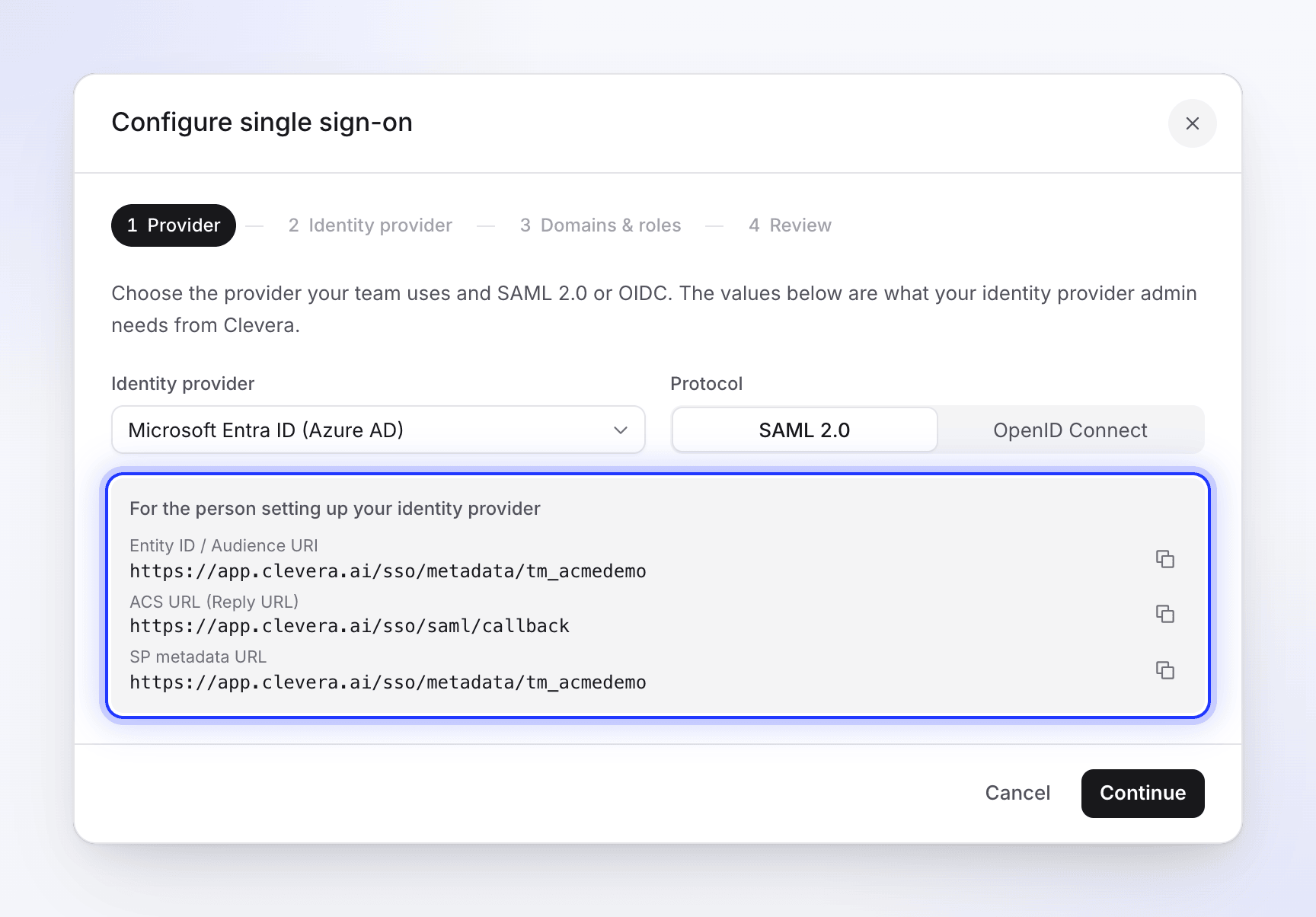
Önce Clevera kurulum iletişim kutusunu aç, böylece değerleri oradan kopyalayabilirsin: kenar çubuğunun üst kısmındaki çalışma alanı menüsünü aç, Ekip ayarları'nı, ardından Güvenlik'i seç ve SSO kurulumu'na tıkla. Kimlik sağlayıcı olarak Microsoft Entra ID (Azure AD) seçeneğini belirle.
SAML 2.0 ile bağlan
Kurumsal uygulama oluştur
Microsoft Entra yönetim merkezinde Kurumsal uygulamalar'a git ve Yeni uygulama'ya, ardından Kendi uygulamanızı oluşturun'a tıkla. Uygulamaya
Cleveraadını ver, Galeride bulamadığınız diğer uygulamaları tümleştirin (Galeri dışı) seçeneğini belirle ve Oluştur'a tıkla.SAML'ı seç
Yeni uygulamada Tek oturum açma'yı aç ve SAML'ı seç.
Clevera'nın değerlerini gir
Temel SAML Yapılandırması bölümünde Düzenle'ye tıkla ve şunları doldur:
Entra alanı Clevera'dan gelen değer Tanımlayıcı (Varlık Kimliği) Varlık Kimliği / Hedef Kitle URI'si (Clevera iletişim kutusundan kopyala; çalışma alanı kimliğinle biter) Yanıt URL'si (Onay Tüketici Hizmeti URL'si) https://app.clevera.ai/sso/saml/callbackOturum açma URL'si Boş bırak Geçiş Durumu (Relay State) Boş bırak Oturum kapatma URL'si Yalnızca tek oturum kapatma kullanacaksan: https://app.clevera.ai/sso/saml/sloKaydet'e tıkla.
Talepleri kontrol et
Öznitelikler ve Talepler bölümünde Benzersiz Kullanıcı Tanımlayıcısı (Ad Kimliği) kısmını aç. Ad tanımlayıcı biçimi'ni E-posta adresi olarak ayarla ve kaynak özniteliği, kişilerin e-postasını tutan öznitelik olarak belirle:
user.mailveya oturum açma adları e-postalarıysauser.userprincipalname. Varsayılangivenname,surnameveemailaddresstaleplerini tut: Clevera bunları okur.Yanıtı ve onayı imzala
SAML Sertifikaları bölümünde, imzalama sertifikasının yanındaki Düzenle'ye tıkla. İmzalama Seçeneği'ni SAML yanıtını ve onayını imzala olarak, İmzalama Algoritması'nı ise SHA-256 olarak ayarla. Kaydet'e tıkla.
Entra varsayılan olarak yalnızca onayı imzalar ve Clevera bunu reddeder.
Entra'nın değerlerini Clevera'ya kopyala
SAML Sertifikaları bölümünde Sertifika (Base64) dosyasını indir ve bir metin düzenleyicide aç. Clevera kurulumu bölümünde URL'leri kopyala. Clevera'da İletişim kuralı'nı SAML 2.0 olarak ayarla, Devam et'e tıkla ve şunları yapıştır:
Entra değeri Clevera alanı Microsoft Entra Tanımlayıcısı IdP Varlık Kimliği Oturum açma URL'si SSO oturum açma URL'si Oturum kapatma URL'si Oturum kapatma URL'si (isteğe bağlı) Sertifika (Base64) içeriği X.509 sertifikası Kişileri ata
Kullanıcılar ve gruplar bölümünde Kullanıcı/grup ekle'ye tıkla ve Clevera'yı kullanması gereken kişileri veya grupları ekle.
Ardından Clevera'da işlemi tamamla: alan adları ve roller.
OpenID Connect ile bağlan
Uygulamayı kaydet
Clevera'nın kurulum iletişim kutusunda İletişim kuralı'nı OpenID Connect olarak ayarla ve gri kutudaki Yönlendirme URI'sini (geri çağırma URL'si) kopyala. Entra'da Uygulama kayıtları'na git ve Yeni kayıt'a tıkla. Uygulamaya
Cleveraadını ver, Yalnızca bu kuruluş dizinindeki hesaplar (Tek kiracı) seçeneğini belirle ve Yönlendirme URI'si altında Web'i seçiphttps://app.clevera.ai/sso/oidc/callbackdeğerini yapıştır. Kaydet'e tıkla.Kimlikleri kopyala
Uygulamanın Genel Bakış sayfasında Uygulama (istemci) Kimliği'ni ve Dizin (kiracı) Kimliği'ni kopyala.
İstemci gizli anahtarı oluştur
Sertifikalar ve gizli anahtarlar'ı aç, Yeni istemci gizli anahtarı'na tıkla, bir son kullanma tarihi seç ve Ekle'ye tıkla. Gizli anahtarın Değer'ini hemen kopyala (Gizli anahtar Kimliği'ni değil); Entra bunu yalnızca bir kez gösterir.
E-posta talebini ekle
Belirteç yapılandırması'nı aç, İsteğe bağlı talep ekle'ye tıkla, Kimlik'i seç, email kutucuğunu işaretle ve Ekle'ye tıkla. Microsoft Graph e-posta iznini ekleme istemini kabul et. Bu izin olmadan Clevera, oturum açma adına (
preferred_username) geri döner; bu da yalnızca oturum açma adı kişinin e-postası olduğunda çalışır.Clevera'yı doldur
Clevera'da Devam et'e tıkla ve şunları gir:
Clevera alanı Değer İstemci Kimliği Uygulama (istemci) Kimliği İstemci gizli anahtarı Gizli anahtarın Değer'i Bulma URL'si https://login.microsoftonline.com/Dizin (kiracı) Kimliği'n/v2.0/.well-known/openid-configurationURL'de
commonveyaorganizationsyerine kendi kiracı kimliğini kullan: Clevera veren tarafı kontrol eder ve bu paylaşılan URL'ler onunla eşleşmez.Oturum açabilecekleri sınırla (isteğe bağlı)
Varsayılan olarak, kiracınızdaki herkes uygulamayı kullanabilir. Bunu sınırlamak için Kurumsal uygulamalar → Clevera → Özellikler'i aç, Atama gerekli mi? seçeneğini Evet olarak ayarla ve Kullanıcılar ve gruplar bölümünden kişileri veya grupları ekle.
Clevera'da tamamla
- Alan adları ve roller bölümünde, kiracınızdaki doğrulanmış ek alan adları dahil olmak üzere ekibinizin kullandığı her e-posta alan adını ekle. İlk oturum açmada hesap oluştur seçeneğini ve Yeni SSO üyeleri için varsayılan rol'ü belirle.
- İncele bölümünde Yapılandırmayı kaydet'e tıkla.
- Testi çalıştır'a tıkla, SSO'yu etkinleştir'i aç ve Clevera oturum açma sayfasından başlayarak gizli bir pencerede test kullanıcısı olarak oturum aç.
- Herkes için çalıştığında, SSO'nun tek giriş yolu olmasını istiyorsan SSO zorunlu tut'u aç.
Üyeler, Clevera oturum açma sayfasına iş e-postalarını yazar ve Microsoft Entra ID (Azure AD) ile devam et'e tıklar.
Sorun giderme
| Sorun | Kontrol edilecekler |
|---|---|
| SAML ile Microsoft oturum açma işleminden sonra "SSO kimlik doğrulaması başarısız oldu…" | İmzalama Seçeneği'nin SAML yanıtını ve onayını imzala olduğundan; Clevera'daki sertifikanın aktif olduğundan; Tanımlayıcı (Varlık Kimliği)'nin Clevera ile tam eşleştiğinden emin ol. |
| Clevera'yı Uygulamalarım'dan açtıktan sonra "SSO oturumu süresi doldu. Lütfen tekrar deneyin." | Beklenen durum: oturum açma işlemi Clevera oturum açma sayfasında başlamalıdır. |
| Microsoft yanıt URL'sinin eşleşmediğini söylüyor | Yanıt URL'si (SAML) veya Web yönlendirme URI'si (OIDC) tam olarak Clevera değeriyle aynı olmalıdır. |
| Microsoft kullanıcının atanmadığını söylüyor | Onları Kullanıcılar ve gruplar'a ekle veya Atama gerekli mi? seçeneğini Hayır olarak ayarla. |
| OIDC ile "SSO kimlik doğrulaması başarısız oldu…" | Bulma URL'si kiracı kimliğini kullanıyor; gizli anahtar, kimlik değil Değer'dir ve süresi dolmamıştır; kişinin e-posta adresi vardır. |
| "E-posta alan adınız bu ekibin SSO'su için yetkili değil." | E-posta alan adları İzin verilen e-posta alan adları'nda yok. Clevera'da ekle. |
Daha fazla mesaj: SSO oturum açma sorunlarını düzelt.