

Autopilot ile uygulamanızdan bir yardım merkezi oluşturun
Uygulamamdan bir yardım merkezi oluştur, markanızı öğrenir, uygulamanızı keşfeder, bir taslak site hazırlar, nasıl yapılır videoları kaydeder ve makaleleri yazar. Kurulumu, asistanın kurulum kartında yapın; adım adım çalışır, her adımın kredisini onaylarsınız ve siteyi kendiniz yayınlarsınız.
Uygulamamdan bir yardım merkezi oluştur, sizin için tüm bir yardım merkezini kuran Autopilot tarifidir. Markanızı öğrenir, uygulamanızı keşfeder, bölümleri olan bir taslak site oluşturur, her iş akışı için bir nasıl yapılır videosu kaydeder ve her biri için bir makale yazar. Adımlar halinde çalışır: her adımı ve kredisini çalışmadan önce onaylarsınız ve siteyi her zaman kendiniz yayınlarsınız.
Başlamadan önce
- Rol. Bir doküman sitesi oluşturduğu için bu tarifi yalnızca çalışma alanı sahibi veya bir yönetici kullanabilir. Rollerinin video kaydetme yetkisi de olmalıdır. Diğer herkes tarif kartını gri renkte görür ve nedenini bir araç ipucunda bulur.
- Web siteniz ve uygulamanızın adresi. Web sitesi markayı sağlar; uygulama adresi ise yapay zekanın nasıl yapılır videolarını kaydetmek için giriş yapacağı yerdir.
- Uygulamanızın ihtiyacı varsa bir giriş. Önce Autopilot → Uygulama girişleri altında kaydedin veya formdan ekleyin. Bkz. Bir uygulama girişi kaydedin.
- Planınızda yer. Planınız belirli sayıda yardım merkezi tutar. Sınıra ulaştığınızda, form sizden içine inşa etmek için mevcut bir yardım merkezini seçmenizi ister. Bkz. Doküman siteleri nedir.
Bu tarif için bir yardım merkezine ihtiyacınız yok. Hiçbir yardım merkeziniz olmadığında diğer yardım merkezi tariflerinin sizi yönlendirdiği tarif budur.
Kurulumu yap
Tarifi açın
Autopilot içinde, Veya bir tarifle başlayın altındaki Uygulamamdan bir yardım merkezi oluştur kartına tıklayın. Ayrıca Yeni görev'e tıklayıp onu seçebilir veya Autopilot ne yapmalı? kısmına örneğin "Bana bir yardım merkezi oluştur" yazabilirsiniz. Asistan paneli, "Kurulum burada. Kontrol edin ve Devam et'e tıklayın." yazan kurulum kartıyla açılır.
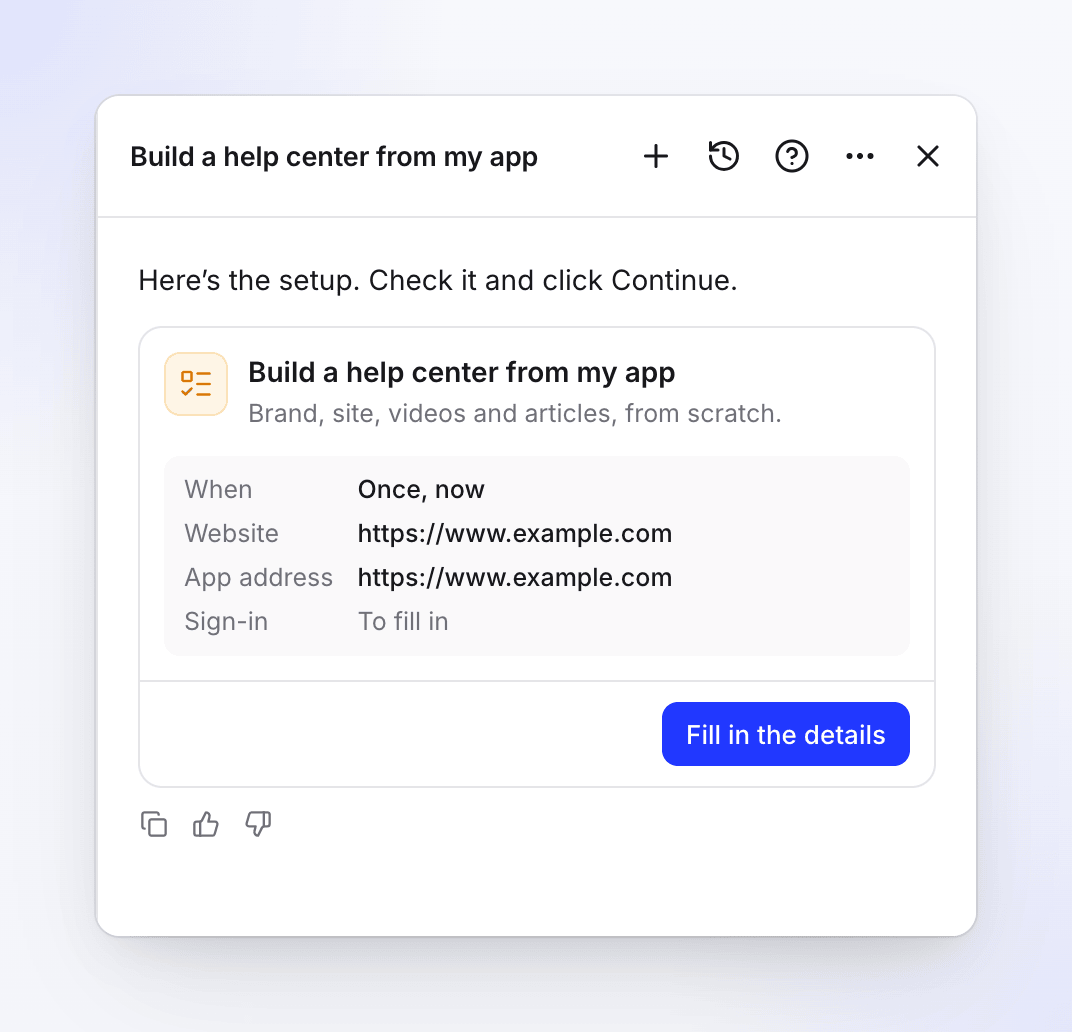
Kart, kurulumu özetler. Henüz boş olan satırlarda Doldurulacak yazar. Detayları doldurun
Detayları doldur'a tıklayın. İletişim kutusu, Kurulum formu bölümünde açıklanan formun tamamını içerir. Doldurun ve Devam et'e tıklayın. Kapat, yazdıklarınızı korur: kart düzenlemelerinizi kaydeder, böylece yeniden yüklemeden sonra bile daha sonra geri dönebilirsiniz.
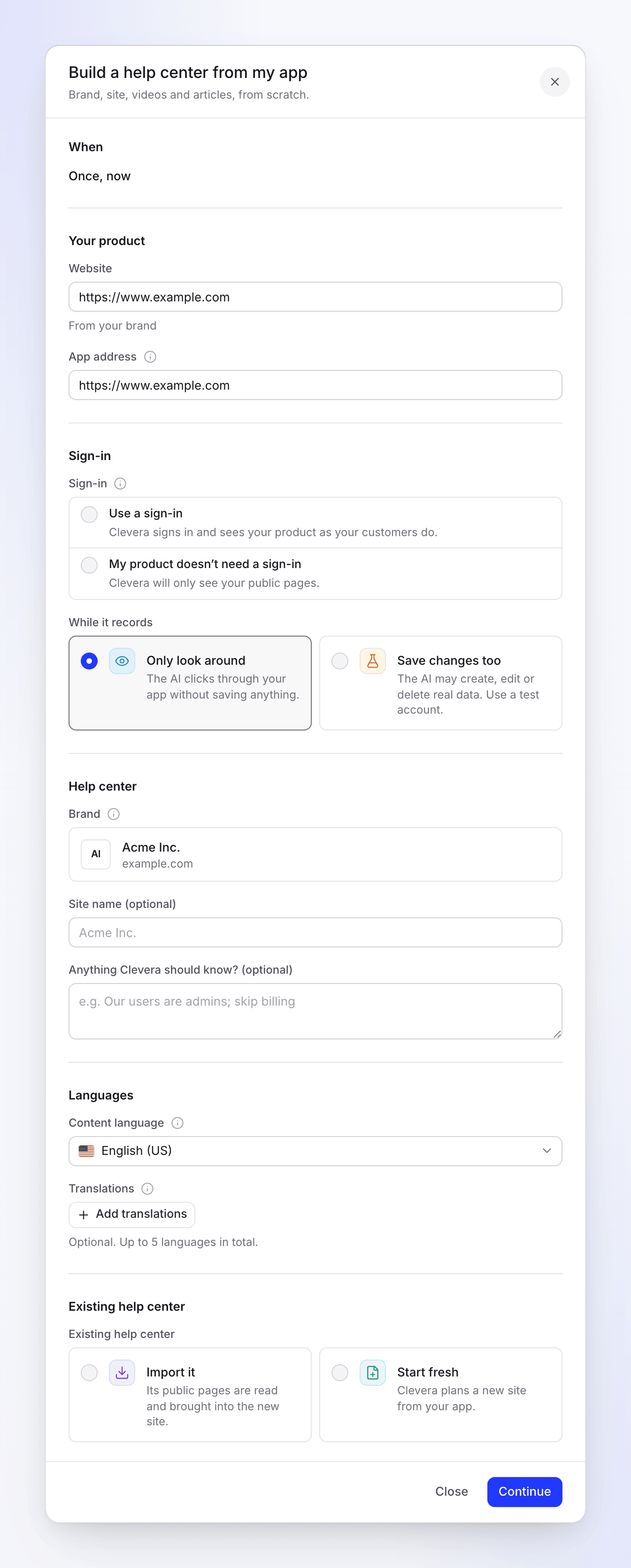
Tek bir iletişim kutusunda formun tamamı. İncelemeyi kontrol edin ve görevi oluşturun
Clevera kurulumu kontrol eder ve bir inceleme gösterir: Ne zaman ("Bir kez, şimdi"), Uygulamanızdaki değişiklikler (yalnızca izin verdiyseniz), İçe aktar (yalnızca içe aktarırsanız), Tipik çalışma ("240–560 kredi") ve Dil. Bir şeyi değiştirmek için Geri'ye veya Görev oluştur'a tıklayın. Kart daha sonra Görevi aç ile birlikte Görev oluşturuldu der.
Her adımı onaylayın
Clevera ilk adımı hemen planlar. Planlama ücretsizdir ve birkaç dakika sürer; plan hazır olduğunda aynı sohbette yayınlanır ve görev Size ihtiyacı var altında bekler. İstemediklerinizi işaretleyin ve Çalıştır'a tıklayın. Sonraki her adım aynı şekilde planlanır ve size gösterilir.
Kurulum formu
| Bölüm | Alan | Seçenekler ve varsayılanlar |
|---|---|---|
| Ne zaman | — | Bir kez, şimdi. Bu tarif yalnızca bir kez çalışır. |
| Ürününüz | Web sitesi | Markanızın web sitesi, aksi takdirde çalışma alanınızınki. Markanızdan geldiğinde altında "Markanızdan" görünür. |
| Uygulama adresi | Siz değiştirene kadar Web sitesi'ni takip eder. "Yapay zekanın nasıl yapılır videolarını kaydetmek için giriş yaptığı yer." | |
| Giriş | Giriş | Bir giriş kullan ("Clevera giriş yapar ve ürününüzü müşterilerinizin gördüğü gibi görür.") veya Ürünümün girişe ihtiyacı yok ("Clevera yalnızca herkese açık sayfalarınızı görür."). Uygulamanın adresiyle eşleşen tek bir kayıtlı giriş dışında sizin için hiçbir şey seçilmez. |
| Kaydederken | Sadece etrafa bak (varsayılan): "Yapay zeka hiçbir şeyi kaydetmeden uygulamanızda gezinir." Değişiklikleri de kaydet: "Yapay zeka gerçek veriler oluşturabilir, düzenleyebilir veya silebilir. Bir test hesabı kullanın." | |
| Yardım merkezi | Marka | Logosu ve web sitesiyle markanız. Birkaç marka ile birini seçersiniz. Hiçbiri yoksa: "Henüz marka yok. Clevera onu önce web sitenizden öğrenir." Sitenin renkleri, logosu ve yazı tipleri buradan gelir. |
| Site adı (isteğe bağlı) | Varsayılan olarak markanızın adıdır. 80 karaktere kadar tutulur. | |
| Clevera'nın bilmesi gereken bir şey var mı? (isteğe bağlı) | 2.000 karaktere kadar, örneğin "Kullanıcılarımız yönetici; faturalandırmayı atla". | |
| Diller | İçerik dili | Sitenin varsayılan dili; makaleler bununla yazılır. Çalışma alanınızın içerik dilinde başlar. |
| Çeviriler | İsteğe bağlı. İçerik dili dahil toplam 5 dile kadar. Her çeviri, makaleler hazır olduğunda yapılır. | |
| Mevcut yardım merkezi | Mevcut yardım merkezi | İçe aktar ("Herkese açık sayfaları okunur ve yeni siteye getirilir.") veya Sıfırdan başla ("Clevera uygulamanızdan yeni bir site planlar."). Birini seçmelisiniz. |
Bir giriş kullan ile Bir giriş seç kısmından kayıtlı bir giriş seçin veya formdan ayrılmadan yenisini kaydetmek için Oturum açma bilgisi ekle… seçeneğini kullanın. Giriş bilgileri Uygulama girişleri altında şifreli olarak kaydedilir; görev yalnızca buna bir referans tutar.
Mevcut bir yardım merkezini içe aktarın
İçe aktar'ı seçin, ardından Şuradan içe aktar altında platformunuzu seçin: Intercom, Zendesk, Help Scout, GitBook, ReadMe, Mintlify, Document360, Docusaurus veya Başka bir doküman sitesi. Görünen adres alanına herkese açık https:// adresini girin (örneğin Zendesk adresi) ve Bu içeriğin sahibiyim veya kopyalayabilirim'i işaretleyin. İçe aktarma yalnızca herkese açık sayfaları okur ve ücretsizdir. Confluence ve Notion gibi bir belirteçle içe aktarılan platformlar, site mevcut olduğunda sitenin ayarlarından içe aktarılır. Bkz. Bir doküman sitesini içe aktarın ve dışa aktarın.
Her adım ne yapar
Görev sırayla dört adımda çalışır. Her adım planlanır, size gösterilir ve yalnızca Çalıştır'a tıkladıktan sonra çalışır.
| Adım | Ne olur | Maliyet |
|---|---|---|
| Marka | Logonuzu, renklerinizi, yazı tiplerinizi ve ses tonunuzu web sitenizden öğrenir. Clevera markanızı zaten bildiğinde atlanır. | Ücretsiz |
| Site ve videolar | Uygulamanızı keşfeder, ardından siteyi, bölümlerini ve her iş akışı için bir nasıl yapılır videosu önerir | Her video kredisini gösterir |
| Makaleler | Her yeni video için ondan yazılmış bir makale ve ihtiyaç duyan bölümler için genel bakış makaleleri planlar | Her makale kredisini gösterir |
| İncele ve yayınla | Sizin için bir kontrol listesi. Burada hiçbir şey yapılmaz. | Ücretsiz |
Site ve videolar
Plan satırlarını gruplandırır:
- Site: Adı, adresi, dilleri, asistanı, iletişim formu, markanızdan gelen görünümü ve web sitenize ve giriş sayfanıza giden başlık bağlantılarıyla oluşturduğu yardım merkezi. Bu satırlar ücretsizdir.
- Bölümler: Önerilen bölümler ve içindeki gruplar. Zaten sahip olduğunuz bir bölüm için "Sitenizde zaten var; yeni makaleler içine gider." der.
- İçe aktar: Yalnızca bir tane istediyseniz. "Ücretsiz. Mevcut makaleleriniz, size ait oldukları için onaylandı."
- Videolar: Her nasıl yapılır için bir satır, her biri kredisiyle. Kitaplığınızın henüz kapsamadığı iş akışları işaretli gelir; geri kalanı işaretsiz başlar. Bir satır, bir videonuz olduğunda "Zaten kapsanıyor" der.
İncele ve yayınla
Son adım Bölümler ve makaleler, Makaleleri onaylayın, Asistan, Görünüm, İletişim formu, Diller, Önizleme ve Kendi alan adınız'ı listeler. Makaleleri onaylayın (Tümünü onayla veya tek tek), önizlemeyi açın, ardından Siteyi yayınla'ya tıklayın. Ayrıca açık satırları daha sonra Doküman siteleri altında bitirebilirsiniz.
Clevera, siteniz otomatik olarak yayınlandığında bile siteyi sizin için asla yayınlamaz: Autopilot'un yazdığı makaleler onay bekler ve yalnızca sahibi veya bir yönetici onaylayıp yayınlayabilir.
Maliyet ve zaman
| Asistan'da kurulumu yapmak | Ücretsiz |
| Her adımı planlamak | Ücretsiz |
| Marka, site satırları, içe aktarma, inceleme | Ücretsiz |
| Her video ve makale | Çalıştırmadan önce plan satırında gösterilir |
| Tipik bir oluşturma | 240–560 kredi, 1–3 saat (çoğunlukla videoları arka arkaya kaydetmek) |
Tahmin için değil, her öğenin gerçekten kullandığı miktar için ücretlendirilirsiniz. Görevin makbuzu her satırı gösterir. Bkz. Bir görevin makbuzunu okuyun.
Ne elde edersiniz
- Markanızda, bölümleri olan ve içe aktardıysanız içe aktarılan makalelerinizle bir taslak yardım merkezi.
- İşaretlediğiniz her iş akışı için varsayılan koleksiyonunuzda (Autopilot → Ayarlar altında ayarlanır) bir nasıl yapılır videosu.
- Seçtiğiniz her dilde, bölümlerinde taslak makaleler.
Oluşturma bittiğinde, görev sayfası Yardım merkezinizi güncel tutun'u sunar: "Uygulamanız değiştiğinde, Clevera güncellenmesi gereken videoları ve makaleleri bulur." O tarifi açmak için Kurulumu yap'a tıklayın. Bkz. Yardım merkezinizi güncel tutun.
Sorun giderme
| Ne görüyorsun | Ne yapmalısın |
|---|---|
| Tarif kartı gri renkte | Rolün bir yardım merkezi oluşturamıyor. Çalışma alanı sahibine veya bir yöneticiye sor. |
| "Web sitenizin adresini ekleyin." | Herkese açık web siteni gir. |
| "Devam etmek için adresi ekleyin." / "Bu bir web adresine benzemiyor." | Web sitesi veya Uygulama adresi kısmını tam bir adresle doldur. |
| "Bir oturum açma bilgisi seçin veya ürününüzün buna ihtiyaç duymadığını belirtin." | Oturum açma bilgisi kullan veya Ürünümün oturum açma bilgisine ihtiyacı yok seçeneğini seç. |
| "Bir oturum açma bilgisi seçin veya ekleyin." | Kayıtlı bir oturum açma bilgisi seç veya Oturum açma bilgisi ekle… seçeneğine tıkla. |
| "Planınız 1 yardım merkezi içeriyor. Oluşturmak için birini seçin." (sayı planına göre değişir) | Bir Yardım merkezi seçici görünür. İçine oluşturmak için mevcut bir yardım merkezini seç veya yükseltme yap. |
| "Yardım merkezinizin nerede olduğunu seçin." | Şuradan içe aktar altından bir platform seç. |
| "Yardım merkezinizin herkese açık https:// adresini kullanın." | İçe aktarma adresi herkese açık olmalı ve https:// ile başlamalıdır. |
| "Bu içeriği kopyalayıp içe aktarabileceğinizi onaylayın." | Bu içeriğin sahibiyim veya kopyalayabilirim seçeneğini işaretle. |
| "Bu platform bir belirteç ile içe aktarılır. Site oluşturulduktan sonra Doküman ayarlarından içe aktarın." | Sıfırdan başla seçeneğini seç, ardından sitenin ayarlarından içe aktar. |
| "Bu çalışma alanında bir yardım merkezi oluşturamaz ve video kaydedemezsiniz." | Çalışma alanı sahibine veya bir yöneticiye sor. |
| "Yardım merkezini yayınlaması için bu çalışma alanının bir yöneticisinden isteyin." | Siteyi yalnızca sahibi veya bir yönetici yayınlayabilir. |
| "Önce en az bir makaleyi onaylayın." | Siteyi yayınla öncesinde bir makaleyi onayla. |
| Görev Oturum açma bilgisi bekleniyor durumunu gösteriyor | Clevera, oturum açma bilgisi olmayan bir oturum açma sayfasıyla karşılaştı. Oturum açma bilgisi ekle veya Herkese açık sayfalarla devam et seçeneğine tıkla. Bkz. Bir uygulama oturum açma bilgisi kaydetme. |