

Cilala ile bir kaydı temizleyin veya yeniden stillendirin
Cilala, kendi sesinizi ve içeriğinizi korur. Temizleme; dolgu kelimeleri, yeniden çekimleri ve boş zamanları keser; Paylaşım için stillendirildi ise sessiz anları nazikçe kırpar ve kaydı şablonunuzda bir başlık kartıyla çerçeveler. Her ikisi de kendi sesinizin altyazılarını ekleyebilir.
Cilala, bir kaydı ne söylediğini değiştirmeden düzenler. AI seslendirmesi yoktur: konuştuysanız kendi sesiniz videoda kalır ve altyazı eklenebilir. Yeniden çekimleri ve boş zamanları kesmek için Temizleme'yi veya kaydı olduğu gibi tutup markanızla çerçevelemek için Paylaşım için stillendirildi'yi seçin.
Temizleme mi, Paylaşım için stillendirildi mi?
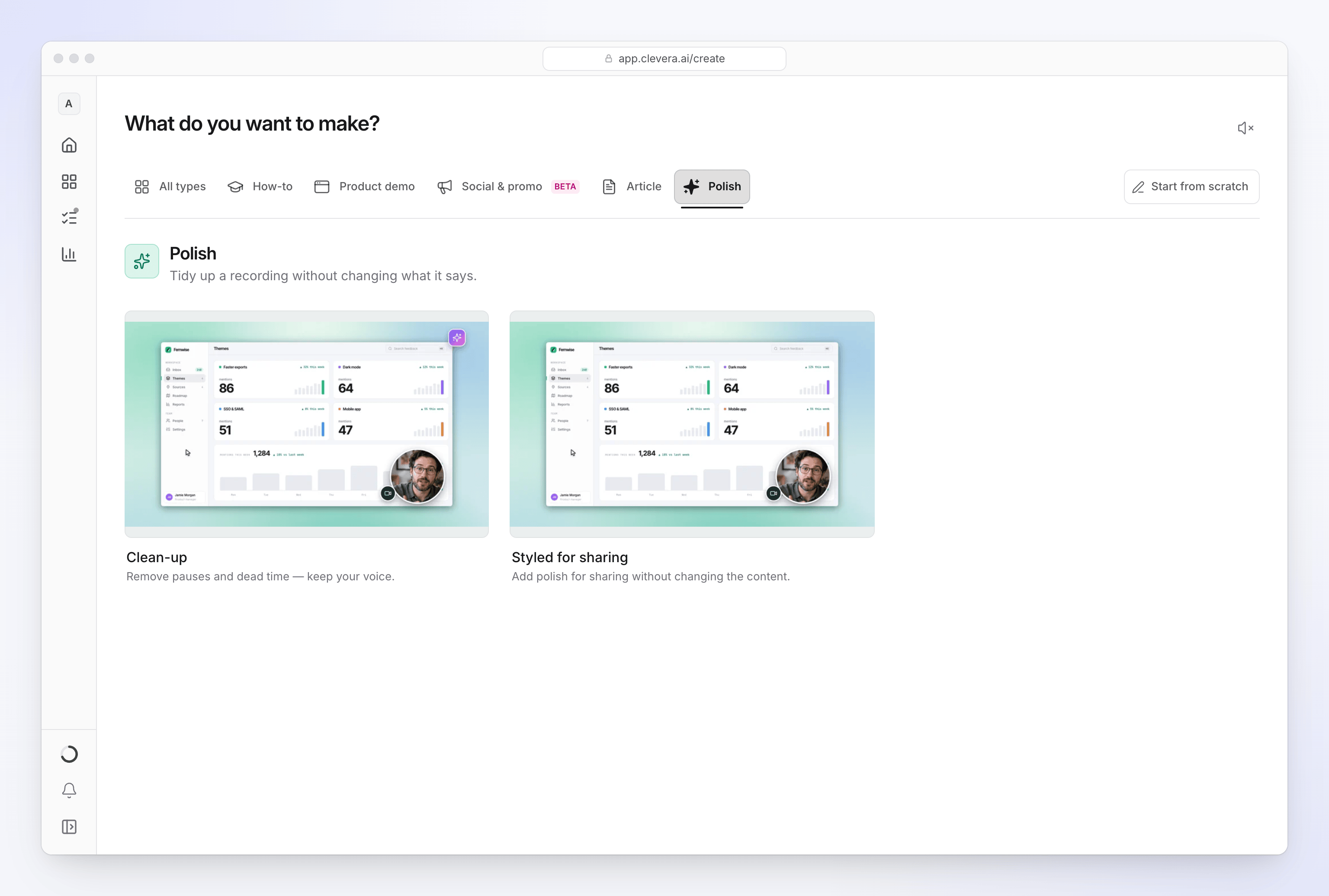
| Temizleme | Paylaşım için stillendirildi | |
|---|---|---|
| Kart üzerinde | "Duraklamaları ve boş zamanları kaldırın — sesinizi koruyun." | "İçeriği değiştirmeden paylaşım için cilalayın." |
| Neler değişir | AI; dolgu kelimelerini, hatalı başlangıçları, yeniden çekimleri, konu dışı kısımları ve uzun sessizlikleri keser, sessiz yüklemeleri hızlandırır. | Sadece sessiz anlar nazikçe kırpılır. Söylediğiniz veya gösterdiğiniz hiçbir şey atılmaz. |
| Sesiniz | Normal hızda tutulur, asla hızlandırılmaz. | Kaydedildiği gibi tutulur. |
| Altyazılar | Başlangıçta kapalı; altyazılar hapı ile açın. | Başlangıçta açık. |
| Görünüm | Şablonunuzun arka planı ve müziği ile AI'nın yazdığı başlık. | Şablonunuzun arka planı ve müziği, başlığınızın olduğu bir giriş kartı, geçişler ve logo gösterimi. |
| Yakınlaştırma | Otomatik olarak eklenir. | Masaüstü uygulaması kayıtlarına otomatik olarak eklenir; yüklenen videolara eklenmez. |
| İhtiyacınız olan | Bir kayıt. | Bir kayıt ve bir başlık. |
| Krediler | Genellikle 5 dakikaya kadar kayıt için 5–25 kredi. | Genellikle 5 dakikaya kadar masaüstü uygulaması kaydı için otomatik yakınlaştırma geçişiyle 1–5 kredi. Yüklenen video için 0 kredi. |
Biçim hapından başka bir tane seçmediğiniz sürece her ikisi de kaydınızın şeklini korur ve her ikisi de yalnızca bir video üzerinde çalışır. Resimler, PDF'ler ve bağlantılar kullanılmaz: eğer eklediyseniz, Compose bunları "Resimler, PDF'ler ve bağlantılar kaldırıldı — bu video türü yalnızca videonuz üzerinde çalışır." uyarısıyla kaldırır.
Bir kaydı cilalayın
Cilala'yı seçin
Oluştur'a tıklayın, Cilala ailesini açın ve Temizleme veya Paylaşım için stillendirildi'yi seçin.
Kaydı ekleyin
+ düğmesine tıklayın ve Ekranınızı kaydedin, Video yükle (250 MB'a kadar MP4) veya Kütüphaneden seç seçeneklerinden birini belirleyin. Yeni bir video mevcut olanın yerini alır.
Bir başlık verin (Paylaşım için stillendirildi)
Paylaşım için stillendirildi, kutunun üzerinde kaydınızın adıyla dolu bir başlık alanı gösterir. Bunu, izleyicilerin giriş kartında görmesi gereken şekilde düzenleyin. 255 karaktere kadar destekler ve AI bunu yazdığınız gibi tutar. Boşsa, Video oluştur "Videoya bir başlık verin." uyarısını gösterir.
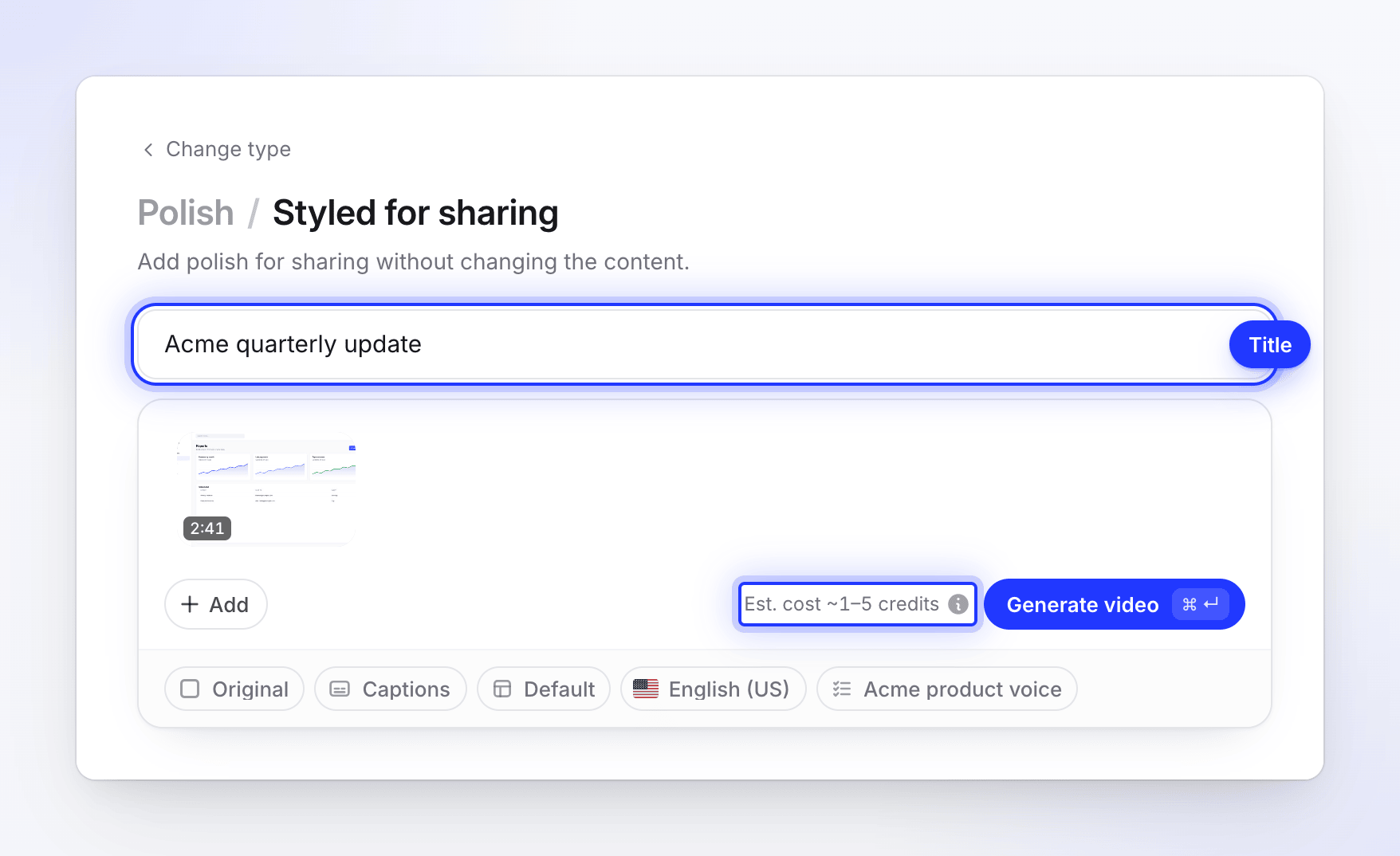
Başlık giriş kartında görünür; tahmin otomatik yakınlaştırma geçişini kapsar. Seçenekleri kontrol edin
Cilala şu haplara sahiptir:
Hap Ne ayarladığı Şablon Arka plan, müzik, giriş ve başlık kartları. Biçim Videonun şekli. Biçimler bölümüne bakın. Altyazılar Kendi sesinizin altyazıları. Temizleme kapalı başlar, Paylaşım için stillendirildi açık başlar. Dil Videonun dili. AI kuralları Çalışma alanınızın AI için kuralları. Ses veya ton hapı yoktur, çünkü Cilala asla bir ses eklemez.
Video oluştur
Video oluştur'un yanındaki kredi tahminini kontrol edin, ardından tıklayın. Oluşturma sayfası ilerlemeyi gösterir; sekmeyi kapatabilirsiniz.
Biçimler
| Biçim | Kullanım amacı |
|---|---|
| Orijinal (varsayılan) | "Videonuzun kaydedildiği şekli korur" |
| Dikey · 9:16 | TikTok, Reels, Shorts, Hikayeler |
| Portre · 4:5 | Instagram ve LinkedIn akış gönderileri |
| Kare · 1:1 | Her yerde çalışan akış gönderileri |
| Geniş Ekran · 16:9 | YouTube, siteniz ve e-posta |
| Klasik · 4:3 | Sunumlar ve klasik yatay görünüm |
| Dik · 3:4 | Portre sunum ve baskı benzeri |
Daha sonra düzenleyicide en boy oranını yine de değiştirebilirsiniz.
Temizleme neleri keser
AI kaydı izler, söylediklerinizin dökümünü okur ve videoyu ayrı tutulan bölümlere ayırır, genellikle her söylediğiniz şey için bir bölüm. Bunların arasında şunları kaldırır:
- kelimeler arasındaki dolgu kelimeleri ("um", "uh"), hatalı başlangıçlar ve kendi kendini düzeltmeler,
- aynı cümlenin veya eylemin yeniden çekimleri, en temiz olanı tutar,
- sessiz olduğunuz ve ekranda hiçbir şeyin değişmediği boş zamanlar,
- konu dışı yan açıklamalar.
Kesimler kelimelerin arasındaki duraklamalara denk gelir, asla bir kelimenin ortasına gelmez. Ekranda bir şeyin gerçekleştiğini gösteren sessiz bir bölüm tutulur, boş zaman olarak kesilmez. Sayfa yüklenmesi veya dosya yüklenmesi gibi kesemediği sessiz beklemeler hızlandırılır. Konuştuğunuz bölümler her zaman normal hızda oynatılır, çünkü hızlandırılmış konuşma kulağa yanlış gelir.
Kaydınızda ses yok mu? Temizleme yine de çalışır. Her anlamlı eylemi normal hızda tutar, eylemler arasındaki duraklamaları kısaltır veya hızlandırır ve çok uzun boş beklemeleri ve denemeleri atar.
Başlık kartları nadirdir: 3 dakikanın altındaki videolarda hiç yoktur, 3–8 dakikalık bir videoda en fazla bir tane ve daha uzun bir videoda en fazla iki tane, sadece konu net bir şekilde değiştiğinde bulunur.
Paylaşım için stillendirildi neleri ekler
Paylaşım için stillendirildi, zaten doğru olan ve sadece bitmiş görünmesi gereken bir kayıt içindir:
- duraklamalarda sessiz anların nazikçe kırpılması; söyledikleriniz ve gösterdikleriniz kalır,
- kaydın arkasında şablonunuzun arka planı, dolgusu, köşeleri ve gölgesiyle birlikte,
- başlığınızın olduğu bir giriş kartı, şablonun giriş kartı tasarımında (veya şablonda giriş kartı yoksa başlık kartı tasarımında),
- girişten sonra şablonun geçişleri ve sonunda logo gösterimi,
- sesinizin altında şablonun müziği,
- kendi sesinizin altyazıları (varsayılan olarak açık),
- masaüstü uygulamasıyla yapılan kayıtlar için tıklamalarınızda yakınlaştırmalar.

Ses yazılmadığı için, otomatik yakınlaştırma geçişi kredi kullanan tek kısımdır. Bu yüzden Video oluştur'un yanında kendi daha küçük tahmini vardır: 5 dakikaya kadar masaüstü uygulaması kaydı için 1–5 kredi. Daha uzun bir kayıt, aralığı uzunluğuyla ölçeklendirir ve tahmin asla 6 krediden fazlasını göstermez. Yüklenen bir video yakınlaştırma geçişi almaz, bu yüzden 0 kredi olarak tahmin edilir ve ücretlendirilir. Herhangi bir oluşturma işleminde olduğu gibi, başlamak için bakiyenizin tahminin alt sınırını karşılaması gerekir ve sizden yakınlaştırma geçişinin fiilen kullandığı miktar tahsil edilir. Kredilerin ne zaman tahsil edildiğini öğrenin bölümüne bakın.
Kendi sesinizin altyazıları
Her iki Cilala türü de söylediklerinizi altyazı olarak ekleyebilir. Altyazılar kendi kelimelerinizden ve zamanlamalarınızdan oluşturulur ve bir kesim veya kırpma zamanlamayı değiştirdiğinde yeniden oluşturulur. Oluşturmadan önce Altyazılar hapı ile veya daha sonra düzenleyicide Stil → Altyazılar kısmından bunları açıp kapatın. Stili ve altyazıları değiştirin bölümüne bakın.
Oluşturulduktan sonra
Ayarlamak için videoyu düzenleyicide açın. Senaryo sekmesi görünmez, çünkü AI seslendirmesi yoktur ve Cilala videolarında asistan bulunmaz. Yine de arka planı değiştirebilir, Stil kısmında sesinizin altyazılarını açabilir veya yeniden stillendirebilir, ses kısmında müzik ve kayıt sesini, Yakınlaştırma kısmında yakınlaştırmaları ayarlayabilir ve öğeler ekleyebilirsiniz. Kameranızı masaüstü uygulamasıyla kaydettiyseniz, balonunu Stil → Kamera katmanı kısmından ayarlayın.
Bir Cilala videosuna eklediğiniz video klipleri, orijinal seslerini koruyan ses klipleri olarak gelir.
Sorun giderme
| Mesaj | Ne yapmalı |
|---|---|
| "Yüklemeniz hala hazırlanıyor. Lütfen bir dakika bekleyin ve tekrar deneyin." | Clevera hala yüklemenizden sesi ayıklıyor. Bir dakika bekleyin, ardından Video oluştur'a tekrar basın. |
| "Videoya bir başlık verin." | Başlık alanını doldurun (Paylaşım için stillendirildi). |
| "Cilala yalnızca videonuz üzerinde çalışır. Resimleri, PDF'leri ve bağlantıları kaldırıp tekrar deneyin." | Ekstra dosyaları kutudan kaldırın. |
| "Bu tür yalnızca videonuz üzerinde çalışır — resimler ve PDF'ler kullanılmaz." | Kutunun üzerine video dışında dosyalar bıraktınız. Sadece video kullanılır. |
| "Bu yaklaşık N kredi gerektiriyor ve M krediniz kaldı. Devam etmek için daha fazla kredi satın alın veya Faturalandırma kısmından planınızı yükseltin." | Bakiyeniz tahminin alt sınırını karşılamıyor. Kredim bitti bölümüne bakın. |