

Çalışma alanı analitiğinizi okuyun
Ekibinizin neler oluşturduğunu, kime ulaştığını ve maliyetini görmek için Analitik sayfasını kullanın: Genel Bakış, İçerik, Erişim, Autopilot ve kredi sekmeleri, dönemler, Herkes veya Benimkiler, Bul (⌘K), çekmeceler, tablolar ve CSV olarak dışa aktarma.
Analitik, tüm çalışma alanı için ekibinizin neler oluşturduğunu, kime ulaştığını ve maliyetini gösterir. Her sekme birkaç yanıtla başlar; nereden geldiğini görmek için herhangi bir sayıya tıklayın. Bir videonun izleyicileri için Video analitiğini okuyun bölümüne bakın.
Başlamadan önce
- Çalışma alanındaki her üye, her planda Analitik bölümünü açabilir. Kenar çubuğunda bulunur.
- Üyeler yalnızca açabildikleri öğeleri görür. Parçası olmadığın koleksiyonlardaki parçalar dışarıda bırakılır veya "Diğer koleksiyonlar" olarak gruplandırılır.
- Bazı sekmeler yalnızca gösterecek bir şey olduğunda görünür: Yardım merkezi bir doküman sitesine ihtiyaç duyar ve Autopilot'un çalışma alanı için açık olması gerekir. Autopilot'u anlama bölümüne bak.
Gezinme
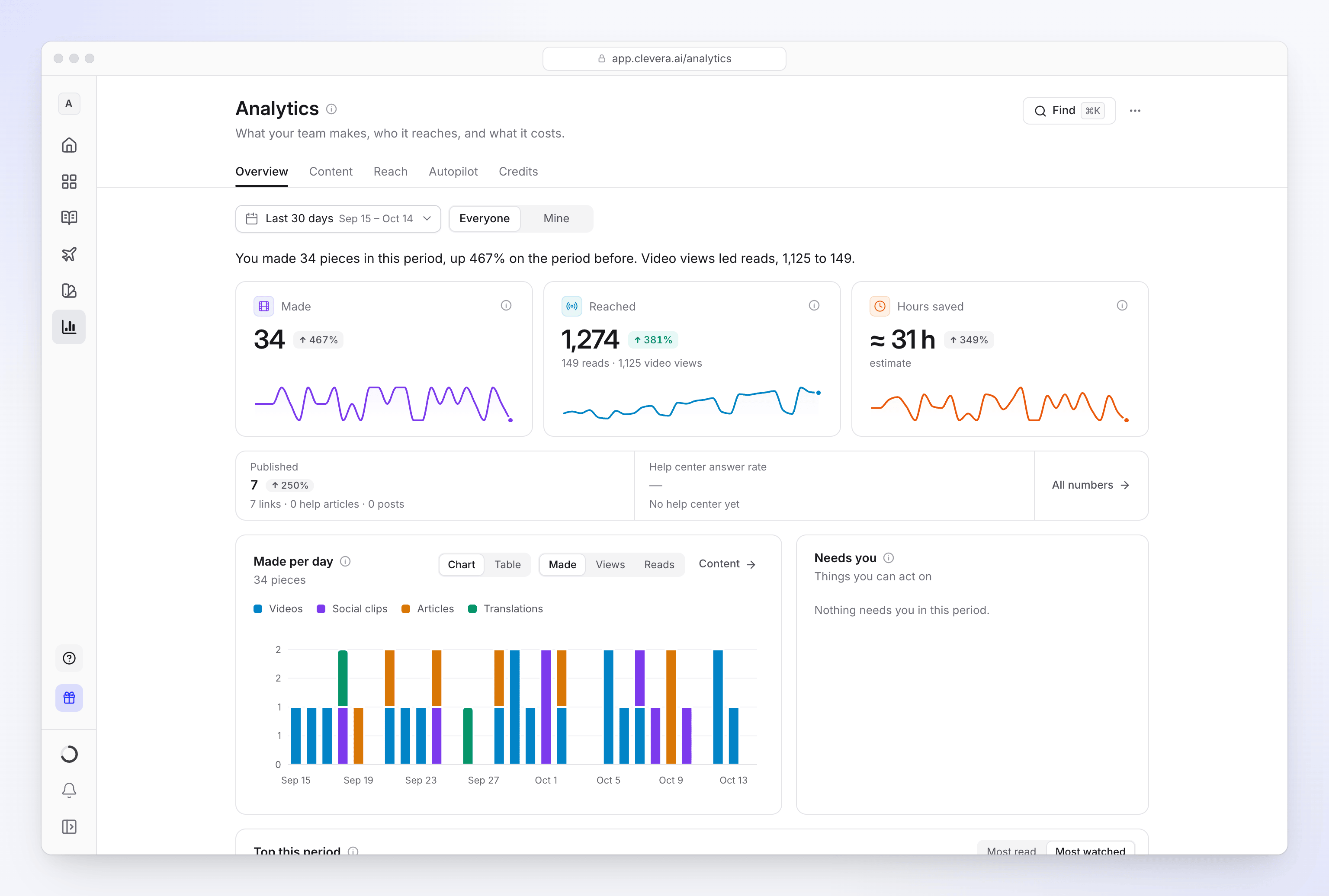
| Bölüm | Ne işe yarar |
|---|---|
| Sekmeler | Genel Bakış, İçerik, Erişim, Autopilot ve kredi |
| Dönem | bugün, dün, Son 7 gün, Son 30 gün, Son 90 gün, bu ay, geçen ay, bu döngü, son döngü, bu yıl, Son 12 ay veya özel bir aralık. bu döngü ve son döngü faturalandırma döngünüzü takip eder ve bir döngünüz olduğunda görünür. Değişiklikler bir önceki dönemle karşılaştırılır. |
| Herkes / Benimkiler | Tüm çalışma alanı (açabildikleriniz) veya yalnızca oluşturduklarınız. Genel Bakış, İçerik, Erişim ve Autopilot üzerinde. |
| Sekme filtresi | İçerik: bir tür. Erişim: bir yer (Sayfayı paylaş, Gömülü öğeler, Yardım merkezi, Platformlar). Yardım merkezi: birden fazla olduğunda bir site. Autopilot: bir görev. |
| Bul (⌘K veya Ctrl K) | Sayfadaki her sayıyı ve raporu arayın. |
| ⋯ | Dönem ve filtreler için sekmenin CSV olarak dışa aktar seçeneği ve Bu görünüme bağlantıyı kopyala (sekme, dönem ve filtreler dahil). |
| Nasıl sayıyoruz (başlığın yanındaki ⓘ) | Dört satırda sayma kuralları ve takip edilen saat dilimi günleri. |
Sayıları okuyun
Her sekme katmanlar halinde oluşturulmuştur, böylece sayfa kısa kalır ve hiçbir şey bir tık uzağınızdan öteye gitmez:
| Katman | Gördükleriniz | Tıklayınca |
|---|---|---|
| Büyük kutucuklar | Önceki döneme göre değişim ve küçük bir trend ile en fazla üç ana sayı | Sayının çekmecesini açar |
| Şerit | Tümü ile biten tek bir satırda daha küçük sayılar | Sayının çekmecesini açar |
| Grafikler ve listeler | İlk 5 satır (yan kartlarda ilk 3) | Tümünü gör her satır ve sütunu, bir filtre kutusunu ve CSV indir seçeneğini içeren bir tablo açar |
| Katlanmış satırlar | Az sayıda kişinin ihtiyaç duyduğu, kapalı, tek satırlık önizlemeye sahip raporlar | Raporu yerinde açar |
Bir sayının çekmecesi; değerini, değişimi, önceki dönemin değerini, dönem boyunca bir grafiği, Tablo anahtarını ve Türe göre veya Kişiye göre gibi nelerin oluşturduğuna dair dökümleri gösterir. Sayı başka bir sekmeye ait olduğunda, İçeriği aç gibi bir düğme sizi oraya götürür.
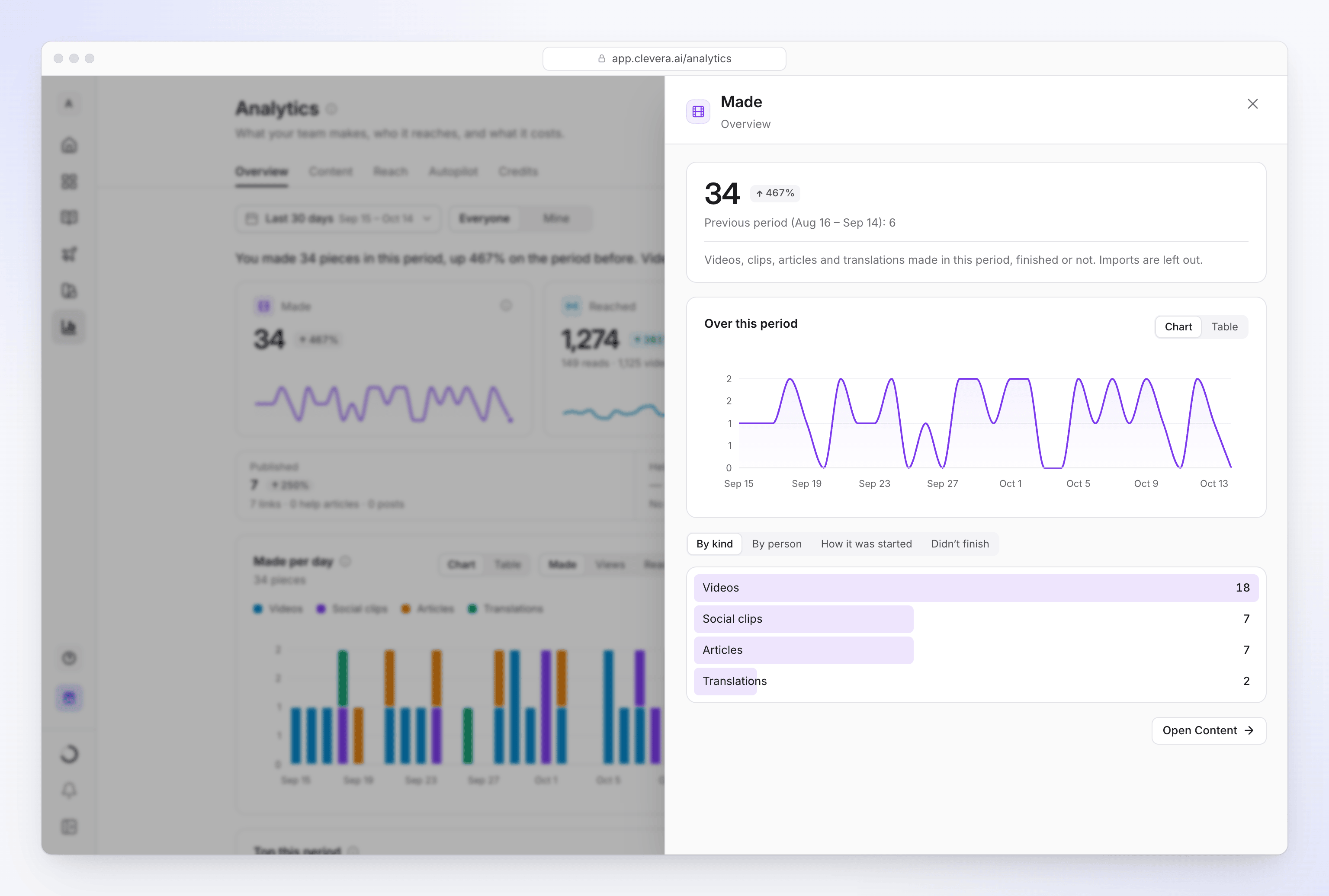
Listelerdeki satırlar kendi detaylarını açar: bir video veya makale, bir kişi, bir koleksiyon, bir yardım merkezi sayfası veya bir görev.
Bir sayı bulun
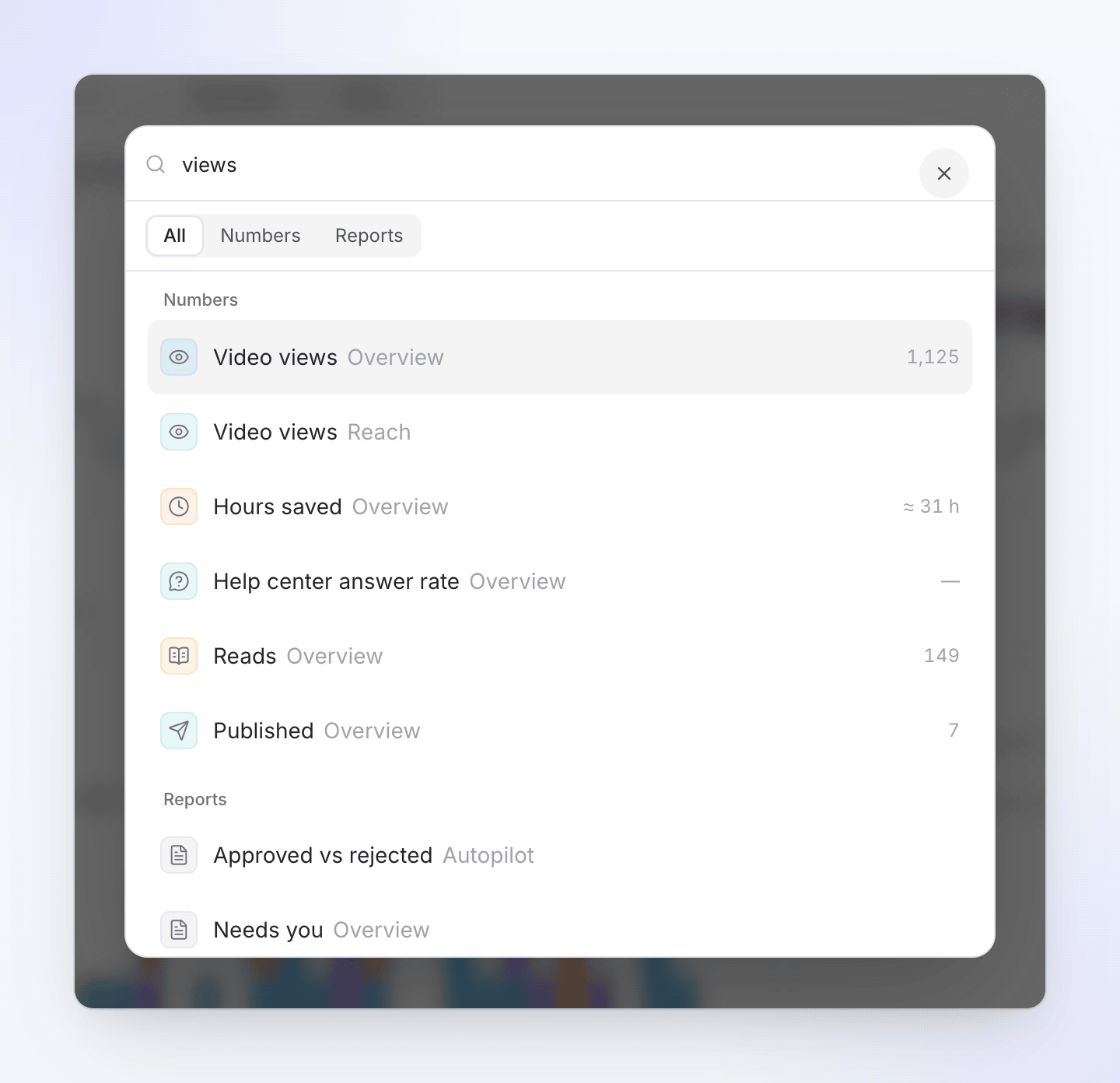
Bul'a tıklayın (veya ⌘K / Ctrl K tuşlarına basın) ve örneğin "görüntülenme" yazın. Çekmecesini açmak için bir sayı veya ona atlamak için bir rapor seçin. Listeyi daraltmak için Tümü, Sayılar ve Raporlar arasında geçiş yapın.
Sekmeler
Genel Bakış
Üst kısımdaki bir cümle dönemi özetler, örneğin "Bu dönemde 16 parça oluşturdunuz, bir önceki döneme göre %167 artış var."
| Sayı | Ne sayar |
|---|---|
| Oluşturuldu | "Bu dönemde oluşturulan, tamamlanmış veya tamamlanmamış videolar, klipler, makaleler ve çeviriler. İçe aktarmalar dışarıda bırakılır." |
| Ulaşıldı | Video görüntülenmeleri artı okumalar. Altındaki satır bunları ayırır. |
| Tasarruf edilen saat | Tamamlanan parçaların yerine geçen el emeğinin bir tahmini (Tasarruf edilen saat nasıl tahmin edilir bölümüne bakın). |
| Yayınlandı | "İlk kez yayına giren şeyler: paylaşım bağlantıları, yardım merkezi sayfaları ve platform gönderileri." |
| Yardım merkezi yanıt oranı | "Bir yanıt bulan okuyucu aramalarının ve asistan sorularının payı." Doküman sitesi yoksa "Henüz yardım merkezi yok" gösterir. |
Altlarında: Oluşturuldu, görüntülenme ve Okumalar içeren bir grafik; Size ihtiyacı var, üzerinde işlem yapabileceğiniz en fazla dört şey (Şimdi değil, Yararlı değil veya Zaten yapıldı ile birini gizleyin); ve En çok okunanlar ve En çok izlenenler ile Bu dönemin en iyileri.
İçerik
Nelerin oluşturulduğu ve nasıl gittiği.
| Sayı | Ne sayar |
|---|---|
| Oluşturuldu | Dönemde oluşturulan, tamamlanmış veya tamamlanmamış, her biri bir kez sayılan parçalar. İçe aktarmalar gösterilir ancak sayılmaz. |
| Başarılı | Tamamlanan veya başarısız olanlardan tamamlanan çalışmalar |
| Hazırlanma süresi | Başlangıçtan tamamlanmış bir parçaya kadar geçen tipik (medyan) süre |
| Video dakikaları | Tamamlanmış videoların ve kliplerin dakikaları |
| Dışa aktarmalar | Cihazınızda ve sunucularımızda tamamlanmış dışa aktarmalar |
| İyi olarak derecelendirildi | Dönemde oluşturulan parçalardaki derecelendirmelerin, 5 derecelendirmeden itibaren başparmak yukarı payı |
Ardından Nasıl başlatıldı (Oluştur, Autopilot, Asistan, İçe aktar), Tam tablo ile Türe göre, Kişiye göre veya Göreve göre ile Günlük oluşturulan ve Tamamlanmadı: en yaygın neden ile nedene göre başarısız çalışmalar.
Erişim
Erişim; Videolar, makaleler ve bir doküman sitesi ile Yardım merkezi için bir anahtara sahiptir.
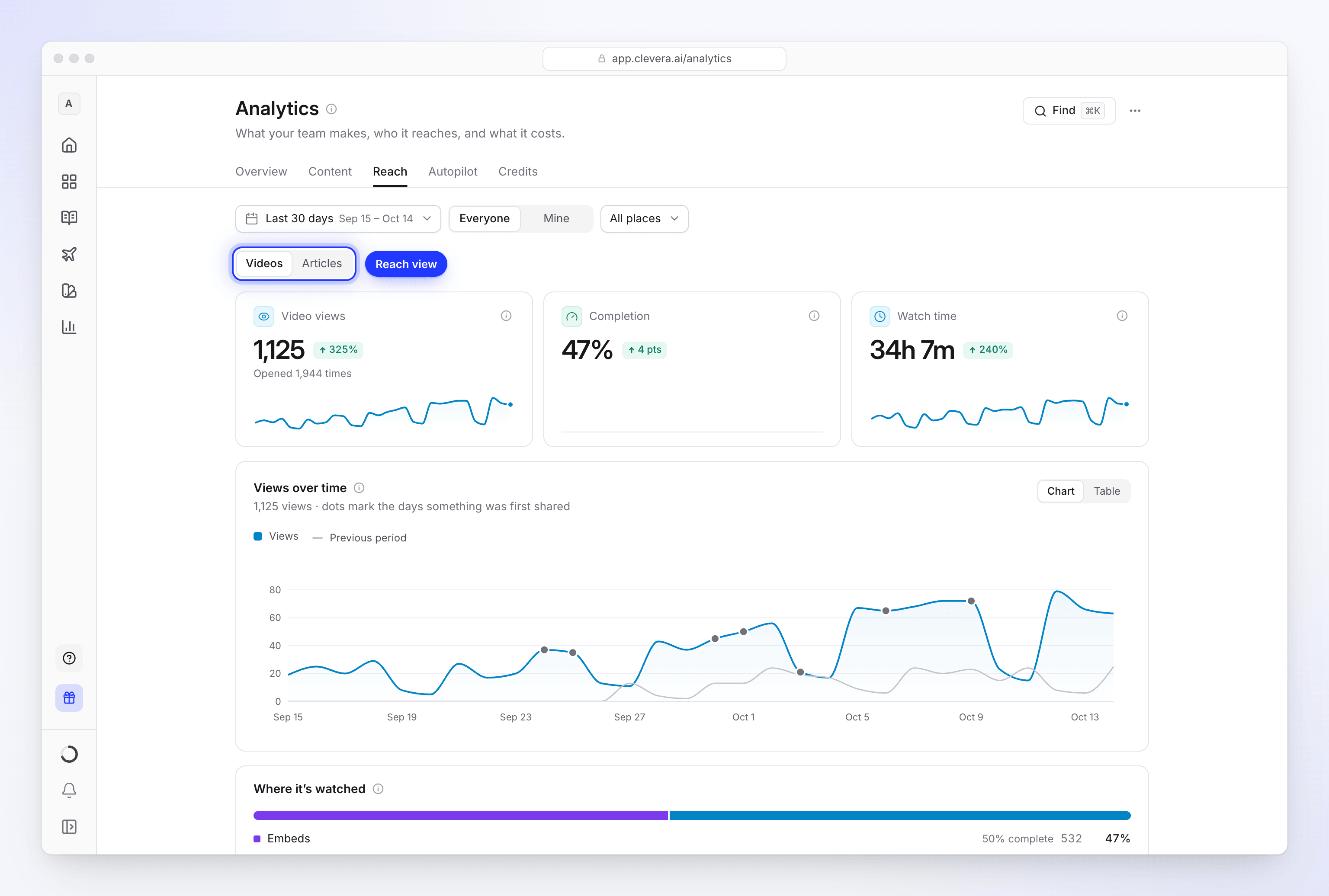
| Görünüm | Sayılar | Altlarında |
|---|---|---|
| Videolar | Video görüntülenmeleri, Tamamlama (sonuna kadar izlenen görüntülenmeler), İzleme süresi | Zaman içindeki görüntülenmeler (noktalar bir şeyin ilk paylaşıldığı günleri işaretler), Nerede izleniyor (sayfayı paylaş, gömülü öğeler, yardım merkezi), En çok izlenenler ve katlanmış İzleyiciler hakkında daha fazla bilgi (ülkeler ve 20 görüntülenmeden itibaren haftanın günü ve saate göre görüntülenmeler) ve Platformlarda yayınlandı |
| makaleler | Okumalar (yardım merkezi sayfa görüntülenmeleri artı paylaşım sayfalarında ve gömülü öğelerde makale açılışları), Sonuna kadar okundu | Zaman içindeki okumalar, En çok okunanlar |
| Yardım merkezi | Sayfa görüntülenmeleri, Yanıt oranı, Yararlı, Aramalar, İletişim mesajları | Zaman içindeki okuyucular, Yanıt bulunamadı (yanıtı olmayan aramalar ve sorular, eksik makaleyi yazmanın bir yolu ile), En iyi sayfalar ve katlanmış Okuyucular nereden geliyor ve Siteler |
Bir video görüntülenmesinin nasıl sayıldığı Video analitiğini okuyun bölümünde açıklanmıştır. Her doküman sitesinin de kendi içgörüleri vardır; Doküman sitesi içgörülerini okuyun bölümüne bakın.
Autopilot
Çalışma alanınız Autopilot kullandığında gösterilir.
| Sayı | Ne sayar |
|---|---|
| Çalıştırılan görevler | Dönemde çalışmaya başlayan görevler |
| Teslim edilen öğeler | Dönemde tamamlanan plan satırları. Daha sonra geri alınanlar dışarıda bırakılır. |
| Harcanan kredi | Görevlerinizin öğelerinin kullandığı krediler |
| Onaylandı | Her inceleme kararından, onayladığınız satırlar ve çıktılar |
| Tasarruf edilen saat | Görevlerin oluşturdukları için tahmin |
| Tekrarlar aktif | Dönem ne olursa olsun şu anda çalışan Tekrarla ve Güncel tut programları |
Bunların altında: Günlük teslim edilen, Görevler (makbuzu için birine tıkla; Autopilot görev makbuzunu okuma bölümüne bak), Tekrarlar ve izlemeler ve daraltılmış Onaylanan vs reddedilen ile Tamamlanmadı bölümleri yer alır.
kredi
Kaç kredi kullanıldı ve nereye gitti. Faturalandırmayı yönetebilen kişiler çalışma alanının kredilerini görür; diğer herkes kendininkini görür. Bu döngüde kullanılan ve kalan kredileri, neyden ödendiklerini, günlük ortalamayı, Zaman içindeki kullanım, Nereye gitti (öğe, etkinlik, içerik türü, üye veya koleksiyona göre) ve Kredi geçmişini gösterir. Bir koleksiyona, etkinliğe veya üyeye daraltmak için Filtre'ye tıklayın. Kredilerinizin nereye gittiğini kontrol edin bölümüne bakın.
Tasarruf edilen saat nasıl tahmin edilir
Tasarruf edilen saat ≈ ile gösterilir ve "tahmin" olarak etiketlenir. Yalnızca tamamlanmış parçaları sayar, asla içe aktarmaları saymaz ve 7 gün içinde silinen parçaları dışarıda bırakır.
| Parça | Şöyle sayılır |
|---|---|
| Bir video | Tamamlanmış videonun dakikası başına 30 dakika, en az 30 dakika |
| Bir sosyal klip | 45 dakika |
| Bir makale | 60 dakika |
| Çevrilmiş bir video | Dakika başına 15 dakika, en az 15 dakika |
| Çevrilmiş bir makale | 20 dakika |
| Bir Autopilot görevinin teslim ettiği bir sosyal gönderi | 15 dakika |
Sorun giderme
| Ne görüyorsun | Neden |
|---|---|
| Bir sekme eksik | Yardım merkezi için bir doküman sitesi gerekir; Autopilot için çalışma alanında Autopilot'un açık olması gerekir. |
| Bir sayı "—" gösteriyor | Henüz gösterecek kadar veri yok; örneğin 5 derecelendirme altındaki İyi derecelendirildi veya doküman sitesi olmayan bir yanıt oranı gibi. |
| Kendi test oynatmaların görünmüyor | Görüntülemeler botları ve kendi ekibini dışarıda tutar. Bkz. Video analizlerini okuma. |
| "Bu dönemde hiçbir şey yok." | Daha uzun bir dönem seç veya Benimkiler yerine Herkes seçeneğine geç. |
| "Bunu yükleyemedik." | Tekrar deneyin düğmesine tıkla. "Bu genellikle kısa sürer. Sayıların güvende." |