

Bir Autopilot görevi ayarlayın
Sohbette bir Autopilot görevi ayarlayın: ne yapılacağını ve ne zaman yapılacağını yazın ya da bir tarif seçin. Clevera bir kurulum kartını doldurur; siz kontrol edip Devam et'e tıklayın ve ardından Görev oluştur'a basın. Her alan, tetikleyici, onay kuralı, maliyet ve mesaj açıklanmıştır.
Her Autopilot görevini Clevera sohbetinde ayarlarsınız. Ne olması gerektiğini ve ne zaman olacağını söyleyin ya da bir tarif seçin; Clevera, bildiklerine dayanarak önceden doldurulmuş bir kurulum kartı açar. Kartı kontrol edin, Devam et'e tıklayın, özeti okuyun ve Görev oluştur'a tıklayın. Siz bir planı onaylayana kadar hiçbir şey oluşturulmaz ve hiçbir kredi kullanılmaz.
Ayrı bir kurulum sayfası veya sihirbazı yoktur. Giriş yapmanın her yolu (Autopilot ana sayfasındaki kutu, Yeni görev, bir tarif kartı, bir önerinin Planla seçeneği), kurulum kartıyla birlikte sohbet panelini açar.
Başlamadan önce
- Autopilot, çalışma alanınız için açık olmalıdır. Pro, Business ve Custom planlarıyla davetiye yoluyla gelir. Autopilot erişimi alın bölümüne bakın.
- Rolünüz içerik oluşturabilmelidir. Sahipler, Yöneticiler ve İçerik Oluşturucular görevleri ayarlayabilir. Editörler her görevi ve ne oluşturduğunu görebilir ancak görev ayarlayamazlar: Yeni görev onlar için kapalıdır ve nedeni bir araç ipucunda belirtilir. Kimlerin ne yapabileceğine bakın.
- Bazı tarifler önce bir şeye ihtiyaç duyar. Makale tarifleri ve Biz gönderim yaptığımızda yardım merkezimi güncel tut seçeneği bir yardım merkezi gerektirir. Kayıtlar, uygulamanızın adresini ve giriş gerektiren her şey için bir uygulama oturum açma bilgisi gerektirir. Her sürüm, bağlı bir depo gerektirir.
- Markanızı ekleyin. Görevler, oluşturdukları her site, video ve makale için çalışma alanınızın markasını kullanır. Autopilot ana sayfasındaki Başlayın kontrol listesi buna bağlantı verir.
Başlama yolları
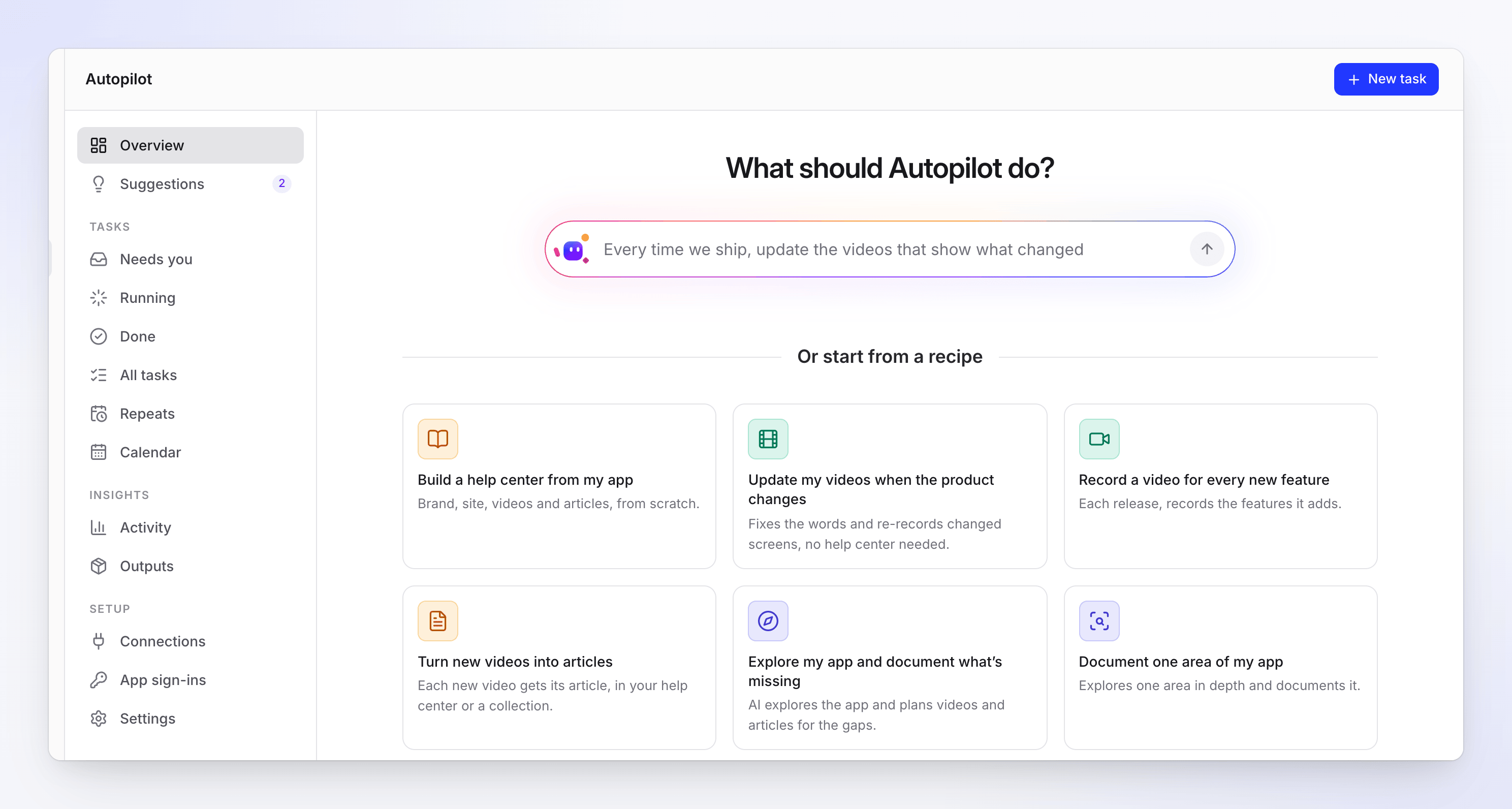
| Nerede | Ne yaparsınız | Ne açılır |
|---|---|---|
| Autopilot ana sayfasındaki Autopilot ne yapmalı? kutusu | İşi ve ne zaman gerçekleşmesi gerektiğini yazın, örneğin "Her gönderim yaptığımızda, nelerin değiştiğini gösteren videoları güncelle" ve Enter tuşuna basın | Sözlerinizle yeni bir sohbet. Clevera uygun tarifi seçer ve söylediklerinizle doldurulmuş kartını gösterir. |
| Autopilot ana sayfasında Bir tariften başlayın | Bir tarif kartına tıklayın | Doğrudan o tarifin kartıyla yeni bir sohbet |
| Yeni görev (her Autopilot sayfasının sağ üst köşesi) | Tıklayın | Autopilot sizin için ne yapmalı? diye soran ve altında tariflerin düğme olarak bulunduğu yeni bir sohbet. Yazın veya bir tarife tıklayın. |
| Clevera fark etti veya Öneriler | Bir öneri üzerinde Planla'ya tıklayın | Önerinin, kanıtlarıyla doldurulmuş tarif kartı. Autopilot önerilerini kullanma bölümüne bakın. |
| Bir koleksiyonun Yardım merkezi oluştur seçeneği | Tıklayın | O koleksiyon için Bir koleksiyondan yardım merkezi oluştur kartı |
| Bir görev sayfasının Bunu tekrarla veya Düzenle ve tekrar dene seçeneği | Tıklayın | O görevin, o görevden doldurulmuş tarif kartı |
Rolünüzün başlatamayacağı bir tarif kartı sayfada gri renkte kalır ve üzerine geldiğinizde nedeni gösterilir. Yeni görev, ilk altı tarifi ve geri kalanını göstermek için 7 tane daha seçeneğini sunar (Daha az bunları tekrar gizler).
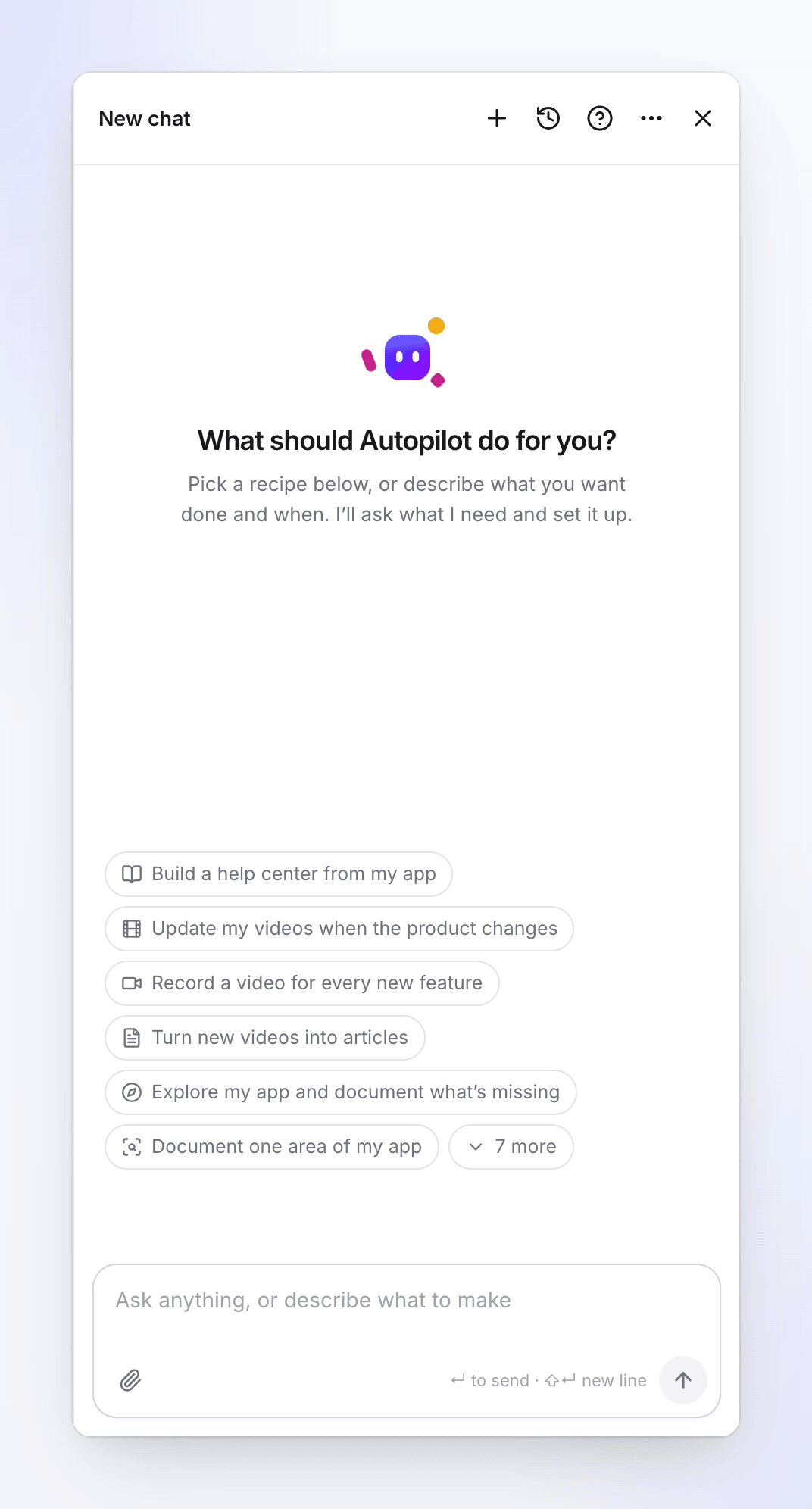
Bir görev ayarlayın
Kurulum kartını açın
Yukarıdaki yollardan herhangi birini kullanın. Sohbet paneli sağ tarafta, tarifin başlığıyla açılır ve Clevera "Kurulum burada. Kontrol edin ve Devam et'e tıklayın." yazar. Kart, tarifin adını ve ne yaptığını gösterir.
Kısa bir kurulum doğrudan kart üzerinde doldurulur. Daha uzun bir kurulum, Ne zaman ile başlayan dört satıra kadar bir özet gösterir. Hâlâ bir eksiği olan satır Doldurulacak olarak görünür.
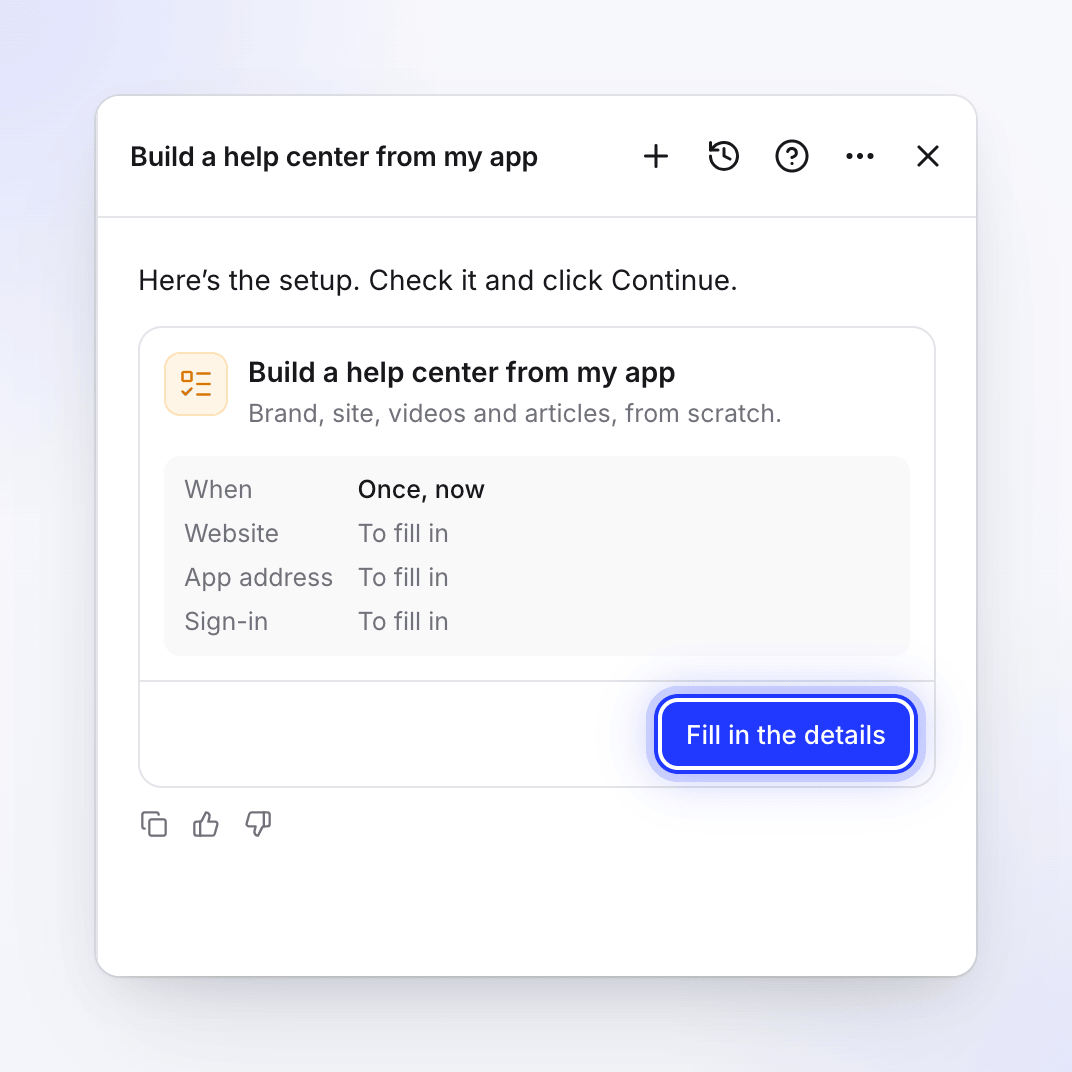
Daha uzun bir kurulum, bir özet ve Detayları doldurun seçeneğini gösterir. Detayları doldurun
Daha uzun bir kurulumda Detayları doldurun'a tıklayın. Gerekli her alan doldurulduğunda, düğme Devam et'in yanında Detayları düzenle haline gelir. İletişim kutusu, Ne zaman ile başlayarak her alanı bölüm bölüm gösterir. Karta geri dönmek için Kapat'a veya kontrol etmek için Devam et'e tıklayın.
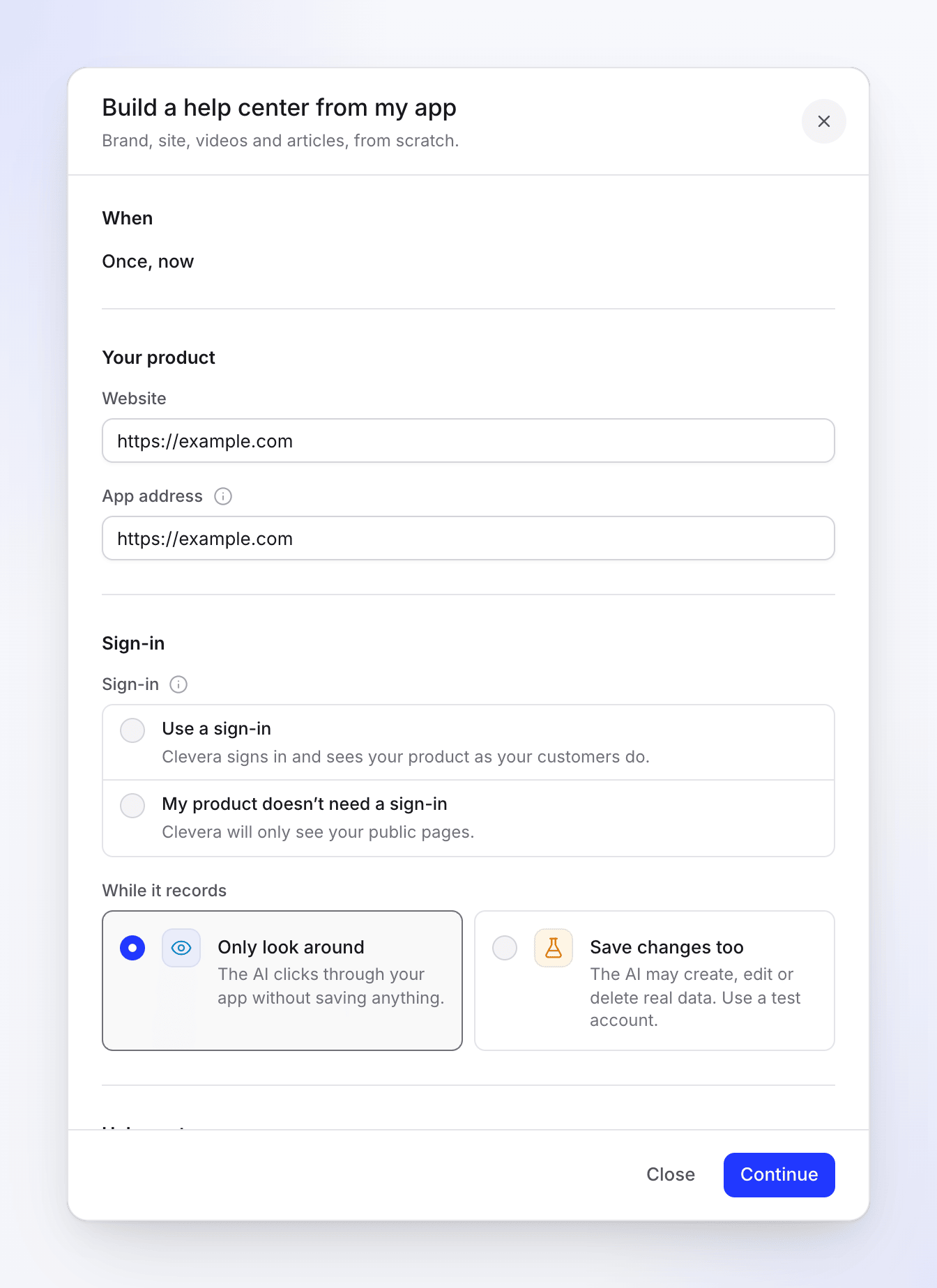
Tarifin her alanı, altta Kapat ve Devam et ile. Düzenlemeleriniz siz yazdıkça kartta tutulur, bu nedenle paneli kapatmak veya sayfayı yenilemek onları kaybetmenize neden olmaz.
Devam et'e tıklayın
Clevera kurulumu anında kontrol eder: rolünüz, her alan ve tarifin bu şekilde çalışıp çalışamayacağı. Bir sorun, ilgili alanın yanında veya kart üzerinde kırmızı bir çizgi olarak görünür. Düzeltin ve tekrar Devam et'e tıklayın.
Özeti okuyun
Kart artık görevin adını ve kısa bir özetini, ardından sırada ne olacağını söyleyen bir satırı gösterir. Bir şeyi değiştirmek için Geri'ye tıklayın.
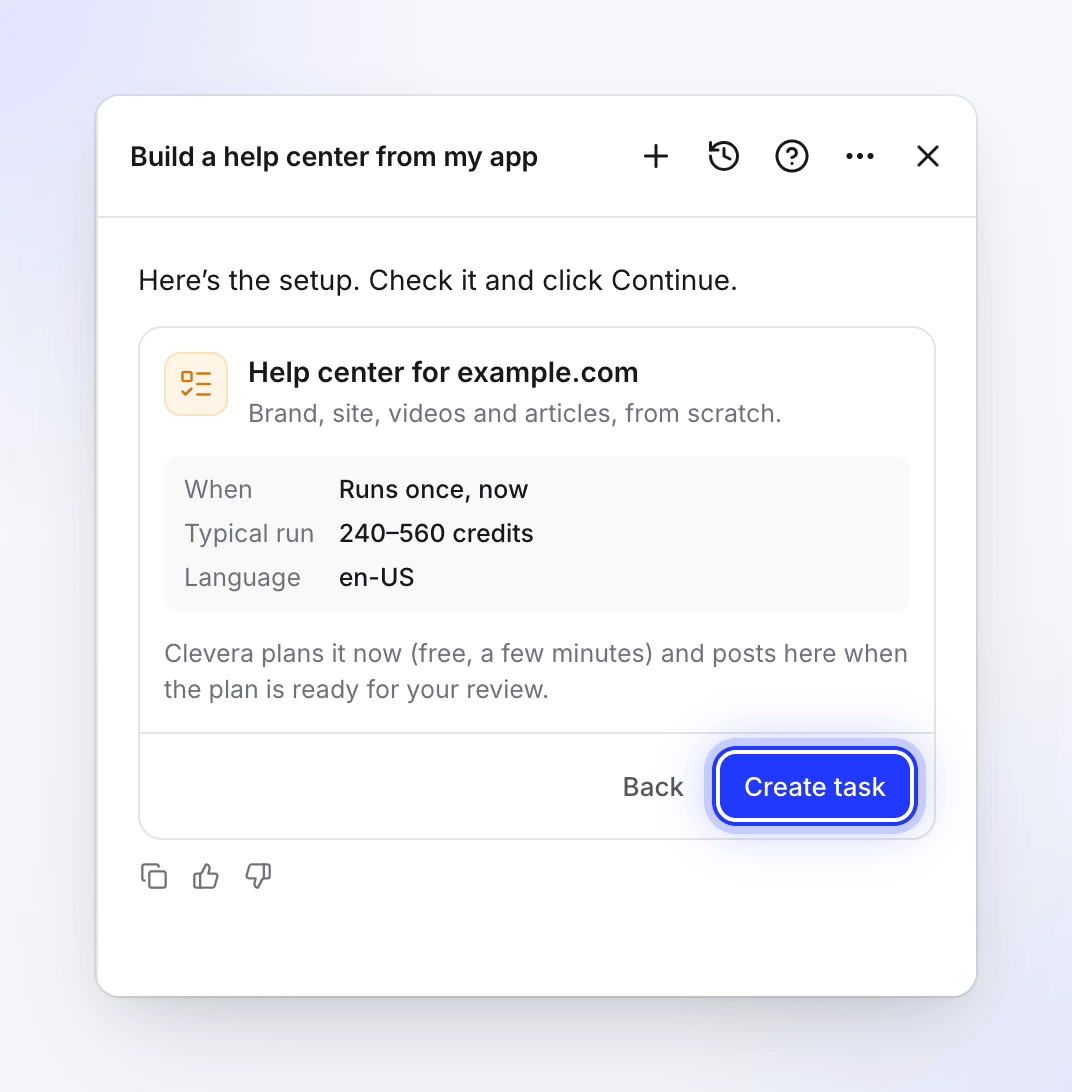
Devam et sonrası özet. Siz bir planı onaylayana kadar hiçbir şey oluşturulmaz. Görev oluştur'a tıklayın
Kart Görev oluşturuldu ve Görevi aç seçeneklerini gösterir ve Clevera "Tamamlandı: görev ayarlandı. Clevera size ihtiyacı olduğunda burada paylaşım yapacak." yazar.
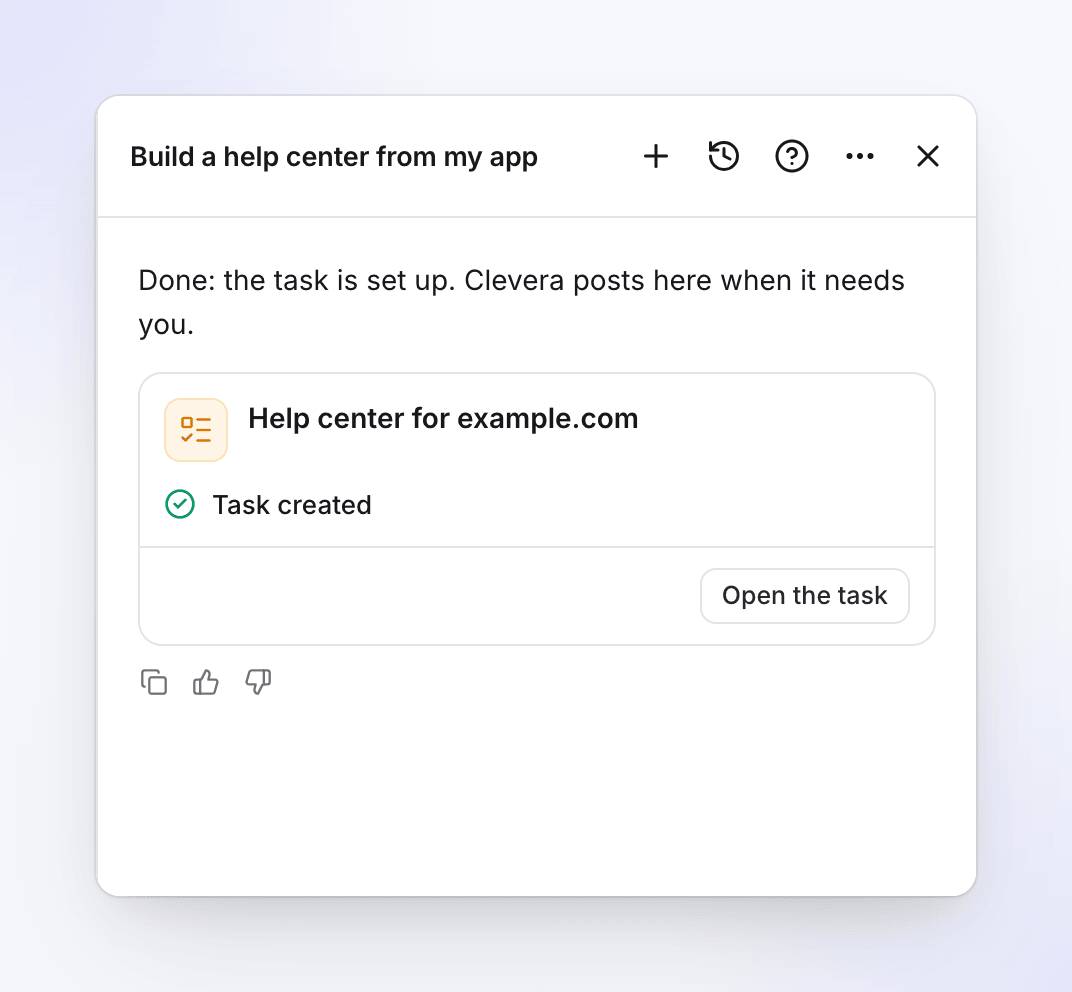
Görev oluştur sonrası ne olur
| Görev çalışır | Şimdi ne olur | Nerede görürsünüz |
|---|---|---|
| Bir kez, şimdi | Clevera hemen planlar. Planlama ücretsizdir ve birkaç dakika sürer, AI uygulamanızı keşfederken daha uzun sürebilir. Plan hazır olduğunda, Clevera bu sohbette paylaşım yapar ve görev Size ihtiyacı var altında görünür. | Planlanırken Şu an çalışıyor |
| Zamanlanmış | Şimdi hiçbir şey olmaz. Clevera her zamanlanmış zamanda bir çalışma planlar. | Her zaman açık, Tekrarlar rozeti ile |
| Her sürüm, Bir değişiklik günlüğü sayfası, Her yeni video | Şimdi hiçbir şey olmaz. Her tetiklendiğinde, Clevera bir çalışma planlar ve incelemenizi bekler. | Her zaman açık, İzleniyor rozeti ile. Görev sayfası, ilk çalışmaya kadar Henüz çalışma yok der. |
Görevi ayarladığınız sohbet artık o göreve aittir: planı hazır olduğunda, başarısız olduğunda veya size ihtiyacı olduğunda Clevera orada paylaşım yapar. Eğer o sohbet zaten başka bir konu hakkındaysa, görev kendi sohbetine sahip olur ve kart "Kendi sohbeti var: bu görevle ilgili güncellemeler orada paylaşılır." der.
Ardından görev sayfasındaki planı incelersiniz: istemediklerinizi işaretleyin ve Çalıştır'a tıklayın. Autopilot'u anlama bölümüne bakın.
Devam et sonrası özet
| Satır | Ne gösterdiği |
|---|---|
| Ne zaman | "Tek seferlik çalıştır", "Her sürümden sonra", "Her birleştirilen değişiklikten sonra", "Sayfayı her gün kontrol et" veya "Sayfayı her hafta kontrol et", "Yeni bir video bittiğinde" (veya bir koleksiyonda "…bittiğinde") veya "Her Pazartesi 09:00'da (America/New_York)" gibi bir zamanlama |
| Aylık bütçe | Yalnızca bir zamanlama için: görevin bir takvim ayında harcayabileceği maksimum tutar |
| Onay | "Her çalıştırma incelemenizi bekler". Bir zamanlamaya ayarlanmış Yardım merkezimdeki boşlukları her hafta doldur için Taslak oluştur, ben yayınlayayım: "Taslaklar oluşturur; okuyucu aramalarından yazan çalıştırmalar incelemenizi bekler". |
| Uygulamanızdaki değişiklikler | AI'nın uygulamanızdaki değişiklikleri kaydetmesine izin verdiğinizde "Kayıt sırasında izin verilir" |
| İçe aktar | Uygulamamdan bir yardım merkezi oluştur için içe aktardığınız yardım merkezinin adresi |
| Tipik çalıştırma | Bir kredi aralığı, buna sahip tarifler için (aşağıya bakın) |
| Dil | Görevin yazdığı dil, ismen, örneğin "İngilizce (ABD)" |
Altındaki satır, tek seferlik görevler için "Clevera şimdi planlıyor (ücretsiz, birkaç dakika) ve plan incelemeniz için hazır olduğunda burada paylaşım yapacak." der veya diğer her şey için "Şu an hiçbir şey çalışmıyor: Clevera her tetiklendiğinde bir çalışma planlar ve hiçbir şey oluşturulmadan önce planı görev üzerinde incelersiniz." der.
Tarifler
Tarifler, Autopilot ana sayfasında ve Yeni görev altında aynı sırada görünür: önce şu an başlatabilecekleriniz, sonra bir yardım merkezi gerektirenler, ardından rolünüzün başlatamayacakları.
| Tarif | Ne zaman çalışabilir (varsayılan ilk) | İhtiyaçlar | Tipik çalıştırma |
|---|---|---|---|
| Uygulamamdan bir yardım merkezi oluştur | Tek seferlik | — | 240–560 kredi |
| Biz gönderim yaptığımızda yardım merkezimi güncel tut | Her sürüm, Bir değişiklik günlüğü sayfası, Tek seferlik | Bir yardım merkezi | 10–150 kredi |
| Ürün değiştiğinde videolarımı güncelle | Tek seferlik, Her sürüm, Bir değişiklik günlüğü sayfası | — | 10–150 kredi |
| Her yeni özellik için bir video kaydet | Her sürüm | Bağlı bir depo | 10–150 kredi |
| Müşteri sorularını yardım makalelerine dönüştür | Tek seferlik | Bir yardım merkezi | 5–60 kredi |
| Yardım merkezimdeki boşlukları her hafta doldur | Bir zamanlamada, Tek seferlik | Bir yardım merkezi | 5–60 kredi |
| Yeni videoları makalelere dönüştür | Her yeni video | — (bir yardım merkezi veya bir koleksiyon) | 5–60 kredi |
| Uygulamamı keşfet ve eksik olanları belgele | Tek seferlik | — | 100–260 kredi |
| Uygulamamın bir alanını belgele | Tek seferlik | — | 100–260 kredi |
| Yeni kullanıcılar için başlangıç videoları hazırla | Tek seferlik | — | 100–260 kredi |
| Bir grup videoyu aynı anda düzenle | Tek seferlik | — | Gösterilmez |
| Yeni videoları dillerime çevir | Her yeni video | — | Gösterilmez |
| Kendi göreviniz | Tek seferlik, Her sürüm, Her yeni video | — | Gösterilmez |
| Bir koleksiyondan yardım merkezi oluştur | Tek seferlik | — | Gösterilmez |
Bir koleksiyondan yardım merkezi oluştur Autopilot ana sayfasında yer almaz: bir koleksiyonun Yardım merkezi oluştur seçeneğinden açılır.
Tipik çalışma, geçmiş çalışmalardan elde edilen bir aralıktır, kesin bir değer değildir. Her plan, çalıştırmadan önce her satır için gerçek tahmini gösterir ve yalnızca her satırın gerçekten kullandığı miktar için ücretlendirilirsiniz.
Ne zaman bölümü
Her kart Ne zaman ile başlar. Tek bir çalışma yöntemine sahip tarifler bunu düz metin olarak gösterir. Birden fazla yönteme sahip tarifler ise bir Çalışmalar anahtarı gösterir.
| Seçenek | Ne anlama gelir |
|---|---|
| Tek seferlik, şimdi | Görevi oluşturur oluşturmaz planlar |
| Zamanlanmış | Bir Tekrar: günlük, haftalık, 2 haftada bir veya aylık, seçtiğiniz bir saatte ve kendi saat diliminizde. Sadece Yardım merkezimdeki eksikleri her hafta tamamla seçeneğinde bulunur. Bkz. Tekrar zamanlaması ve aylık bütçe belirleme. |
| Her sürüm | Bağlı bir deponun her sürümünden (veya her birleştirilen değişiklikten) sonra. Depolar yaklaşık saatte bir kontrol edilir. Bkz. Bir depo bağla. |
| Bir değişiklik günlüğü sayfası | Clevera, sürüm notları sayfanızı Günlük veya Haftalık olarak okur |
| Her yeni video | Yeni bir video bittiğinde, Tüm yeni videolar veya bir koleksiyon (Hangi videolar) içinde. Yeni videolar her 15 dakikada bir kontrol edilir, bu nedenle bir çalışma yaklaşık 25 dakika içinde başlar. Sosyal klipler ve görevin kendi oluşturdukları sayılmaz. |
Tek seferlik, şimdi ve Zamanlanmış dışındaki her seçenek için kartta şu not düşülür: "Şu anda hiçbir şey çalışmıyor. Her tetiklendiğinde, Clevera bir çalışma planlar ve herhangi bir şey oluşturulmadan önce incelemenizi bekler."
Birçok kartta gördüğünüz alanlar
Giriş
Uygulamanızı kaydeden veya keşfeden her tarif, yapay zekanın içeri nasıl gireceğini sorar. Clevera bunu sizin yerinize asla yanıtlamaz.
| Seçenek | Ne anlama gelir |
|---|---|
| Bir giriş kullan | "Clevera giriş yapar ve ürününüzü müşterilerinizin gördüğü gibi görür." Bir giriş seç kısmından kayıtlı bir giriş seçin veya yeni bir tane kaydetmek için Oturum açma bilgisi ekle… seçeneğini kullanın. Uygulamanın adresiyle eşleşen tam olarak bir kayıtlı giriş varsa, sizin için seçilir. |
| Ürünümün girişe ihtiyacı yok | "Clevera yalnızca herkese açık sayfalarınızı görür." |
Oturum açma bilgisi ekle… seçeneği Uygulama oturum açma bilgisi ekle ("Bir demo veya test hesabı kullanın. Yapay zeka kayıt yaparken bu hesapla giriş yapar.") penceresini açar: uygulama adresi, giriş bilgileri ve uygulamanız kullanıyorsa iki adımlı doğrulama. Giriş bilgileri şifrelenir ve kaydedildikten sonra bir daha asla gösterilmez; Clevera şifrenizle onaylarsınız. Göreve yalnızca giriş bilgisine dair bir referans eklenir: şifre asla sohbet üzerinden geçmez. Bkz. Bir uygulama girişi kaydet.
Kayıt sırasında
| Seçenek | Ne anlama gelir |
|---|---|
| Sadece etrafa bak (varsayılan) | "Yapay zeka, hiçbir şeyi kaydetmeden uygulamanızda gezinir." |
| Değişiklikleri de kaydet | "Yapay zeka gerçek verileri oluşturabilir, düzenleyebilir veya silebilir. Bir test hesabı kullanın." |
Keşif tarifleri buna Keşif sırasında der. Kendi göreviniz seçeneğinde bunun yerine bir onay kutusu bulunur: Yapay zekanın uygulamanızda değişiklikleri kaydetmesine izin ver (bir test hesabı kullanın). Clevera bunu sizin yerinize asla işaretlemez.
Uygulamanız
Güncel tut, Videolarımı güncelle, makale tarifleri ve Kendi göreviniz seçenekleri, Clevera'nın uygulamanızı kullanıp kullanamayacağını sorar: Uygulamamı kullan (ardından çalışma alanı web sitenizle önceden doldurulmuş Uygulama adresi ve Giriş) veya Uygulamamı kullanma. Uygulamanız olmadan Clevera yalnızca kelimeleri günceller veya yazar; yeni ekranlar kaydetmez.
Diller
İçerik dili, görevin yazım dilidir. Varsayılan olarak çalışma alanınızın dili seçilidir. Çeviriler, toplamda 5 dile kadar ekleme yapmanızı sağlar. Yeni videoları dillerime çevir seçeneği 1 ila 4 dil alır.
Tarife göre alanlar
| Tarif | Kart üzerindeki bölümler |
|---|---|
| Uygulamamdan bir yardım merkezi oluştur | Ürününüz: Web sitesi (markanızdan, aksi takdirde çalışma alanı web sitesi) ve Uygulama adresi (siz değiştirene kadar web sitesini takip eder). Giriş ve Kaydederken. Yardım merkezi: marka, Site adı (isteğe bağlı), Clevera'nın bilmesi gereken bir şey var mı? (isteğe bağlı). Dil. Mevcut yardım merkezi: İçe aktar veya Sıfırdan başla; içe aktarmak için platformu (Intercom, Zendesk, Help Scout, GitBook, ReadMe, Mintlify, Document360, Docusaurus veya başka bir doküman sitesi), adresini seçin ve Bu içeriğin sahibiyim veya kopyalayabilirim kutucuğunu işaretleyin. |
| Uygulamamı keşfet, Bir alanı belgele, Başlangıç videoları | Hedef (Yardım merkezi boşluklarını doldur, Bir alanı belgele, Başlangıç yolu, Neler değişti) ve Odaklanılacak bir şey var mı? (isteğe bağlı). Uygulamanız ve Keşfederken. Alan (Sadece bir alanı belgele). Ne oluşturulacak: Videolar, Videolar ve makaleler veya Sadece makaleler ve Kaç tane (1–30; başlangıç 5–8; varsayılanlar 10, 8 ve 6). Diller. |
| Biz gönderim yaptığımızda yardım merkezimi güncel tut | Yardım merkezi ve Kontrol et (Videolar ve makaleler, Makaleler veya Videolar). İzlenecekler: Bir depo (seçin, ardından Oku: Sürümler veya Birleştirilen değişiklikler), Bir değişiklik günlüğü sayfası (adresi, Günlük veya Haftalık) veya Sadece bu değişiklik (Neler değişti kısmını tanımlayın). Clevera'nın aklında tutması gereken bir şey var mı? (isteğe bağlı). Uygulamanız. |
| Ürün değiştiğinde videolarımı güncelle | Güncel tut ile aynı, ancak Videolar önce gelir: Tüm videolarım veya Bir koleksiyon ve Yeni özellik videoları şuraya gitsin (isteğe bağlı). Yardım merkezine gerek yok. |
| Her yeni özellik için bir video kaydet | Videolarımı güncelle ile aynı, ancak İzlenecekler sadece Bir depo sunar (Sürümler veya Birleştirilen değişiklikler): değişiklik günlüğü sayfası yok ve Sadece bu değişiklik yok. |
| Müşteri sorularını yardım makalelerine dönüştür | Yardım merkezi, Sorularınız (satır başına bir tane, 30'a kadar), isteğe bağlı bir not, Uygulamanız. |
| Yardım merkezimdeki boşlukları her hafta doldur | Yardım merkezi, isteğe bağlı bir not, Uygulamanız, ardından Çalıştırmalar: Tek seferlik veya Tekrarla. Tekrarla seçeneği Ne sıklıkla, gün ve Zaman, Her seferinde en fazla (1–12 makale, varsayılan 5), Aylık bütçe ve Bir plan hazır olduğunda seçeneklerini ekler. Taslak oluştur, ben yayınlayayım ile form şunu belirtir: "Okuyucu aramalarından yazan bir çalıştırma yine de incelemenizi bekler." |
| Yeni videoları makalelere dönüştür | Hangi videolar, ardından Makaleler nereye gitsin?: Yardım merkezim ("Taslaklar incelemeniz için oraya düşer.") veya Bir koleksiyon (veya Kütüphanenin en üstü). Yardım merkezi yoksa, sadece koleksiyon seçimi görünür. |
| Bir grup videoyu aynı anda düzenle | Videolar (seçtikleriniz veya bir koleksiyon) ve Neler değişmeli (3–2.000 karakter; anlatımı, video başlığını ve bölüm başlıklarını değiştirebilir). 40 videoya kadar. |
| Yeni videoları dillerime çevir | Hangi videolar ve Şuna çevir (1–4 dil). Zaten o dilde olan bir video atlanır. Çalıştırma başına 20 videoya kadar. |
| Kendi göreviniz | Talimatlar (3–2.000 karakter), Uygulamanız, makalelerin nereye gideceği, diller. Bkz. Kendi Autopilot görevinizi ayarlayın. |
| Bir koleksiyondan yardım merkezi oluştur | Kullanılacak videolar, Web siteniz (isteğe bağlı), Site adı (isteğe bağlı), Bilmemiz gereken başka bir şey var mı (isteğe bağlı). En yeni 60 videoyu kullanır. |
Onay ve bütçe
Bir görevin planı hazır olduğunda, bir istisna dışında birinin onaylaması gerekir.
| Görev | Her planı kim onaylar |
|---|---|
| Tek seferlik (Tek seferlik, şimdi) | Siz. Plan, siz Çalıştır'a tıklayana kadar görev sayfasında bekler. |
| Her sürüm, Bir değişiklik günlüğü sayfası, Her yeni video | Siz, her seferinde. Bu çalışmalar her zaman incelemenizi bekler. |
| Yardım merkezimdeki eksikleri her hafta tamamla (zamanlanmış) | Bir plan hazır olduğunda altında seçersiniz: Önce bana sor ("Planlar, ardından Çalıştır'ınızı bekler.") veya Taslak oluştur, ben yayınlayayım ("Bütçe dahilinde taslaklar. Siz yayınlarsınız."). Taslaklarla, bir çalışma aylık bütçe dahilinde kendi kendine devam edebilir. Okuyucuların aradığı veya sorduğu şeylerden yazan bir çalışma yine de incelemenizi bekler: bu başkasının metnidir ve Clevera bunu görmeden asla işleme koymaz. |
Autopilot'un yardım merkezinizde yazdığı makaleler her zaman onay bekleyen taslaklar olarak düşer: sizin için hiçbir şey yayınlanmaz. Benim için yayınla seçeneği hiçbir tarif tarafından sunulmaz.
Bir zamanlamanın ayrıca kredi cinsinden (1–100.000) bir Monthly budget (Aylık bütçe) değeri vardır. Bu bütçe, ne sıklıkla çalıştığına ve her seferinde kaç makale yazdığına göre hesaplanan bir öneriyle başlar; örneğin her hafta 5 makale için 300 kredi. Yalnızca bir çalışma alanı sahibi veya yöneticisi, önerilenin üzerinde bir bütçe belirleyebilir. Bkz. Bir Tekrar zamanlaması ve aylık bütçe ayarlama ve Autopilot'ın kendi başına ne kadar yapabileceğini seçme.
Kurulum maliyeti nedir
| Bölüm | Maliyet |
|---|---|
| Sohbet ve kurulum kartı | Ücretsiz |
| Bir çalıştırma planlama | Ücretsiz (Clevera'nın çalışma alanı başına günlük bir planlama sınırı vardır) |
| Onaylanmış bir planı çalıştırma | Her satırın gerçekten kullandığı krediler. Plan önce bir tahmin gösterir. |
| Bir zamanlama | Her takvim ayında en fazla aylık bütçesi kadar. Bütçeye ulaştığında duraklar ve size bildirir. |
Autopilot'ın henüz kuramadığı şeyler
Hiçbir tarifin veya tetikleyicinin kapsamadığı bir şey istediğinizde, Clevera bunu tek bir cümlede belirtir, işe yarayan en yakın şeyi önerir ve isteğinizi ürün ekibine iletir. Bugün bu şunları içerir:
- Herhangi bir şey göndermek veya paylaşmak: Slack, Notion, YouTube, sosyal ağlar veya e-posta. Bir görevin oluşturduğu her şey, ekip genelindeki bir koleksiyonda zaten ekibe görünür, bu nedenle bir "paylaş" adımı yoktur.
- Sosyal klip görevleri ve blog gönderisi görevleri. Bunlar şimdilik beklemeye alınmıştır.
- Bir zamanlamaya göre yeni videolar oluşturmak veya keşfetmek. Kaydetme ve keşfetme bir kez veya her sürümde çalışır (Her yeni özellik için bir video kaydet).
- Her saat başı veya belirli bir tarihte bir kez çalıştırma.
- Kendi göreviniz ile mevcut videoları düzenlemek veya kesmek. Ürün değiştiğinde videolarımı güncelle veya Bir grup videoyu aynı anda düzenle seçeneklerini kullanın.
- Bir destek aracındaki yeni bir bilet gibi diğer tetikleyiciler.
İşi zaten yapan bir görev mevcutsa (aynı tarif, yardım merkezi veya videolar ve aynı türde tetikleyici), Clevera yeni bir kart göstermez. O görevi adlandırır ve bunun yerine onu değiştirmeyi teklif eder. Bkz. Bir Autopilot görevini değiştirme veya duraklatma.
Sorun giderme
| Gördüğünüz | Ne anlama gelir | Ne yapmalı |
|---|---|---|
| "This one needs a help center first." ve "This works on a help center, and this workspace has none yet. Build one first, then set this up." | Tarif bir yardım merkezinde çalışıyor ve sizde hiç yok | Build my help center (Yardım merkezimi oluştur) seçeneğine tıklayın: o tarifin kartı aynı sohbette açılır. Veya yardım merkezi gerektirmeyen A collection (bir koleksiyon) ile Turn new videos into articles (Yeni videoları makalelere dönüştür) kurulumunu yapın. |
| "Choose a sign-in, or say your product doesn’t need one." / "Pick a sign-in, or add one." | Oturum açma sorusu yanıtlanmadı | Bir oturum açma seçin veya My product doesn’t need a sign-in (Ürünümün oturum açmaya ihtiyacı yok) deyin |
| "Add the address to go on." / "This doesn’t look like a web address." | Bir adres alanı boş veya web adresi değil | Tam adresi girin, örneğin https://app.example.com |
| "Use a public https:// address the AI can open." | Clevera uygulama adresini açamıyor | Uygulamanızın herkese açık https:// adresini kullanın |
| "This app sign-in is for" bir ana bilgisayar | Seçtiğiniz oturum açma bilgisi başka bir siteye ait | Bu uygulamanın adresi için bir oturum açma seçin veya adresi değiştirin |
| "This task can’t be started that way. Pick one of the choices under When." | Tarif, seçtiğiniz tetikleyicide çalışamaz | When (Ne zaman) altındaki başka bir seçeneği belirleyin |
| "Only the workspace owner or an admin can set a budget above" N "credits." | Bütçeniz önerilenin üzerinde | Düşürün veya bir sahibinden ya da yöneticiden isteyin |
| "Your plan holds" N "help centers. Pick one to build into." | Planınızın yardım merkezi sınırı doldu | İçine oluşturmak için mevcut bir yardım merkezini seçin |
| "This platform imports with a token. Import it from Docs settings once the site exists." | Bu yardım merkezi platformu herkese açık adresinden içe aktarılamaz | Start fresh (Sıfırdan başla) seçeneğini seçin, ardından doküman sitesinin ayarlarından içe aktarın |
| "Confirm that you own this content or have the right to copy it." | I own this content or may copy it (Bu içeriğin sahibi benim veya kopyalama hakkım var) işaretlenmedi | İşaretleyin veya Start fresh (Sıfırdan başla) seçeneğini seçin |
| "A task edits up to 40 videos. Pick fewer." | Edit a batch of videos at once (Bir grup videoyu aynı anda düzenle) için çok fazla video | Daha az video seçin veya bunları iki göreve bölün |
| "Check the setup with Continue first." / "This task was already created." | Create task (Görev oluştur) düğmesine iki kez veya Continue (Devam et) düğmesinden önce tıkladınız | Open the task (Görevi aç) düğmesine tıklayın veya önce Continue (Devam et) düğmesine basın |
| "The choices could not load." | Kart yardım merkezlerinizi, koleksiyonlarınızı veya oturum açma bilgilerinizi yükleyemedi | Try again (Tekrar deneyin) düğmesine tıklayın |
| "Planning is free up to a daily limit for each workspace, and this workspace has reached it for today. Please try again tomorrow." | Çalışma alanınızın günlük ücretsiz planlama hakkı doldu | Yarın tekrar deneyin. Tetiklenen görevler ertesi gün kaldığı yerden devam eder. |
| Bir tarif kartı gri renkte | Rolünüz bu tür bir görevi başlatamaz | Bir çalışma alanı sahibinden veya yöneticisinden içerik oluşturabilecek bir rol isteyin |