

Clevera Chrome uzantısını yükleyin
Clevera Chrome uzantısını ekleyin, araç çubuğuna sabitleyin ve oturum açın. İhtiyacınız olanlar (Chrome 116 veya üzeri), yükleme sırasında açılan karşılama kılavuzu ve bunun nasıl yeniden açılacağı, hangi çalışma alanına kayıt yaptığınız ve uzantının kaldırılması konularını kapsar.
Chrome için Clevera, doğrudan Chrome üzerinden bir sekmeyi, pencereyi veya tüm ekranını kaydeder ve herhangi bir masaüstü uygulaması yüklemen gerekmeden Clevera çalışma alanına yükler. Chrome'a ekle bağlantısını kullanarak Chrome Web Mağazası'ndan indirebilirsin. Bu makale; ihtiyaç duyduklarını, uzantıyı nasıl ekleyeceğini, nasıl sabitleyeceğini ve oturum açacağını, ayrıca ilk kez açıldığında karşına çıkan hoş geldin kılavuzunu ele almaktadır.
Başlamadan önce
- Mac, Windows veya Linux PC ya da Chromebook üzerinde Google Chrome 116 veya üzeri. Kontrol etmek için
chrome://settings/helpaçın. - Çalışma alanı olan bir Clevera hesabı. Tarayıcınızda Clevera üzerinden oturum açarsınız. Hesabınız henüz bir çalışma alanının parçası değilse, uzantı "Devam etmek için Clevera'da bir çalışma alanı oluşturun veya bir çalışma alanına katılın." der.
- Kayıt yapabilen bir rol. Çalışma alanı sahipleri, Yöneticiler ve İçerik Oluşturucular kayıt yapabilir. Bkz. Çalışma alanlarını, rolleri ve içerik oluşturucu koltuklarını anlama.
Uzantıyı mı yoksa masaüstü uygulamasını mı istediğinizden emin değil misiniz? Bkz. Masaüstü uygulaması ile Chrome uzantısı arasında seçim yapma.
Uzantıyı Chrome'a ekleyin
Mağaza sayfasını açın
Chrome'da, Clevera — Chrome Web Mağazası'ndaki Ekran Kaydedici sayfasını aç.
Ekleyin
Chrome'a Ekle'ye ve ardından Chrome'un gösterdiği kutuda Uzantı ekle'ye tıklayın. Chrome, uzantının neler yapabileceğini listeler: verileri yalnızca
app.clevera.aiüzerinde, yani yüklendiği Clevera uygulaması üzerinde okur ve değiştirir. Yükleme sırasında başka hiçbir şey istenmez. Bkz. Chrome uzantısının neleri topladığını anlama.Karşılama kılavuzunu takip edin
Bir Clevera'ya hoş geldiniz sekmesi kendiliğinden açılır. Açık tutun ve aşağıdaki dört adımı takip edin.
Karşılama kılavuzu
Karşılama kılavuzu, uzantıyı ekledikten hemen sonra bir kez açılır. Her adım tamamlandığında kendiliğinden yeşil bir onay işaretine dönüşür; bir adımı bitirmek için tıklamanız gereken bir şey yoktur.
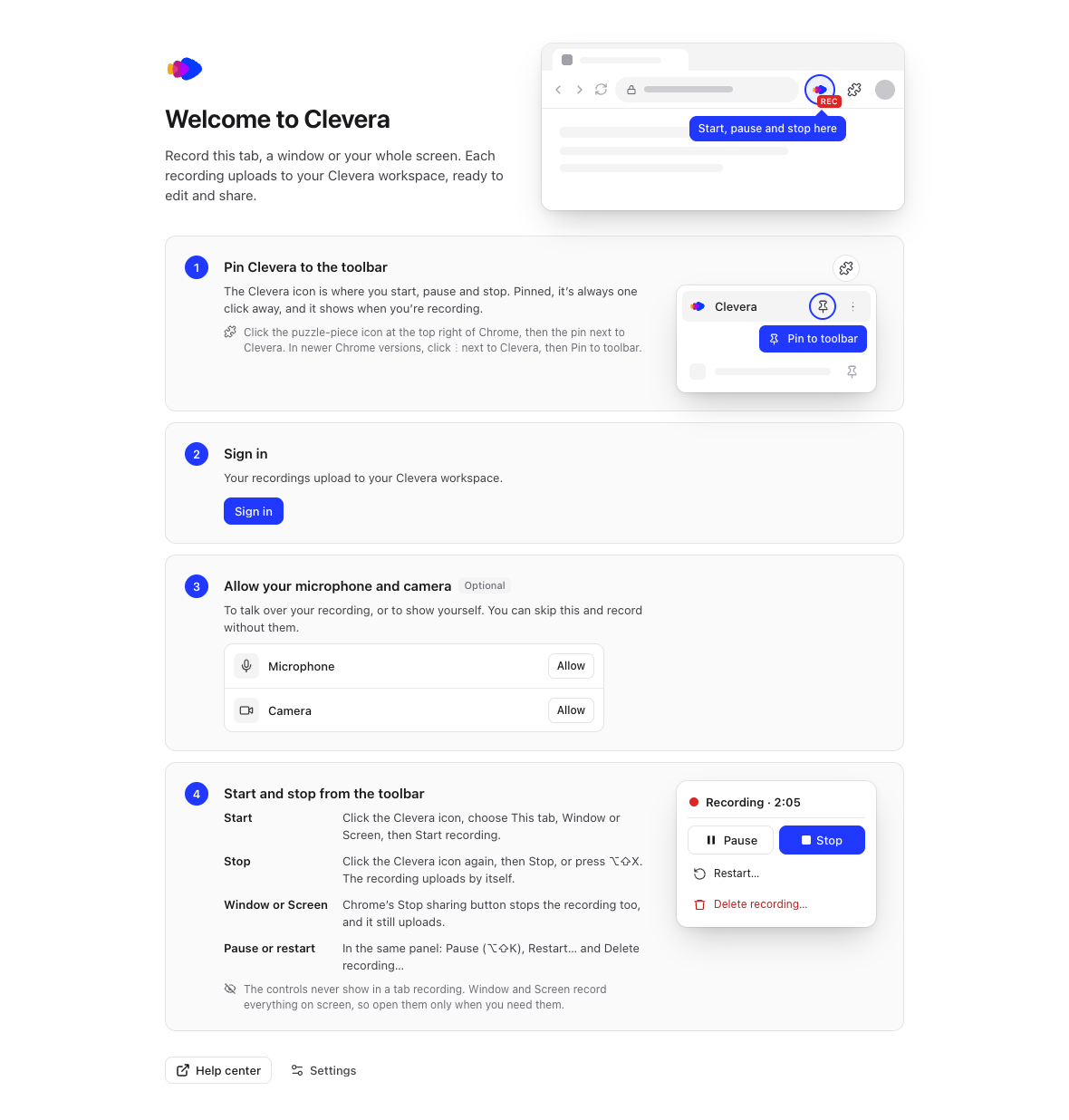
| Adım | Ne yapmalısınız |
|---|---|
| Clevera'yı araç çubuğuna sabitleyin | Clevera simgesini adres çubuğunun yanına sabitleyin. Bkz. Clevera'yı araç çubuğuna sabitleyin. |
| Oturum aç | Oturum aç'a tıklayın ve açılan Clevera sekmesinde işlemi tamamlayın. Bkz. Oturum aç. |
| Mikrofonunuza ve kameranıza izin verin (İsteğe bağlı) | Kaydınızın üzerine konuşmak veya kendinizi göstermek istiyorsanız Mikrofon ve Kamera'nın yanındaki İzin ver'e tıklayın. Bunu atlayıp onlarsız da kayıt yapabilirsiniz. |
| Araç çubuğundan başlatıp durdurun | Nasıl başlatacağınızı, durduracağınızı, duraklatacağınızı ve yeniden başlatacağınızı okuyun. Bu adım ilk kaydınızdan sonra işaretlenir. |
Kılavuzu daha sonra tekrar açmak için Clevera simgesine tıklayın, Ayarlar'a ve ardından Yardım → Karşılama kılavuzunu göster → Aç'a tıklayın.
Clevera'yı araç çubuğuna sabitleyin
Clevera simgesi, kaydı başlattığınız, duraklattığınız ve durdurduğunuz yerdir ve kayıt yaparken KAYIT yazar. Sabitlendiğinde, her zaman bir tık uzağınızdadır.
- Chrome'un sağ üst köşesindeki yapboz parçası simgesine (Uzantılar) tıklayın.
- Clevera'nın yanındaki raptiyeye tıklayın. Daha yeni Chrome sürümlerinde o satırda raptiye yoktur: Clevera'nın yanındaki ⋮ simgesine ve ardından Araç çubuğuna sabitle'ye tıklayın.
Clevera simgesi artık adres çubuğunun yanında duruyor.
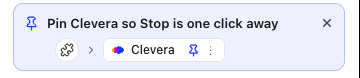
Sabitleyene kadar Clevera açılır penceresi, nereye tıklamanız gerektiğini gösteren küçük bir resimle birlikte Durdur'un tek tık uzağınızda olması için Clevera'yı sabitleyin kartını gösterir. Adımları görmek için üzerine gelin. Clevera sabitlendiğinde kendiliğinden kaybolur. Gizlemek için × işaretine tıklayın; ayrıca üçüncü kaydınızdan sonra da görünmeyi durdurur.
Oturum aç
Oturum aç'a tıklayın
Karşılama kılavuzundaki Oturum aç'a tıklayın veya Clevera simgesine ve ardından Kaydetmek için oturum aç altındaki Oturum aç'a tıklayın.
Clevera sekmesinde tamamlayın
Yeni bir sekme Clevera'yı açar. Henüz yapmadıysanız orada oturum açın. Sekme, oturum açma işleminizi uzantıya iletir ve kendiliğinden kapanır. Bu sırada açılır pencere Tarayıcınızda oturum açma işlemini tamamlayın der; eğer o sekmeyi yanlışlıkla kapattıysanız Oturum açma sekmesini tekrar aç'a tıklayın.
Çalışma alanını kontrol edin
Clevera simgesine tıklayın. Açılır pencerenin üst kısmı Şuraya kaydet ifadesini ve kayıtlarınızın gittiği çalışma alanının adını gösterir.
Uzantı, oturum açtığınızda Clevera'da kullandığınız çalışma alanına kayıt yapar. Başka bir çalışma alanına kayıt yapmak için tarayıcınızdaki Clevera'da o çalışma alanına geçiş yapın, ardından uzantıdan oturumu kapatın (Ayarlar → hesap → Oturumu kapat) ve tekrar oturum açın.
Clevera'yı daha sonra açın
- Chrome'un araç çubuğundaki Clevera simgesine tıklayın.
- Mac'te ⌥⇧C (Option-Shift-C) tuşlarına veya Windows, Linux ve ChromeOS'te Alt+Shift+C tuşlarına basın.
Açılır pencere, neyi kaydedeceğinizi seçtiğiniz yerdir. Bkz. Chrome'da bir sekmeyi, pencereyi veya ekranınızı kaydetme.
Güncellemeler ve uzantıyı kaldırma
Chrome, uzantıyı kendiliğinden güncel tutar. Sürüm Ayarlar → Hakkında bölümünde gösterilir.
Kaldırmak için chrome://extensions açın, Clevera — Screen Recorder'ı bulun ve Kaldır'a tıklayın.
Sorun giderme
| Gördüğünüz şey | Ne yapmalısınız |
|---|---|
| Chrome Web Mağazası uzantıyı eklemiyor | chrome://settings/help adresinden Chrome sürümünüzü kontrol edin ve 116 veya üzerine güncelleyin, ardından tekrar deneyin. |
| Clevera simgesini bulamıyorsunuz | Chrome'un sağ üst köşesindeki yapboz parçası simgesine tıklayın ve Clevera'yı sabitleyin. |
| Oturum açma sekmesi kapanmıyor veya açılır pencere sürekli Tarayıcınızda oturum açma işlemini tamamlayın diyor | Clevera sekmesine geri dönün ve oturum açma işlemini tamamlayın. Bkz. Chrome uzantısı ile ilgili sorunları düzeltme. |
| "Devam etmek için Clevera'da bir çalışma alanı oluşturun veya bir çalışma alanına katılın." | Hesabınızda henüz bir çalışma alanı yok. Clevera'da bir tane oluşturun veya bir ekip arkadaşınızdan sizi davet etmesini isteyin, ardından tekrar oturum açın. |