

Clevera masaüstü uygulamasını yükleyin
Clevera masaüstü uygulamasını bir Mac veya Windows bilgisayara yükleyin: sistem gereksinimleri, nereden indirileceği ve ilk açtığınızda göreceğiniz kurulum adımları.
Clevera masaüstü uygulaması ekranınızı, tıklamalarınızı ve sesinizi kaydeder, ardından kaydı Clevera çalışma alanınıza yükler; böylece yapay zeka bunu bir nasıl yapılır videosuna, ürün tanıtımına veya makaleye dönüştürebilir. Bu makale, nelere ihtiyacınız olduğunu, uygulamayı bir Mac veya Windows bilgisayara nasıl yükleyeceğinizi ve ilk açtığınızda neler göreceğinizi kapsar.
Başlamadan önce
- Bir Clevera hesabı. Tarayıcınız üzerinden oturum açarsınız, bu yüzden önce
app.clevera.aiadresinde oturum açabildiğinizden emin olun. Hesabınız yoksa, uygulamanın Kaydol düğmesi tarayıcınızda Clevera'yı açar. - Kayıt yapabilen bir rol. Çalışma alanı sahipleri, Yöneticiler ve İçerik Oluşturucular kayıt yapabilir. Düzenleyiciler kaydı başlatamaz. Bkz: Çalışma alanlarını, rolleri ve içerik oluşturucu koltuklarını anlama.
- İnternet bağlantısı. Uygulamanın kayıt başlatmak için Clevera'ya ulaşması gerekir ve siz kayıt yaparken yükleme işlemini gerçekleştirir. Çevrimdışı kayıt yapamazsınız.
Sistem gereksinimleri
| Gereksinim | macOS |
|---|---|
| İşletim sistemi | macOS 12.3 (Monterey) veya daha yenisi |
| İşlemci | Apple silicon veya Intel |
| İnternet | Kayıt başlatmak ve yüklemek için gereklidir |
| Boş disk alanı | Kayıt yüklenirken geçici dosyalar için birkaç GB |
| Ekran boyutu | 2560 × 1440 veya daha küçük olması önerilir |
Bazı özellikler daha yeni bir macOS sürümü gerektirir:
| Özellik | Gereksinim |
|---|---|
| Sistem sesini kaydetme | macOS 13 (Ventura) veya daha yenisi |
| Menü çubuğunu yakalamadan hariç tutma | macOS 14.2 veya daha yenisi |
| Gereksinim | Windows |
|---|---|
| İşletim sistemi | Windows 10 sürüm 1809 (yapı 17763) veya daha yenisi, Windows 11 dahil |
| İşlemci | 64-bit (x64). ARM tabanlı bilgisayarlar için sürüm yoktur. |
| Yönetici hakları | Gerekli değildir. Clevera yalnızca Windows hesabınız için yüklenir. |
| İnternet | Kayıt başlatmak ve yüklemek için gereklidir |
| Boş disk alanı | Kayıt yüklenirken geçici dosyalar için birkaç GB |
| Ekran boyutu | 3840 × 2160'tan büyük kayıtlar sığacak şekilde ölçeklendirilir |
Daha eski bir Windows sürümünde Clevera, Desteklenmeyen Windows Sürümü uyarısını gösterir ve kapanır.
Uygulamayı indirin ve yükleyin
Mac için Clevera'yı indirin
https://app.clevera.ai/download/app/macadresine gidin. Bir sayfada İndirme işleminiz başlıyor... yazar ve disk görüntüsü (.dmg) indirilir. Hiçbir şey olmazsa, İndirmek için buraya tıklayın düğmesine tıklayın.Ayrıca web uygulamasından da indirebilirsiniz: Clevera sizden ekranınızı kaydetmenizi istediği her yerde, Clevera masaüstü uygulamasından devam et penceresinde bir Mac için indir düğmesi bulunur.
Clevera'yı Uygulamalar'a taşıyın
İndirilen dosyayı açın. Görünen pencerede Clevera'yı Uygulamalar klasörüne sürükleyin.
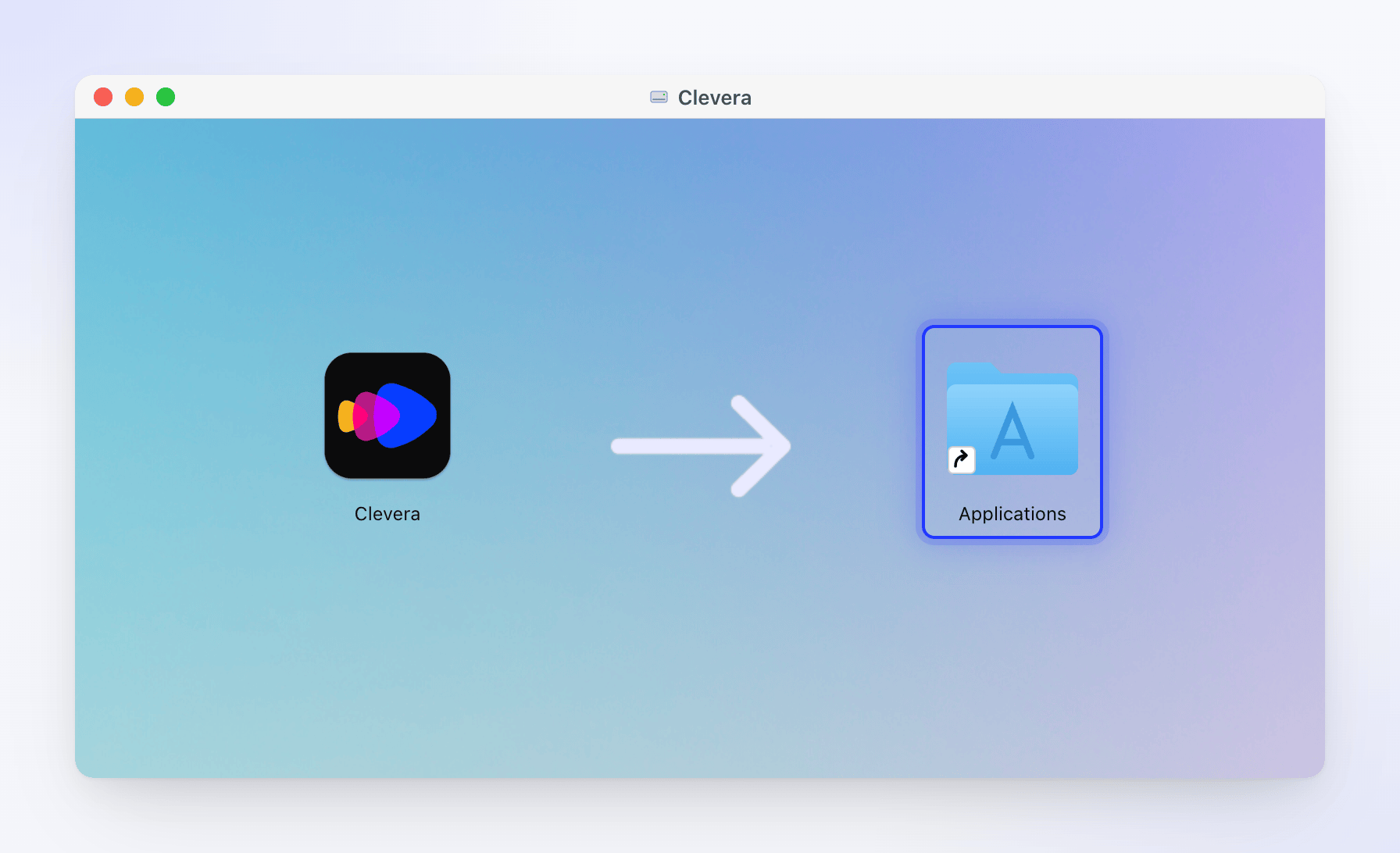
Clevera'yı Uygulamalar'a sürükleyin. Clevera'yı açın
Clevera'yı Uygulamalar'dan veya Launchpad'den açın. Uygulama Apple tarafından imzalanmış ve onaylanmıştır, bu nedenle macOS sizden yalnızca internetten indirilen bir uygulamayı açmak istediğinizi onaylamanızı isteyebilir. Aç düğmesine tıklayın.
Clevera, ekranınızın üst kısmındaki menü çubuğuna ve varsayılan olarak Dock'a bir simge ekler.
Windows için Clevera'yı indirin
https://app.clevera.ai/download/app/windowsadresine gidin. Bir sayfada İndirme işleminiz başlıyor... yazar ve bir ZIP dosyası (clevera-<version>-windows.zip) indirilir. Hiçbir şey olmazsa, İndirmek için buraya tıklayın düğmesine tıklayın.Ayrıca web uygulamasından da indirebilirsiniz: Clevera sizden ekranınızı kaydetmenizi istediği her yerde, Clevera masaüstü uygulamasından devam et penceresinde bir Windows için indir düğmesi bulunur.
Yükleyiciyi çalıştırın
ZIP dosyasını açın ve içindeki
CleveraSetup-<version>.exedosyasını çalıştırın. Yükleyici Clevera LTD tarafından imzalanmıştır ve yönetici hakları istemez.İlk sayfada Clevera'yı seçtiğiniz için teşekkürler! yazar ve Hizmet Şartları, Gizlilik Politikası ve Güvenlik sayfalarına bağlantılar verir. Yükleyici adımlarını tıklayarak ilerleyin. Clevera,
%LOCALAPPDATA%\Programs\Cleverakonumuna yüklenir ve bir masaüstü kısayolu ile Başlat menüsü girişi ekler.Clevera'yı açın
Yükleyicinin son sayfasında Clevera'yı başlat seçeneğini işaretli bırakın veya Clevera'yı daha sonra Başlat menüsünden ya da masaüstü kısayolundan açın.
Clevera, görev çubuğunun sağ ucundaki bildirim alanına (sistem tepsisi) bir simge ekler. Microsoft Store sürümü yoktur.
İlk açtığınızda ne olur
Clevera sizi kısa bir kurulum sürecinden geçirir. Her adım yalnızca yapılması gerekiyorsa görünür, bu nedenle uygulamayı bir sonraki açışınızda doğrudan kayıt penceresine ulaşırsınız.
| Sıra | Ne görürsünüz | Ne yapmalısınız |
|---|---|---|
| 1 | Clevera'ya hoş geldiniz, dört adımlı hızlı başlangıç | Adımları İleri diyerek geçin, ardından Kaydı başlat'a tıklayın. İstediğiniz zaman ✕ ile kapatabilirsiniz. |
| 2 | Oturum açmanızı sağlayalım | Oturum aç'a tıklayın ve tarayıcınızda işlemi tamamlayın. Bkz: Masaüstü uygulamasında oturum açma. |
| 3 | Clevera'nın ihtiyaç duyduğu izinlerle Clevera'ya hoş geldiniz | Clevera'nın ihtiyaç duyduğu izinleri açın. Bkz: Clevera'nın kayıt için ihtiyaç duyduğu izinleri verme. |
| 4 | Kayıt penceresi | Neyi kaydedeceğinizi seçin ve Kaydı başlat'a tıklayın. |
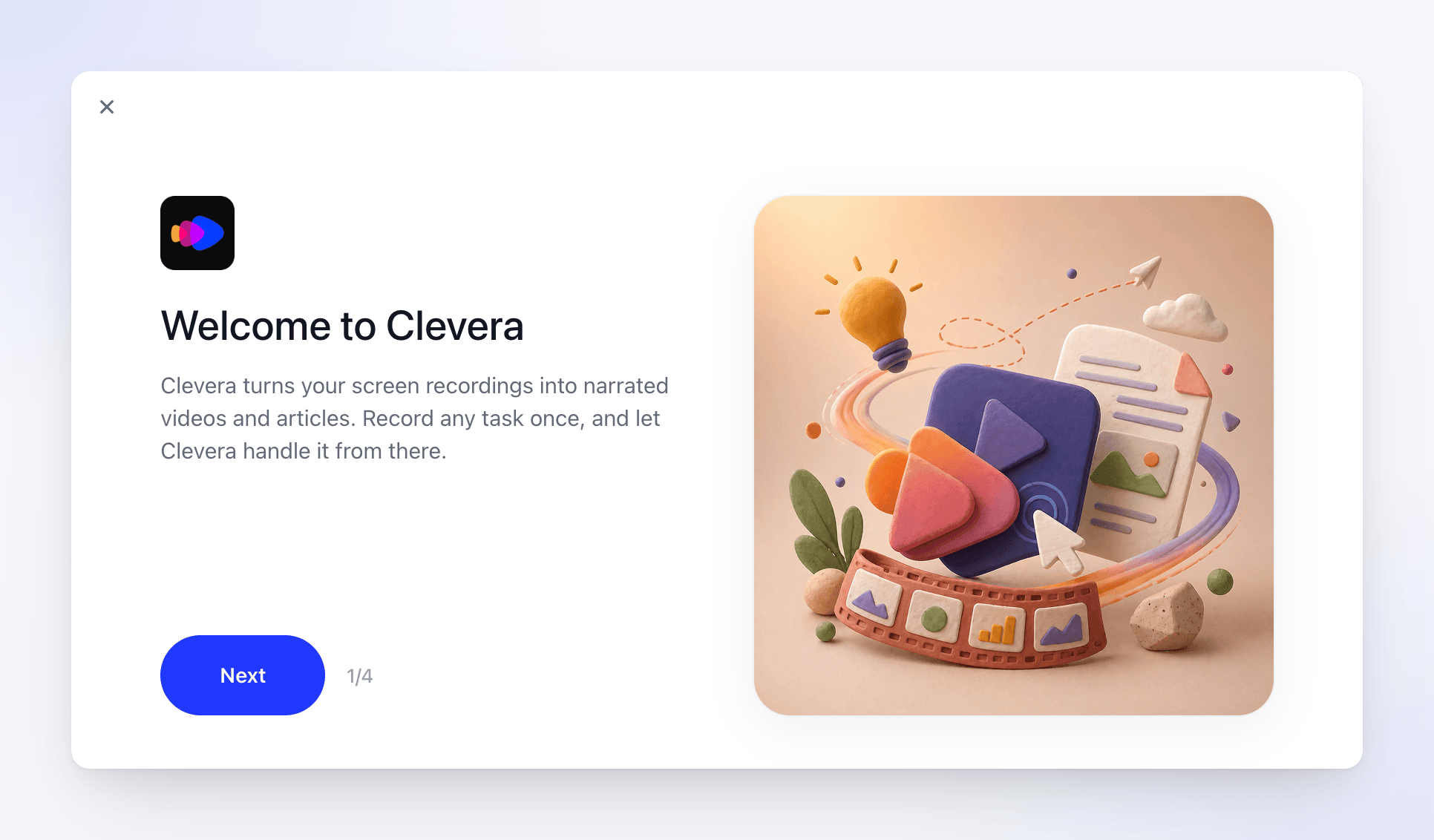
Dört hızlı başlangıç adımı şunlardır:
- Clevera'ya hoş geldiniz — Clevera, ekran kayıtlarınızı seslendirilmiş videolara ve makalelere dönüştürür.
- Kaydı başlat — ekranınızı veya pencerenizi seçin ve Kaydı başlat'a tıklayın.
- Ekranda bir görev gerçekleştirin — bir dosya açmak veya form doldurmak gibi gerçek bir görev üzerinde tıklayarak ilerleyin.
- Durdurun ve sonucu görün — işiniz bittiğinde Durdur'a tıklayın. Tarayıcınız, kaydınızın işlendiği Clevera'yı açar.
Hızlı başlangıcı tekrar görmek için kayıt penceresinde daha fazla'yı açın ve Hızlı başlangıç'a tıklayın.
Kayıt penceresini daha sonra açma
Kurulumdan sonra kayıt penceresi ekranınızın sağ alt köşesinde açılır. Geri getirmek için:
- Dock'taki Clevera simgesine tıklayın veya Uygulamalar'dan Clevera'yı açın. Kurulumun bir adımı hala eksikse (örneğin, oturumu kapattıysanız), Clevera önce o adımı gösterir.
- Veya menü çubuğundaki Clevera simgesine tıklayın ve Yeni Kayıt'ı seçin.
Clevera'nın Mac'inize her giriş yaptığınızda açılmasını sağlamak için uygulama ayarlarında Girişte başlat'ı açın.
- Görev çubuğunun sağ ucundaki bildirim alanında (sistem tepsisi) bulunan Clevera simgesine tıklayın. Kurulumun bir adımı hala eksikse (örneğin, oturumu kapattıysanız), Clevera önce o adımı gösterir.
- Veya tepsi simgesine sağ tıklayın ve Yeni kayıt'ı seçin.
- Veya görev çubuğundaki Clevera düğmesine tıklayın.
Simge görünmüyorsa, gizli simgeleri göstermek için saatin yanındaki ^ okuna tıklayın. Clevera zaten çalışıyorken Başlat menüsünden açmak hiçbir şey yapmaz, bu yüzden bunun yerine tepsi simgesini kullanın.
