

Görüntüleri seslendirmeyle eşleştirmek için senkronizasyonu ve tempoyu kullanın
Kaydınızın hangi bölümlerinin her bir seslendirme adımı altında oynatılacağını ve ne kadar hızlı olacağını seçin: klipler ekleyip kırpın, 0,5× ile 8× arasında hızlar ayarlayın, bir kareyi dondurma ile bekletin ve video ile seslendirmenin nasıl uyumlu olduğunu okuyun.
Senkronizasyon ve tempo, bir adımın seslendirmesi konuşulurken kaydınızın hangi bölümlerinin oynatılacağına ve ne kadar hızlı olacağına karar verir. Görüntü ve ses birbirinden koptuğunda bunu kullanın: ses, izleyicinin henüz göremediği bir düğmeden bahsediyor, yavaş bir sayfa yüklemesi uzuyor veya video seslendirme bittikten sonra da devam ediyor.
Başlamadan önce
- Senkronizasyon ve tempo, Clevera masaüstü uygulamasıyla yaptığınız bir kayıttan veya yüklediğiniz bir video dosyasından oluşturulan nasıl yapılır videolarında ve ürün demolarında bulunur.
- Masaüstü uygulamasının eski bir sürümüyle yapılan kayıtlar bunun yerine Etkinlik ayarları kullanır. Bkz. Eski kayıtlarda etkinlik hızını ve görünürlüğünü değiştirme.
- Sosyal klipler farklı çalışır: klipteki ekran kaydını seçin ve seçeneklerinde Segmentler'i kullanın. Bkz. Bir sosyal klibi düzenleme.
- Video üzerinde düzenleme haklarına sahip olmanız gerekir. Senkronizasyonu ve tempoyu değiştirmek ücretsizdir; sesi yeniden kaydetmez.
Bir adım nasıl oluşturulur
Bir nasıl yapılır videosu bir dizi adımlardan oluşur. Her adım, bir seslendirme satırını, konuşulurken oynatılan kayıt bölümlerinizle eşleştirir. Bu bölümlere burada klipler denir.
Your recording (one long take)
0:00 ───────[ A ]──────────[ B ]────────[ C ]──────────── 4:12

Step 3 on the timeline
┌──────────────┬────────┬───────────┐
│ Clip A at 1× │ freeze │ Clip B 2× │      ← what viewers see
└──────────────┴────────┴───────────┘
"Click Invite, type Sam's email, then press Send."   ← narration
Üç kural, pencerenin yaptığı her şeyi açıklar:
- Bir adım, iki yarısından uzun olanı kadar sürer: seslendirme veya klipler artı dondurulmuş kareler. Hiçbir şey kesilmez.
- Klipler kayıt sırasına göre oynatılır. Hangi anların gösterileceğini ve ne kadar hızlı olacağını seçersiniz, sırasını değil. Eklediğiniz bir klip, kaydın zaman çizelgesindeki yerine yerleşir.
- Her adım kendi kliplerine sahiptir. 3. adımı düzenlemek, 2. veya 4. adımın görüntülerini asla değiştirmez. 3. adım uzar veya kısalırsa, ondan sonraki adımlar zaman çizelgesinde ileri veya geri hareket eder ve yakınlaştırmaları ile öğeleri de onlarla birlikte hareket eder.
Klipler seslendirmeden daha kısa olduğunda, son kare ses bitene kadar bekletilir. Normal hızdaki klipler biraz fazla uzun olduğunda, Clevera onları sığmaları için en fazla 1,25× hızına çıkarır. Bunun ötesinde, video seslendirmeyi sessiz bir şekilde geçer ve adım uzar.
Sessize alınmış bir adımın eşleşecek seslendirmesi yoktur, bu yüzden tam olarak klipleri ve dondurulmuş kareleri kadar sürer.
Yapay zeka görüntüyü nasıl sığdırır
Yapay zeka videoyu oluştururken, resim ve sesin bir arada kalması için her adımın kliplerini ve hızlarını birkaç kurala göre seçer:
- Her tıklamadan önce yaklaşık 0,8 saniyelik görüntü oynatılır, böylece izleyici işaretçinin nereye gittiğini görür.
- Bir satır bittikten sonra gelen hareketler ve tıklamalar 2× hızında oynatılabilir (satır hala konuşulurken 1,5×'e kadar).
- Resim, sesin altında yaklaşık bir saniyeden fazla hareketsiz kalmaz.
- Çok kısa görüntü parçalarından kaçınılır, böylece resim titremez.
Aynı kurallar, seslendirmesinin uzunluğu değiştiğinde sadece o adım için tekrar çalışır: bir satırı yeniden kaydettiğinizde, asistan onu yeniden yazdığında, sesi değiştirdiğinizde ve her çeviride. Dokunmadığınız yakınlaştırmalar görüntüyle birlikte hareket eder.
Pencereyi açın
Bunlardan herhangi birini kullanın:
- Senaryo sekmesinde, bir adımın üzerine gelin (veya seçin) ve Senkronizasyonu ve tempoyu düzenle (zamanlayıcı simgesi) öğesine tıklayın.
- Zaman çizelgesinde, adıma çift tıklayın veya sağ tıklayıp Senkronizasyonu ve tempoyu düzenle'yi seçin.
- Bir Klip veya Ses klibi sahnesi için (Lehçe bir videonun klipleri dahil), zaman çizelgesinde üzerine çift tıklayın veya sağ tıklayıp Senkronizasyonu ve tempoyu düzenle'yi seçin.
İlk açtığınızda, üç bölümlü bir tur kaydı, sahneyi ve bir klibi gösterir. Kaydetmeden önce bitirin veya kapatın ("Önce turu bitirin").
Pencerede neler var
| Alan | Ne gösterir |
|---|---|
| Önizleme (sol üst) | Video. Önizleme gösterimi, Sahne ("Sahneyi izleyicilerin göreceği gibi oynat") ile Kayıt ("Orijinal kaydı oynat") arasında geçiş yapar. Bir kare geri ve Bir kare ileri kare kare ilerler; Alan oynatır. |
| Kayıt şeridi | Toplam uzunluğuyla birlikte tüm kaydınız. Bu adımda zaten bulunan bölümler aydınlatılmış ve numaralandırılmıştır. İki işaretçi Önceki sahne burada biter ve Sonraki sahne burada başlar'ı gösterir, böylece komşu adımların görüntülerini görebilirsiniz. |
| Sahne şeridi | Adımın izleyicilerin gördüğü hali, soldan sağa, ekrandaki uzunluğuyla. Aynı numaralar her bloğu kaydın kendi parçasına bağlar. Alttaki çubuk seslendirmedir. Çizgili bir Beklet bloğu, otomatik son kare bekletmedir. |
| Zamanlama paneli (sağ) | İki çubuk, Seslendirme ve Video ve nasıl uyumlu olduklarını söyleyen bir satır. |
| Seçim paneli (sağ) | Seçilen klip veya dondurulmuş kare ve ayarları. Hiçbir şey seçili değilken, nasıl düzenleneceğine dair kısa bir Düzenleniyor listesi. |
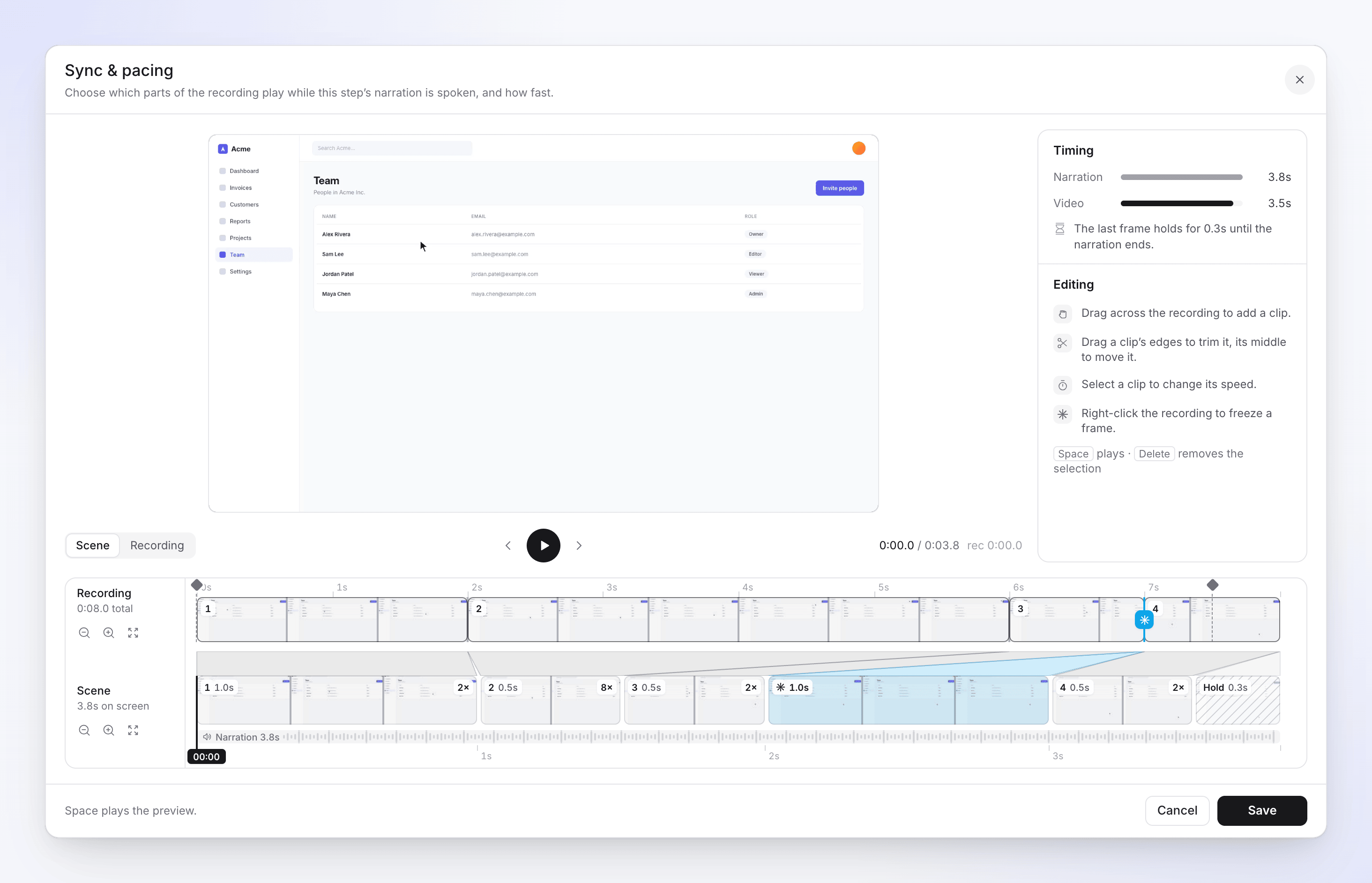
Her şeridin Uzaklaştır, Yakınlaştır ve bir sığdırma düğmesi (kayıt şeridinde Kaydın tamamını göster, sahne şeridinde Genişliğe sığdır) vardır.
Zamanlama panelini okuyun
| İleti | Ne anlama gelir | Ne yapmalı |
|---|---|---|
| "Video seslendirmeyi kapsıyor." | Resim ve ses birlikte biter. | Hiçbir şey. |
| "Son kare, seslendirme bitene kadar 2,4 saniye bekletilir." | Klipler erken biter; son kare hareketsiz kalır. | Kısa bir bekletme için uygundur. Uzun bir bekletme için klip ekleyin veya birini yavaşlatın. |
| "Video, seslendirmeyi 3,0 saniye geçer. Bir klibi kırpın veya birini hızlandırın." | Ses durduktan sonra resim sessizce devam eder. | Bir klibi kırpın, daha hızlı bir hız seçin veya bir klibi kaldırın. |
| "1× hızına ayarlanan klipler, seslendirmeye uyması için 1,12× hızında oynatılır." | Clevera, Normal kliplerinizi uymaları için biraz hızlandırdı. | Hiçbir şey veya kendiniz bir hız seçin. |
| "Henüz klip yok. Bir tane eklemek için kaydı sürükleyin." | Adımın görüntüsü yok. | Bir klip ekleyin; siz ekleyene kadar Kaydet kapalı kalır ("Önce sahne zaman çizelgesine bir klip ekleyin"). |
| "Bu, klipleri kadar sürer: 6,0 s." | Bir Klip sahnesinin seslendirmesi yoktur, bu yüzden uzunluğu kliplerini takip eder. | Hiçbir şey. |
Klipleri ekleyin, kırpın ve kaldırın
| İçin | Bunu yapın |
|---|---|
| Klip ekle | Kayıt şeridindeki karartılmış görüntü üzerinde sürükleyin. Bir kart "Bu klibi sahneye ekle?" diye sorar, aralık ve uzunlukla birlikte. Klip ekle'ye tıklayın. |
| Klibi kırp | Seçin, ardından her iki şeritte de sol veya sağ kenarını sürükleyin (Başlangıcı kırpmak için sürükleyin / Bitişi kırpmak için sürükleyin). |
| Klibi başka bir görüntüye taşı | Kayıt şeridindeki aydınlatılmış kısmı sürükleyin. |
| Klibi kaldır | Seçin ve Sil'e basın veya Klip eylemleri (⋯) öğesini açıp Klibi kaldır'ı seçin. |
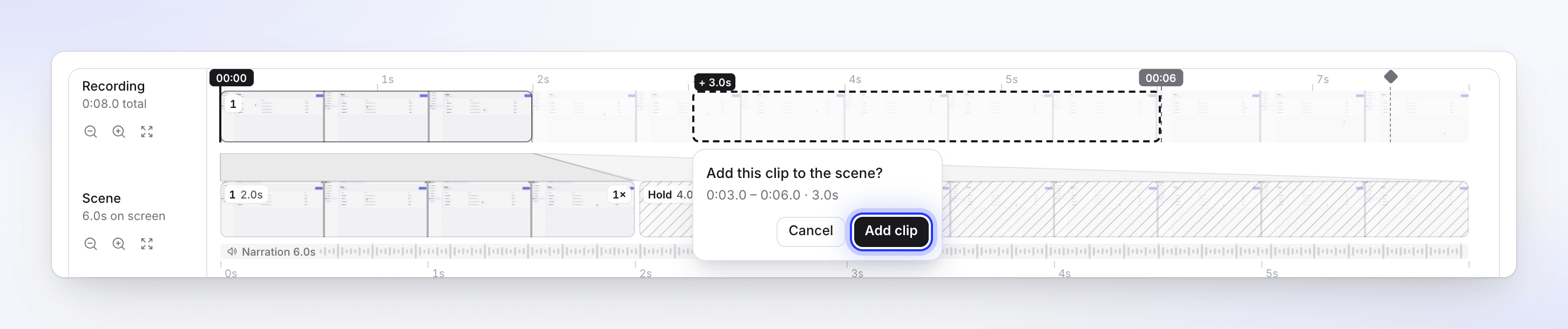
Bir klip, adımda zaten bulunan görüntülerle çakışamaz: "Bu aralık zaten klipler veya dondurulmuş kareler tarafından kapsanıyor." Bir adım her zaman en az bir klip tutar, bu yüzden sonuncusu için Klibi kaldır kapalıdır. Klipler en az 0,1 saniye uzunluğundadır.
Bir klibin hızını değiştirin
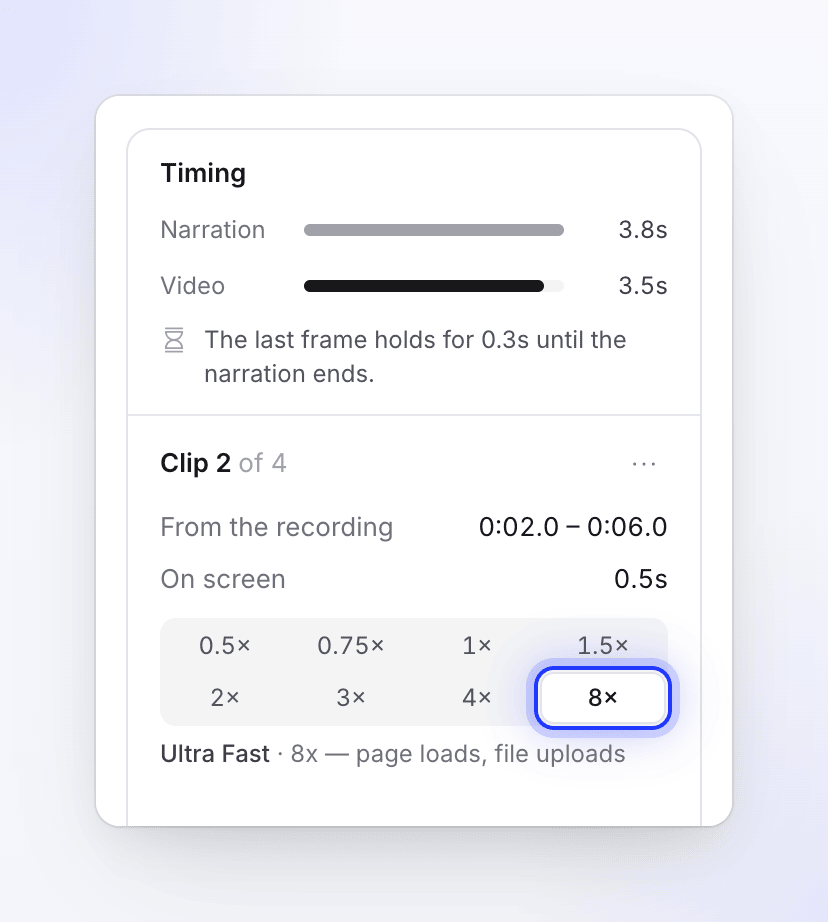
Bir klip seçin. Panel 3'ün 2. klibi'ni, Kaydın içinden aralığını (örneğin "0:41.2 – 0:58.0"), Ekranda ne kadar uzun olduğunu ve sekiz hızı gösterir:
| Hız | Etiket | Şunun için iyi |
|---|---|---|
| 0,5× | Çok Yavaş | "küçük bir detayın tadını çıkar" |
| 0,75× | Yavaş | "hafif bir oyalanma" |
| 1× | Normal (varsayılan) | "gerçek hız" |
| 1,5× | Orta | "normalden biraz daha hızlı" |
| 2× | Hızlı | "tahmin edilebilir tekrarlayan arayüz" |
| 3× | Canlı | "canlı gezinme" |
| 4× | Çok Hızlı | "uzun kaydırmalar / form doldurmalar" |
| 8× | Ultra Hızlı | "sayfa yüklemeleri, dosya yüklemeleri" |
Kaydın içinde 10 saniye uzunluğundaki bir klip, Hızlı'da 5 saniye ve Ultra Hızlı'da 1,25 saniye sürer. Seçici odaklandığında ok tuşları hızlar arasında hareket eder.
Kaydın içinde tam yan yana duran ve aynı hızda biten iki klip tek bir klipte birleşir.
Sadece Normal klipler seslendirmeye uyması için otomatik olarak hızlandırılır. Başka bir hıza ayarladığınız bir klip, o hızı tam olarak korur.
Bir kareyi dondurma ile bekletin
Dondurulmuş bir kare, resmi ayarladığınız süre boyunca bir karede durdurur, örneğin seslendirme açıklarken izleyicinin bir diyaloğu okumasına izin vermek için.
Oynatma kafasını kareye getirin
Önizlemeyi bekletmek istediğiniz kareye oynatın veya ilerletin.
Dondurmayı ekleyin
O noktada Kayıt şeridine sağ tıklayın. Bir kart "Buraya bir dondurulmuş kare ekle?" diye sorar ("0:47.3'teki kareyi bekletir"). Dondurma ekle'ye tıklayın. Veya bir klip seçin, Klip eylemleri (⋯) öğesini açın ve Oynatma kafasında dondurulmuş kare'yi seçin; bu seçenek sadece oynatma kafası klibin içindeyken açıktır.
Ne kadar bekleyeceğini ayarlayın
Dondurma seçilir ve önizleme Sahne kısmına geçer. Holds for (0,2–60 saniye, varsayılan 1 saniye) değerini değiştirin veya sahne şeridi üzerindeki dondurma bloğunun kenarlarını sürükleyin (Drag to change how long it holds).
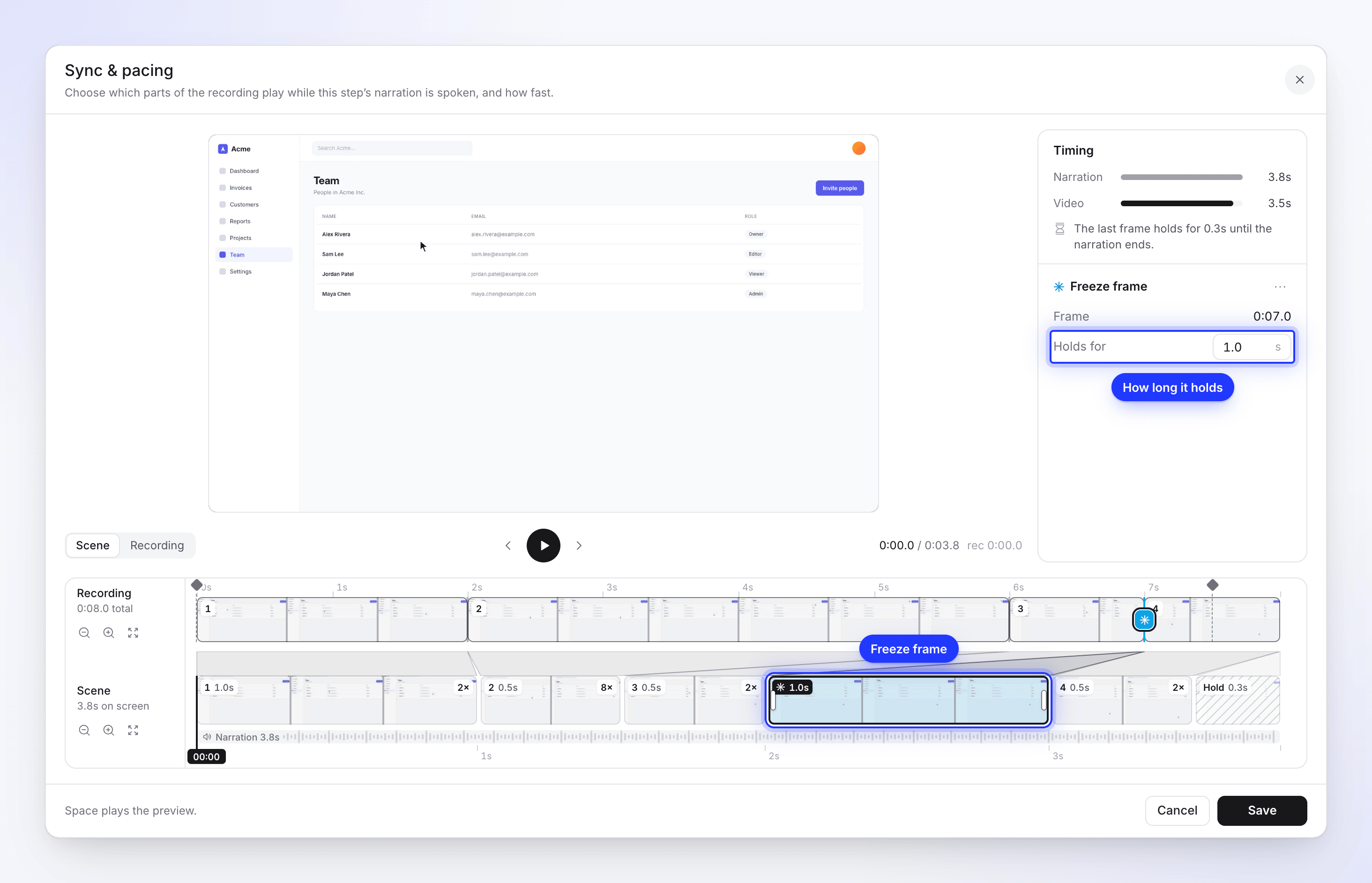
Bir klibin ortasındaki dondurma, klibi dondurulmuş karenin etrafından ikiye böler. Remove freeze frame (dondurmanın ⋯ menüsünde veya Delete ile) iki yarıyı tekrar birleştirir. Dondurulmuş kareler, klipler gibi kayıt sırasını takip eder: "Video klipleri ve dondurulmuş kareler kayıt sırasını korumalıdır."
Değişikliklerinizi kaydedin veya geri alın
- Save adımı yazar ve zaman çizelgesini yeniden yükler: "Sahne video parçaları kaydedildi." Anlatım sesi tam olarak olduğu gibi kalır.
- Reset changes (bir şeyi değiştirdikten sonra sol altta) pencereyi açtığınız zamanki haline döndürür.
- Cancel kaydetmeden kapatır.
Üst çubuktaki Undo kaydedilmiş bir senkronizasyon ve tempo değişikliğini geri almaz: Geri alma işlemi adımların kendisini değil, yakınlaştırmaları, öğeleri ve diğer izleri kapsar. Geri dönmek için Revision history kısmını açın ve önceki sürümü geri yükleyin. Bkz. Restore an earlier version of a video.
Senkronizasyon ve tempo, düzenlediğiniz dile aittir. Daha sonra yapılan bir çeviri, düzenlediğiniz adımlardan başlar; daha önce yapılan bir çeviri ise kendi ayarlarını korur. Bkz. Understand language versions.
Girişler, sonuçlar ve yalnızca dondurma içeren adımlar
Bazı adımlar, görüntü oynatmak yerine tüm anlatımları boyunca tek bir kareyi tutar: Introduction, Conclusion ve What viewers see altında Freeze frame ile eklediğiniz bir seslendirme. Bunlar için pencere daha basit bir modda açılır: "Anlatım çalarken ekranda kalacak kayıt karesini seçin." Kareyi seçmek için kaydın üzerine tıklayın veya sürükleyin, ardından Save ("Freeze frame saved.") düğmesine basın. Adımın uzunluğu her zaman anlatımını takip eder.
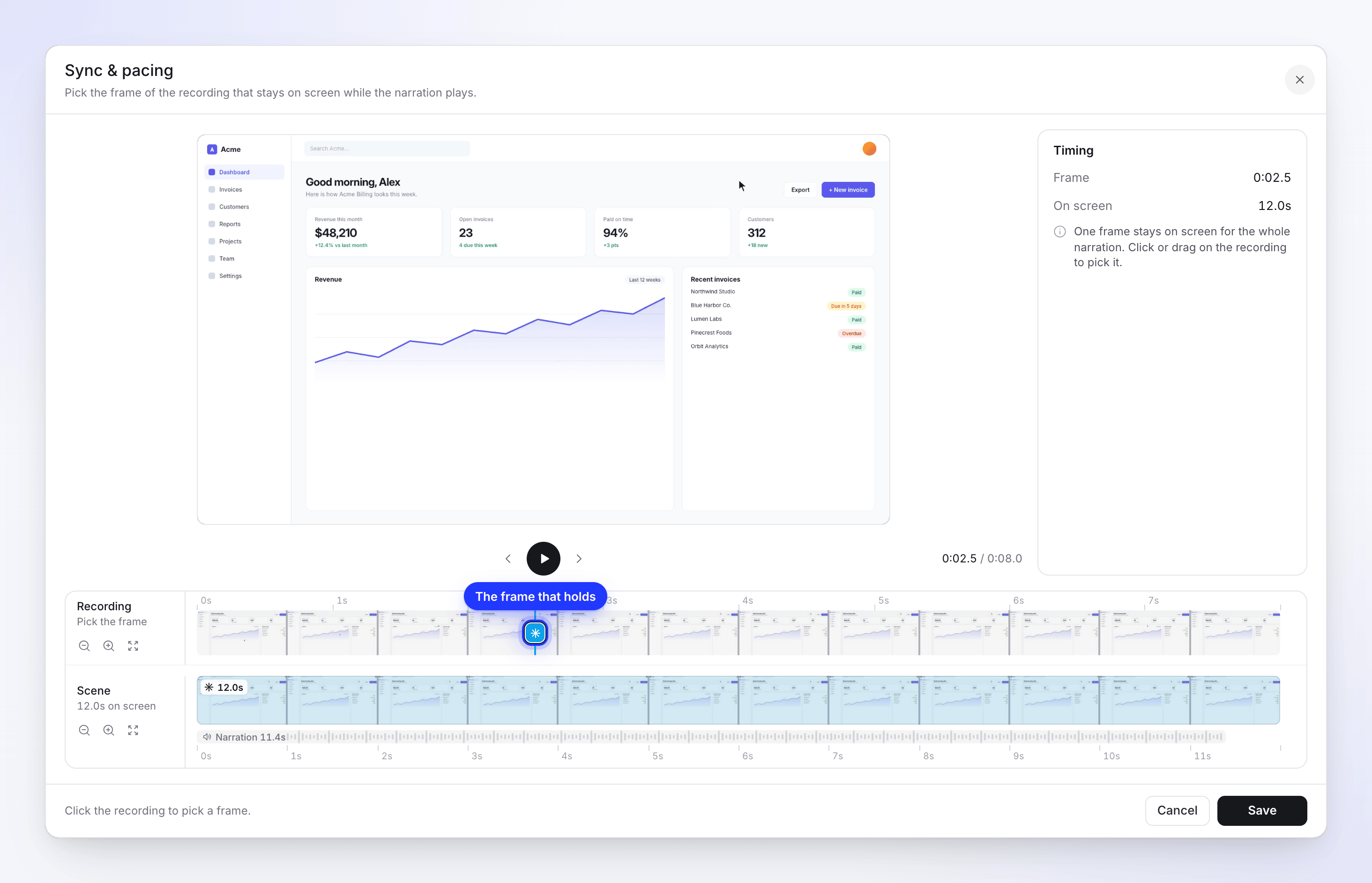
Kaydın genelinden anların önizlemesi olarak oluşturulan bir giriş, bunun yerine klipleri oynatır ve normal modda açılır.
Klip ve Ses klibi sahneleri
Bir Clip ("Silent clip from your screen recording.") ve bir Voice clip (Lehçe videolarda kendi kayıtlı sesinizle), yapay zeka anlatımına sahip değildir, bu nedenle uzunlukları sadece kliplerinin uzunluğudur. Pencerede "Kaydın hangi kısımlarının, hangi sırayla ve ne kadar hızlı oynatılacağını seçin." yazar ve alt şeridi Clip olarak adlandırılır. Bir Voice clip içinde, kayıtlı sesiniz resimle birlikte hızlanır veya yavaşlar.
Bir resim sahnesinin (Image) düzenlenecek görüntüsü yoktur: "Bir resim sahnesinin düzenlenecek video aralığı yoktur. Uzunluğunu zaman çizelgesinden değiştirin."
Uygulamalı örnek
"Invite a teammate to Acme" adımının 4. adımı şöyle der: "Ayarları açın, ardından Üyeler'e gidin ve Davet Et'e tıklayın." Anlatım 6,0 saniyedir. Tek klibi, Ayarlar sayfasının yüklenmesi 6 saniye (0:44–0:50) sürdüğü için kaydın 0:40–0:54 arasını, yani 14 saniyesini oynatır.
-
- adımda Edit sync and pacing kısmını açın. Panelde "Video, anlatımdan 8,0 saniye sonra bitiyor. Bir klibi kırpın veya hızlandırın." yazar.
-
- klibi seçin ve sağ kenarını sayfanın yüklenmeye başladığı 0:44'e kadar sürükleyin.
- Kayıt üzerinde 0:44–0:50 arasını sürükleyin ve Add clip düğmesine tıklayın. Ardından 0:50–0:54 arasını sürükleyin ve onu da ekleyin. Adım artık üç klibe sahip.
-
- klibi (yükleme) seçin ve Ultra Fast (8×) seçeneğini belirleyin. Altı saniyelik yükleme artık 0,75 saniye sürer.
- Panelde "Video, anlatımdan 2,8 saniye sonra bitiyor." yazar. 1. klibi seçin ve Fast (2×) seçeneğini belirleyin, aynısını 3. klip için de yapın. Panel artık "Son kare, anlatım bitene kadar 1,3 saniye boyunca tutuluyor." der.
- Recording şeridinde Invite düğmesinin göründüğü 0:53 anına sağ tıklayın, Add freeze düğmesine tıklayın ve izleyicinin tıklamadan önce düğmeyi görmesi için Holds for değerini 1 saniyede bırakın. Dondurma, 3. klibi ikiye böler, böylece adım artık son ikisi arasında dondurma olan dört numaralı klip gösterir.
- Panelde "Son kare, anlatım bitene kadar 0,3 saniye boyunca tutuluyor." yazar. Bu yeterince yakın. Save düğmesine tıklayın.
4. adım artık 14 saniye yerine 6 saniye uzunluğundadır ve 5'ten 8'e kadar olan adımlar, yakınlaştırmaları ve öğeleriyle birlikte 8 saniye öne kayar.
Sorun giderme
| Mesaj | Ne yapmalı |
|---|---|
| "The recording isn't available" | Reload düğmesine tıklayın. Sorun devam ederse, kayıt dosyası bulunamıyordur; destek ekibiyle iletişime geçin. |
| "Thumbnails could not be read from this video, but timing and editing still work." | Normal şekilde düzenleyin; sadece resim şeridi eksiktir. |
| "This clip is too short to split." | Dondurulmuş kare eklemeden önce oynatma kafasını klibin kenarlarından daha uzağa taşıyın. |
| "Segment 2 is too short. Minimum length is 100 ms." | O klibi uzatın veya kaldırın. |
| "Freeze frame 1 is too short. Minimum length is 200 ms." | Holds for değerini en az 0,2 saniyeye yükseltin. |
| Edit sync and pacing bir adımda eksik | Kayıt eski bir masaüstü uygulamasından alınmıştır (Event settings kullanın), adım bir kart veya resimdir ya da düzenleme yetkiniz yoktur. |