

Linux üzerinde Clevera'yı yükleme ve kullanma
Linux (Intel/AMD veya ARM64) için Clevera'yı yükleyin, GNOME uzantısı ile kısa kurulumu tamamlayın ve ekranınızı, sesinizi ve kameranızı kaydedin. Gereksinimler, yazılan metinler, kısayollar, güncellemeler ve sorun giderme konularını kapsar.
Linux için Clevera, bir Linux bilgisayarda ekranınızı, tıklamalarınızı ve sesinizi kaydeder ve kaydı, onu bir nasıl yapılır videosuna, ürün tanıtımına veya makaleye dönüştürebileceğiniz Clevera çalışma alanınıza yükler. Bu makale, neye ihtiyacınız olduğunu, uygulamayı nasıl yükleyeceğinizi, ilk açtığınızda yapacağınız kısa kurulumu ve Linux'ta kaydın Mac ve Windows uygulamalarından nasıl farklı olduğunu kapsar.
Başlamadan önce
- Bir Clevera hesabı ve kayıt yapabilen bir rol: çalışma alanı sahipleri, Yöneticiler ve İçerik Oluşturucular. Düzenleyiciler kayıt başlatamaz. Bkz. Çalışma alanlarını, rolleri ve içerik oluşturucu koltuklarını anlama.
- Bir internet bağlantısı. Clevera'nın bir kaydı başlatmak için çalışma alanınıza ulaşması gerekir. Daha sonra bağlantısı kesilen bir yükleme bekler ve kendi kendine devam eder.
- Kendi kullanıcı hesabınız. Clevera kök (root) olarak çalışmaz. Kök olarak başlatırsanız "Clevera kök olarak çalışamaz. Kendi kullanıcınız olarak açın." der.
Sistem gereksinimleri
| Gereksinim | Linux |
|---|---|
| İşlemci | 64-bit Intel veya AMD (x86_64) ya da 64-bit ARM (ARM64, aarch64 olarak da adlandırılır). Her birinin kendi indirme dosyası vardır. |
| Masaüstü | Wayland veya X11 üzerinde GNOME 46 veya sonraki ya da KDE Plasma 6 yüklü güncel bir masaüstü Linux. Clevera, GNOME yüklü Ubuntu üzerinde test edilmiştir. |
| Paket | Bir AppImage dosyası. Paket yöneticisi ve yönetici hakları gerekmez. |
| İnternet | Kayıt başlatmak ve yüklemek için gereklidir |
Hangi işlemciye sahip olduğunuzdan emin değil misiniz? Bir terminal açın ve uname -m komutunu çalıştırın. Intel veya AMD için x86_64, ARM64 için aarch64 çıktısını verir.
Uygulamayı indirin ve yükleyin
Linux için Clevera'yı indirin
İşlemciniz için dosyayı indirin:
- Intel veya AMD (x86_64):
https://app.clevera.ai/download/app/linux - ARM64 (aarch64):
https://app.clevera.ai/download/app/linux?arch=aarch64
.appimageile biten bir dosya indirilir.- Intel veya AMD (x86_64):
Ev dizininizdeki bir klasöre taşıyın
Dosyayı ev klasörünüzdeki bir klasöre, örneğin
~/Applications, taşıyın ve orada tutun. Clevera kendini bu dosyayı değiştirerek günceller, bu nedenle salt okunur bir klasörden veya bir USB bellekten güncellenemez.Çalıştırma izni verin
Dosyalar içinde dosyaya sağ tıklayın, Özellikler'i seçin ve Program olarak çalıştırılabilir seçeneğini açın. Bir terminalde bunun yerine dosya üzerinde
chmod +xkomutunu çalıştırabilirsiniz.Clevera'yı açın
Dosyaya çift tıklayın. İlk başladığında Clevera kendini uygulama listenize ekler, böylece bir dahaki sefere diğer uygulamalar gibi oradan açabilirsiniz. Clevera'yı kur penceresi açılır.
İlk kurulumu tamamlayın
Clevera'yı kur penceresi ("Birkaç adım ve kayda hazırsınız.") Clevera'nın ihtiyaç duyduğu her şeyi listeler. Bir ilerleme çizgisi kaç gerekli adımın tamamlandığını gösterir ve alt bilgi bir sonrakini belirtir, örneğin Sırada: oturum aç.
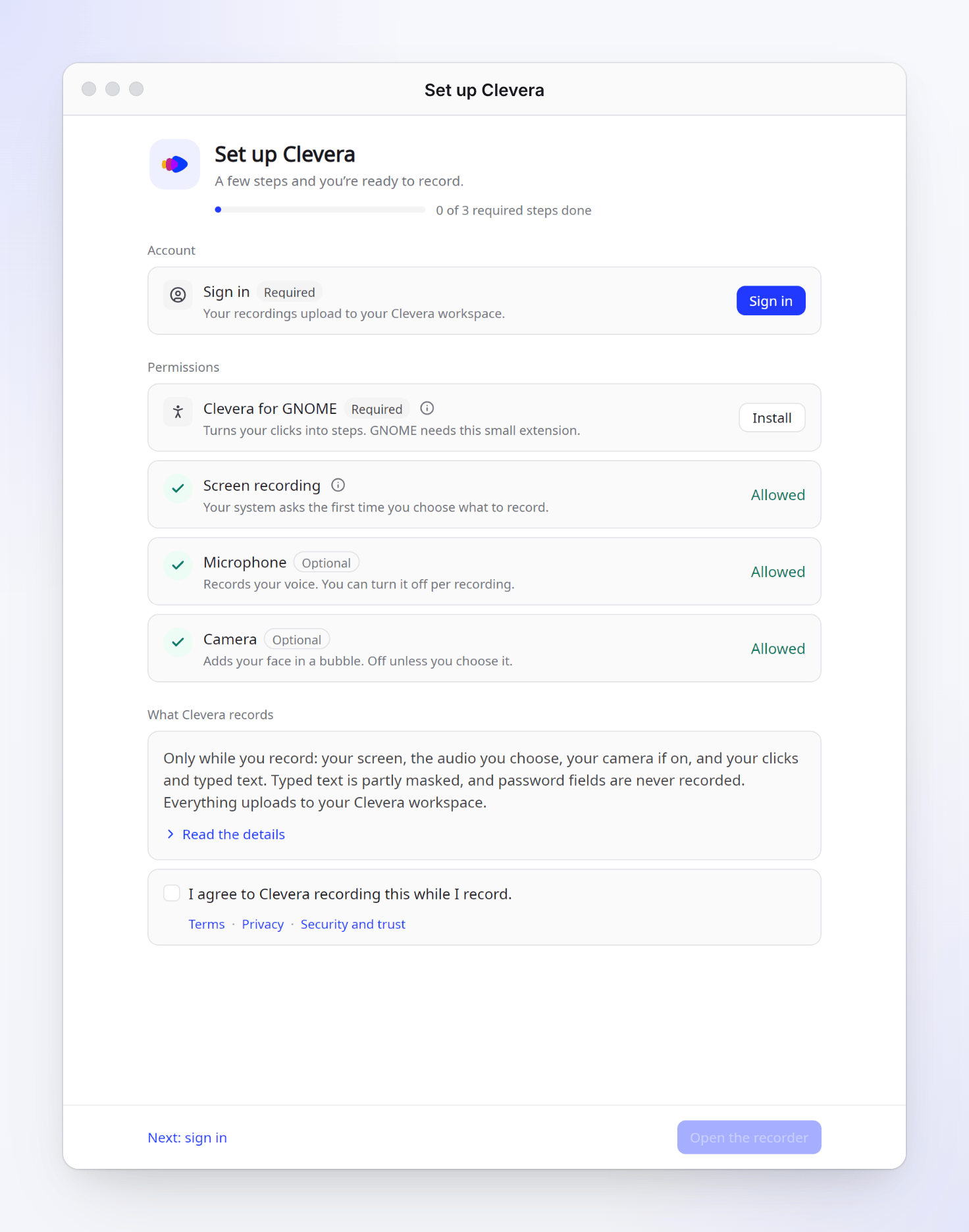
| Satır | Ne yaparsınız | Gerekli |
|---|---|---|
| Oturum aç | Oturum aç'a tıklayın ve tarayıcınızda tamamlayın. Tarayıcınız Clevera'yı açmayı sorarsa Aç'ı seçin. Bkz. Masaüstü uygulamasında oturum açma. | Evet |
| GNOME için Clevera | Yükle'ye tıklayın. Bu küçük GNOME Kabuk uzantısı "tıklamalarınızı adımlara dönüştürür" ve kayıt çubuğunu videonuzun dışında tutar. GNOME bunu bir kez oturumu kapatıp tekrar açtıktan sonra yükler: satır "Yüklendi. Bitirmek için oturumu kapatıp tekrar açın." der ve Oturumu kapat… seçeneğini sunar. | Evet, GNOME üzerinde |
| Ekran kaydı | Şimdi yapacak bir şey yok. "Sisteminiz neyi kaydedeceğinizi ilk seçtiğinizde sorar." | Evet |
| Mikrofon, Kamera | Sesinizi veya kameranızı istiyorsanız izin verin. | İsteğe bağlı |
| Yazılan metin | Yazdıklarınızı kılavuzlarınıza eklemek için Aç'a tıklayın. Clevera, uygulamaların yazdıklarınızı paylaşmak için kullandığı masaüstünüzün erişilebilirlik desteğini açar. Sonrasında tarayıcınızı ve diğer açık uygulamaları bir kez yeniden başlatın. | İsteğe bağlı |
| Clevera'nın kaydettikleri | Özeti okuyun (veya Ayrıntıları oku) ve Kaydederken Clevera'nın bunu kaydetmesini kabul ediyorum. seçeneğini işaretleyin. Bkz. Masaüstü uygulamasının neleri yakaladığını anlama. | Evet |
Tüm gerekli adımlar tamamlandığında alt bilgi Kayda hazırsınız der. Kaydediciyi aç'a tıklayın. İlk seferinde kısa bir anlatımlı tur oynatılır; bunu Ayarlar → Gelişmiş → Tur kısmından tekrar izleyebilirsiniz.
Pencereyi erken kapatırsanız, kaydedici Clevera kurulumunu bitir altında eksik olanları listeler. Tüm kurulumu Ayarlar → Gelişmiş → Kurulum → Kurulumu tekrar çalıştır kısmından tekrar çalıştırabilirsiniz.
Kaydet
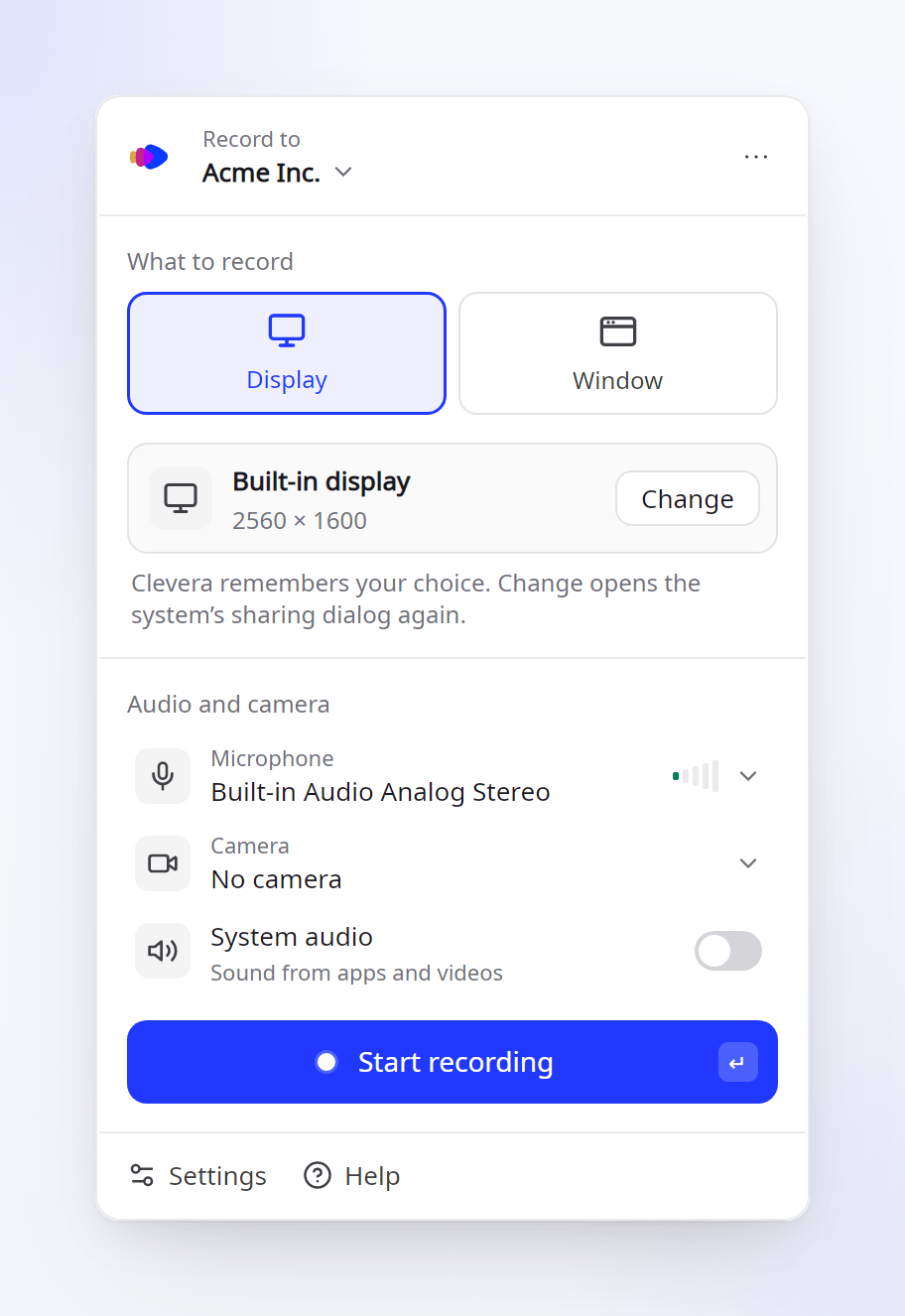
Kaydediciyi açın
Uygulama listenizden Clevera'yı açın. Masaüstünüz tepsi simgelerini gösteriyorsa (Ubuntu gösterir), Clevera'nın simgesine tıklayıp Yeni kayıt'ı seçebilir veya ekledikten sonra bir kısayola basabilirsiniz (bkz. Klavye kısayolları).
Kaydın nereye gideceğini ve neyin kaydedileceğini seçin
Şuraya kaydet altında çalışma alanını seçin. Ne kaydedilecek altında Görüntü veya Pencere'yi seçin. İlk seferinde masaüstünüzün kendi paylaşım iletişim kutusu hangi ekranın veya pencerenin paylaşılacağını sorar. Clevera seçiminizi hatırlar, böylece tekrar sorulmaz; başka bir tane seçmek için Değiştir'e tıklayın.
Sesinizi ve kameranızı seçin
Ses ve kamera altında Mikrofon ve Kamera'nızı seçin ve uygulamalardan ve videolardan gelen ses için Sistem sesi'ni açın. Sistem sesini kaydederken kulaklık kullanın, böylece mikrofonunuz aynı sesi almaz. Bkz. Mikrofonunuzu, kameranızı veya sistem sesinizi ekleme.
Kaydı başlatın
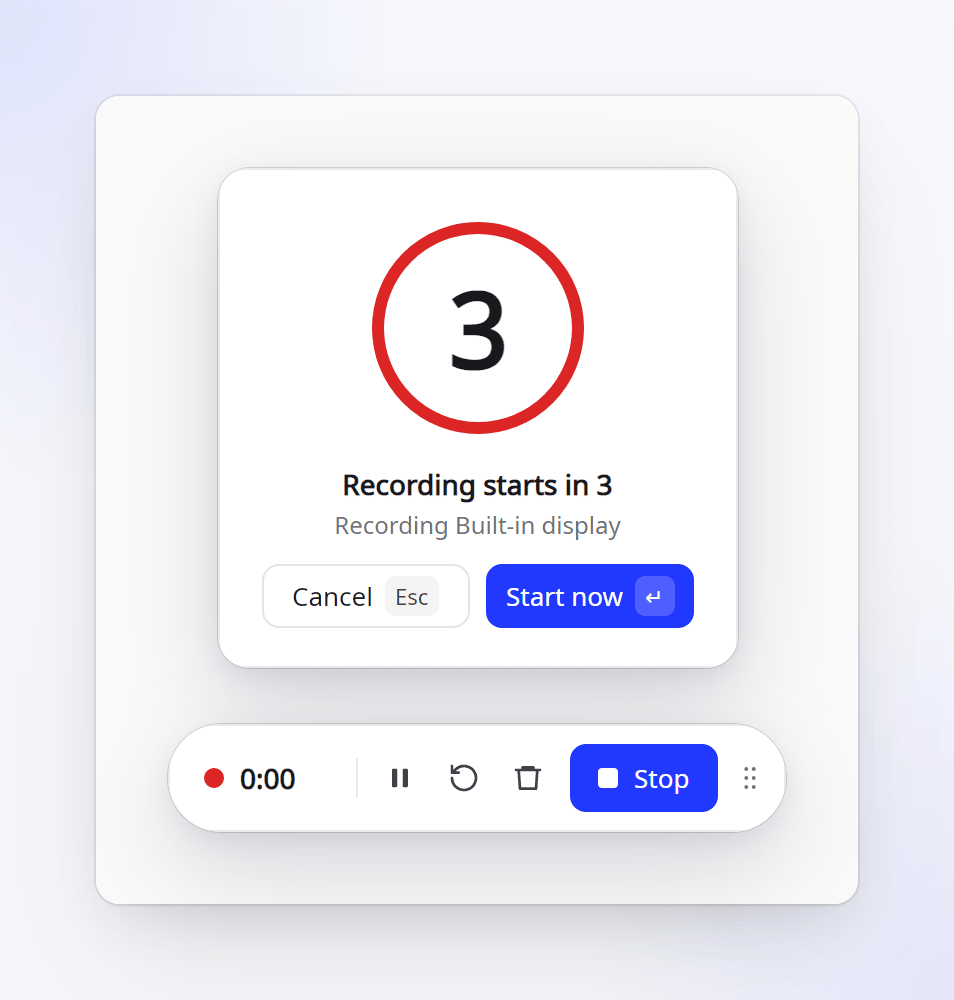
Kaydı başlat'a tıklayın. Bir geri sayım görünür ("Kayıt 3 saniye içinde başlıyor"); atlamak için Şimdi başlat'a veya durdurmak için İptal'e tıklayın.
Siz kaydederken, kayıt çubuğu süreyi gösterir ve Duraklat, Yeniden başlat…, Sil… ve Durdur seçeneklerini içerir. GNOME'da çubuk Clevera'nın uzantısı tarafından çizilir, bu nedenle videonuzda asla görünmez. Kayıtlar 60 dakikada durur ve yüklenir, 5 dakika öncesinde bir uyarı verilir. Bkz. Kaydı duraklatma, yeniden başlatma veya iptal etme.
Durdur'a tıkladıktan sonra
Clevera kaydı önce bilgisayarınıza kaydeder, ardından yükler. Ekranınızın köşesindeki bir kart ilerlemeyi ve kalan süreyi gösterir. Yüklendi yazdığında, tarayıcınızda açmak için Clevera'da aç'a tıklayın.
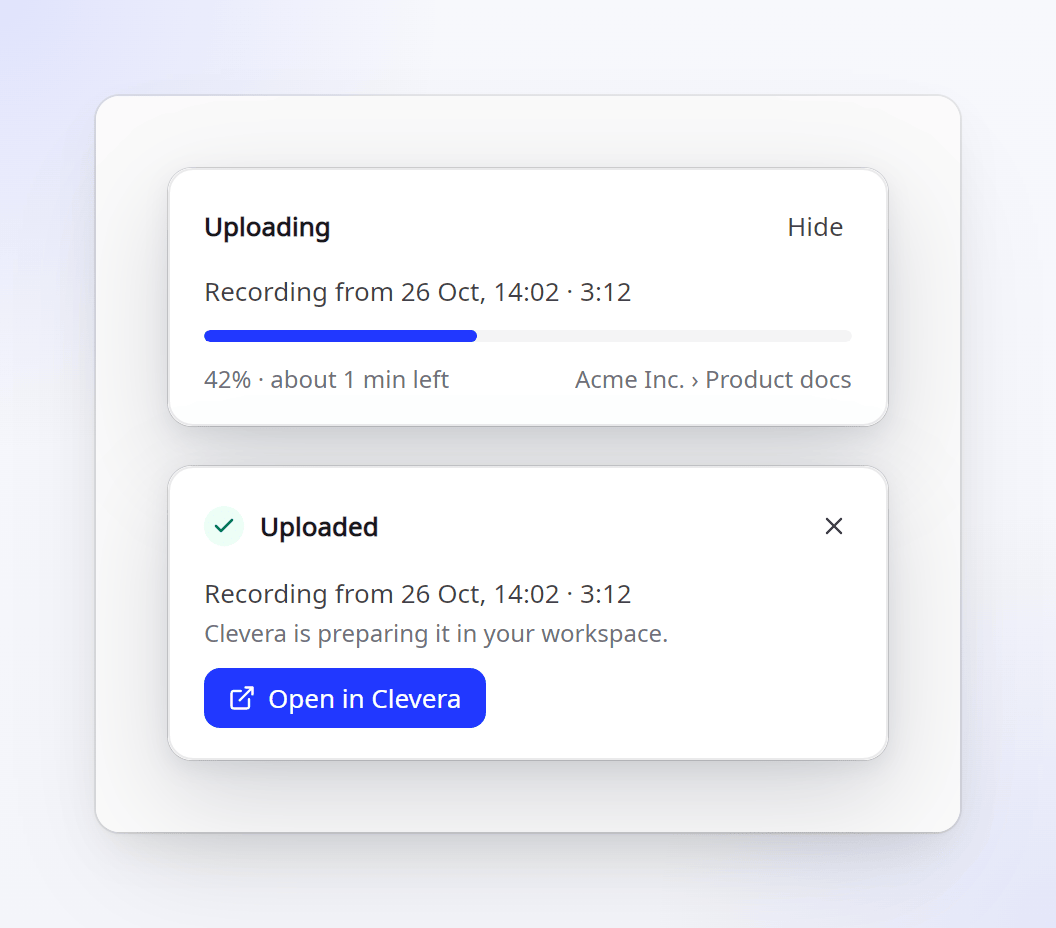
- Yerel kopya yalnızca yükleme bittiğinde kaldırılır. Bağlantı kesilirse, Clevera kapanırsa veya bilgisayarınız çökerse, kayıt tutulur ve Clevera bir sonraki açılışında yüklenir. Bkz. Yüklemesi tamamlanmayan bir kaydı kurtarma.
- Ayarlar → Genel → Yüklendiğinde kayıtları Clevera'da aç varsayılan olarak açıktır. Olduğunuz yerde kalmak için kapatın.
- Bkz. Yüklendikten sonra kaydınızı bulma.
Clevera Linux'ta neleri yakalar
| Ne | Linux'ta |
|---|---|
| Ekranınız | Masaüstünüzün paylaşım iletişim kutusunda seçtiğiniz ekran veya pencere |
| Tıklamalar ve odaklanılan uygulama | GNOME üzerinde, GNOME için Clevera uzantısı aracılığıyla. Kılavuzunuzun adımları olurlar ve otomatik yakınlaştırmaları yönlendirirler. |
| Yazılan metin | Yalnızca Yazılan metin açıkken. Yazılan metin yüklemeden önce kısmen maskelenir ve parola alanları asla kaydedilmez. Wayland yüklü GNOME'da, hiçbir şey yazmayan tuşlar (Enter, kısayollar) yakalanamaz. |
| Mikrofon, kamera, sistem sesi | Yalnızca siz açtığınızda. Kamera, küçük, orta veya büyük yapabileceğiniz bir baloncuk olarak görünür (Ayarlar → Kayıt → Kamera baloncuğu boyutu). |
Kaydetmediğiniz zaman hiçbir şey toplanmaz. Bkz. Masaüstü uygulamasının neleri yakaladığını anlama.
Video kodlama
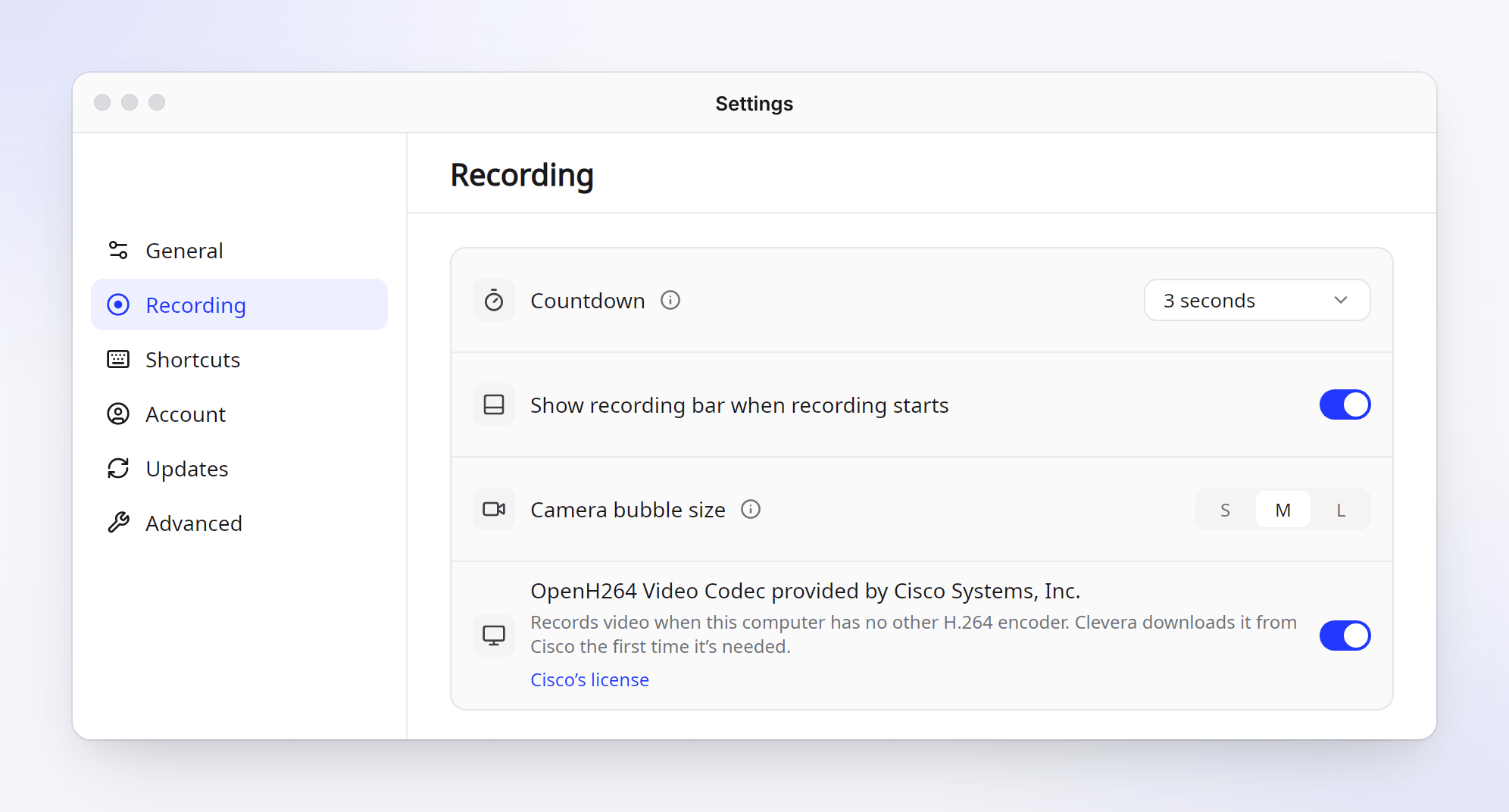
Clevera, mümkün olduğunda videoyu grafik kartınızla kaydeder. Bilgisayarınızda başka bir H.264 kodlayıcı olmadığında, Clevera ihtiyaç duyulduğunda Cisco'nun OpenH264 codec bileşenini ilk kez indirir. Bunu Ayarlar → Kayıt kısmından kapatabilirsiniz.
Klavye kısayolları
Kısayollar Clevera tarafından değil, masaüstünüz tarafından tutulur. Ayarlar → Kısayollar'ı açın ve Kısayol ekle…'ye tıklayın. Masaüstünüz Clevera bunları kullanmadan önce bir kez sorar; sonrasında tuşları masaüstünüzün kendi ayarlarından değiştirirsiniz.
| Eylem | Varsayılan |
|---|---|
| Kaydediciyi aç / başlat (kaydı başlatmak için tekrar basın) | Alt+Shift+R |
| Durdur ve yükle | Alt+Shift+S |
| Duraklat / devam et | Alt+Shift+P |
| Kayıt çubuğunu göster / gizle | Alt+Shift+H |
| Kaydı yeniden başlat, Kaydı sil | Ayarlanmadı |
Kayıt kısayolları yalnızca kayıt yaparken çalışır, bu nedenle diğer uygulamalardaki tuşları engellemezler. Masaüstünüz uygulamaların kısayol eklemesine izin vermiyorsa, Ayarlar → Kısayollar bölümü, masaüstünüzün klavye ayarlarında atayabileceğiniz her eylem için bir komut listeler. Bkz. Klavye kısayollarını kullanma.
Güncellemeler
Clevera güncellemeleri arka planda kontrol eder ve uygulama boşta olduğunda yükler; kayıt veya yükleme sırasında asla güncelleme yapmaz. Güncellemeler imzalıdır, her işlemci kendi sürümünü alır ve yeni bir sürüm başlamazsa Clevera çalışan önceki sürüme geri döner. Ayarlar → Güncellemeler bölümü sürümünüzü gösterir ve Şimdi kontrol et seçeneğini içerir. Bkz. Masaüstü uygulamasını güncelleme.
Sorun giderme
| Gördüğünüz şey | Ne yapmalı |
|---|---|
| Dosyaya çift tıkladığınızda hiçbir şey olmuyor | Çalıştırılabilir yapın: Özellikler → Program olarak çalıştırılabilir veya chmod +x. |
| "Clevera bu klasörden kendini güncelleyemiyor." | AppImage dosyasını ~/Applications gibi ev dizininizdeki bir klasöre taşıyın ve oradan açın. |
| "Yüklendi. Bitirmek için oturumu kapatıp tekrar açın." | GNOME, oturumu kapatıp tekrar açtıktan sonra uzantıyı yükler. Oturumu kapat… seçeneğine tıklayın veya sistem menüsünden oturumu kapatın. |
| "Kayıt çubuğunun videonuzun dışında kalması için oturumu kapatıp tekrar açın." | Yukarıdakiyle aynı: uzantı henüz yüklenmedi. |
| Yazılan metin kayıtta görünmüyor | Ayarlar → Kayıt bölümünde Yazılan metin seçeneğinin açık olduğundan emin olun, ardından tarayıcınızı ve yazı yazdığınız uygulamayı yeniden başlatın. |
| "Anahtarlık çalışmıyor, bu yüzden Clevera bir sonraki açılışında tekrar giriş yapmanız gerekecek." | Masaüstünüzde çalışan bir parola anahtarlığı yok. Clevera çalışır ancak her açılışta giriş yapmanız gerekir. |
| Kaydedicide "Çevrimdışısınız." uyarısı | İnternete bağlanın. Clevera bağlantı olmadan kayıt başlatamaz. |
Bir sorunla ilgili ayrıntıları bize göndermek için Ayarlar → Gelişmiş → Sorun bildir seçeneğini kullanın. Bkz. Masaüstü uygulamasından sorun bildirme.