

Makaleleri Confluence'ta yayınla
Confluence Cloud'u bağla ve Clevera makalelerini bir alanda sayfalar olarak yayınla; ekran görüntüleri sayfaya eklenir. Verilecek izinler, panellerin ve adımların nasıl dönüştüğü, güncellemenin sayfa geçmişini nasıl koruduğu ve yaygın hatalar.
Bir Clevera makalesini, seçtiğin alanda bir Confluence sayfası olarak yayınla. Ekran görüntüleri sayfaya eklenir ve tekrar yayınlamak aynı sayfayı güncelleyebilir, böylece geçmişi ve yorumları korunur.
Başlamadan önce
- Clevera'da: çalışma alanı Pro veya Özel planındadır ve Confluence'ı bağlamak için sahip veya yönetici olman gerekir. Bağlandıktan sonra, bir makaleyi düzenleyebilen herkes onu yayınlayabilir. Bkz. Makaleleri diğer araçlarında yayınla.
- Confluence'ta: Confluence Cloud (bir
example.atlassian.netsitesi), herhangi bir plan. Confluence Server ve Data Center desteklenmez. - İzinler: bağlandığın Atlassian hesabının, yayınladığın alanlarda sayfalar ekle ve ekler ekle yetkisine sahip olması gerekir. Sayfalar o kişi adına oluşturulur.
- Bir makale: önce onu oluştur. Yayınlama işlemi yalnızca makaleyi gönderir. Bir video eklemek için onu makalenin içine yerleştir; bkz. Bir makalede video göster.
Confluence'ı bağla
Entegrasyonlar'dan başla
Clevera'da kenar çubuğundaki çalışma alanı adına tıkla, Entegrasyonlar'ı seç, Confluence'ı bul ve Bağla'ya tıkla.
İzinleri gözden geçir
Atlassian, Clevera'dan gelen isteği gösterir. Clevera şunları ister:
İzin Neden Profilini görüntüle Hangi hesabın bağlı olduğunu göstermek için Alanları oku Yayınlayabileceğin alanları listelemek için Sayfaları ve sayfa ayrıntılarını oku Yayınlamadan önce aynı başlığa sahip bir sayfa bulmak için Sayfalar oluştur ve güncelle Sayfaları yayınlamak ve güncellemek için Ekler ekle Makalenin ekran görüntülerini sayfaya yüklemek için Uygulamayı kullanmadığında erişimi koru Yayınlamanın her seferinde giriş yapmadan çalışmaya devam etmesi için Siteyi seç ve kabul et
Hesabında birden fazla Atlassian sitesi varsa, aynı ekrandaki site menüsünden doğru olanı seç ve ardından Kabul et'e tıkla. "Confluence, Acme Inc.!" (site adın) ile başarıyla bağlandı!" mesajıyla Entegrasyonlar'a geri dönersin.
Atlassian oturum açma bilgileri bir süre sonra sona erer; Clevera bunları arka planda yeniler, bu nedenle birisi Clevera'nın erişimini kaldırmadığı sürece tekrar bağlanmana gerek kalmaz.
Bir makaleyi Confluence'ta yayınla
Yayınla sekmesini aç
Düzenleyicide Paylaş → Yayınla'ya tıkla ve Yayınlamaya hazır altındaki Confluence kutucuğuna tıkla.
Bir alan seç
Nereye gidecek altında, liste hesabının görebildiği alanları gösterir (arşivlenmiş alanlar gizlidir). Sayfa, alanın en üst düzeyinde oluşturulur; istersen daha sonra Confluence'ta başka bir sayfanın altına taşıyabilirsin.
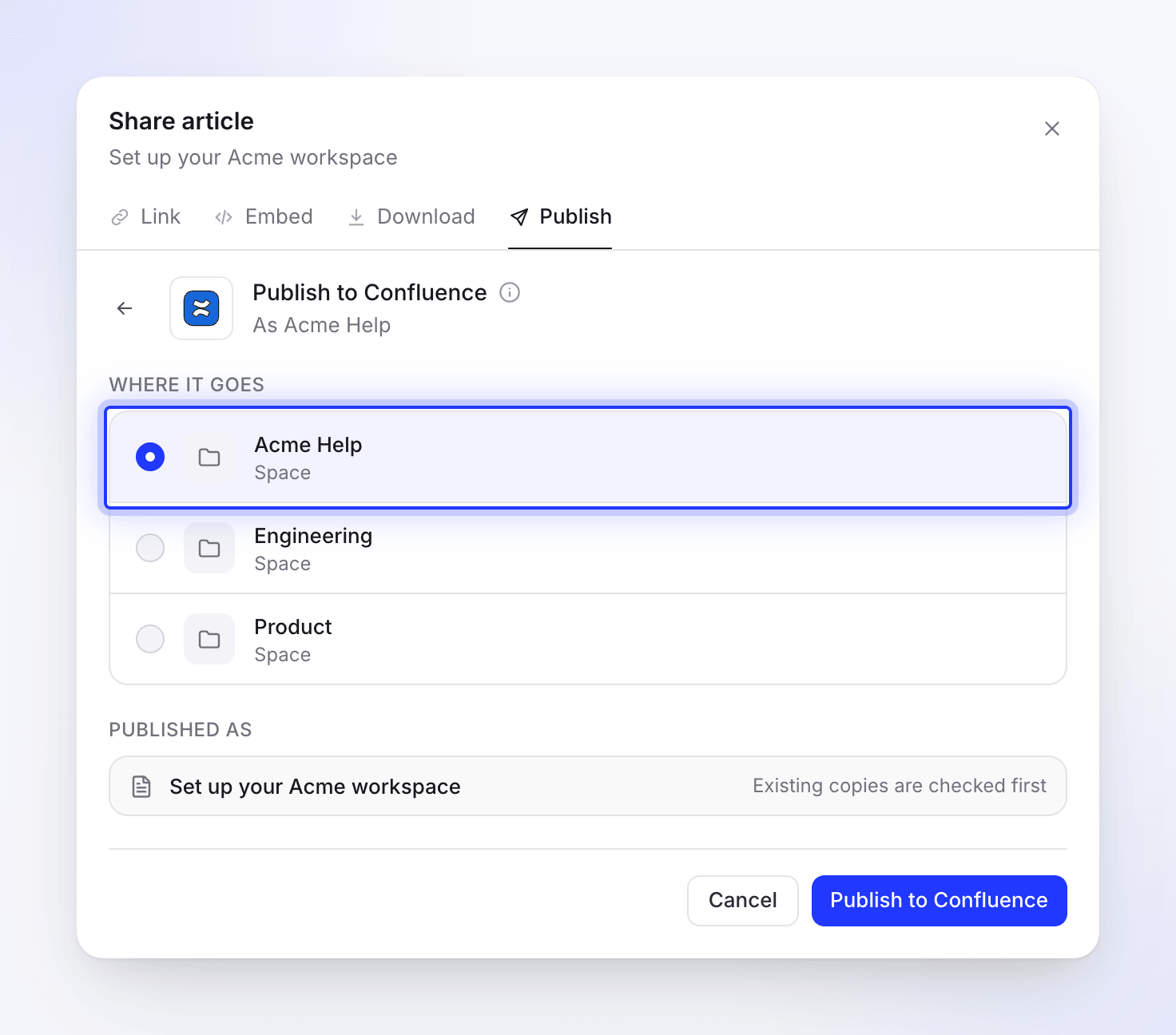
Sayfa, alanın en üst düzeyinde oluşturulur. Yayınla
Confluence'ta yayınla'ya tıkla. Clevera önce mevcut bir kopya olup olmadığına bakar; alanda aynı başlığa sahip bir sayfa zaten varsa, ne yapacağını seç (bkz. Yayınladığın bir sayfayı güncelle). Ardından sayfayı oluşturur, ekran görüntülerini yükler (Dosyalar yükleniyor 2 / 5) ve sayfayı yazar.
İşlem bittiğinde "Confluence'ta yayınlandı." mesajını görürsün. Sayfayı görmek için Confluence'ta aç'a tıkla. İşlem devam ederken Paylaş penceresini kapatabilirsin; bittiğinde bir bildirim seni bilgilendirir.
Sayfa Confluence'ta nasıl görünür
Sayfa başlığı, makalenin başlığıdır. Sayfa yalnızca makaleyi içerir: makalenin geldiği video eklenmez.
| Clevera'da | Confluence'ta |
|---|---|
| Başlıklar 1–6 | Başlıklar 1–6 |
| Kalın, italik, üstü çizili, altı çizili, satır içi kod, bağlantılar | Korunur. Diğer Clevera sayfalarına olan bağlantılar yalnızca metinlerini korur. |
| Vurgular, üst simge, alt simge | Korunur |
| Madde işaretli ve numaralı listeler | Listeler, iç içe geçme ve başlangıç numarası korunur |
| Kontrol listeleri | Görev listeleri, işaretli öğeler işaretli kalır |
| Alıntılar | Alıntılar |
| Kod blokları | Dil ayarlı kod blokları; bir kod başlığı, üzerinde kalın bir satır haline gelir |
| Denklemler | Kod |
| Ayırıcılar | Ayırıcılar |
| Tablolar | Başlık satırı ve sütun hizalamalı tablolar |
| Açıklama kutuları | Başlık kutusu kalın olan paneller (aşağıya bakınız) |
| Numaralı adımlar | Numaralı bir liste: her adımın başlığı kalın, içeriği altında iç içe geçmiş |
| Sekmeler | Sekme başına bir başlık, ardından içeriği |
| Daraltılabilir bölümler | Genişlet blokları |
| Kartlar | Madde işaretli bir liste: bağlantılı başlık kalın, ardından açıklaması. Kart simgeleri hariç tutulur. |
| Ekran görüntüleri | Sayfaya eklenmiş resimler, altında açıklamasıyla; hizalama ve genişlik korunur |
| Makale içinde bir YouTube veya Clevera videosu | Sayfada bir oynatıcı. Bir Clevera videosu yalnızca o videonun paylaşım bağlantısı açık olduğunda eklenir. |
| Makale içinde bir video dosyası | Başlığıyla birlikte bir bağlantı |
Açıklama kutuları Confluence panellerine dönüşür. Ekran görüntüleri veya bir Clevera videosu içeren bir sayfa, daha az panel türüne sahip farklı bir Confluence sayfa biçiminde yazılır, bu nedenle bazı açıklama kutuları bir komşusuyla eşleşir:
| Açıklama kutusu | Ekran görüntüsü olmayan sayfa | Ekran görüntüsü veya Clevera videosu olan sayfa |
|---|---|---|
| Bilgi | Bilgi | Bilgi |
| Not | Not | Bilgi |
| İpucu | İpucu | İpucu |
| Başarı | Başarı | İpucu |
| Uyarı | Uyarı | Not (sarı) |
| Tehlike | Hata | Uyarı (kırmızı) |
Ekran görüntüleri
Her ekran görüntüsü, clevera-article-image-1234.png gibi adlandırılmış bir ek olarak yüklenir ve "Clevera tarafından makale yayınlama için yüklendi" yorumuyla kaydedilir. Tekrar yayınlamak, yinelenen bir dosya yerine aynı ekin yeni bir sürümünü ekler.
Confluence, Clevera'nın dosya eklemesine izin vermezse (örneğin, ekler desteklenmeden önce yapılan bir bağlantı veya alanda ekleme izni olmaması), yayınlama işlemi "Makalenin resimleri Confluence sayfasına eklenemedi" hatası ve nedeni ile durur ve boş sayfa çöpe taşınır. Confluence'ı yeniden bağla veya bir alan yöneticisinden ekleme izni iste.
Yayınladığın bir sayfayı güncelle
Yayınlama işlemi yalnızca tek yönlüdür. Sen Clevera'da makaleyi düzenlediğinde Confluence sayfası güncellenmez ve Confluence'ta yapılan düzenlemeler asla Clevera'ya geri gelmez. Makaleyi düzenledikten sonra, aynı alanda tekrar yayınla. Clevera aynı başlığa sahip sayfayı bulur (büyük/küçük harf duyarlı değildir) ve "Bu makale zaten Confluence'ta." mesajını gösterir.
- Mevcut makaleyi güncelle, aynı sayfayı günceller: aynı adres, sayfa geçmişinde yeni bir sürüm, yorumlar korunur. O zamandan beri Confluence'ta yapılan değişikliklerin üzerine yazılır; gerekirse Sayfa geçmişi'nden geri yükle. Confluence'ta güncelle'ye tıkla.
- Yeni makale oluştur, girdiğin Yeni başlık altında ikinci bir sayfa oluşturur. Confluence, bir alanda aynı başlığa sahip iki sayfaya izin vermez, bu nedenle yeni başlık farklı olmalıdır. Yeni makale oluştur'a tıkla.
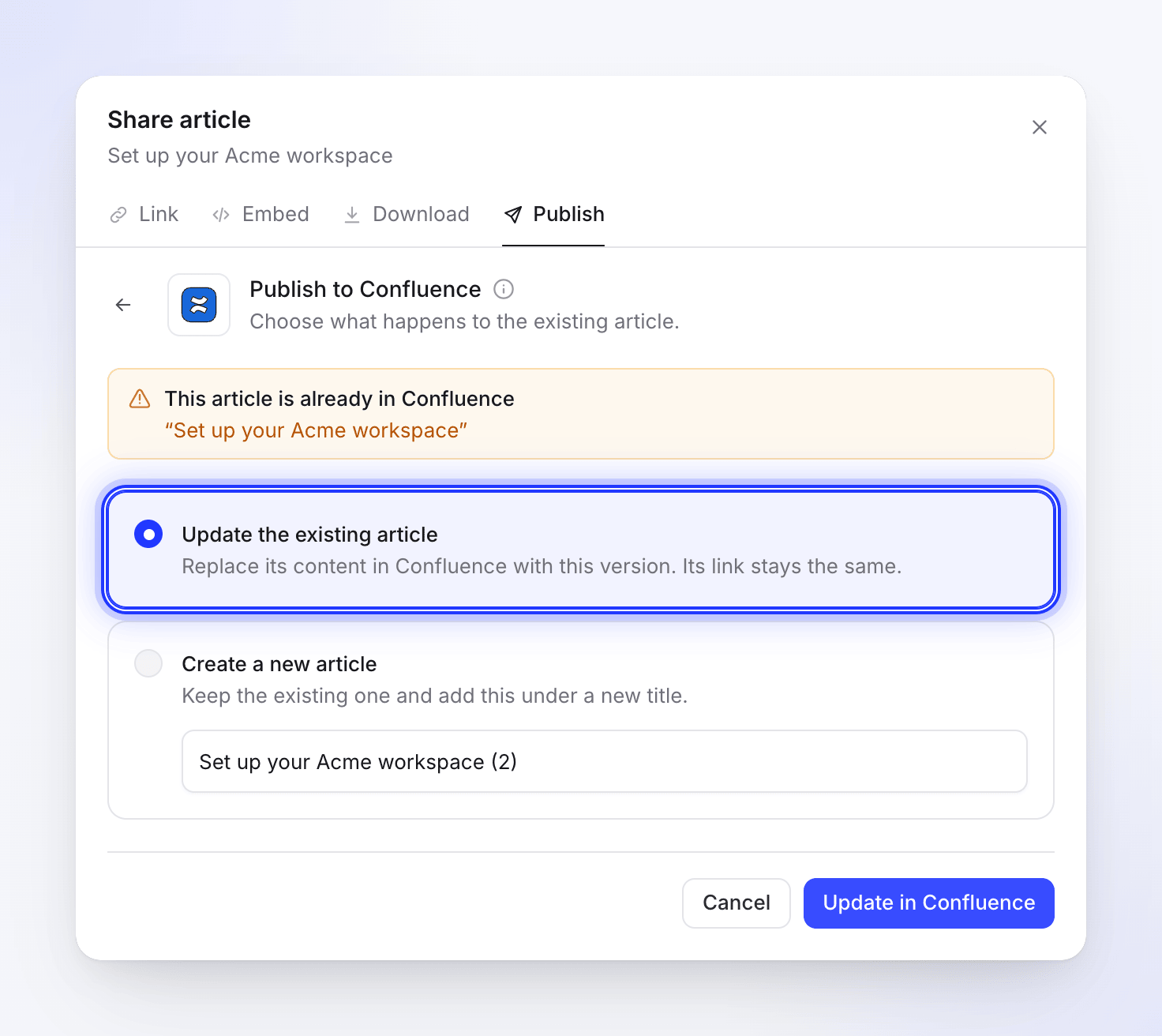
Bağlantıyı kes ve erişimi iptal et
- Clevera'da Entegrasyonlar'ı aç, Confluence'a tıkla, ardından Bağlantıyı kes'i seç ve onayla. Zaten yayınladığın sayfalar Confluence'ta kalır.
- Clevera'yı Atlassian hesabından da kaldırmak için
id.atlassian.comadresine git, Hesap ayarları → Bağlı uygulamalar'ı aç, Clevera'yı bul ve Erişimi kaldır'ı seç.
Sınırlar
| Sınır | Değer |
|---|---|
| Seçicide listelenen alanlar | 2.000'e kadar |
| Sayfanın gittiği yer | Alanın en üst düzeyi |
| Sayfa boyutu | 5 MB sayfa içeriği |
| Siteler | Clevera çalışma alanı başına bir Confluence sitesi |
| Alanda aynı başlık | Confluence tarafından izin verilmez; güncelle veya yeniden adlandır |
Sorun giderme
| Gördüğün | Ne yapmalı |
|---|---|
| "No Confluence sites found. Please grant access to at least one site." | Atlassian ekranında bir site seçmedin veya hesabında hiçbir Confluence Cloud sitesi yok. Yeniden Bağla ve bir site seç. |
| "Failed to get Confluence sites." veya "Failed to connect to Confluence. Please try again." | Bağla düğmesine tekrar tıkla. |
| "Connection failed: …" veya "Failed to connect to Confluence: …" | Atlassian ekranında işlemi iptal ettin veya reddedildi. Yeniden Bağla. |
| "Please select a space to publish to." | Önce listeden bir alan seç. |
| "Invalid space ID. Please try selecting the space again." | Alan yeniden adlandırıldı, arşivlendi veya silindi. Yayınla sekmesini tekrar aç ve alanı yeniden seç. |
| Bir alan eksik | Hesabın onu göremiyor olabilir veya alan arşivlenmiştir. |
| "Confluence did not allow it. Check your permissions in this space, or reconnect Confluence." ile biten bir mesaj | Hesabın o alana sayfa veya ek ekleyemiyor. Bir alan yöneticisine sor veya Yeniden bağlan. |
| "the space or page was not found, or you cannot see it." ile biten bir mesaj | Güncellemeye çalıştığın sayfa silindi veya erişemeyeceğin bir yere taşındı. Yeni bir makale oluştur seçeneğini kullan. |
| "This article is too large for one Confluence page (over 5 MB)." | Makaleyi ikiye böl. |
| "Confluence is rate limiting requests. Please wait a moment and try again." | Bir dakika bekle, ardından Tekrar deneyin düğmesine tıkla. |
| "Failed to update page in Confluence. Please try again." | Bir başkası sayfayı aynı anda düzenlemiş olabilir. Tekrar deneyin düğmesine tıkla. |
| "Authentication failed. Please reconnect your account." veya "No refresh token available. Please reconnect your Confluence account." | Yeniden bağlan düğmesine tıkla. |
| "Failed to publish to Confluence. Please try again." | Tekrar deneyin düğmesine tıkla. Hata devam ederse, Yeniden bağlan. |
| Sayfadaki bir video hata gösteriyor | Siten gömülü çerçeveleri gösteremiyor. Kutuyu sil ve videonun paylaşım bağlantısını kendi satırına yapıştır; Confluence onu bir önizlemeye dönüştürecektir. |