

Videonun seçeneklerini haplarla ayarlayın
Oluşturma kutusunun altındaki hap satırı, videonuz için tüm ayarları barındırır: biçim ve uzunluk, ses, altyazılar, görünüm, AI avatarı, dil, müzik, ton, şablon ve AI kuralları. Her seçeneği ve video türüne göre varsayılan değerini görün.
Oluşturma sayfasındaki özetin altında bir hap satırı bulunur. Her hap, bir ayarın mevcut değerini gösterir; değiştirmek için üzerine tıklayın. Her hap zaten mantıklı bir varsayılan değer içerir, bu nedenle yalnızca önemsediklerinize dokunursunuz.
Haplar nasıl çalışır
- Ana hatlı bir hap Otomatik bir değer gösterir: Clevera'nın varsayılanı veya türün önerdiği değer.
- Dolu bir hap Sizin tarafınızdan ayarlandı demektir. Üzerine gelin ve ✕ ("Otomatik ayara sıfırla") düğmesine tıklayarak varsayılana geri dönün.
- Değerinin ne anlama geldiğini görmek için herhangi bir hapın üzerine gelin, örneğin "Müzik: bir parça seçeceğiz".
- Haplar, çok sayıda olduklarında ikinci bir satıra kayar. Hiçbiri gizlenmez.
- Görünüm, AI avatarı ve Şablon bir pencere açar; diğerleri küçük bir menü açar.
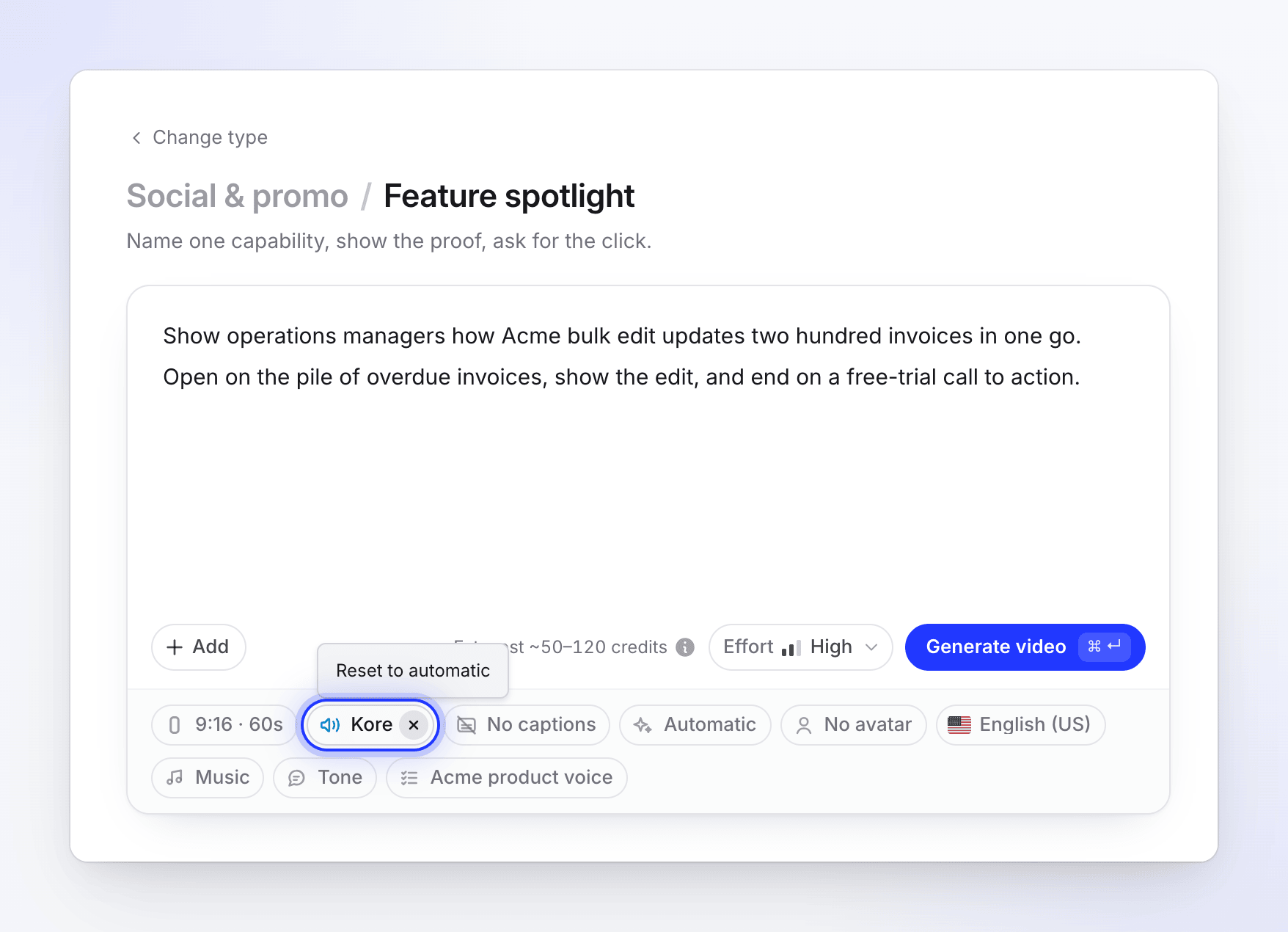
Clevera, her çalışma alanı için bu tarayıcıdaki son Görünüm, Dil ve Ses ayarlarınızı hatırlar, böylece bir sonraki videonuz bunlarla başlar.
Her türün gösterdiği haplar
| Video türü | Haplar |
|---|---|
| Sosyal medya klipleri | Biçim · Ses · Altyazılar · Görünüm · AI avatarı · Dil · Müzik · Ton · AI kuralları, ayrıca Oluştur'un yanında Çaba |
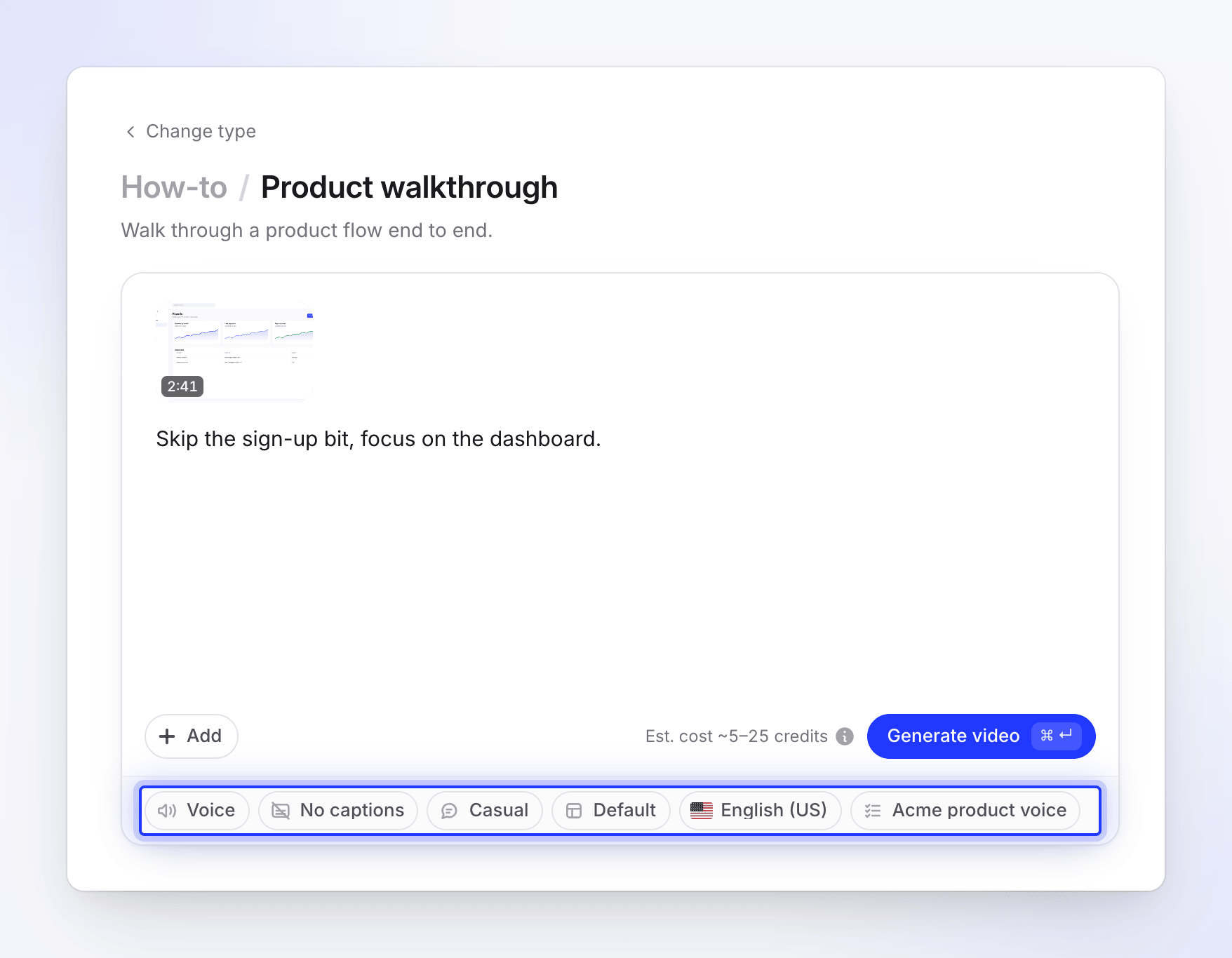
| Nasıl yapılır ve Ürün demosu | Ses · Altyazılar · Ton · Şablon · Dil · AI kuralları |
| Temizleme | Biçim · Altyazılar · Şablon · Dil · AI kuralları (kendi sesinizi korur) |
| Paylaşım için stillendirildi | Bir başlık alanı, ardından Biçim · Altyazılar · Şablon · Dil · AI kuralları |
| Makale | Ton · Derinlik · Ekran görüntüsü işaretleyici · Dil · AI kuralları |
Nasıl yapılır videoları ve ürün demoları, kaydın şeklini (genellikle 16:9) takip eder, bu nedenle Biçim hapları yoktur. Video oluşturulduktan sonra düzenleyicide en boy oranını değiştirebilirsiniz. Cilalama videoları (Temizleme ve Paylaşım için stillendirildi) oluşturulduktan sonra çevrilemez, bu nedenle dillerini buradan seçin.
Sosyal medya klibi seçenekleri
| Hap | Seçenekler | Varsayılan |
|---|---|---|
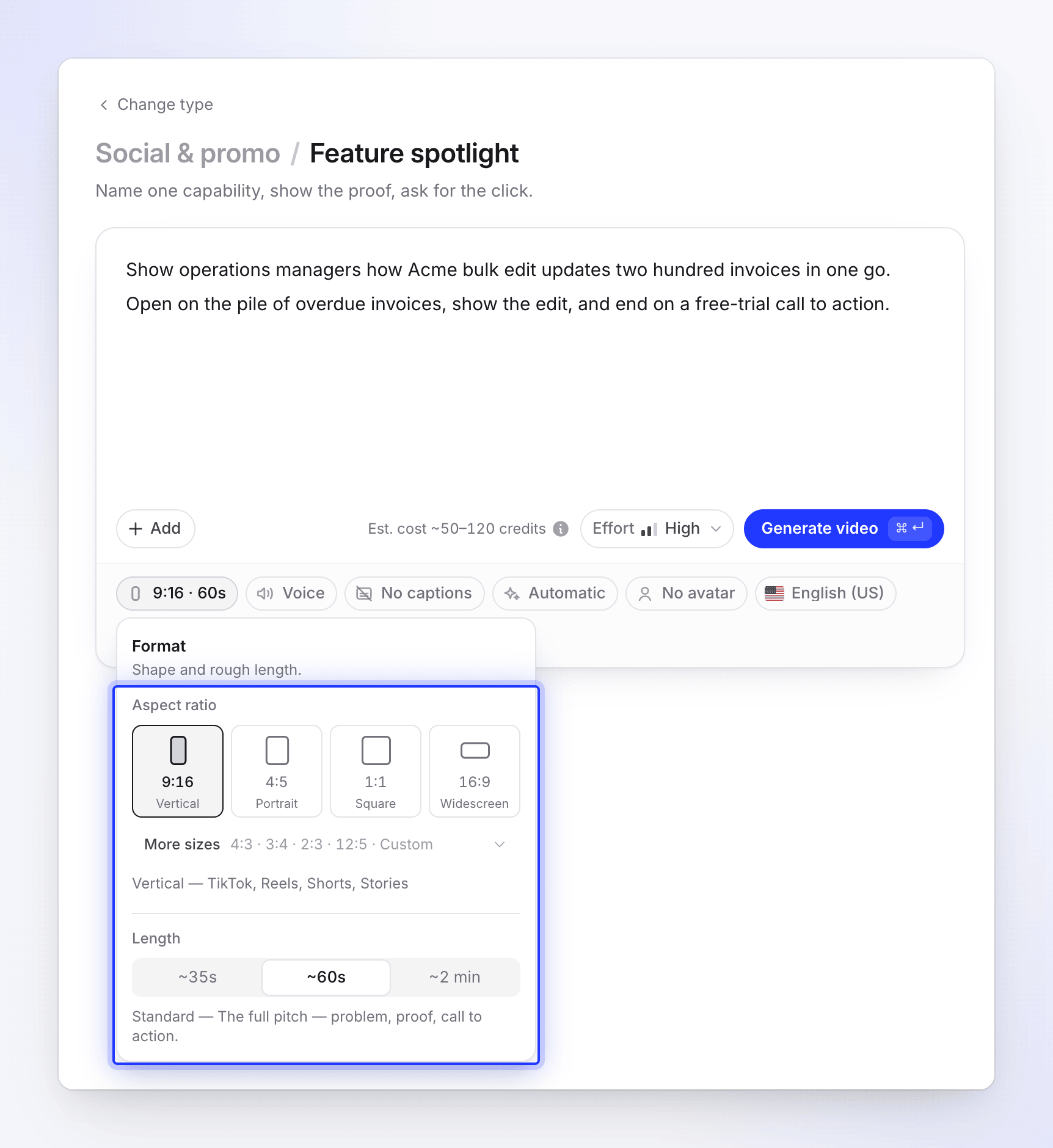
| Biçim ("Şekil ve yaklaşık uzunluk.") | Şekiller 9:16, 4:5, 1:1, 16:9; Daha fazla boyut altında: 4:3, 3:4, 2:3, 12:5 ve Özel boyut ("Piksel cinsinden herhangi bir genişlik ve yükseklik"). Uzunluklar Kısa (~35 sn), Standart (~1 dk), Uzun (~2 dk), Tam anlatım (~4 dk). | Türe göre ayarlanır, örneğin 9:16 · ~1 dk. Hap "9:16 · 60s" şeklinde okunur. |
| Ses ("Metni kimin okuyacağı. Birini duymak için oynat düğmesine basın.") | Ses yok, Son kullanılanlar sesleriniz ve ardından Tüm sesler. Yerleşik ve ElevenLabs sekmeleri. | Açık, dile uygun bir ses seçili. Müzik odaklı türlerde kapalı. |
| Altyazılar ("Sesin ne söylediğini gösterin.") | Altyazıları göster ("Konuşulan kelimeler, ekranda.") veya Altyazı yok ("Sadece ses."). Yalnızca ses varken gösterilir. | Kapalı, her tür için. |
| Görünüm | Otomatik ("stili, renkleri ve yazı tiplerini biz seçeriz") veya stilin kendi renkleri, bir palet veya 5 adede kadar özel renk içeren 7 stilden biri. | Otomatik |
| AI avatarı | Bir sunucu ve görünümü, ayrıca Ekran süresi: Açılıyor, Giriş & kapanış, Çoğu, Videonun tamamı. Yalnızca ücretli planlar. | Bir tane gerektiren AI avatarı türü hariç, avatar yok. |
| Dil ("Metin, ses ve ekran üstü metin için.") | Arama ve önce son kullandıklarınızla birlikte 74 dil ve varyant. | İngilizce (ABD) veya en son kullandığınız |
| Müzik ("Sesin altındaki fon.") | Benim için bir parça seç ("Hıza ve ruh haline uyan bir parça.") veya Müzik yok ("Sadece ses ve ses efektleri."). | Benim için bir parça seç |
| Ton ("Metnin nasıl duyulacağı.") | Otomatik ("Görünüme ve materyale uyar."), Kendinden emin, Dostça, Eğlenceli, Sakin, Otoriter. | Otomatik |
| AI kuralları | Çalışma alanınızın kural setleri ve Clevera'nınkiler. İstediğiniz kadarını işaretleyin. | Ayarladıysanız, çalışma alanınızın varsayılanı |
| Çaba (Oluştur düğmesinin yanındaki düğme, "Videoya ne kadar özen gösterileceği.") | Orta ("Hızlı ve temiz, daha çabuk hazır olur.", en düşük maliyet), Yüksek ("Daha zengin hareket, oluşturulurken kontrol edilir.", standart maliyet), Ekstra ("Her sahnede ekstra inceleme. En yavaşı.", en yüksek maliyet). Ücretsiz planda, Yüksek ve Ekstra bir Ödendi etiketi gösterir ve seçilemez. | Ücretli planlarda Yüksek; Ücretsiz planda Orta |
Şekli değiştirdiğinizde, bunun için çok uzun olan uzunluklar kaybolur ve uzunluk, sığan en uzun olana geçer. Örneğin, 9:16 dikey platformlar videoları 3 dakika ile sınırladığı için Uzun seçeneğine kadar gider.
Ücretsiz planda, tek Ücretsiz sosyal medya klibiniz için yalnızca Kısa uzunluk seçilebilir ve ücretli bir Kısa'dan daha kısa yapılır.
Müzik odaklı türler (Kanca klibi, Müzik & hareket, Lansman tanıtımı, Gizem tanıtımı, Teklif promosyonu, Etkinlik promosyonu) Ses yok ile başlar. Bunlardan herhangi biri için sesi açabilirsiniz.
Daha fazla detay: Biçimi, boyutu ve uzunluğu ayarlayın, Bir görünüm seçin, Bir AI avatarı ekleyin ve Bir çaba seviyesi seçin.
Nasıl yapılır ve Ürün demosu seçenekleri
| Hap | Seçenekler | Varsayılan |
|---|---|---|
| Ses | Yukarıdakiyle aynı menü: Yerleşik ve ElevenLabs sesleri, her biri bir örnekle. | Dile uygun seçilmiş bir ses |
| Altyazılar | Altyazıları göster veya Altyazı yok | Altyazı yok |
| Ton (konuşma tarzı) | Gündelik ("Bir görevi açıklayan bir iş arkadaşı gibi, konuşkan ve yaklaşılabilir."), Etkileyici ("Gülme ve coşku gibi doğal ifadelerle enerjik ve ilgi çekici."), Resmi ("Profesyonel ve otoriter. Kurumsal eğitimler ve resmi belgeler için en iyisi.") | Gündelik |
| Şablon ("Videonuzun arka planı, müziği, giriş ve başlık kartları.") | Yerleşik şablonlar veya çalışma alanınızın kendi şablonları. Burada oluşturabilir, çoğaltabilir ve varsayılan olarak ayarlayabilirsiniz. | Çalışma alanınızın varsayılanı veya yerleşik bir şablon |
| Dil | 74 dil ve varyant | İngilizce (ABD) veya en son kullandığınız |
| AI kuralları | Yukarıdaki gibi | Çalışma alanınızın varsayılanı |
Bu videolar için müzik bir haptan değil, şablondan gelir. Bkz. Markanız için bir video şablonu kullanın.
Cilalama seçenekleri
| Hap | Seçenekler | Varsayılan |
|---|---|---|
| Biçim | Orijinal ("Videonuzun kaydedildiği şekli korur"), Dikey · 9:16, Portre · 4:5, Kare · 1:1, Geniş ekran · 16:9, Klasik · 4:3, Dik · 3:4 | Orijinal |
| Altyazılar | Kendi sesinizin altyazıları veya hiçbiri | Temizleme'de kapalı, Paylaşım için stillendirildi'de açık |
| Şablon | Nasıl yapılır videolarındaki gibi | Çalışma alanınızın varsayılanı veya yerleşik bir şablon |
| Dil | 74 dil ve varyant | İngilizce (ABD) veya en son kullandığınız |
| AI kuralları | Yukarıdaki gibi | Çalışma alanınızın varsayılanı |
Cilalama sizi asla yeniden seslendirmez. Bkz. Cilalama ile bir kaydı temizleyin veya yeniden stillendirin.
Makale seçenekleri
| Hap | Seçenekler | Varsayılan |
|---|---|---|
| Ton | Otomatik ("Kayda ve derinliğe göre seçiyoruz."), Profesyonel, Dostça, Teknik, Konuşkan | Otomatik |
| Derinlik ("Makalenin ne kadar detay kapsadığı.") | Otomatik, Özet ("Hızlı bir referans: adımlar ve ana ekranlar, başka pek bir şey yok."), Standart ("Tam bir kılavuz: her adım, neden önemli olduğu ve ana ekranlar."), Derinlemesine ("Her şey: bağlam, ön koşullar, her ekran, sorun giderme ve SSS.") | Otomatik |
| Ekran görüntüsü işaretleyici ("Kaydın tıklandığı yere çizilir.") | Yeşil, Kırmızı, Mavi, Sarı, Mor, Turuncu, Pembe | Yeşil |
| Dil | 74 dil ve varyant | İngilizce (ABD) veya en son kullandığınız |
| AI kuralları | Yukarıdaki gibi | Çalışma alanınızın varsayılanı |
Bkz. Bir kaydı makaleye dönüştürün.
Seçenekler ve maliyet
Çoğu hap fiyatı pek değiştirmez. Değiştirenler:
- Çaba, bir sosyal medya klibinin kredi aralığını belirler: Orta 30–60, Yüksek 50–120, Ekstra 80–160.
- AI avatarı, daha uzun ekran süresi için daha fazla olmak üzere, üzerine kredi ekler.
- Biçim uzunluğu: daha uzun videolar aralık içinde daha fazla çalışma gerektirir.
Oluştur'un yanındaki tahmin, siz onları değiştirdikçe güncellenir. Bkz. Oluşturmadan önce kredi tahminini okuyun.