

Bir dokümantasyon sitesini içe ve dışa aktarma
Yardım merkezinizi Mintlify, GitBook, Zendesk, Intercom ve diğer platformlardan bir dokümantasyon sitesine taşıyın, raporu inceleyin veya geri alın ve bir siteyi HTML veya Markdown zip dosyası olarak dışa aktarın.
Mevcut yardım merkezinizi bir Clevera dokümantasyon sitesine taşıyın veya bir sitedeki her şeyi zip dosyası olarak indirin. İçe aktarma işlemleri sayfaları, görselleri, yapıyı, çevirileri ve eski adresleri getirir; dışa aktarma işlemleri ise içeriğinizi HTML veya Markdown dosyaları olarak almanızı sağlar. Her ikisi de ücretsizdir.
Başlamadan önce
- Dokümantasyon sitenizi açın ve Ayarlar → İçeriği içe ve dışa aktar kısmına gidin.
- Yalnızca çalışma alanı sahibi içe veya dışa aktarma yapabilir. Yöneticiler sekmeyi açıp göz atabilir ancak kontroller kapalıdır: "İçeriği yalnızca çalışma alanı sahibi içe veya dışa aktarabilir."
- İçe ve dışa aktarma işlemleri her planda ücretsizdir.
- İçe aktarılan sayfalar siz yayınlayana kadar canlı değildir, bu sayede önce onları inceleyebilirsiniz.
Dokümanlarınızı içe aktarın
Platformunuzu seçin
İçeriği içe aktar altında, dokümanlarınızın bulunduğu platforma tıklayın. Listede yoksa, Başka herhangi bir dokümantasyon sitesi seçeneğini belirleyin.
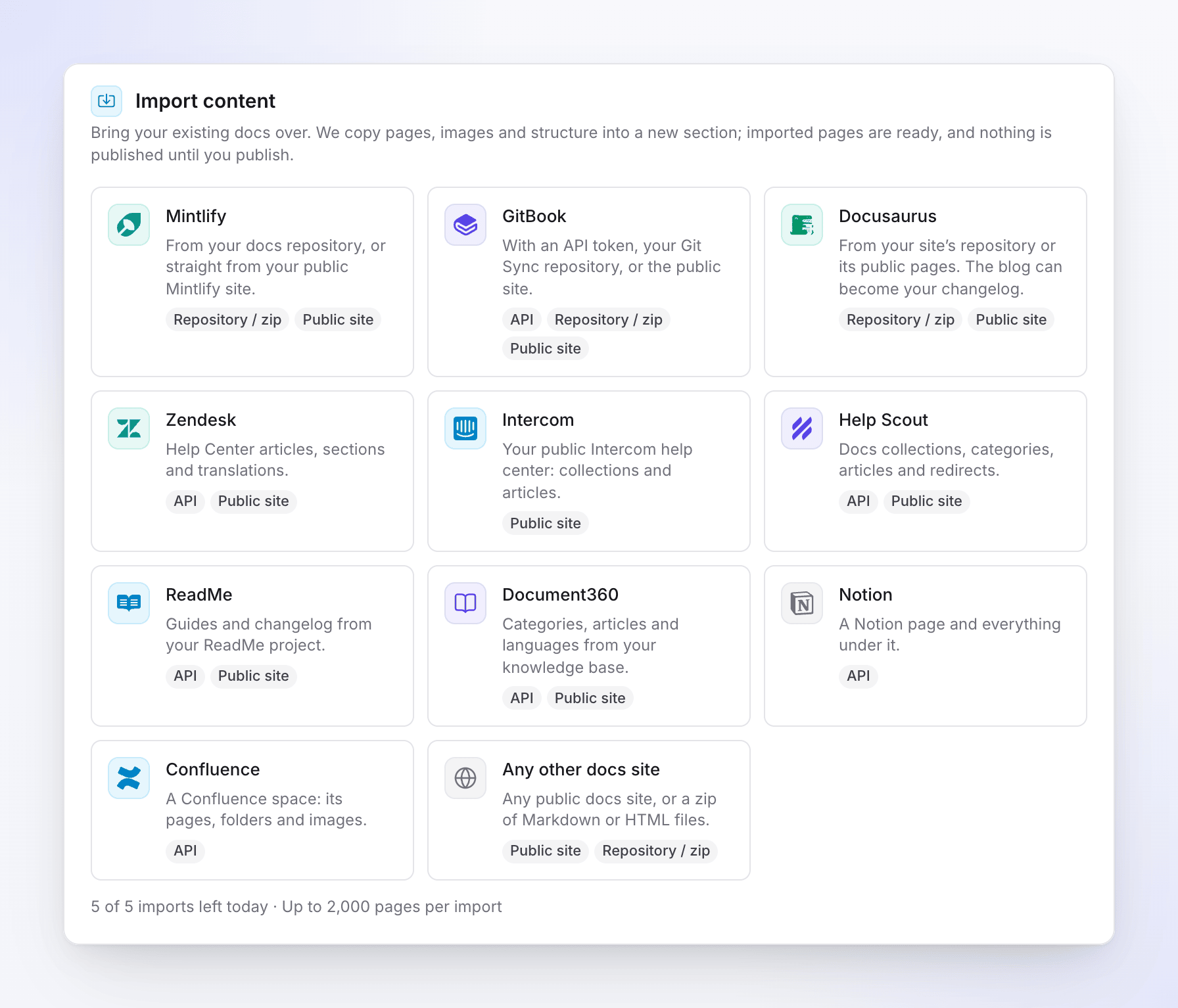
İçe aktarılacak platformu seçin Bağlanın
Nasıl bağlanılır altında nasıl bağlanacağınızı seçin, alanları doldurun ve Bağlantıyı kontrol et düğmesine tıklayın. Her birinin ne istediğini görmek için Platformlar ve yöntemler bölümüne bakın.
Önizleme
Clevera, bulduğu bölümleri ve sayfaları listeler. İstemediğiniz sayfaların işaretini kaldırın. Büyük bir site bir dakika sürebilir: "Her bölümü ve sayfayı listeliyoruz."
Seçenekleri belirleyin
Sayfaların nereye gideceğini ve hangi dillerin getirileceğini seçin. İçe aktarma seçenekleri bölümüne bakın.
Onaylayın ve başlatın
Özet kısmını (örneğin "120 sayfayı yeni bir bölüme, “Yardım merkezi”ne kopyalayacağız.") ve Tahmini süre bilgisini kontrol edin, ardından İçe aktarmayı başlat düğmesine tıklayın.
İşlem devam ederken pencereyi kapatabilirsiniz: "Bu pencereyi kapatabilirsiniz. İçe aktarma bittiğinde size e-posta göndereceğiz." İlerleme durumu; Sayfalar içe aktarılıyor, Görseller kopyalanıyor, Sayfaları bağlama ve Yönlendirmeler ekleniyor aşamalarını, Sayfalar, Görseller ve Başarısız sayılarıyla birlikte gösterir.
İşlem bittiğinde "platform kaynağından içe aktarma işleminiz hazır" başlıklı bir e-posta alırsınız ve Raporu görüntüle düğmesi bulunur. Ardından sayfaları inceleyin ve siteyi yayınlayın.
Platformlar ve yöntemler
Her platform kartı desteklediği yöntemleri gösterir: API, Herkese açık site ve Depo / zip.
| Platform | Yöntemler | Neleri getirir |
|---|---|---|
| Mintlify | Git deposu, zip, herkese açık site | Sayfalar, snippet'ler, görseller ve navigasyonunuzdaki her dil. Depo docs.json veya mint.json gerektirir. |
| GitBook | API belirteci, Git deposu (Git Sync), zip, herkese açık site | Alanlar, sayfalar, gruplar ve görseller. |
| Docusaurus | Git deposu, zip, herkese açık site | Dokümanlar ve görseller. Blog, değişiklik günlüğünüz olabilir. |
| Zendesk | API belirteci, herkese açık site | Yardım Merkezi makaleleri, bölümler ve çeviriler. |
| Intercom | Herkese açık site | Herkese açık yardım merkezinizin koleksiyonları ve makaleleri. |
| Help Scout | API anahtarı, herkese açık site | Koleksiyonlar, kategoriler, makaleler ve Help Scout'un kendi yönlendirmeleri. |
| ReadMe | API anahtarı, herkese açık site | Varsayılan sürümünüzün kılavuzları ve değişiklik günlüğü. |
| Document360 | API anahtarı, herkese açık site | Kategoriler, makaleler ve diller. |
| Notion | Bağlantı belirteci | Bir sayfa ve altındaki her sayfa. |
| Confluence | API belirteci | Sayfaları, klasörleri ve görselleriyle birlikte bir alan. |
| Başka herhangi bir dokümantasyon sitesi | Herkese açık site, zip | Herhangi bir herkese açık dokümantasyon sitesi veya Markdown ya da HTML dosyalarından oluşan bir zip. |
Yöntemler
Herkese açık site. Herkese açık dokümanlarınızın adresini (ana sayfa veya herhangi bir doküman sayfası), Site adresi altına yapıştırın. Clevera, navigasyonunda veya site haritasında listelenen sayfaları, robots.txt değerinize saygı duyan nazik bir hızda okur. Yalnızca bu adresin altındaki sayfalar okunur. Özel makaleler ve taslaklar dahil edilmez.
API belirteci veya anahtarı. Diğer platformda oluşturduğunuz bir belirteci yapıştırın. Her platform kartında adımlar ve oluşturacağınız yere giden bir bağlantı bulunur. Clevera sadece okuma yapar. Belirteçler içe aktarma sırasında kullanılır ve 24 saat içinde silinir. İçe aktarma bittiğinde belirteci diğer platformdan iptal edebilirsiniz.
Git deposu. Depo adresi bilgisini (GitHub, GitLab veya Bitbucket) yapıştırın. Özel bir GitHub deposu için, İçeriklere salt okunur erişimi olan bir Erişim belirteci ekleyin. Clevera, varsayılan dalı bir arşiv olarak indirir ve kodunu asla çalıştırmaz.
Zip yükleyin. Dokümanlarınızın .zip dosyasını 200 MB'a kadar yükleyin. Clevera Markdown, MDX, JSON, YAML ve görselleri okur, diğer her şeyi yok sayar. Başka herhangi bir dokümantasyon sitesi için zip dosyası .md, .mdx veya .html dosyaları içerebilir ve her üst düzey klasör bir bölüm haline gelir.
Platform notları
- Intercom, erişim belirteçlerinin diğer uygulamalarla paylaşılmasına izin vermez, bu nedenle Clevera herkese açık yardım merkezinizi okur.
- Zendesk API erişimi, Team planı ve üzerindeki bir yöneticiyi gerektirir. Herhangi bir temsilci yayınlanmış makaleleri okuyabilir; bir Guide yöneticisi ayrıca taslakları ve kısıtlanmış makaleleri de getirir.
- Help Scout, Sadece yayınlanmış makaleler veya Yayınlanmış ve taslak makaleler seçeneğini belirlemenize olanak tanır. API anahtarları salt okunur olamaz, bu yüzden anahtarı sonrasında silin.
- ReadMe API referans sayfaları, tarifler ve özel sayfalar ReadMe'de kalır.
- Document360 API erişimi Business ve Enterprise planlarında bulunur ve daha yeni bir API anahtarı gerektirir.
- Notion, bağlantıyı oluşturmak için çalışma alanı sahibinin "Sadece içeriği oku" yetkisiyle işlem yapmasını gerektirir.
- Confluence, Confluence Cloud siteleriyle çalışır.
- Birden fazla sürümü olan dokümanlarda: yalnızca en yeni sürüm içe aktarılır.
İçe aktarma seçenekleri
| Seçenek | Ne işe yarar | Varsayılan |
|---|---|---|
| Yeni bir bölüm / Mevcut bir bölüm | Sayfaların nereye gideceği. Yeni bir bölüm, değiştirebileceğiniz önerilen bir isim alır. | Yeni bir bölüm |
| diller | Kaynağın hangi dillerinin getirileceği. Sitenizde henüz olmayan bir dilin önce siteye eklenmesi gerekir. | Sitenizdeki her kaynak dil |
| Eski adreslerden yönlendirmeler oluştur | Alan adınız burayı işaret ettiğinde eski bağlantılar çalışmaya devam eder. Her eski adres, yeni sayfaya kalıcı bir yönlendirme alır. | Açık, kaynak web adreslerine sahip olduğunda |
| Burada zaten var olan sayfaları atla | Adresi bu sitede zaten kullanılan sayfaları dışarıda bırakır. | Kapalı |
Herkese açık site yöntemi için, başlamadan önce "Bu içeriğin sahibi olduğumu veya kopyalama hakkına sahip olduğumu onaylıyorum." kutucuğunu da işaretlersiniz.
Yapı nasıl aktarılır
- Sayfalar, görseller, bölümler, gruplar, çeviriler, yönlendirmeler ve değişiklik günlüğü girdileri içe aktarılır.
- Dokümantasyon siteleri, altında bir seviye grup bulunan bölümlere sahiptir. Daha derin seviyeler bir seviye yukarı taşınır ve raporda bir uyarı verilir.
- İçe aktarılan sayfalar yayınlanmaya hazırdır; bir sonraki yayınlamanızda canlıya geçerler. İçe aktarılan değişiklik günlüğü girdileri taslak olarak gelir.
- Görseller siteye kopyalanır. Kopyalanamayan bir görsel uyarıyla dışarıda bırakılır ve alt metni kalır.
- İçe aktarılan sayfalar arasındaki bağlantılar yeni adreslerine yönlendirilir. İçe aktarılmayan sayfalara olan bağlantılar orijinal adreslerini korur.
- Yalnızca menüde değil, site haritasında bulunan sayfalar "Daha fazla sayfa" adlı bir gruba girer.
Sınırlar
| Sınır | Değer |
|---|---|
| İçe aktarma başına sayfa | 2.000. Daha büyük bir kaynak ilk 2.000 sayfayı içe aktarır. |
| Site başına içe aktarma | Günde 5 (24 saatlik kayan dönem). |
| Aynı anda içe aktarma | Site başına bir tane. |
| Zip yükleme | 200 MB, 5.000 dosyaya kadar ve paketinden çıkarıldığında 500 MB. |
| Görseller | Her biri 25 MB. |
| Herkese açık site okuma hızı | Saniyede yaklaşık 2 sayfa; 30 saniyeden uzun süren bir sayfa atlanır. |
| Oluşturulan yönlendirmeler | Planınızın yönlendirme sınırına dahil edilir. Sınırı aşanlar atlanır. |
Kart, bugün kaç içe aktarma hakkınızın kaldığını ve sayfa sınırını gösterir.
İçe aktarma raporu
Son içe aktarmalar altında Raporu görüntüle düğmesine tıklayın. Rapor bölümü ve İçe aktarıldı, Atlandı, Başarısız, Görseller ve Yönlendirmeler için toplamları gösterir. Sayfaları Başarısız, Uyarılarla veya Atlandı durumuna göre filtreleyin ve düzeltmek için Düzenleyicide aç düğmesine tıklayın.
Uyarı örnekleri:
- "Bu sayfa dokümantasyon sitelerinin izin verdiğinden daha derine yerleştirilmişti, bu yüzden bir seviye yukarı taşındı."
- "Bir görsel kopyalanamadı, bu yüzden dışarıda bırakıldı."
- "Bu adrese sahip bir sayfa zaten burada mevcut, bu yüzden atlandı."
- "Atlandı: robots.txt veya sitenin adres kuralları bu sayfayı okumamızı engelliyor."
İçe aktarmayı geri alma veya iptal etme
- İçe aktarmayı iptal et, o anda okunmakta olan sayfalardan sonra durur. Zaten içe aktarılan sayfalar kalır ve bunları rapordan geri alabilirsiniz.
- İçe aktarmayı geri al, içe aktarmanın oluşturduğu sayfaları, görselleri, yönlendirmeleri ve değişiklik günlüğü girdilerini siler; eğer boşsa yeni bölümü de siler.
Bir siteyi dışa aktarma
Bir format seçin
Verilerinizi dışa aktarın altında, Dışa aktarma formatı seçeneğini belirleyin: HTML (tarayıcıda açtığınız sayfalar, görseller kendi klasöründe) veya Markdown (düz
.mddosyaları, görseller kendi klasöründe).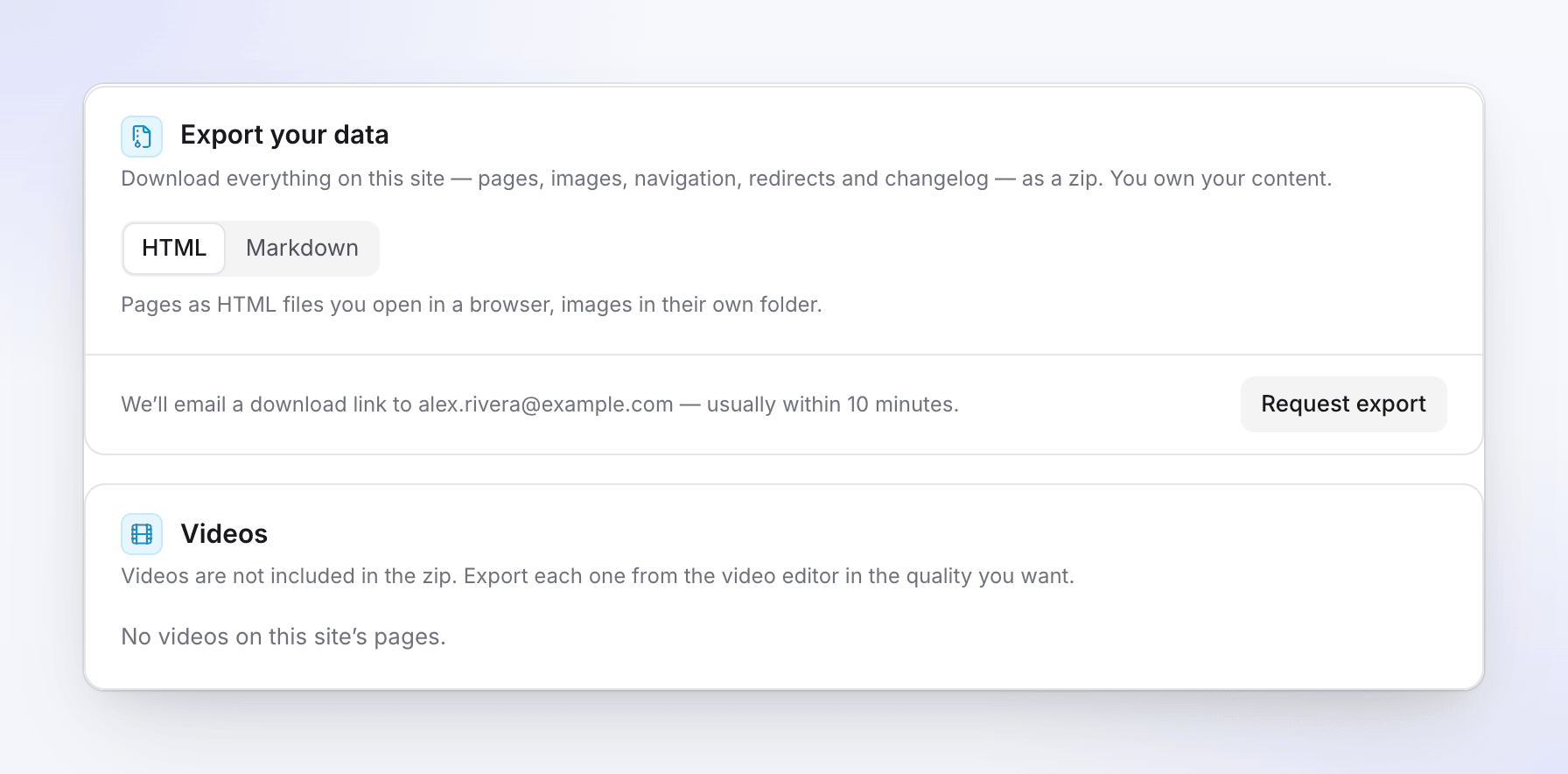
Bir format seçin ve dışa aktarma isteğinde bulunun İstekte bulunun
Dışa aktarma iste seçeneğine tıkla. "Dışa aktarma istendi. İndirme bağlantısını" adresine, "genellikle 10 dakika içinde" e-posta ile göndereceğiz.
İndir
"site dışa aktarmanız hazır" başlıklı e-postayı aç ve Dışa aktarımı indir seçeneğine tıkla. Clevera'da oturum açmış olman gerekir. Bağlantı 7 gün boyunca çalışır; dışa aktarma işlemi, süresi dolana kadar kartın altında İndir seçeneğiyle birlikte görünür.
Zip dosyası şunları içerir:
- Sitedeki her sayfa, taslaklar dahil ve "Taslak" olarak işaretlenmiş şekilde, her dilde ve site sayfaları da dahil.
- Taslaklar dahil olmak üzere değişiklik günlüğü.
- Her biri bir kez depolanan görseller.
- Gezinme, site ayarları, yönlendirmeler (
redirects.csv) ve dosyaları açıklayan birREADME.txtile birlikte video listesi (videos.csv).
Site başına günde (24 saatlik kayan dönem) 3 dışa aktarma isteyebilirsin. Başarısız olan dışa aktarma işlemleri sayılmaz. Dışa aktarma işlemini yalnızca isteği yapan kişi indirebilir. Sahibi dışa aktarma yaptığında, yöneticilere dışa aktarma yapıldığına dair bir bildirim gider.
Videolar
Videolar zip dosyasında yer almaz. Dosyaların içinde her video bir bağlantıdır: "Bu videoyu izle / dışa aktar". Videolar kartı, sitenin sayfalarındaki her Clevera videosunu Videoyu dışa aktar seçeneğiyle listeler; bu seçenek videoyu açar, böylece istediğin kalitede dışa aktarabilirsin.
Sorun giderme
| Gördüğün mesaj | Ne yapmalı |
|---|---|
| "That token didn't work. Check it was copied in full and has read access, then try again." | Okuma erişimine sahip yeni bir belirteç oluştur ve tekrar yapıştır. |
| "We couldn't reach the source. Check the address and try again." | Adresin bir tarayıcıda açıldığını kontrol et. |
| "The site blocked our reader. We can only import public pages." | Platformda varsa API veya zip yöntemini kullan. |
| "This site's robots.txt asks crawlers not to read these pages." | robots.txt içinde okumaya izin ver veya başka bir yöntem kullan. |
| "The source is larger than we can import. Upload just the docs folder." | Sadece docs klasörünü zip'le. |
| "This zip is over 200 MB. Import from the repository instead." | Git deposu yöntemini kullan. |
| "You can start 5 imports a day on this site. Try again tomorrow." | 24 saatin geçmesini bekle. |
| "Another import is running on this site. Wait for it to finish." | Site başına aynı anda tek bir içe aktarma yapılabilir. |
| "None of the pages could be imported. The report lists why." | Her sayfanın nedenini görmek için raporu aç. |
| "You can request up to 3 exports a day." | Mesaj, bir sonrakinin ne zaman kullanılabilir olacağını belirtir. |
| "This export has expired. Request a new one in the site's settings." | Yeni bir dışa aktarma iste. |