

Bir AI avatarı ekleyin ve ekran süresini ayarlayın
Sosyal klibinizi kamera karşısında sunacak bir AI avatarı ekleyin, görünümünü seçin ve klibin ne kadarında ekranda kalacağını belirleyin. Avatarlar ücretli planlarda bulunur ve ekran süresine bağlı olarak klibin tahmini maliyetine ek kredi ekler.
Bir AI avatarı, klibinizin metnini kamera karşısında seslendiren bir sunucudur. Kişiyi, görünümünü ve klibin ne kadarında ekranda kalacağını siz seçersiniz; AI yönetmen, avatar ile ürününüz arasında geçişler yapar. Herhangi bir sosyal klibe bir tane ekleyebilirsiniz ve AI avatarı türü bunun üzerine kuruludur.
Başlamadan önce
- Ücretli bir plan. Ücretsiz planda avatarlara göz atabilirsiniz ancak birini kullanamazsınız: "AI avatarları ücretli planlarda bulunur. Kullanmak için yükseltme yapın."
- Ekstra krediler. Bir avatar, ekran süresine göre fiyatlandırılan ve klibin tahmini maliyetine eklenen krediler gerektirir. Bkz. Maliyeti nedir.
- Seslendirme. Bir avatar her zaman konuşur, bu nedenle bir tane eklemek seslendirmeyi açar.
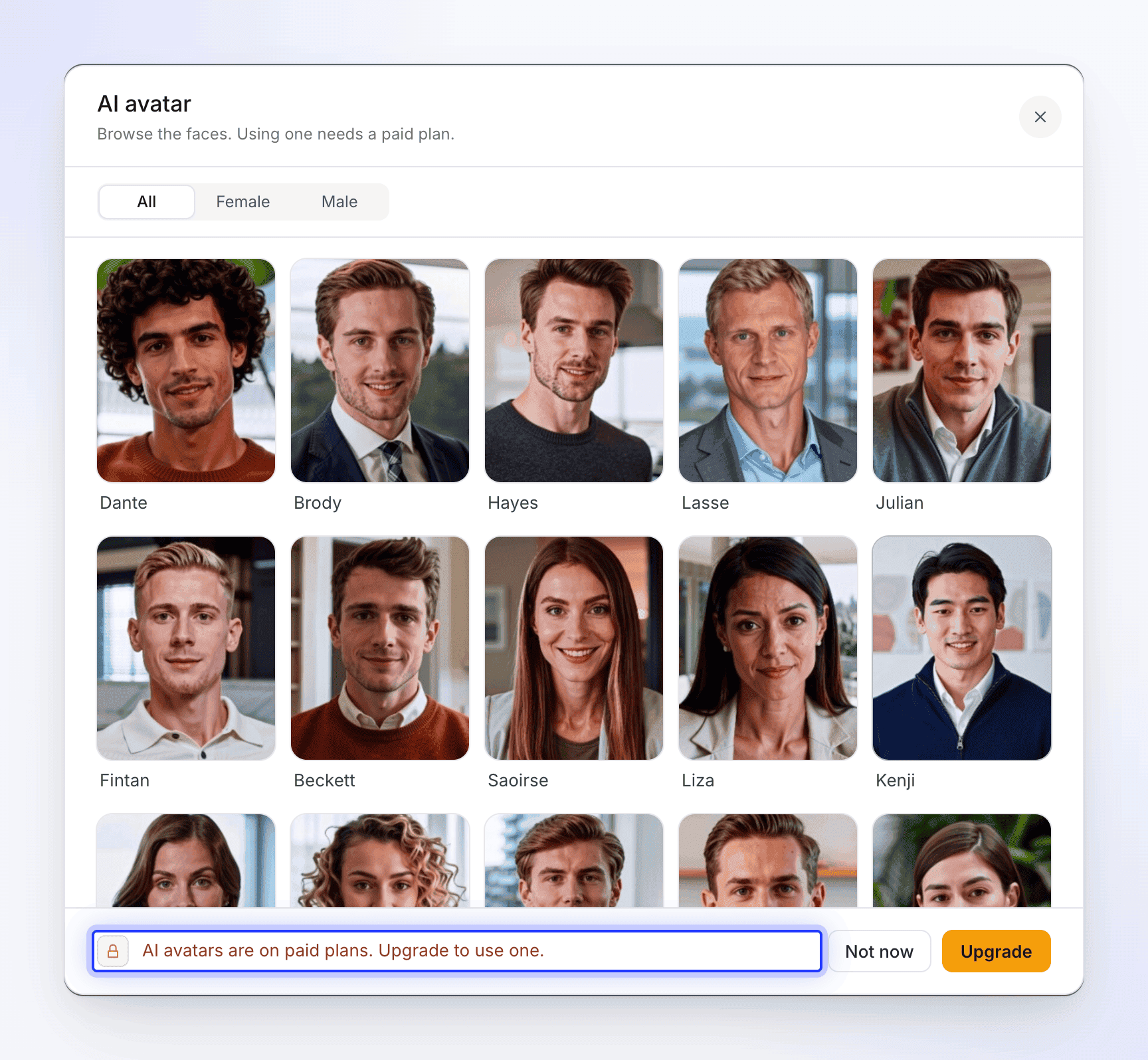
Bir avatar ekleyin
AI avatarı hapını açın
Bir sosyal klibin Oluşturma sayfasında, AI avatarı hapına tıklayın. Bu kısım Avatar yok veya AI avatarı türünde Avatar seçin şeklinde görünür. AI avatarı penceresi açılır: "Videonuzu kimin sunacağını seçin, ardından görünümünü belirleyin."
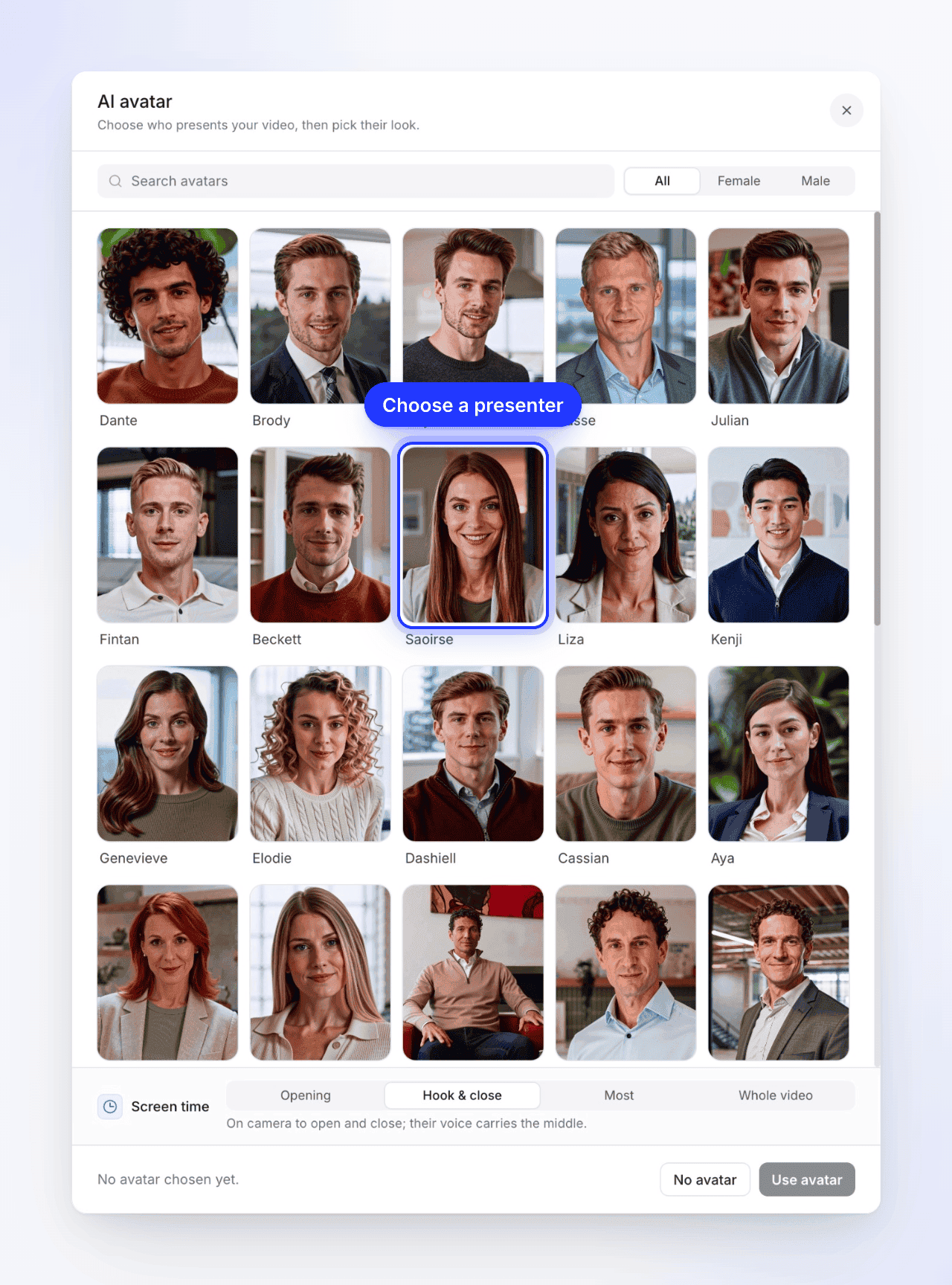
Kimin sunacağını seçin
Yüzlere göz atın veya Avatarları ara seçeneğini ve cinsiyet filtresini (Tümü, Kadın, Erkek) kullanın. Görünümlerini görmek için bir yüze tıklayın.
Bir görünüm seçin
"{name} karakterinin kamera karşısında nasıl görüneceğini seçin." Her görünüm, aynı kişinin farklı bir kıyafet veya ortamdaki halidir. Birine tıklayın; alt kısımda seçtiğiniz isim ve görünüm gösterilir. Başka birini seçmek için geri okunu (Tüm avatarlar) kullanın.
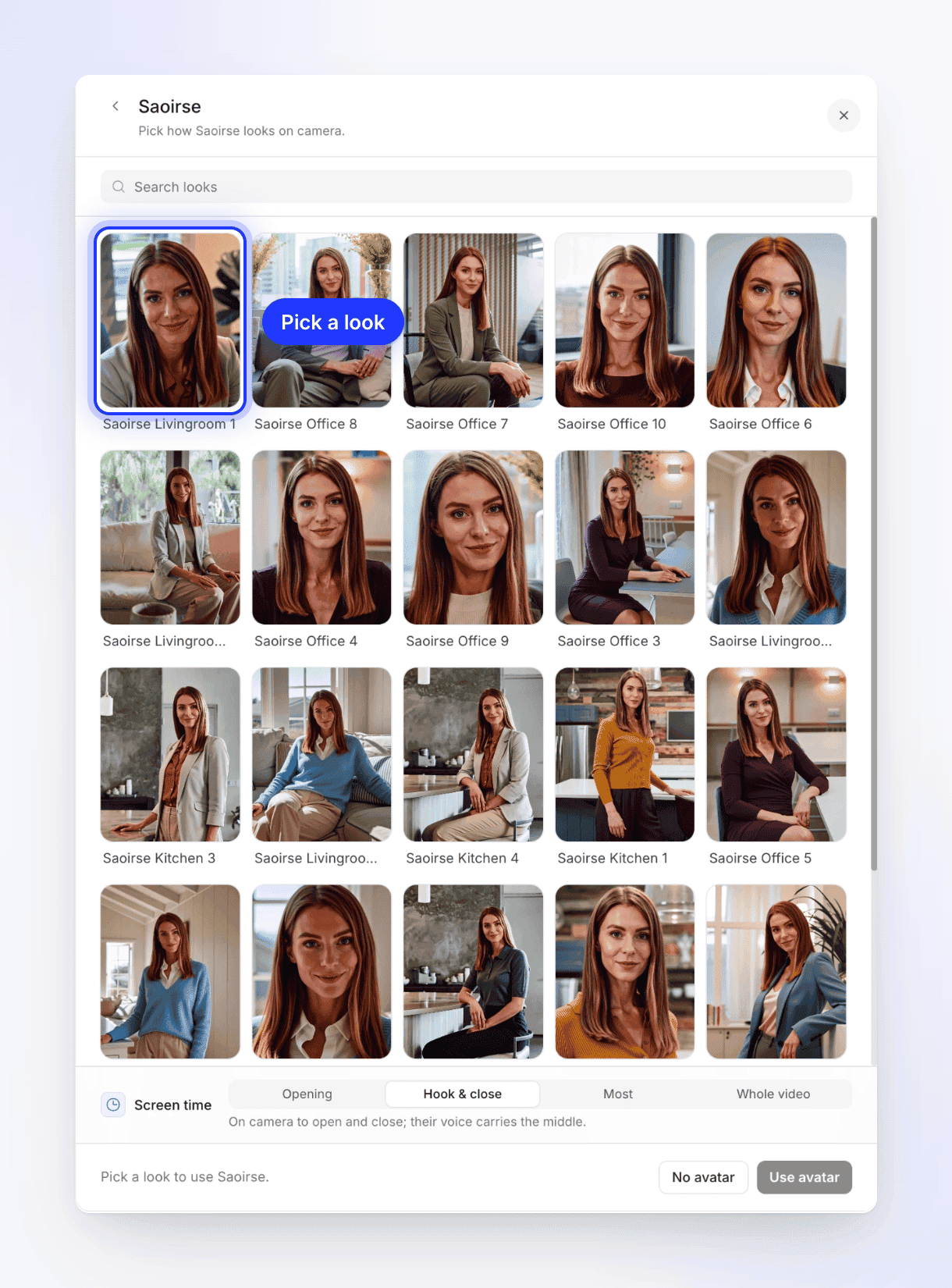
Her görünüm, aynı sunucunun farklı bir kıyafet veya ortamdaki halidir. Ekran süresini ayarlayın
Ekran süresi altında, avatarın klibin ne kadarında kamera karşısında olacağını seçin. Altındaki satır, her seçeneğin ne işe yaradığını belirtir. Bkz. Ekran süresi.
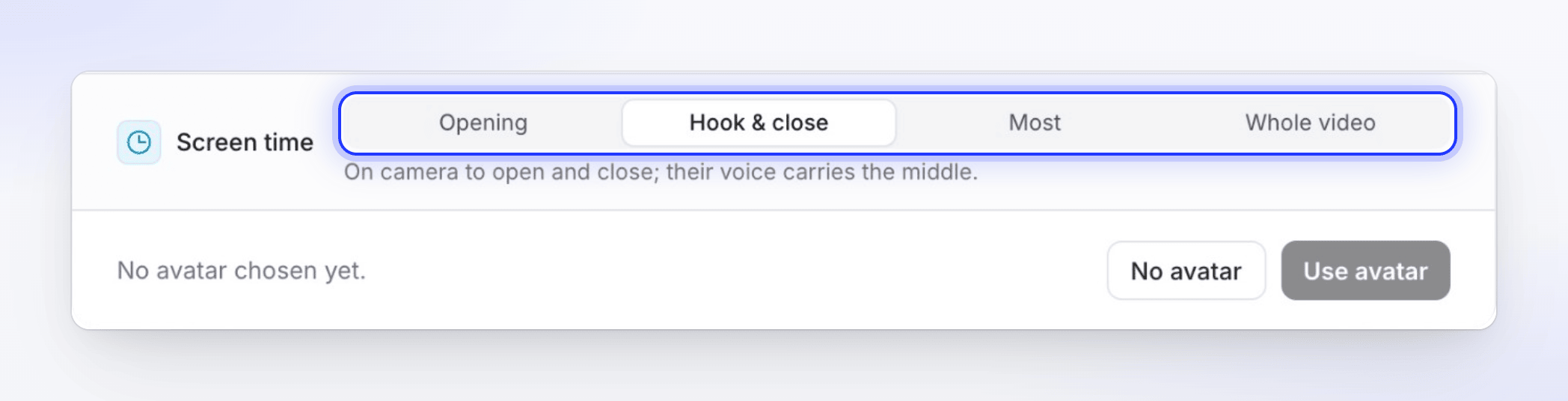
Hook & close varsayılandır ve ürününüzü ortada ekranda tutar. Avatarı kullanın
Avatar kullan düğmesine tıklayın. Hap artık avatarın adını ve yüzünü gösterir, Ses hapı ise o avatarın sesine geçer.
Avatarı kaldırmak için hapı tekrar açın ve pencerenin altındaki Avatar yok seçeneğine tıklayın. Ses, yerleşik bir sese geri döner. Köşedeki ✕ işareti, pencereyi değişiklik yapmadan kapatır.
Ekran süresi
| Seçenek | İzleyiciler ne görür | Yaklaşık kamera süresi |
|---|---|---|
| Açılıyor | "Açılışta kamera karşısında, sonra sadece sesi." | Klibin %10–30'u |
| Hook & close (varsayılan) | "Açılışta ve kapanışta kamera karşısında; orta kısımda sesi duyulur." | %25–55 |
| Çoğu | "Çoğunlukla kamera karşısında, ürünün ekranda olması gerektiğinde kesilir." | %60–100 |
| Videonun tamamı | "İlk kelimeden son kelimeye kadar kamera karşısında." | Tamamı |
Açılıyor dışındaki her seçenekte avatar, tam ekran ile ürününüzün üzerindeki bir köşe arasında hareket eder, böylece izleyiciler her ikisini de görebilir. Avatarın kamera karşısında olmadığı yerlerde, sesi seslendirme olarak devam eder.
Avatarın sesi
Bir avatar etkinken, Ses hapı yalnızca o avatarın seslerini listeler, klibin diline göre filtrelenir ve Ses yok satırı bulunmaz: bir avatar her zaman konuşur. Bir avatar seçmek, varsayılan sesini ayarlar; hap içerisinden diğer seslerinden birini seçebilirsiniz. Avatarı kaldırdığınızda yerleşik sesler ve ElevenLabs sesleri geri gelir. Bkz. Bir ses seçin ve önizleyin.
Altyazılar her zamanki gibi çalışır: konuşulan kelimeleri gösterir.
Maliyeti nedir
Avatar, klibin efor aralığının üzerine, ekranda kaldığı süreye göre fiyatlandırılır. Oluştur düğmesinin yanındaki tahmini maliyet, bir avatar eklediğiniz anda artar ve ekran süresini veya uzunluğu değiştirdiğinizde güncellenir.
| Fiyatı ne etkiler | Etki |
|---|---|
| Ekran süresi | Kamera karşısında daha fazla süre daha fazla maliyet demektir. Videonun tamamı, aynı klip için Açılıyor seçeneğinin yaklaşık üç katı maliyetindedir. |
| Uzunluk | Daha uzun bir klip daha fazla kamera saniyesi demektir. |
| Avatarın sesi | Konuşma, avatar ile birlikte fiyatlandırılır. |
Yalnızca oluşturulan avatar görüntüleri için ücretlendirilirsiniz. Eğer avatar oluşturulamazsa, ücret alınmaz. Bir oluşturma işlemini kendiniz durdurursanız, henüz işlenmeye başlamamış bir avatar iptal edilir; işlenmeye başlamış olanlar ise ücretlendirilir. Eğer oluşturma işlemi tarafımızda başarısız olursa, kullanılan krediler iade edilir.
Neler ters gidebilir
Bu gibi durumlarda klip yine de tamamlanır ve oluşturma sayfasında sarı bir not görünür:
| Uyarı | Ne oldu |
|---|---|
| "Uyarı: Bu sefer avatarı dahil etmedim." | Avatar bu sefer oluşturulamadı, örneğin çalışma alanında yeterli kredi olmadığı için. Klip bunun yerine seslendirmeyi ve ürününüzü kullanır. |
| "Uyarı: Avatarın sesi çalışmadığı için bu klip, avatar olmadan yerleşik bir sesle seslendirildi." | Avatarın sesi ilk satırdan önce başarısız oldu, bu yüzden klip sunucusuz, yerleşik bir sese geçti. |
Eğer avatara ihtiyacınız varsa, klibi tekrar oluşturun. Bkz. Videom sessiz, müziksiz veya avatarsız çıktı.
Sınırlar
| Durum | Ne olur |
|---|---|
| Avatar seçilmeden AI avatarı türü | Oluştur düğmesi hapa işaret eder: "Bir avatar seçin — bu stil bir avatar üzerine kuruludur." |
| Avatar seçildi ama görünüm seçilmedi | "Oluşturmadan önce bir avatar seçin." |
| Avatar içeren bir klibi çevirme | Çeviri, çevrilmiş sesi korur ancak avatarın yüzünü kaldırır; yeni dil seslendirme olarak oynatılır. Bkz. Tamamlanmış bir videoyu çevirin. |
| Avatarların tarafımızca duraklatılması | Pencerede nedeni ile birlikte "AI avatarları geçici olarak kullanılamıyor" yazar. Daha sonra tekrar deneyin. |
| Nasıl yapılır videoları, demolar ve makaleler | Avatar seçeneği yoktur. Avatarlar sosyal klipler içindir. |