

Hesabınızı silin
Clevera hesabınızı kalıcı olarak silin: ilk yapmanız gerekenler, adımlar, hemen ve sonraki birkaç saat içinde nelerin kaldırılacağı (sahibi olduğunuz çalışma alanları ve abonelikleri dahil) ve görebileceğiniz mesajlar.
Clevera hesabınızı silmek, her yerden oturumunuzu kapatır, kişisel verilerinizi kaldırır ve sahibi olduğunuz tüm çalışma alanlarını, içindeki tüm videolar, kayıtlar ve dosyalarla birlikte siler. Sadece üyesi olduğunuz çalışma alanlarındaki içerikler korunur. Bu işlem geri alınamaz.
Başlamadan önce
- Sahibi olduğunuz bir çalışma alanını korumak mı istiyorsunuz? Önce sahipliğini bir ekip arkadaşınıza devredin. Aksi takdirde, hesabınızla birlikte tüm üyeler için silinir.
- Videoları saklamak mı istiyorsunuz? İhtiyacınız olan videoları ve makaleleri dışa aktarın. Daha sonra hiçbir şey kurtarılamaz. MP4 indirmeleri ücretli plan gerektirir; makaleler her planda indirilebilir.
- Sadece ödemeyi durdurmak mı istiyorsunuz? Hesabınızı silmenize gerek yok: bunun yerine aboneliğinizi iptal edin.
- Sadece bir çalışma alanından ayrılmak mı istiyorsunuz? Sahibinden veya bir Yöneticiden sizi kaldırmasını isteyin. Yöneticiler ayrıca Ekip ayarları → Tehlike bölgesi → Ekibden ayrıl yolunu izleyerek kendileri de ayrılabilirler.
Hesabınızı silin
Tehlike bölgesini açın
Kenar çubuğunun üst kısmındaki menüyü açın, Hesap ayarları seçeneğini ve ardından Tehlike bölgesi sekmesini seçin. Hesabı sil bölümünde şu ifade yer alır: "Oturumunuzu kapatır ve kişisel verilerinizi ve sahibi olduğunuz her ekibi kalıcı olarak kaldırır. Sadece üyesi olduğunuz ekipler içeriklerini korur; siz bu ekiplerden kaldırılırsınız."
Eğer çalışma alanlarının sahibiyseniz, bunlar "Sahibi olduğunuz bu ekipler de silinecektir:" başlığı altında listelenir.
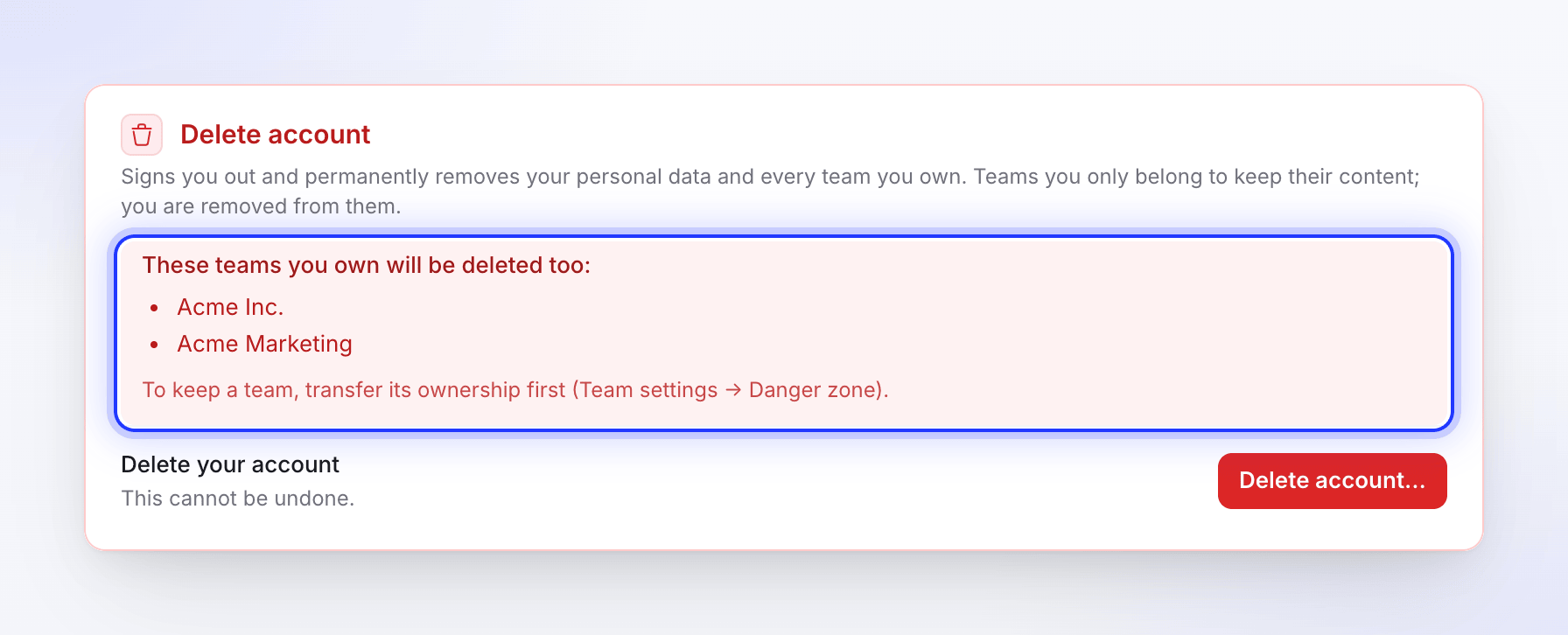
Saklamak istiyorsanız önce bir çalışma alanını devredin. Başlatın
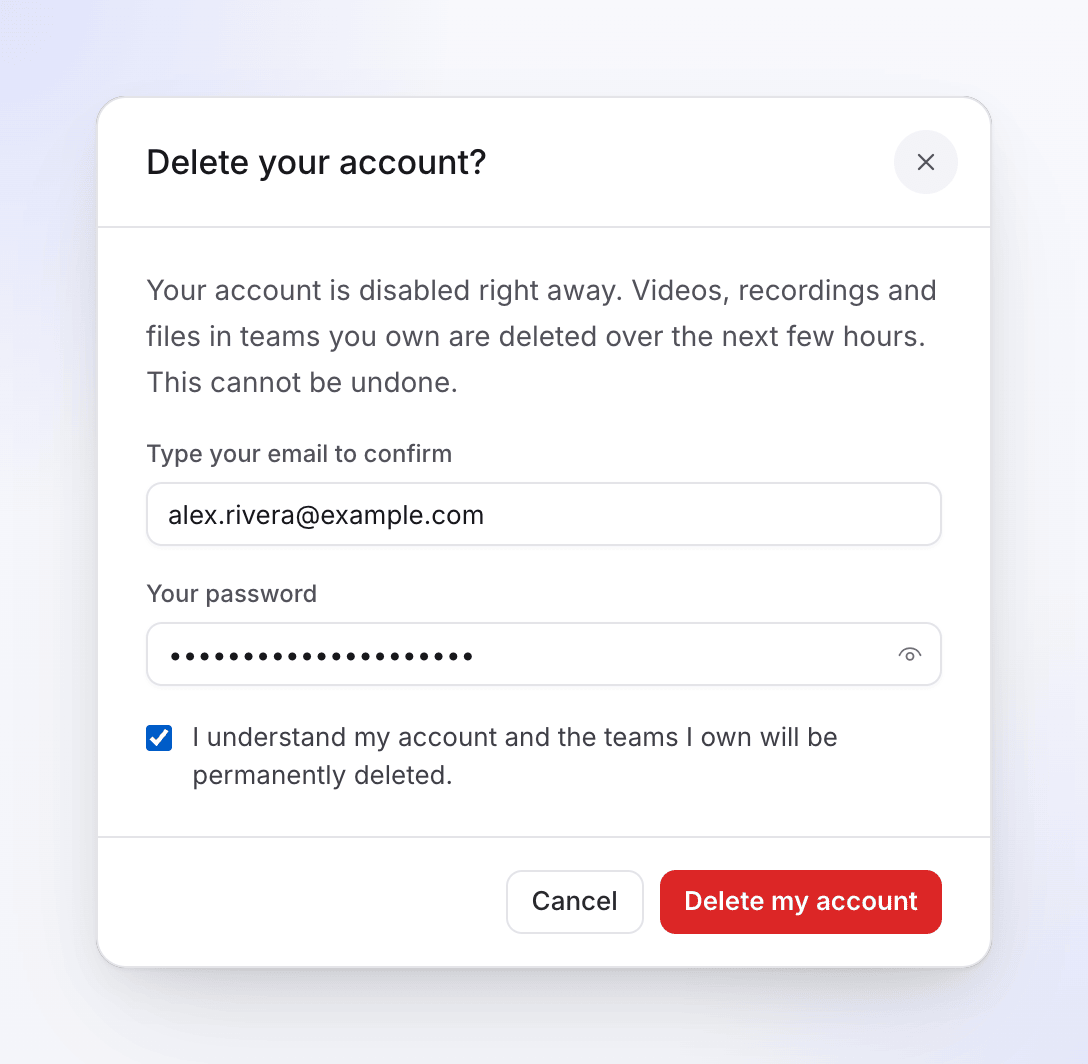
Hesabı sil… düğmesine tıklayın. Hesabınız silinsin mi? iletişim kutusu şunu açıklar: "Hesabınız hemen devre dışı bırakılır. Sahibi olduğunuz ekiplerdeki videolar, kayıtlar ve dosyalar sonraki birkaç saat içinde silinir. Bu işlem geri alınamaz."
Onaylayın
- Onaylamak için e-postanızı yazın kısmına e-posta adresinizi yazın.
- Parolanız kısmını doldurun. Google veya tek oturum açma (SSO) ile giriş yapıyorsanız, iletişim kutusunda bunun yerine "Google veya SSO ile giriş yaptığınız için parolaya gerek yoktur." yazar.
- "Hesabımın kalıcı olarak silineceğini anlıyorum." kutucuğunu işaretleyin (eğer sahibi olduğunuz ekipler varsa, bunlardan da bahseder).
Silin
Hesabımı sil düğmesine tıklayın. Oturumunuz hemen kapatılır.
Neler olacak
Hemen
| Neler olur | |
|---|---|
| Hesabınız | Devre dışı bırakılır. Giriş yapmaya çalışıldığında "Bu hesap artık mevcut değil." mesajı görünür. |
| Oturumlarınız | Tüm tarayıcı ve masaüstü uygulamalarından çıkış yapılır. |
| Üyesi olduğunuz çalışma alanları | Siz kaldırılırsınız ve çalışma alanının sahibi ile yöneticilerine bildirim gider. Orada oluşturduğunuz videolar ve makaleler çalışma alanında kalır. |
| Sahibi olduğunuz çalışma alanları | Herkes için kilitlenir ve üyelerine çalışma alanının kapatıldığı bildirilir. Bekleyen davetler iptal edilir. |
| Sahibi olduğunuz çalışma alanlarının abonelikleri | İptal edilir. |
| Profil fotoğrafınız, bildirimleriniz ve e-postanıza gelen bekleyen davetler | Silinir. |
| Record with AI için kaydetmeyi kabul ettiğiniz girişler | Silinir. |
| Destek görüşmeleriniz | Adınız veya e-postanız olmadan ("Silinmiş kullanıcı") saklanır. |
Sonraki birkaç saat içinde
Clevera, sahibi olduğunuz çalışma alanlarını ve içindeki her şeyi siler: videolar, kayıtlar, makaleler, yüklemeler, dışa aktarılanlar ve bunların arkasındaki depolanmış dosyalar. Bu işlem arka planda küçük gruplar halinde gerçekleştirilir.
Sorun giderme
| Gördüğünüz mesaj | Ne yapmalı |
|---|---|
| "E-posta adresi hesabınızla eşleşmiyor." | Giriş yaptığınız e-postayı yazın. |
| "Girilen parola hatalı." | Parolanızı tekrar yazın. |
| "Lütfen hesabınızı silmenin sonuçlarını anladığınızı onaylayın." | Onay kutusunu işaretleyin. |
| "Çok fazla hesap silme denemesi yapıldı. Lütfen daha sonra tekrar deneyin." | 15 dakika bekleyip tekrar deneyin. |
| "Hesabınızı şu anda silemedik. Lütfen daha sonra tekrar deneyin." | Daha sonra tekrar deneyin. Hata devam ederse destek ekibiyle iletişime geçin. |