

Videoları koleksiyonlarda ve klasörlerde düzenleme
Videoları, klipleri ve makaleleri koleksiyonlar halinde gruplayın, klasörlere ayırın (tek seviyeli, her öğe için bir klasör) ve Ekip genelinde, Özel veya Belirli kişiler erişimi ile her koleksiyonu kimlerin açabileceğini veya düzenleyebileceğini kontrol edin.
Koleksiyonlar videolarınızı, kliplerinizi ve makalelerinizi gruplandırır ve ekibinizden kimlerin bunları açıp düzenleyebileceğine karar verir. Bir koleksiyonun içinde, klasörler öğeleri bir seviye derinliğinde sıralar. Bu makale koleksiyon oluşturmayı, erişimi ve rolleri, klasörleri, markalamayı ve silmeyi kapsar.
Koleksiyonlar nasıl çalışır
- Koleksiyonlar İçerik içinde bulunur. İçerik'in sol gezinti bölmesindeki Koleksiyonlar listesi, açabileceğiniz her koleksiyonu, sabitlenmiş olanlar önce gelecek şekilde ve öğe sayılarıyla birlikte gösterir. Tüm koleksiyonlar bunların hepsini kutucuklar halinde gösterir. Sabitlenmiş koleksiyonlar ayrıca uygulama kenar çubuğundaki İçerik altında görünür.
- Bir koleksiyon, İçerik'in bir görünümüdür. Birini açtığınızda bölümler (Tüm içerik, Devam ediyor, Paylaşıldı, Videolar, Sosyal medya klipleri, makaleler, Kayıtlar) yalnızca o koleksiyona ait öğeleri gösterir. Çöp Kutusu ve Tüm koleksiyonlar sizi dışarı çıkarır.
- Bir öğe aynı anda en fazla bir koleksiyonda bulunur. Onu başka bir koleksiyona taşımak, ilk koleksiyondan çıkarır.
- Klasörler bir seviye derinliğindedir. Klasör içinde klasör yoktur ve bir öğe ya bir klasörde bulunur ya da hiçbirinde bulunmaz.
- Erişim koleksiyon başına ayarlanır: Ekip genelinde, Özel veya Belirli kişiler.
- Herhangi bir koleksiyonun dışındaki öğeler, yalnızca onları oluşturan kişi, çalışma alanı sahibi ve Yöneticiler için İçerik kitaplığında görünür. Diğer ekip üyeleri bunları kitaplıklarında veya aramada görmezler, ancak onlara bağlantısını gönderirseniz açabilirler. Yalnızca oluşturan kişi, çalışma alanı sahibi ve Yöneticiler düzenleyebilir. Paylaşılan çalışmaları bir koleksiyona koyun.
- Kimler koleksiyon oluşturabilir: sahibi, Yöneticiler ve İçerik Oluşturucular.
Koleksiyon oluşturma
Yeni bir koleksiyon başlatma
İçerik içinde, sol gezinti bölmesindeki Koleksiyonlar'ın yanındaki veya Tüm koleksiyonlar sayfasındaki Yeni koleksiyon'a tıklayın.
Adlandırın ve bir görünüm kazandırın
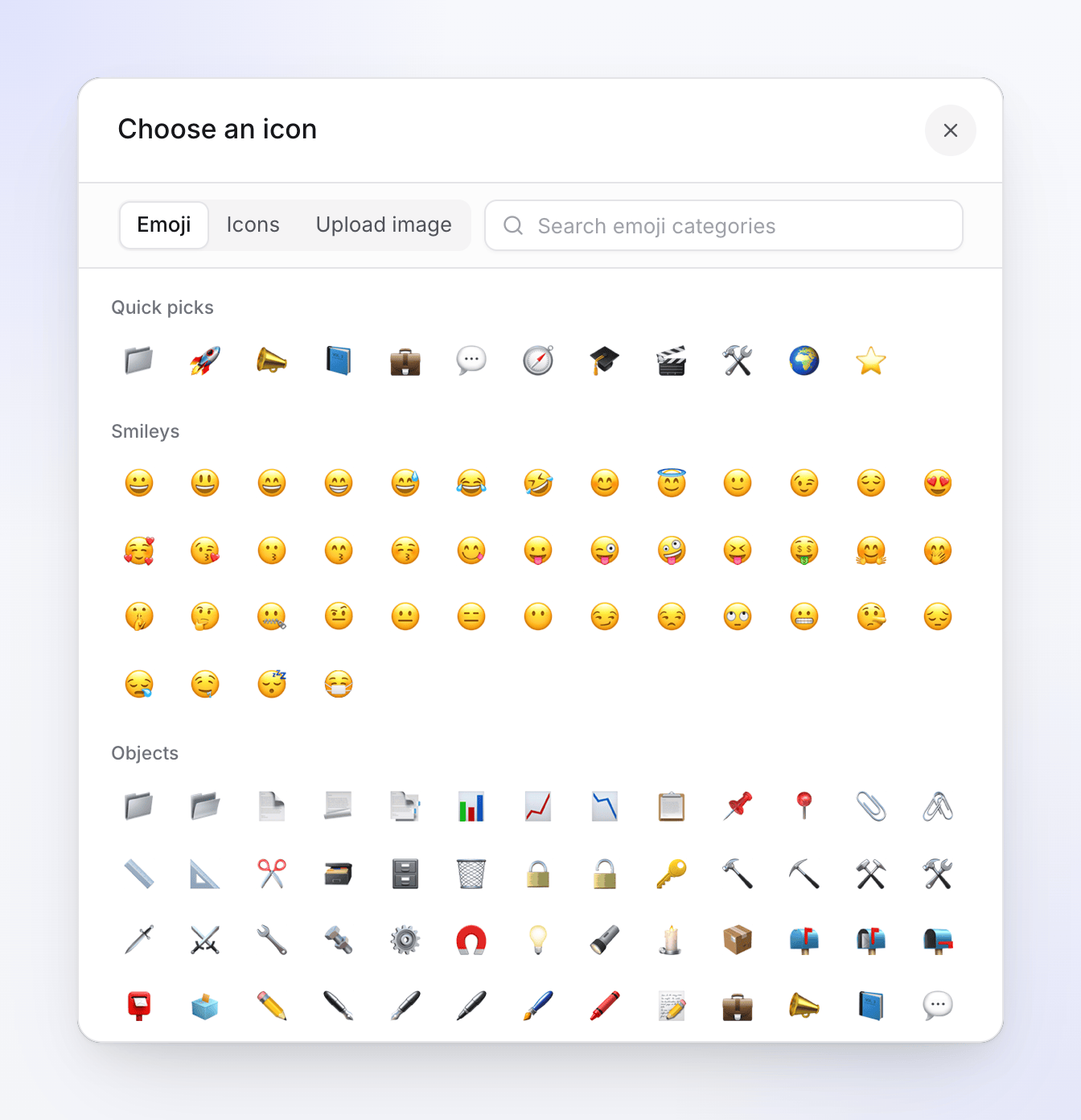
Bir Ad yazın (3 ila 32 karakter). Bir simge ve bir Renk seçmek için yanındaki işarete (Simgeyi ve rengi değiştir) tıklayın. Simge hemen uygulanır:
- Hızlı seçimler: on iki yaygın emoji.
- Daha fazla simge: Emoji, Simgeler ve Görsel yükle sekmeleri içeren daha büyük bir seçici. Yüklenen bir görsel "PNG, JPG, SVG, GIF, WebP (maks 1MB)" olabilir ve kare şeklinde kırpılır.
İsteğe bağlı 255 karaktere kadar bir açıklama eklemek için Açıklama ekle'ye tıklayın.
Kimlerin açabileceğini seçin
Kimler açabilir altında, Ekip genelinde, Özel veya Belirli kişiler'i seçin (bkz. Erişim ve roller). Belirli kişiler için, ekip üyelerini ad veya e-posta ile ekleyin ve Eklediğiniz kişiler için rol seçin. Bu kişiler Eklediğiniz kişiler altında görünür.
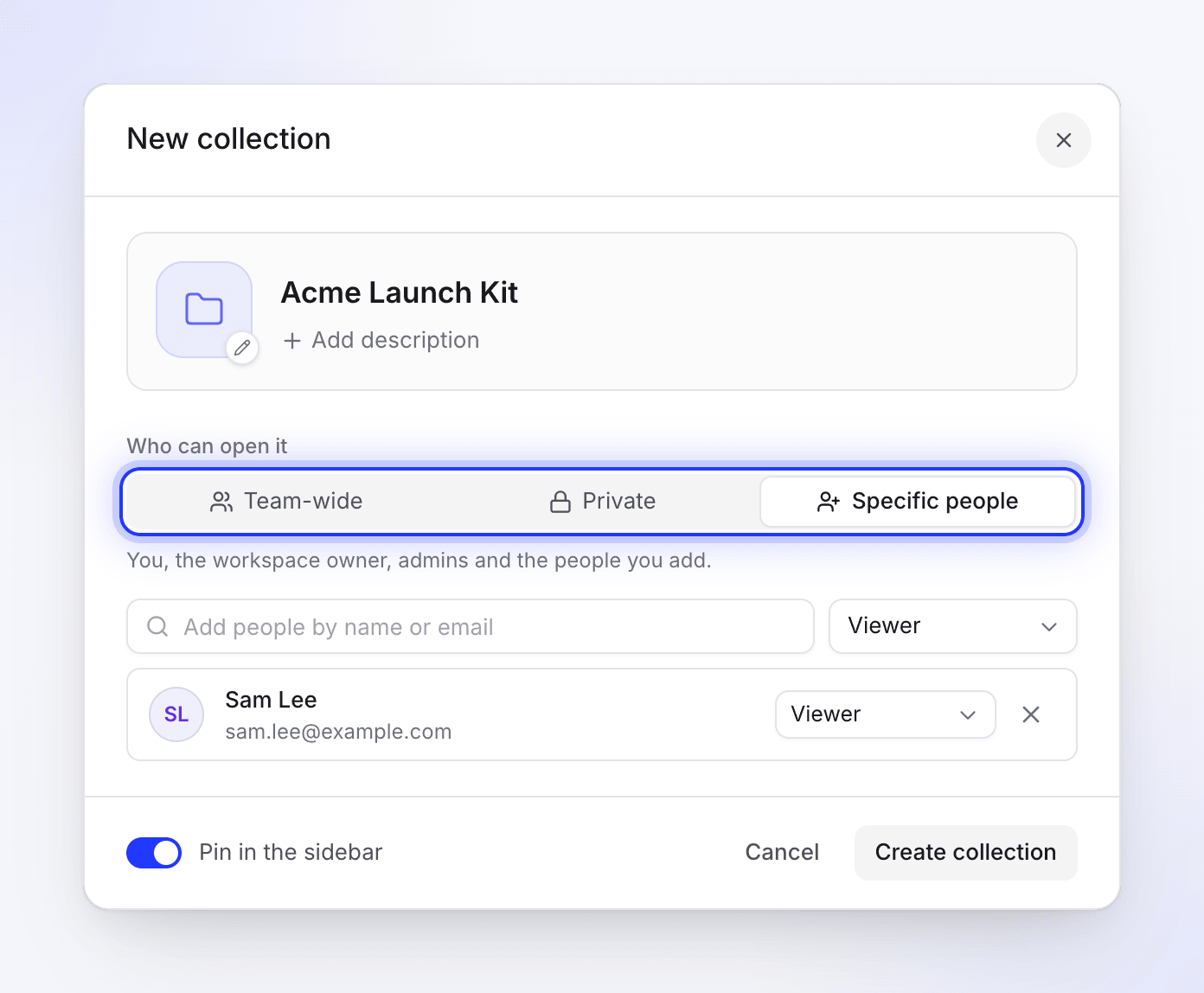
Sabitleyin ve oluşturun
Uygulama kenar çubuğundaki İçerik altında tutmak için Kenar çubuğuna sabitle'yi açın. Koleksiyon oluştur'a tıklayın veya ⌘ Enter tuşlarına (Windows'ta Ctrl Enter) basın.
Erişim ve roller
| Erişim | Kimler açabilir |
|---|---|
| Ekip genelinde | "Acme Inc.'deki herkes açabilir. Ne yapabilecekleri çalışma alanı rollerine bağlıdır." |
| Özel | "Sadece siz, çalışma alanı sahipleri ve yöneticiler. Başka kimse için görünmez, aramada bile çıkmaz." |
| Belirli kişiler | "Siz, çalışma alanı sahipleri, yöneticiler ve eklediğiniz kişiler; her biri Görüntüleyici, Düzenleyici veya Yönetici olarak." |
Belirli kişiler koleksiyonuna eklediğiniz kişiler üç rolden birini alır:
| Rol | Ne yapabilir |
|---|---|
| Görüntüleyici | "Koleksiyondaki her şeyi açar ve izler." |
| Düzenleyici | "Ayrıca içeriği düzenler ve yeni öğeler ekler." |
| Yönetici | "Ayrıca ayarları ve erişimi değiştirir, öğeleri ve koleksiyonu siler." |
Koleksiyonun oluşturucusu, çalışma alanı sahibi ve Yöneticiler, Özel olanlar dahil her koleksiyona her zaman tam erişime sahiptir ve bir koleksiyondan kaldırılamazlar. Çalışma alanı rolleri yine de geçerlidir: çalışma alanında Düzenleyici olan biri, herhangi bir koleksiyonda yeni video oluşturamaz. Bkz. roller ve oluşturucu koltukları.
Erişimi olanları değiştirin
Koleksiyonu açın ve başlığındaki kişi satırına ("4 kişi · Erişimi yönet") tıklayın veya ⋯ menüsünden Erişimi yönet'i seçin. Erişimi değiştiremeyen kişiler bunun yerine Kimlerin erişimi olduğunu gör'ü görür.
Erişim paneli, Erişimi olan kişiler'i rolleriyle birlikte listeler. Birini eklemek, rol değiştirmek veya bir kişiyi kaldırmak için Acme Inc.'den kişi ekle'yi kullanın. Her rol ne yapabilir? rolleri açıklar. Bir koleksiyonu Özel veya Ekip genelinde olarak değiştirmek önce onay ister ("Özel yapılsın mı?" / "Ekip genelinde yapılsın mı?"), çünkü bu, kimlerin açabileceğini anında değiştirir.
Koleksiyon içinde çalışma
İçerik'in sol gezinti bölmesinden veya Tüm koleksiyonlar'dan bir koleksiyon açın. Başlığı adı, öğe sayısını, en son ne zaman aktif olduğunu ve şunları gösterir:
- İçerik ekle: bitmiş videolarınızdan, kliplerinizden ve makalelerinizden seçip içeri getirin.
- Analitik: koleksiyondaki her şey için görüntülemeler ve performans verileri.
- Kişi satırı: kimlerin açabileceği, Erişimi yönet veya Kimlerin erişimi olduğunu gör ile.
- ⋯ menüsü: Yeniden adlandır, Simgeyi değiştir, Ayarlar, Erişimi yönet, Mevcut içeriği buraya taşı, Yeni klasör, Kenar çubuğuna sabitle, Analitiği gör ve Çöp Kutusu. Yalnızca rolünüzün izin verdiği eylemleri görürsünüz.
Koleksiyona öğe ekleme
- Koleksiyondan: başlığındaki İçerik ekle veya ⋯ menüsündeki Mevcut içeriği buraya taşı.
- Kitaplığınızdan veya düzenleyiciden: bir öğe üzerinde Koleksiyona ekle (veya zaten bir koleksiyondaysa Koleksiyonu değiştir). Kitaplıkta, seçili bir öğe üzerinde M tuşuna basın.
- Sürükleyerek: öğeleri uygulama kenar çubuğundaki sabitlenmiş bir koleksiyonun üzerine bırakın.
Bir koleksiyonun içinden başlattığınız yeni videolar doğrudan oraya kaydedilir.
Klasörlerle düzenleme
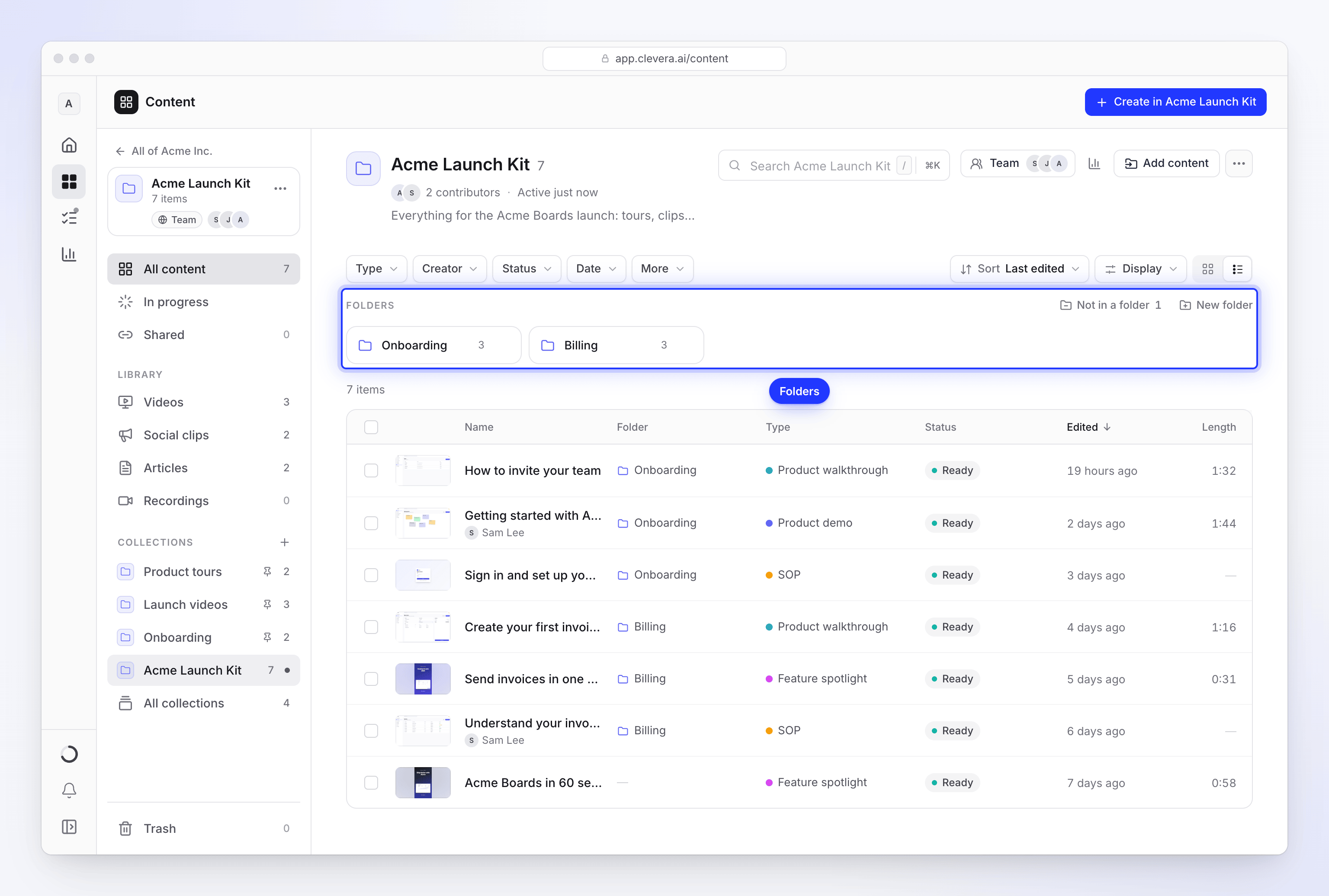
Bir koleksiyonun Tüm içerik sayfasında, klasörler öğelerin üzerinde bir rafta durur: her klasör bir kutucuk olarak, Klasörde değil sayısı ve Yeni klasör. Yalnızca o klasörün öğelerini görmek için bir klasöre tıklayın; Tüm öğeleri göster sizi koleksiyonun tamamına geri götürür. Ayrıca listeyi Görünüm içinde Klasör'e göre gruplayabilirsiniz.
Klasör oluşturma
Yeni klasör'e tıklayın. Simge ve ad, bir Renk ve + Açıklama ekle ile 500 karaktere kadar bir açıklama ayarlayın. Klasör oluştur'a tıklayın.
Öğeleri taşıma
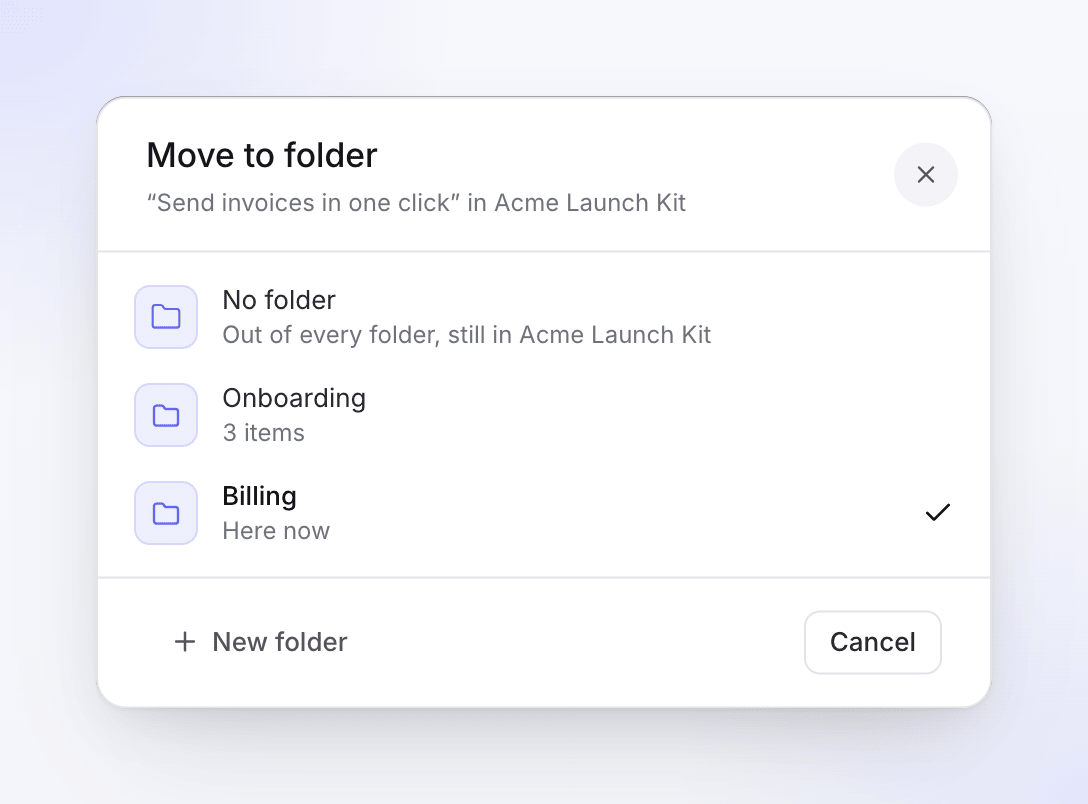
Öğeleri bir klasörün üzerine sürükleyin veya bir öğe ya da seçim üzerinde Klasöre taşı… seçeneğini kullanın. Seçici, Klasör yok ("Her klasörün dışında, yine de" koleksiyonun içinde), her klasörü (mevcut olan "Şu an burada" olarak görünür) ve Yeni klasör'ü listeler. Her taşıma işlemi Geri al seçeneği sunar.
Öğeleri çıkarma
Öğeleri Klasörde değil üzerine veya bir klasör açıkken içerik haritasındaki koleksiyon adının üzerine sürükleyin. Ayrıca Klasöre taşı içinde Klasör yok seçeneğini de seçebilirsiniz.
Klasörleri düzenleme
Yeniden sıralamak için bir klasör kutucuğunu sürükleyin. Bir klasörün ⋯ menüsünden Yeniden adlandır ve stili değiştir'i seçin, sola veya sağa taşıyın ya da Klasörü sil'i seçin.
Bir klasörü silmek öğeleri asla silmez: "12 öğesi Acme Launch Kit'e geri döner; başka hiçbir şey silinmez."
| Klasör eylemi | Kimler yapabilir |
|---|---|
| Klasör oluşturma, yeniden adlandırma, sıralama, silme | Koleksiyon Yöneticileri, oluşturucu, sahibi ve Yöneticiler |
| Öğeleri klasörler arasında taşıma | Koleksiyondaki öğeleri düzenleyebilen herkes |
Markalama ve ayarlar
Koleksiyonun ⋯ menüsünü açın ve Ayarlar'ı seçin. Ayarlar ve Erişim, İçerik içinde Ayarlar ve Erişim sekmeleriyle ve koleksiyona Geri dön bağlantısıyla paneller olarak açılır.
| Bölüm | Ayar | Detaylar |
|---|---|---|
| Temeller | Ad | "3 ila 32 karakter." |
| Simge | "Kenar çubuğunda ve kutucuğunda görünür." | |
| Açıklama | "Koleksiyon sayfasında adın altında gösterilir." | |
| Erişim | Kimler açabilir | Mevcut erişimi gösterir. Erişimi yönet Erişim panelini açar. |
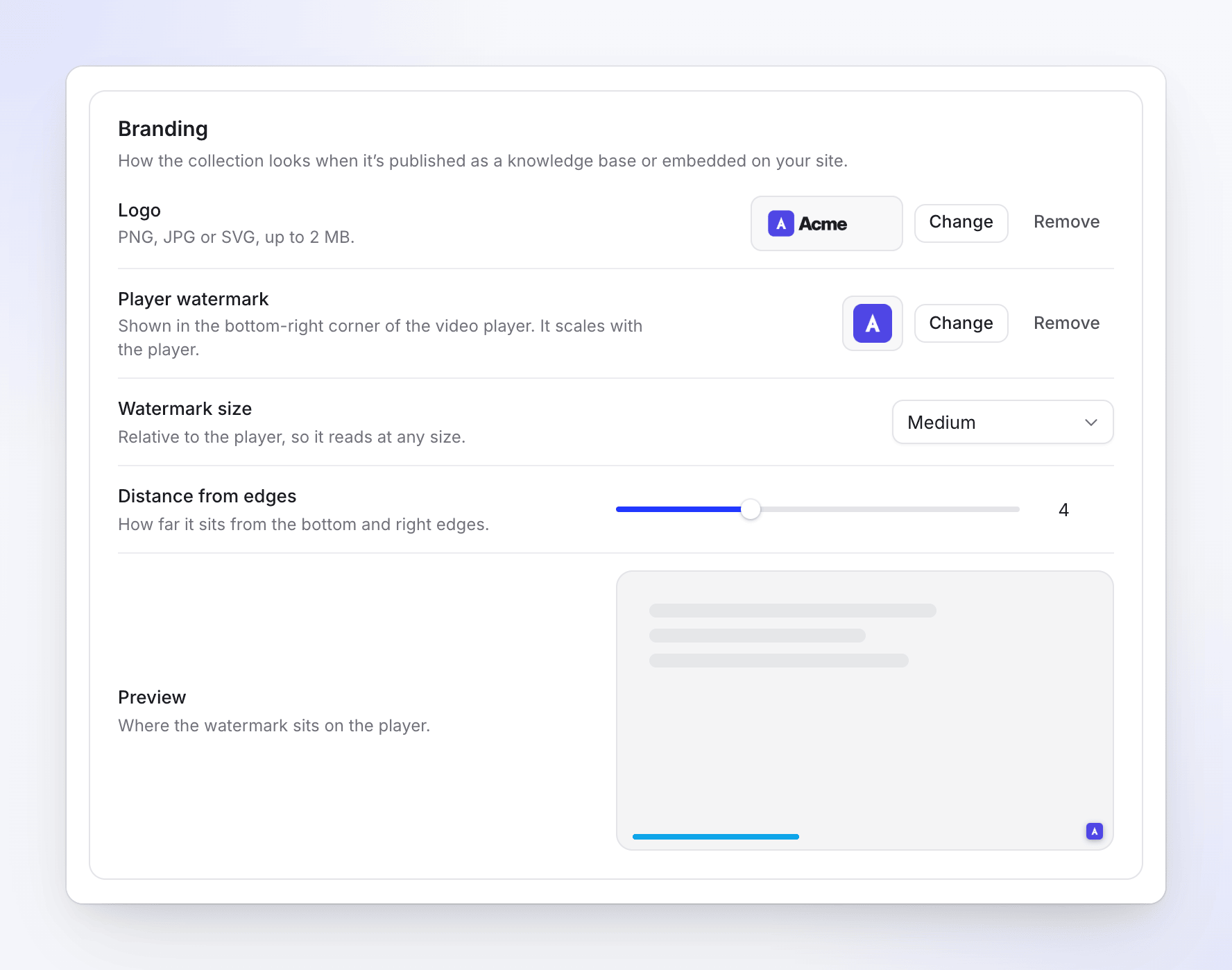
| Markalama | Vurgu rengi | "Simgesini, kapağını ve gömülü öğelerini renklendirir." |
| Logo | "PNG, JPG veya SVG, 2 MB'a kadar." Paylaşılan sayfalarda ve gömülü öğelerde kullanılır | |
| Oynatıcı filigranı | "Video oynatıcının sağ alt köşesinde gösterilir. Oynatıcıyla birlikte ölçeklenir." PNG, JPG veya SVG, 2 MB'a kadar | |
| Filigran boyutu | Çok küçük'ten Çok büyük'e kadar | |
| Kenarlardan uzaklık | 1–10. 4'e sıfırla varsayılana döndürür. |
Bir Önizleme, filigranın oynatıcıda nerede durduğunu gösterir. İşiniz bittiğinde Değişiklikleri kaydet'e tıklayın.
Sabitle, bul ve sil
- Kenar çubuğuna sabitle, bir koleksiyonu uygulama kenar çubuğundaki İçerik altında tek tıkla ulaşılabilir tutar. Kenar çubuğundan sabitlemeyi kaldır ise bu işlemi geri alır. Ayrıca bir koleksiyonun kutucuğundaki sabitleme simgesini kullanarak da sabitleme yapabilirsiniz.
- Tüm koleksiyonlar, her koleksiyonu bir kapak görseli, öğe ve klasör sayıları ve erişim bilgileriyle bir kutucuk olarak gösterir. Kutucuklar Sabitlendi ve Diğer her şey şeklinde gruplandırılır.
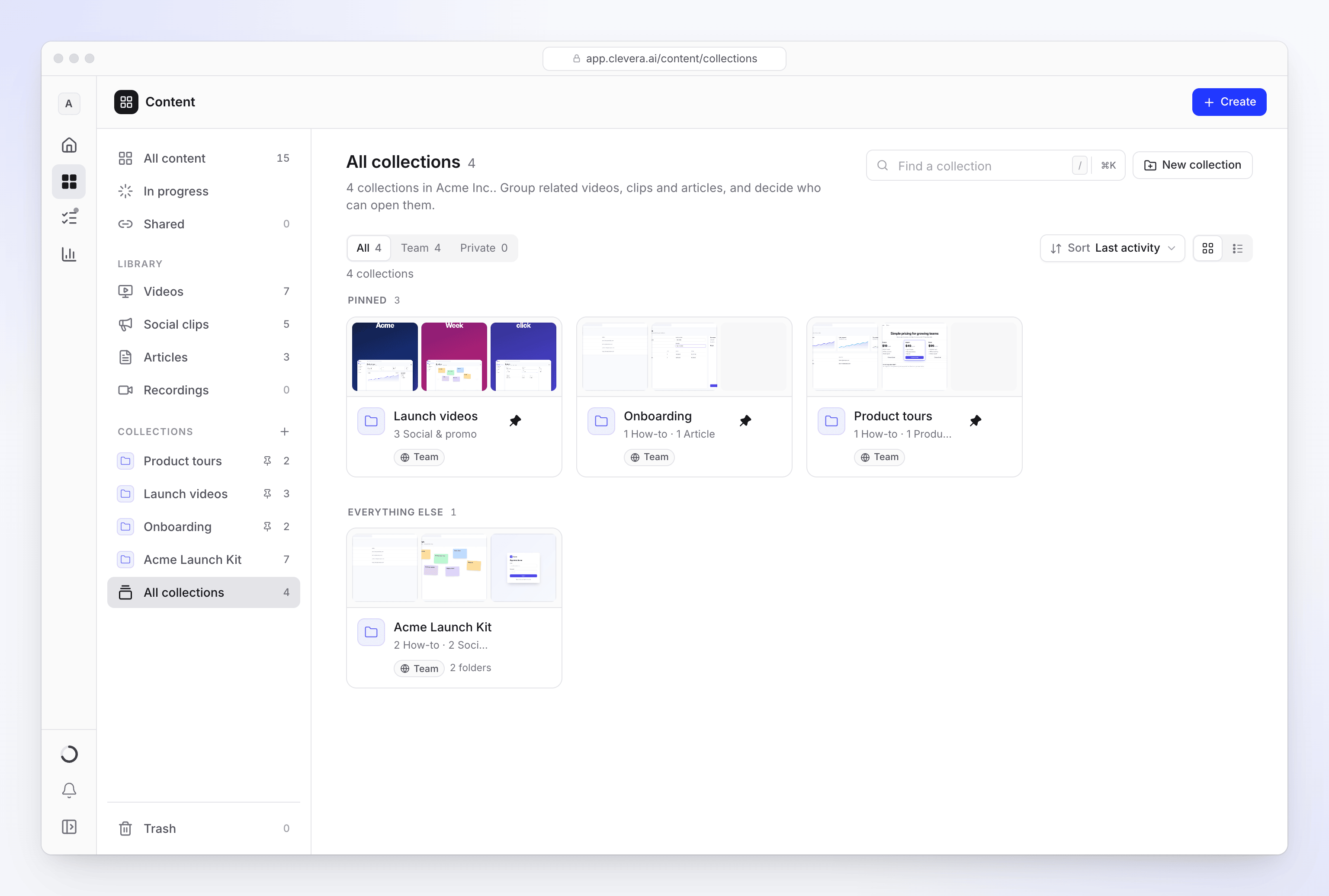
- Bir koleksiyon bul, koleksiyonları ada göre arar. Kimler açabilir, Tümü, Ekip veya Özel (Özel, Belirli kişiler koleksiyonlarını içerir) seçeneklerine göre filtreleme yapar.
- Son etkinlik, Ad, Öğeler veya Oluşturulma tarihi seçeneklerine göre Sırala ve Izgara ile liste görünümleri arasında geçiş yap.
- Sil işlemi yalnızca boş bir koleksiyonda çalışır. İçinde öğe kaldığında "Önce koleksiyonu boşaltın" ve "Öğeleri başka bir koleksiyona taşıyın veya silin, ardından koleksiyonu silin" uyarısını görürsünüz. Boş bir koleksiyonda ise "Koleksiyon silinsin mi?" diye sorulur ve "çalışma alanındaki herkes için silinecektir. Bu işlem geri alınamaz" uyarısı verilir.
Sorun giderme
| Gördüğünüz uyarı | Ne yapmalı |
|---|---|
| "En az 3 karakter kullanın." / "32 karakter veya daha az kullanın." | Koleksiyon adları 3–32 karakter arasındadır. |
| "En az bir kişi ekleyin veya Özel'i seçin." | Belirli kişiler seçeneği için en az bir kişi gerekir. |
| "Görsel 1MB'dan küçük olmalıdır." | Simge görselleri en fazla 1 MB olabilir. |
| "Lütfen bir JPEG, PNG veya SVG dosyası seçin." / "Logo 2MB'dan küçük olmalıdır." | Daha küçük bir PNG, JPG veya SVG kullanın. |
| "Klasöre bir ad verin." | Klasörlerin bir adı olmalıdır. |
| "Öğeler taşınamadı. Hiçbir şey değiştirilmedi." | Tekrar deneyin; bu koleksiyondaki öğeleri düzenleyebildiğinizden emin olun. |
| Bir ekip arkadaşı koleksiyonu bulamıyor | Koleksiyon Özel'dir veya Belirli kişiler koleksiyonuna eklenmemiştir. |
| Bir ekip arkadaşı koleksiyonda olmayan bir öğeyi bulamıyor | Koleksiyon dışındaki öğeler yalnızca oluşturucularının kütüphanesinde (ve sahibi ile Yöneticiler için) görünür. Öğeyi açabilecekleri bir koleksiyona taşıyın veya onlara bağlantısını gönderin. |