

Bir web sitesine özel alan adı bağlama
Web sitenizi help.example.com gibi sahip olduğunuz bir alt alan adında yayınlayın: tek bir düz CNAME kaydı ekleyin, kontrol edin ve Clevera sertifikayı düzenlesin. Sağlayıcıya göre adımlar, tüm durumlar ve vekil sunucu (proxied), düzleştirilmiş (flattened), CAA ve sertifika sorunları için düzeltmeler.
Özel bir alan adı, okuyucuların web sitenizi ücretsiz yoursite.clevera.help adresi yerine help.example.com gibi sahip olduğunuz bir adreste açmasını sağlar. Alan adı sağlayıcınızda bir DNS kaydı eklersiniz. Clevera bunu kontrol eder, güvenlik sertifikasını düzenler ve sizin için yeniler.
Bu sayfa kurulumu, Alan adı ekranındaki her durumu ve mesajı ve her bir sorunun nasıl düzeltileceğini kapsar. Bir şeyler çalışmıyorsa Sorun Giderme bölümüne gidin.
Başlamadan önce
- Plan: Özel alan adları Starter, Pro, Business ve Custom planlarına dahildir. Free planında, Özel alan adı kartı "help.sirketiniz.com kullan" ve Yükselt seçeneğini gösterir.
- Rol: Çalışma alanı sahibi, yöneticiler ve editörler bir alan adını bağlayabilir, kontrol edebilir ve kaldırabilir. Diğer roller "Yalnızca yöneticiler ve editörler alan adını değiştirebilir." mesajını görür.
- Yalnızca alt alan adı:
help.example.com,docs.example.comveyasupport.example.combağlayın.example.comvewww.example.comgibi kök alan adları bağlanamaz. - DNS erişimi: Alan adınızın DNS'inin barındırıldığı yerde bir kayıt eklemeniz gerekir. Bu genellikle kayıt kuruluşunuz (GoDaddy, Namecheap, Squarespace) veya Cloudflare ya da Route 53 gibi bir DNS hizmetidir.
- Web sitesi başına bir alan adı: Her web sitesinin bir özel alan adı vardır. Başka bir tane kullanmak için önce mevcut olanı kaldırın.
Alan adınızı bağlayın
Alan adını açın
Web sitenizi açın ve kenar çubuğundaki Web sitesi altında Alan adı seçeneğine tıklayın. Ücretsiz adres kartı her zaman çalışan adresi gösterir.
Alt alan adınızı girin
Özel alan adı kartında, Alan adı altına örneğin
help.example.comolacak şekilde alan adını yazın. Yalnızca alan adını girin:https://veya yol eklemeyin. Bağla seçeneğine tıklayın. Clevera "Aşağıdaki DNS kaydını alan adı sağlayıcınızda ekleyin." diyecektir.Kaydı sağlayıcınızda ekleyin
Clevera Eklenecek kayıtlar kısmını gösterir. Alan adınızın DNS'inin barındırıldığı yerde oturum açın ve CNAME kaydını tam olarak gösterildiği gibi ekleyin. Her ad ve değerin bir kopyalama düğmesi vardır. Eklenecek kayıtlar ve Sağlayıcınız için adımlar bölümlerine bakın.
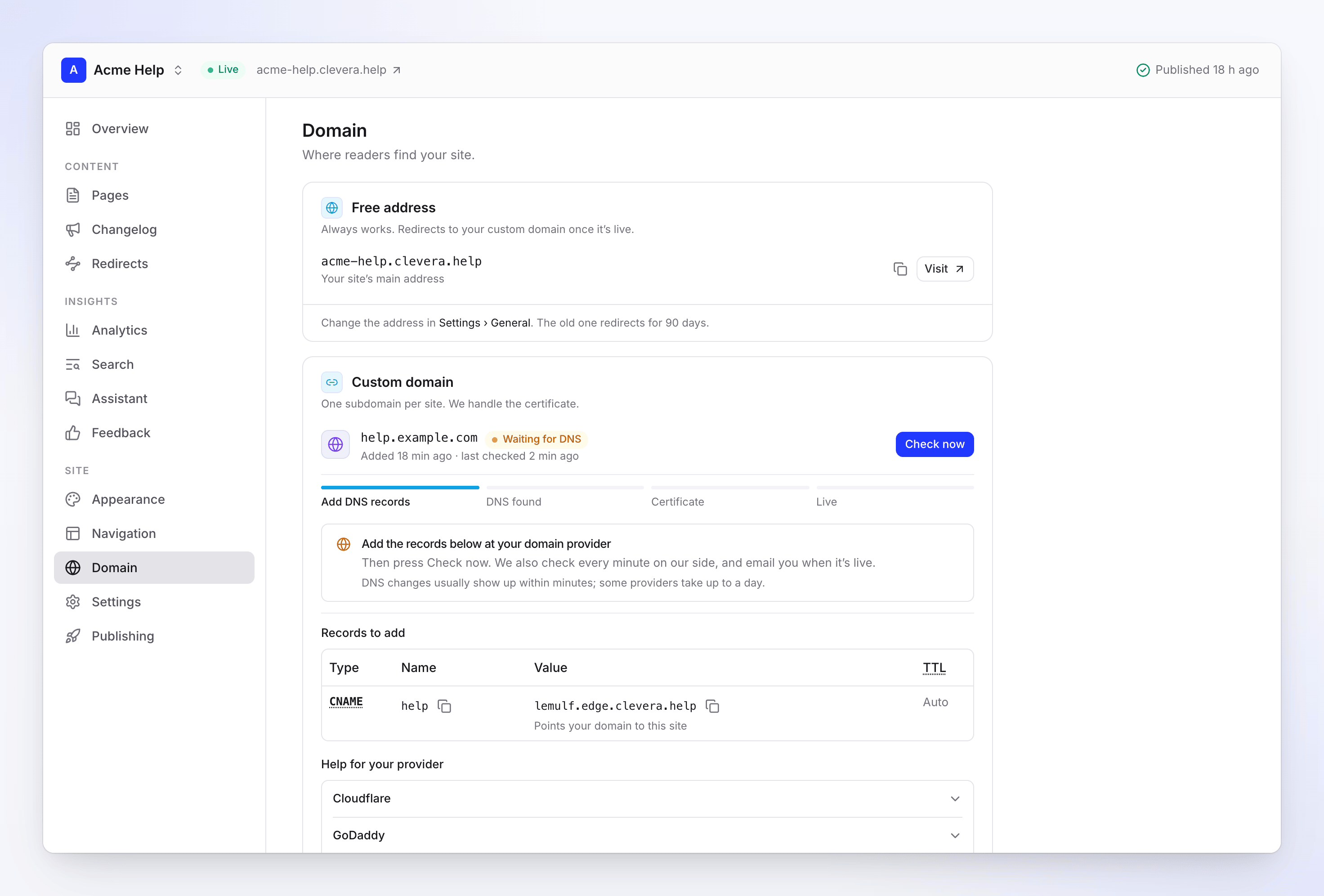
Alan adı DNS beklenirken eklenecek kayıt Kontrol edin
Clevera'ya geri dönün ve Şimdi kontrol et seçeneğine tıklayın. Clevera ayrıca ilk başta her dakika kendi kendine kontrol eder, bu yüzden sayfadan ayrılabilirsiniz. Alan adı yayına girdiğinde bir bildirim alırsınız.
Sertifikayı bekleyin
Kayıt bulunduğunda, durum DNS kontrol ediliyor ve ardından Sertifika düzenleniyor aşamasına geçer. Sertifika genellikle 5–30 dakika sürer.
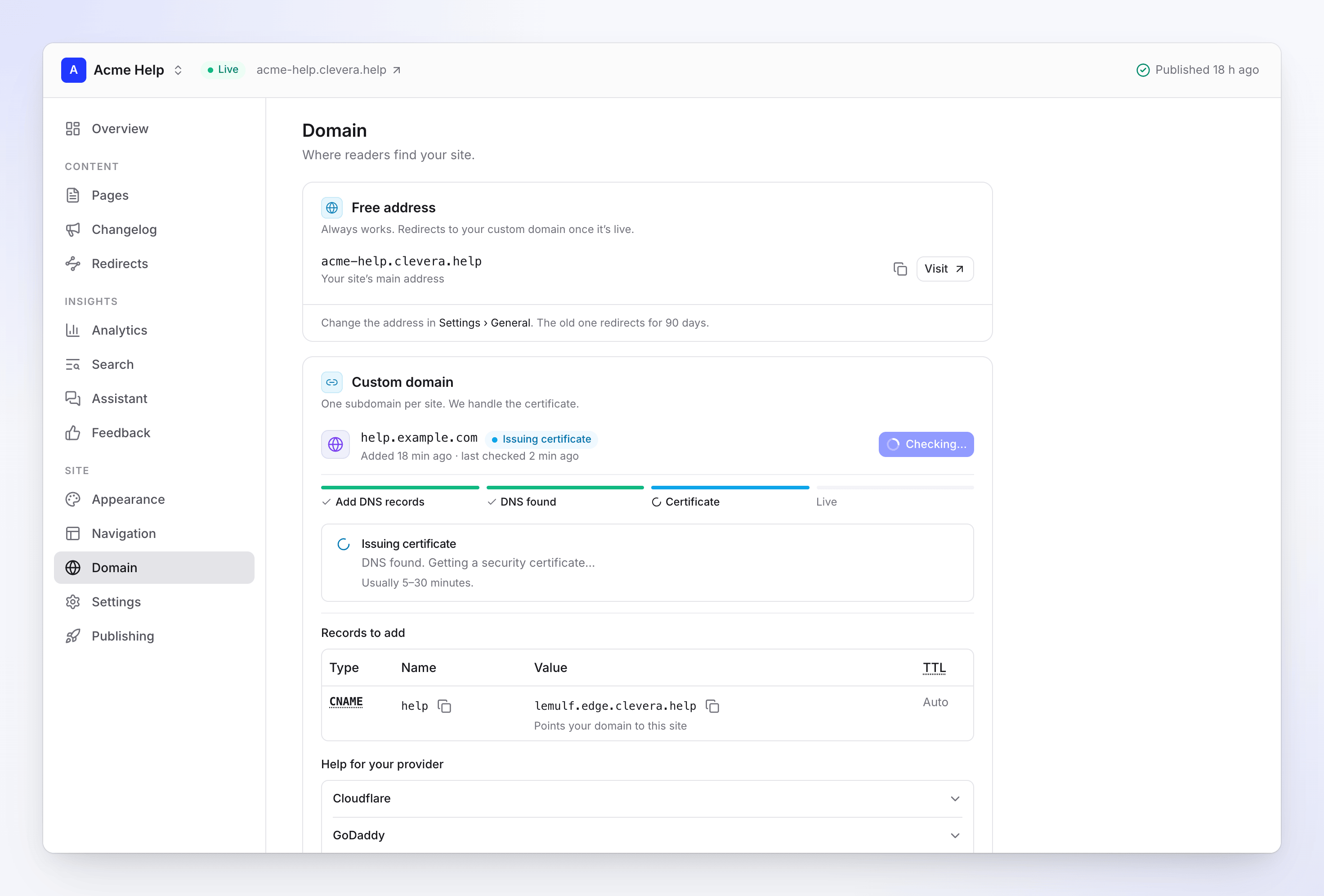
DNS bulundu: sertifika yolda Sitenizi yeni adreste açın
Durum Yayında olduğunda, siteniz alan adınızdan yanıt verir ve ücretsiz adres buna yönlendirilir. İlk birkaç dakika yeni adres hala "bulunamadı" hatası gösterebilir: Yayında olduktan hemen sonra site "bulunamadı" hatası gösteriyor bölümüne bakın.
Eklenecek kayıtlar
| Tür | Ad | Değer | TTL |
|---|---|---|---|
| CNAME | help (alan adınızdan önceki kısım) |
Sitenizin kendi hedefi, örneğin a1b2c3d4.edge.clevera.help |
Otomatik |
| TXT | _clevera-verify.help.example.com |
Clevera'da gösterilen bir kod | Otomatik |
- CNAME "Alan adınızı bu siteye yönlendirir". Değerini Alan adı ekranından kopyalayın: her sitenin kendi hedefi vardır.
- TXT kaydı "Alan adının size ait olduğunu kanıtlar". Yalnızca Clevera'nın kanıta ihtiyacı olduğunda listelenir: alan adı başka bir Clevera sitesine bağlı olduğunda veya son 90 gün içinde bağlantısını kestiğiniz bir alan adını yeniden bağladığınızda. Aksi takdirde yalnızca CNAME eklersiniz.
- Düz bir CNAME olmalıdır. A kaydı, ALIAS veya ANAME, Route 53 Alias, düzleştirilmiş veya vekil sunuculu kayıt olmamalıdır. Barındırma sağlayıcımız yalnızca DNS'i sitenizin hedefine bir CNAME ile yanıt veren bir alan adını kabul eder.
- Önce aynı addaki diğer kayıtları silin.
helpiçin eski bir A, AAAA veya CNAME kaydı yenisiyle çakışır.
Ad nasıl girilir
Clevera, CNAME adını kısa (help) ve TXT adını tam (_clevera-verify.help.example.com) olarak gösterir. Çoğu sağlayıcı alan adınızı sizin yerinize ada ekler, bu yüzden help ve _clevera-verify.help girin.
Böyle bir sağlayıcıda tam adı yazarsanız, kayıt help.example.com.example.com olur ve Clevera onu asla bulamaz. Sağlayıcınız tam adı isterse (bazıları ister ve Route 53 kutunun yanında alan adını gösterir), neyi kaydettiğini kontrol edin.
Sağlayıcınız için adımlar
Alan adı ekranında Sağlayıcınız için yardım altında aynı kılavuzlar bulunur. "Ad" ve "Değer", Eklenecek kayıtlar içindeki değerler anlamına gelir.
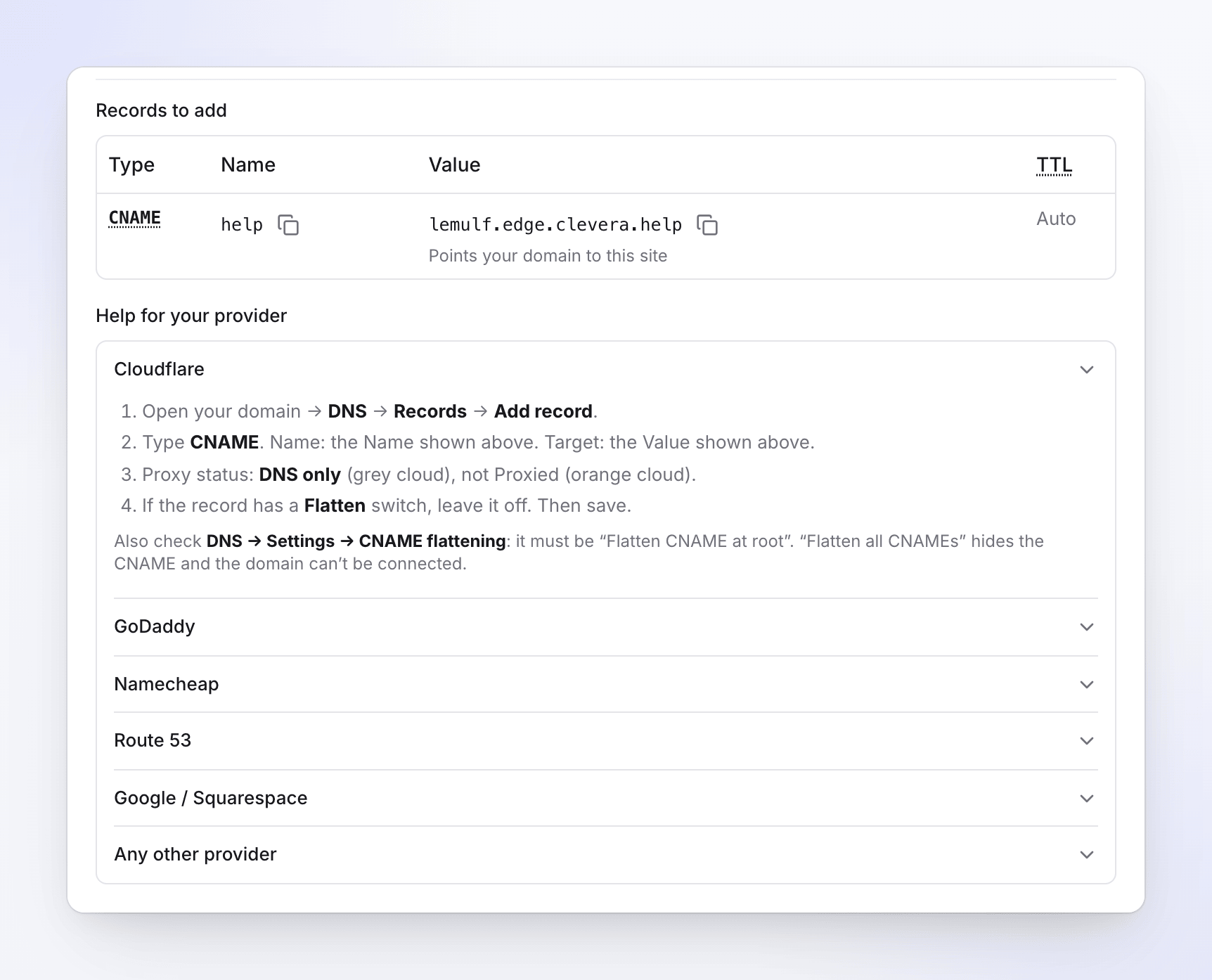
- Alan adınız → DNS → Kayıtlar → Kayıt ekle yolunu açın.
- CNAME türünü seçin. Ad: Clevera'da gösterilen Ad. Hedef: Clevera'da gösterilen Değer.
- Vekil durumu: Yalnızca DNS (gri bulut), Vekil sunuculu (turuncu bulut) değil.
- Kaydın bir Düzleştirme anahtarı varsa, kapalı bırakın. Ardından kaydedin.
Dikkat: ayrıca DNS → Ayarlar → CNAME düzleştirme kısmını kontrol edin. "Kök dizinde CNAME düzleştirme" olmalıdır. "Tüm CNAME'leri düzleştir" seçeneği CNAME'i gizler ve alan adı bağlanamaz. Alan adı yayına girdikten sonra da kaydı Yalnızca DNS üzerinde tutun.
- Ürünlerim → alan adınız → DNS → Yeni Kayıt Ekle yolunu izleyin.
- CNAME türünü seçin. Ad: yalnızca alan adınızdan önceki kısım (
help.example.comdeğil,help). - Değer: Clevera'da gösterilen Değer. TTL'yi olduğu gibi bırakın, ardından kaydedin.
Dikkat: GoDaddy, başka bir kayıt zaten o adı kullanıyorsa CNAME'i reddeder. Önce onun için eski A veya CNAME kaydını silin.
- Alan Adı Listesi → Yönet → Gelişmiş DNS → Yeni Kayıt Ekle yolunu izleyin.
- CNAME Kaydı türünü seçin. Ana Bilgisayar: yalnızca alan adınızdan önceki kısım. Namecheap gerisini ekler.
- Değer: Clevera'da gösterilen Değer. Ardından kaydetmek için onay işaretine tıklayın.
Dikkat: alan adınız özel ad sunucuları (başka bir DNS ana bilgisayarı) kullanıyorsa, kaydı bunun yerine oraya ekleyin. Namecheap'in kayıtları o zaman yoksayılır.
- Barındırılan bölgeler → alan adınız → Kayıt oluştur yolunu izleyin.
- Kayıt adı: yalnızca alan adınızdan önceki kısım. Kayıt türü: CNAME.
- Değer: Clevera'da gösterilen Değer. Yönlendirme ilkesi: Basit. Ardından kaydı oluşturun.
Dikkat: Takma ad anahtarını kapalı bırakın. Takma ad kaydı CNAME yerine adreslerle yanıt verir ve alan adı bağlanamaz.
- Squarespace Alan Adları → alan adınız → DNS → DNS Ayarları yolunu izleyin.
- Özel kayıtlar altında Kayıt ekle seçeneğine tıklayın.
- CNAME türünü seçin. Ana Bilgisayar: yalnızca alan adınızdan önceki kısım. Veri: Clevera'da gösterilen Değer. Ardından kaydedin.
Dikkat: değişiklikler genellikle bir saat içinde görünür.
- Clevera'da gösterilen Ad ve Değer ile bir CNAME kaydı ekleyin.
- Aynı adı kullanan diğer kayıtları (A, AAAA veya CNAME) önce silin.
- Düz bir CNAME kullanın. ALIAS, ANAME veya "düzleştirilmiş" kayıtlar bunun yerine adreslerle yanıt verir ve alan adı bağlanamaz.
- Sağlayıcınızın kayıt için bir vekil sunucu veya CDN anahtarı varsa, kapatın.
- Clevera bir TXT kaydı listeliyorsa, aynı şekilde ekleyin.
Dikkat: değişiklikler genellikle dakikalar içinde görünür; bazı sağlayıcılar birkaç saat sürebilir.
Durumlar ne anlama gelir
Alan adınızın yanındaki hap simgesi durumunu gösterir. Altındaki ilerleme çubuğu DNS kayıtları ekle, DNS bulundu, Sertifika ve Yayında aşamalarından geçer.
| Durum | Ne oluyor | Ne yapmalısınız |
|---|---|---|
| DNS bekleniyor | Clevera henüz CNAME'i bulamadı. "DNS değişiklikleri genellikle dakikalar içinde görünür; bazı sağlayıcılar bir güne kadar sürebilir." | Kaydı ekleyin, ardından Şimdi kontrol et seçeneğine tıklayın. |
| DNS kontrol ediliyor | Kayıt bulundu ve barındırma sağlayıcımız bunu onaylıyor. "Bu sayfadan ayrılabilirsiniz — kontrol etmeye devam ediyoruz." | Hiçbir şey. Şimdi kontrol et bu sırada Kontrol ediliyor… gösterir. |
| Sertifika düzenleniyor | "DNS bulundu. Güvenlik sertifikası alınıyor…" Genellikle 5–30 dakika. | Hiçbir şey. Kaydı olduğu gibi tutun. |
| Yayında | Siteniz alan adınızdan yanıt veriyor. "tarih tarihinden beri yayında · sertifika otomatik olarak yenilenir." | Kaydı yerinde tutun. |
| Düzeltme gerekiyor | Bir şey bağlantıyı engelliyor. Kırmızı kutu Clevera'nın ne bulduğunu ve neyin değiştirilmesi gerektiğini söyler. | Düzeltin, ardından Tekrar kontrol et seçeneğine tıklayın. Sorun Giderme bölümüne bakın. |
| DNS kaydı eksik | Yayındaki bir alan adının CNAME'i doğru yanıt vermeyi bıraktı. | Kaydı geri koyun. CNAME kaydınızı artık bulamıyoruz bölümüne bakın. |
| Duraklatıldı | Planınız artık özel alan adlarını içermiyor veya site duraklatıldı. "Okuyucular şimdilik ücretsiz adresinize gönderiliyor." | Yükseltin veya siteyi tutun. Duraklatıldı bölümüne bakın. |
Clevera ne sıklıkla kontrol eder
| Durum | Kontroller |
|---|---|
| DNS bekleniyor (düzeltme gerektiğinde de) | İlk saat boyunca her dakika, sonraki 3 gün boyunca her 15 dakikada bir, ardından günde bir kez |
| DNS kontrol ediliyor | Yaklaşık 3 dakika içinde en fazla 3 deneme |
| Sertifika düzenleniyor | Her dakika, yaklaşık bir güne kadar |
| Yayında | Günde bir kez. Başarısız bir kontrolden sonra, tekrar her 3 saatte bir |
| DNS kaydı eksik | Günde bir kez, 14 güne kadar |
| DNS kontrol ediliyor veya Sertifika düzenleniyor sonrasında Düzeltme gerekiyor | Tekrar kontrol et düğmesine tıklayana kadar tekrar kontrol edilmez |
- Şimdi kontrol et, hemen bir kontrol başlatır. Bunu dakikada bir kez kullanabilirsin.
- Alan adının düzeltilmesi gerektiğinde veya kaydı eksik olduğunda, düğme Tekrar kontrol et olarak görünür. Kontrol veya düzenleme sırasında başarısız olan bir alan adında, dakika dakika yapılan kontroller dahil tüm süreci baştan başlatır.
- DNS bekleniyor sırasında bulunan sorunlar (yanlış hedef, proxy, düzleştirme, CAA) kendi kendine tekrar kontrol edilir: kaydı düzeltirsen, sen hiçbir şeye tıklamadan alan adı ilerler.
Bildirimler
Çalışma alanı sahibi, yöneticiler ve editörler bunları Clevera bildirimlerinde alır:
| Bildirim | Ne zaman |
|---|---|
| "help.example.com site için yayında" | Alan adı yayına girdiğinde. |
| "help.example.com bağlanamadı" | Alan adı kontrol veya düzenleme sırasında başarısız olduğunda. 10 dakika sonra hala okunmadıysa e-posta gönderilir. |
| "help.example.com için DNS kaydı kayboldu" | Alan adı DNS kaydı eksik veya Duraklatıldı durumuna geldiğinde. 10 dakika sonra hala okunmadıysa e-posta gönderilir. |
| "help.example.com için sertifikanın süresi n gün içinde doluyor" | Sertifika yenilenemediğinde, genellikle kayıt değiştiği için. |
Alan adı yayına girdikten sonra
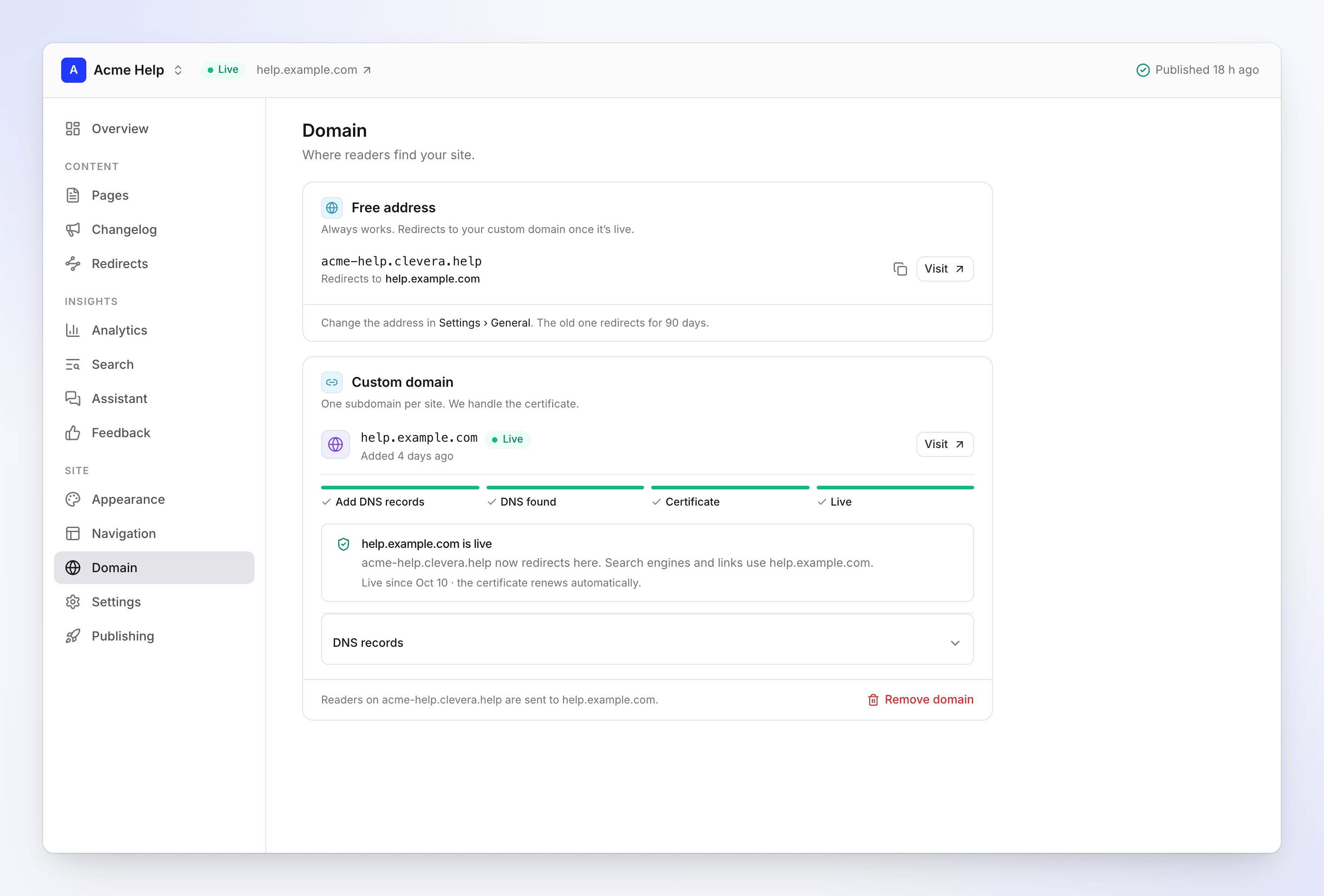
- "acme-help.clevera.help üzerindeki okuyucular help.example.com adresine gönderilir." Ücretsiz adres çalışmaya devam eder ve yönlendirme yapar, böylece eski bağlantılar bozulmaz.
- "Arama motorları ve bağlantılar help.example.com kullanır." Clevera, bağlantılarının, site haritasının ve arama motoru etiketlerinin yeni adresi kullanması için siteyi bir kez yeniden yayınlar.
- Sertifika, CNAME yerinde kaldığı, proxy kullanılmadığı ve düzleştirilmediği sürece otomatik olarak yenilenir.
- Kayıtlar DNS kayıtları bölümüne taşınır: "Bunları alan adı sağlayıcında tut. Bunları günlük olarak kontrol ediyoruz."
- Özel siteler de özel alan adında çalışır; okuyucular orada oturum açar. Bkz. Bir doküman sitesini kimlerin okuyabileceğini kontrol et.
Kayıt kaybolursa
Başarısız bir kontrol hiçbir şeyi değiştirmez. Clevera her 3 saatte bir tekrar kontrol eder. CNAME en az 6 saat boyunca arka arkaya 3 kontrolde başarısız olursa, durum DNS kaydı eksik olur ve "help.example.com için DNS kaydı kayboldu" bildirimini alırsın.
- "acme-help.clevera.help üzerindeki okuyucular siteye ulaşmaya devam eder."
- Özel alan adındaki okuyucular siteye ulaşamayabilir.
- CNAME'i geri koyarsan alan adı bir sonraki kontrolde veya Tekrar kontrol et ile hemen düzelir.
- 7 ve 13 gün sonra hatırlatıcılar alırsın. 14 gün içinde düzeltilmezse, Clevera alan adının bağlantısını keser. Tarih Alan adı ekranında görünür.
Planın değişirse
Çalışma alanın özel alan adları olmayan bir plana geçerse, alan adı Duraklatıldı durumuna gelir ve okuyucular ücretsiz adresine gönderilir. "Site özel alan adları içeren bir plana geri dönmediği sürece alan adının bağlantısını 14 gün içinde keseceğiz." O zamandan önce yükseltme yaparsan, aynı kayıtlarla tekrar açılır.
Planın daha az doküman sitesi içerdiği için bir site duraklatıldığında da aynı şey olur: alan adı, sitenin çevrimdışı tarihine kadar duraklatılır. Bkz. Doküman sitesi planları ve limitleri.
Bir alan adının bağlantısını kes
Özel alan adı kartının altındaki Alan adını kaldır düğmesine tıkla ve Bağlantıyı kes işlemini onayla.
- "DNS kaydını kaldırana kadar okuyucular orada bir hata görecektir." Daha sonra sağlayıcındaki CNAME'i kaldır.
- Ücretsiz adres tekrar ana adres olur: "acme-help.clevera.help tekrar ana adres oldu."
- "help.example.com adresini bu çalışma alanı için 90 gün boyunca tutuyoruz, böylece başka kimse onu alamaz." Bu 90 gün içinde tekrar bağlamak TXT kaydını ister: "help.example.com bağlantısı kesildi. Tekrar bağlamak için TXT kaydı gerekiyor."
- Alan adı yayındaysa, Clevera siteyi yeniden yayınlar, böylece bağlantıları tekrar ücretsiz adresi kullanır.
Ücretsiz adresin kendisini değiştirmek için Ayarlar → Genel bölümüne git. Eski adres 90 gün boyunca yönlendirme yapmaya devam eder.
Sorun giderme
Aşağıda gördüğün sorunu bul. Her düzeltme, Alan adı ekranında Tekrar kontrol et (veya Şimdi kontrol et) ile biter. DNS değişikliklerinin görünmesi birkaç dakika, bazen saatler sürebilir: çözümleyiciler TTL süresi dolana kadar eski yanıtı tutar. Sen değiştirdikten hemen sonra Clevera hala eski kaydı görüyorsa, birkaç dakika bekle ve tekrar kontrol et.
DNS bekleniyor durumunda takılı kaldı
Gördüğün: etiket, "Aşağıdaki kayıtları alan adı sağlayıcına ekle" mesajıyla DNS bekleniyor durumunda kalıyor.
Neden: Clevera henüz bu isim için herhangi bir kayıt bulamıyor. Yaygın nedenler:
- Kayıt yanlış DNS ana bilgisayarında. Alan adının ad sunucuları başka bir yeri işaret ediyorsa (örneğin özel ad sunucularına sahip Namecheap veya Cloudflare'e taşınmış bir alan adı), kayıt kuruluşunda eklenen kayıtlar göz ardı edilir. Kaydı, ad sunucularının işaret ettiği yere ekle.
- İsim iki kez yazılmış. Sağlayıcının alan adını eklediği yere
help.example.comgirdin, bu yüzden kayıthelp.example.com.example.comoldu. İsmihelpolarak değiştir. - Kayıt kaydedilmedi. Bazı sağlayıcılar ekstra bir onay gerektirir (Namecheap'in onay işareti gibi).
- Henüz görünmedi. Yeni bir kayıt genellikle dakikalar içinde görünür; bazı sağlayıcılar birkaç saat sürebilir.
Düzeltme: kaydı düzelt, birkaç dakika bekle ve Şimdi kontrol et düğmesine tıkla. Dünyanın ne gördüğünü görmek için Bir kaydı kendin kontrol et aracını kullan. Bir gün sonra hiçbir şey görünmezse, ad sunucularını kontrol et.
"CNAME kaydın başka bir yeri işaret ediyor"
Gördüğün: Düzeltme gerekiyor ve "help.example.com bir şeyi işaret ediyor. CNAME'i hedefin olarak değiştir."
Neden: isim yanıt veriyor ancak sitenin hedefiyle değil:
- CNAME'de bir yazım hatası var veya eski bir ana bilgisayarı (önceki yardım masan veya doküman aracın) işaret ediyor.
helpiçin eski bir A veya AAAA kaydı hala orada, bu yüzden mesaj IP adreslerini gösteriyor.- Kaydı yeni değiştirdin ve çözümleyiciler hala eski yanıtı tutuyor.
Düzeltme: CNAME'in değerini Eklenecek kayıtlar bölümünde gösterilen hedefe ayarla ve bu ismi kullanan diğer tüm kayıtları sil. "Eğer yeni değiştirdiysen, birkaç dakika bekle: DNS sunucuları eski yanıtı bir süre tutabilir." Ardından Tekrar kontrol et düğmesine tıkla.
"Kaydın Cloudflare proxy'si üzerinden geçiyor"
Gördüğün: Düzeltme gerekiyor ve "Bunu sadece DNS (gri bulut) olarak ayarla. Turuncu bulut hedefimizi gizler ve sertifika düzenlenemez."
Neden: kayıt, Cloudflare'in varsayılanı olan Proxied (turuncu bulut) durumunda. Cloudflare daha sonra kendi adresleriyle yanıt verir, bu yüzden barındırma sağlayıcımız CNAME'i göremez veya sertifikayı düzenleyemez.
Düzeltme: Cloudflare'de DNS → Kayıtlar bölümünü aç, kaydı düzenle ve Proxy durumu ayarını Sadece DNS (gri bulut) olarak değiştir. Kaydet, ardından Tekrar kontrol et düğmesine tıkla. Alan adı yayına girdikten sonra da Sadece DNS durumunda tut.
"DNS sağlayıcın CNAME'i düzleştiriyor"
Gördüğün: Düzeltme gerekiyor ve "help.example.com hedefin yerine adreslerle yanıt veriyor. Bu kayıt için CNAME düzleştirmeyi kapat."
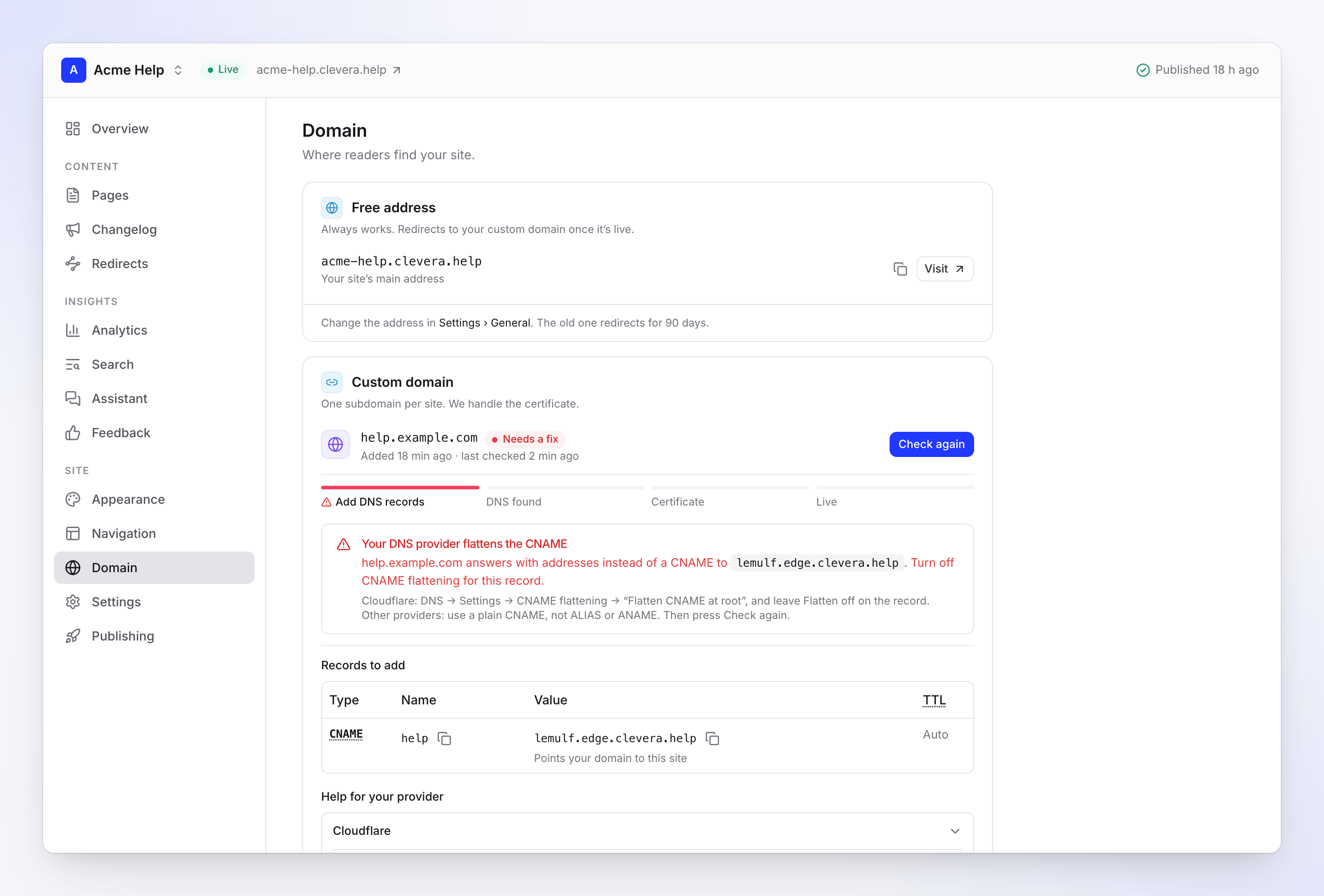
Neden: kayıt doğru yeri işaret ediyor, ancak sağlayıcın CNAME'in kendisi yerine arkasındaki adresleri yayınlıyor. Barındırma sağlayıcımız sadece gerçek bir CNAME ile yanıt veren bir alan adını kabul eder, bu yüzden düzleştirilmiş olanı reddeder. Bunların hepsi düzleştirme yapar:
- Cloudflare'in bölge ayarı DNS → Ayarlar → CNAME düzleştirme → "Tüm CNAME'leri düzleştir"
- Cloudflare'in kayıt üzerindeki Düzleştir anahtarı
- ALIAS veya ANAME kayıtları (birçok DNS sağlayıcısı tarafından sunulur)
- Route 53 Alias kayıtları
Düzeltme:
- Cloudflare: DNS → Ayarlar → CNAME düzleştirme ayarını "Kök dizindeki CNAME'i düzleştir" olarak ayarla ve kaydın Düzleştir anahtarını kapat.
- Route 53: Alias kaydını sil ve Alias anahtarı kapalı olacak şekilde düz bir CNAME oluştur.
- Diğer sağlayıcılar: ALIAS veya ANAME kaydını düz bir CNAME ile değiştir.
Ardından Tekrar kontrol et düğmesine tıkla.
"Barındırma sağlayıcımız alan adını doğrulayamadı"
Gördüğün: Düzeltme gerekiyor ve "help.example.com'un hedefini işaret ettiğini göremedi. Bu genellikle kaydın son birkaç dakika içinde değiştiği veya DNS sağlayıcının onu düzleştirdiği ya da bir proxy üzerinden gönderdiği anlamına gelir."
Neden: Clevera kaydı buldu, ancak barındırma sağlayıcımız bir an sonra baktığında CNAME'i göremedi. Genellikle:
- Kayıt son birkaç dakika içinde değişti, bu yüzden bazı DNS sunucuları hala eski yanıtı veriyor.
- Kayıt düzleştirilmiş (bkz. yukarıda) veya proxy'den geçiyor (bkz. yukarıda).
Düzeltme: "Bunun proxy kapalıyken düz bir CNAME olduğundan emin ol, birkaç dakika bekle ve ardından Tekrar kontrol et düğmesine bas. Bir saat geçmesine rağmen hala hata mı alıyorsun? Destek ekibiyle iletişime geç." Clevera bunu kendi kendine tekrar denemez, bu yüzden her değişiklikten sonra Tekrar kontrol et düğmesine tıkla.
Sertifika düzenleniyor aşamasında takılı kaldıysanız veya "Sertifika düzenlenemedi" hatası alıyorsanız
Gördüğün: Bir saatten uzun süredir Sertifika düzenleniyor yazısı veya yaklaşık bir gün sonra "Bir gün içinde sertifika alamadık. Genellikle bir CAA kaydı bunu engelliyordur ya da CNAME bir proxy üzerinden geçiyordur veya düzleştirilmiştir" açıklamasıyla birlikte Düzeltme gerekiyor uyarısı.
Neden: Sertifika, CNAME kaydın üzerinden doğrulanır, bu nedenle kayıt, sertifika düzenlenene kadar sitenin hedefini doğrudan göstermeye devam etmelidir. Sertifika şu durumlarda gelmez:
- bir CAA kaydı Amazon'a izin vermiyorsa (bkz. bir sonraki bölüm);
- kayıt, Clevera onu bulduktan sonra proxy'den geçirilmiş veya düzleştirilmişse;
- sertifika düzenlenirken kayıt değiştirilmiş veya kaldırılmışsa.
Normal süre 5–30 dakikadır.
Düzeltme: CAA kayıtlarını kontrol et ve CNAME'i hedefini gösteren düz, proxy kullanılmayan bir kayıt haline getir. Ardından Tekrar kontrol et düğmesine tıkla. Bu işlem süreci yeniden başlatır ve yeni bir sertifika düzenler.
"CAA kayıtlarınız sertifikayı engelliyor"
Gördüğün: Düzeltme gerekiyor uyarısı ve "Alan adınızın CAA kayıtları, Amazon'un sertifika düzenlemesine izin vermiyor. example.com üzerinde CAA kaydı olarak 0 issue "amazon.com" ekleyin." mesajı.
Neden: CAA kayıtları, alan adınız için sertifika düzenlemeye yetkili sertifika otoritelerini belirler. Her Clevera doküman sitesi için sertifikalar Amazon aracılığıyla düzenlenir. CAA kayıtlarına sahip en yakın isim belirleyicidir: help.example.com için help.example.com üzerindeki CAA kayıtları geçerlidir, aksi takdirde example.com üzerindekiler geçerli olur. Bu kayıtlar Amazon dışındaki otoriteleri belirtiyorsa sertifika reddedilir. Hiç CAA kaydı yoksa hiçbir şey engellenmez.
Düzeltme: Mesajda belirtilen bölgeye (genellikle kök alan adınız) bir CAA kaydı ekleyin:
| Tür | Ad | Değer |
|---|---|---|
| CAA | @ (veya mesajdaki ad) |
0 issue "amazon.com" |
Diğer CAA kayıtlarınızı koruyun. Ardından Tekrar kontrol et düğmesine tıklayın.
"Bu alan adı zaten başka bir hizmet tarafından kullanılıyor"
Gördüğün: Düzeltme gerekiyor uyarısı ve "help.example.com başka bir barındırma hizmetine bağlı, belki de önceki doküman barındırıcınıza. Önce oradan kaldırın." mesajı.
Neden: Aynı ana bilgisayar adı, kullandığımız barındırma sağlayıcısında başka bir yere bağlıdır; bu genellikle önceki doküman barındırıcınız veya oradaki kendi kurulumunuzdur. Bir ana bilgisayar adı yalnızca bir kez bağlanabilir.
Düzeltme: help.example.com adresini diğer hizmetten (eski doküman aracınızın özel alan adı ayarı veya kendi barındırma kurulumunuz) kaldırın, ardından Tekrar kontrol et düğmesine tıklayın. Nereye bağlı olduğunu bulamıyorsanız destek ekibiyle iletişime geçin.
"Bu alan adı başka bir Clevera sitesine bağlı"
Gördüğün: Düzeltme gerekiyor uyarısı, "Sizin olduğunu kanıtlamak için aşağıdaki TXT kaydını ekleyin." mesajı ve Eklenecek kayıtlar altında bir TXT satırı.
Neden: Başka bir Clevera doküman sitesi bu alan adına sahip veya bağlantısı kesildikten sonraki 90 gün boyunca onu elinde tutuyor. Taşımak için DNS kontrolünün sizde olduğunu kanıtlamanız gerekir.
Düzeltme: TXT kaydını ekleyin (ad _clevera-verify.help, değer Clevera'dan) ve CNAME'i bu sitenin hedefine yönlendirin. Clevera her ikisini de bulduğunda, alan adı bu siteye taşınır ve diğer site ücretsiz adresine geri döner. Veya önce alan adını diğer siteden kaldırın. Doğrulanmamış istekler 30 gün sonra düşer.
Tarayıcı "403 ERROR" veya "Güvenli değil" hatası gösteriyor
Gördüğün: Özel alan adınızda "403 ERROR — The request could not be satisfied. Bad request…" yazan düz bir sayfa veya "Güvenli değil" / sertifika uyarısı.
Neden: Durum Yayında olana kadar bu normaldir. Alan adı henüz bağlı değildir (sertifikası düzenlenmemiştir) veya CNAME hala Clevera'yı gösterirken bağlantısı kesilmiştir.
Düzeltme:
- Henüz yayında değil: Durum Yayında yazana kadar kurulumu tamamlayın. Okuyucular bu sırada ücretsiz adresinizi kullanabilir.
- Bağlantısı kesildi: Sağlayıcınızdaki CNAME kaydını kaldırın veya alan adını tekrar bağlayın.
- Yayında ama hala eski sayfa görünüyor: Tarayıcınız eski sayfayı önbelleğe almış olabilir. Zorla yenileme yapın (Mac'te Cmd+Shift+R, Windows'ta Ctrl+Shift+R) veya gizli bir pencere deneyin.
Site Yayında olduktan hemen sonra "bulunamadı" hatası veriyor
Gördüğün: Durum Yayında ancak özel alan adı sitenin "bulunamadı" sayfasını gösteriyor.
Neden: Alan adı yayına girdiğinde, Clevera siteyi yeni adres altında yeniden yayınlar. Bu işlem birkaç dakika sürer.
Düzeltme: Birkaç dakika bekleyin, ardından zorla yenileme yapın (Cmd+Shift+R veya Ctrl+Shift+R) ya da gizli bir pencere açın.
"CNAME kaydınızı artık bulamıyoruz"
Gördüğün: DNS kaydı eksik uyarısı ve "Okuyucular siteye ulaşamayabilir. Düzeltilmezse tarih tarihinde alan adının bağlantısını keseceğiz — aşağıdaki CNAME kaydını tekrar ekleyin." mesajı.
Neden: Yayındaki bir alan adı, Clevera'nın DNS kontrolünden en az 6 saat boyunca geçemedi. Kayıt silindi veya düzenlendi ya da hala mevcut ancak proxy'den geçirilmiş veya düzleştirilmiş (her ikisi de CNAME'i gizler) ya da alan adı onsuz başka bir DNS barındırıcısına taşındı.
Düzeltme: CNAME kaydını Eklenecek kayıtlar altında gösterildiği gibi, proxy kapalı ve düz bir kayıt olarak tam olarak yerine koyun, ardından Tekrar kontrol et düğmesine tıklayın. Alan adı tekrar Yayında durumuna döner. Okuyucular bu sırada ücretsiz adresinizden siteye erişebilir.
Duraklatıldı
Gördüğün: Duraklatıldı uyarısı ve "help.example.com duraklatıldı": "Okuyucular şimdilik acme-help.clevera.help adresine yönlendiriliyor. Site özel alan adlarını içeren bir plana geri dönmezse tarih tarihinde alan adının bağlantısını keseceğiz."
Neden: Çalışma alanı özel alan adları içermeyen bir plana taşındı veya plan daha az doküman sitesi içerdiği için site duraklatıldı.
Düzeltme: Yükseltme yapın veya gösterilen tarihten önce hangi siteleri tutacağınızı seçerken bu siteyi tutun. Alan adı aynı kayıtla tekrar aktif hale gelir. CNAME kaydını yerinde bırakın.
Diğer mesajlar
| Mesaj | Ne yapmalı |
|---|---|
| Kök alan adları bağlanamaz | "Bu alan adını kaldırın ve yerine bir alt alan adı bağlayın." Kök alan adını sağlayıcınızda yönlendirin. |
| Alan adı bağlanamadı | "Aşağıdaki kayıtları kontrol edin, ardından Tekrar kontrol et düğmesine basın." "Hata devam ederse destek ekibiyle iletişime geçin." |
Bağlantı kurarken çıkan mesajlar
| Gördüğün | Ne yapmalı |
|---|---|
| "help.example.com gibi bir alan adı girin." | help.example.com gibi noktalı tam bir alan adı yazın. |
| "https:// kısmını çıkarın — sadece alan adını girin." | https:// kısmını kaldırın. Tek adımda düzeltmek için Use help.example.com düğmesine tıklayın. |
| "Sadece alan adını girin, yol (path) olmadan." | /docs gibi alan adından sonra gelen her şeyi kaldırın. |
| "Sahip olduğunuz bir alan adını kullanın. clevera.help adresiniz zaten çalışıyor." | Clevera'nın kendi adresleri bağlanamaz. |
| "example.com gibi kök alan adları doğrudan bir doküman sitesini gösteremez…" | Use help.example.com düğmesine tıklayın veya başka bir alt alan adı yazın. Kök alan adını sağlayıcınızda yönlendirin. |
| "Özel alan adları ücretli planlara dahildir. Kendi alan adınızı kullanmak için yükseltme yapın." | Starter veya daha üst bir plana yükseltin. |
| "Bu doküman sitesinin zaten bir özel alan adı var. Önce bağlantısını kesin." | Her sitenin bir özel alan adı olabilir. Mevcut olanı kaldırın. |
Bir kaydı kendin kontrol et
Kendi alan adınla bir terminalde (macOS veya Linux) şunu çalıştır:
dig +short CNAME help.example.com
- Sitenin hedefini yazdırırsa (örneğin
a1b2c3d4.edge.clevera.help.): CNAME doğrudur. - Başka bir şey yazdırırsa: CNAME başka bir yeri gösteriyordur. Değeri düzeltin.
- Hiçbir şey yazdırmazsa:
dig +short help.example.comkomutunu çalıştırın. Eğer IP adresleri yazdırırsa, kayıt düzleştirilmiş, proxy'den geçirilmiş veya bir A kaydıdır. Eğer o da hiçbir şey yazdırmazsa, kayıt dünyanın baktığı yerde mevcut değildir: adı ve ad sunucularını kontrol edin.
Windows'ta şunu kullan:
nslookup -type=CNAME help.example.com
Halka açık bir DNS sorgulama web sitesi de işe yarar: alan adınız için CNAME kaydını sorgulayın.
Destek ekibine ne gönderilmeli
Bir düzeltme işe yaramazsa, Clevera destek ekibiyle şunları paylaşın:
- doküman sitesinin adı;
help.example.comgibi alan adı;- Alan adı ekranındaki tam mesaj;
dig +short CNAME help.example.comkomutunun çıktısı (veya Windows'tanslookupsatırı).