

Masaüstü simgelerini, menü çubuğunu ve görev çubuğunu kaydın dışında tutun
Clevera masaüstü uygulamasındaki iki ayar, masaüstünüzdeki dosyaları ve macOS menü çubuğunu veya Windows görev çubuğunu videonuzun dışında tutar. Clevera'nın kendi pencereleri her zaman dışarıda bırakılır ve birkaç alışkanlık da bildirimleri ve özel detayları kaydın dışında tutmanızı sağlar.
Tüm bir ekranı kaydettiğinizde, üzerindeki her şey videoya dahil olur: masaüstünüzdeki dosyalar, Mac'teki menü çubuğu ve Windows'taki görev çubuğu. Clevera masaüstü uygulamasındaki iki ayar bunları dışarıda bırakır ve Clevera kendi pencerelerini her zaman kaydın dışında tutar.
Ayarları açın
Ayarlar'ı açın
Kaydediciyi açmak için menü çubuğundaki (Mac) veya bildirim alanındaki (Windows) Clevera simgesine tıklayın, ardından alt kısımdaki Ayarlar seçeneğine tıklayın. Kaydedici açıkken Mac'te ⌘, veya Windows'ta Ctrl+, tuşlarına da basabilirsiniz.
Kayıt bölümüne gidin
Kenar çubuğundaki Kayıt seçeneğine tıklayın.
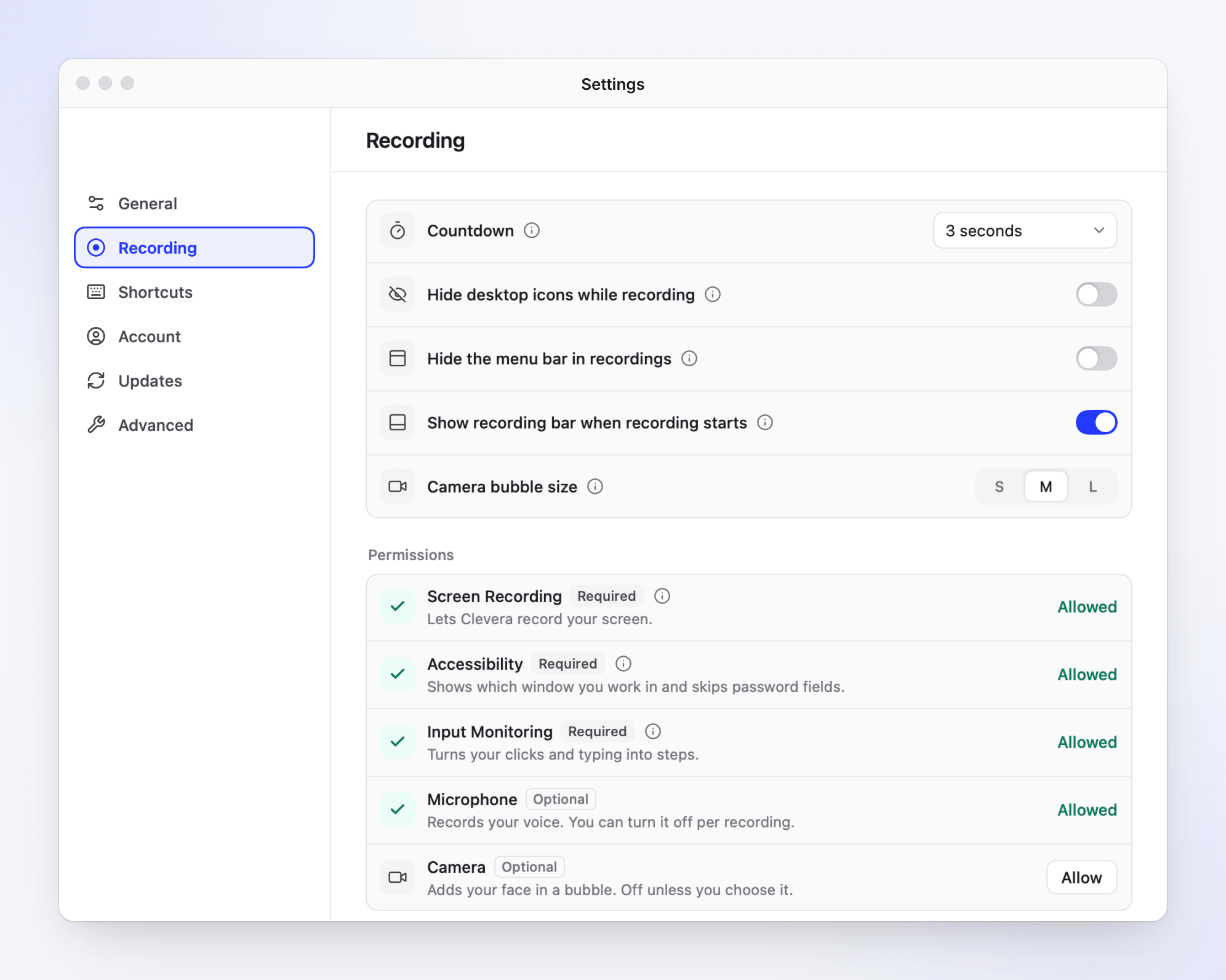
İki anahtar Geri Sayım'ın altında yer alır. Gizlemek istediklerinizi açın
Kayıt sırasında masaüstü simgelerini gizle ve Kayıtlarda menü çubuğunu gizle (Mac) veya Kayıtlarda görev çubuğunu gizle (Windows) seçeneklerini açın. Değişiklik hemen kaydedilir ve bir sonraki kaydınız için geçerli olur.
Her ayar ne işe yarar
| Ayar | Varsayılan | Ne işe yarar |
|---|---|---|
| Kayıt sırasında masaüstü simgelerini gizle | Kapalı | Masaüstünüzdeki dosya ve klasörleri videonun dışında tutar; bunun yerine duvar kağıdınız görünür. Bunları ekranınızda görmeye devam edersiniz ve masaüstünüzdeki hiçbir şeyin yeri değişmez. |
| Kayıtlarda menü çubuğunu gizle | Kapalı | Ekranınızın üst kısmındaki saati ve simgeleri içeren çubuğu videonun dışında tutar. Kayıt yaparken onu görmeye ve kullanmaya devam edebilirsiniz. macOS 14.2 veya daha yeni bir sürüm gerektirir. |
Her iki ayar da bir Görüntü veya Alan kaydettiğinizde önemlidir. Bir Pencere kaydı yalnızca o pencereyi içerir, bu nedenle masaüstü ve menü çubuğu hiçbir zaman kayıtta yer almaz.
| Ayar | Varsayılan | Ne işe yarar |
|---|---|---|
| Kayıt sırasında masaüstü simgelerini gizle | Kapalı | Kayıt sırasında masaüstünüzdeki dosya ve klasörleri gizler, böylece videoda görünmezler. Kayıt bittiğinde geri gelirler ve masaüstünüzdeki hiçbir şeyin yeri değişmez. |
| Kayıtlarda görev çubuğunu gizle | Kapalı | Bir görüntü kaydettiğinizde, Clevera görev çubuğunu videonun dışında tutar. Kayıt yaparken görev çubuğunu görmeye devam edersiniz. |
Windows, ekran yakalama sırasında masaüstü simgelerini dışarıda bırakamaz, bu nedenle Clevera, Görüntüle → Masaüstü simgelerini göster seçeneğinin yaptığı gibi, kayıt süresince bunları ekranınızda gizler. Simgeleriniz zaten gizliyse, Clevera onları olduğu gibi bırakır. Clevera bir kayıt sırasında beklenmedik bir şekilde kapanırsa, bir sonraki açılışında simgeleri tekrar gösterir.
Kayıtlarda görev çubuğunu gizle ayarı Görüntü kayıtlarında çalışır: Clevera, ekranı görev çubuğunun kapladığı şerit olmadan kaydeder, bu nedenle video ekranınızdan biraz daha küçük olur. Görev çubuğunuz otomatik olarak gizleniyorsa, dışarıda bırakılacak bir şey yoktur. Bir Alan kaydı için, alanı görev çubuğunun üzerinde çizin.
Clevera'nın her zaman dışarıda bıraktıkları
Bunlar için bir ayara ihtiyacınız yoktur. Clevera kendi pencerelerini her kaydın dışında tutar:
- kaydedici, geri sayım kartı ve kaydettiğiniz alanın etrafındaki çerçeve,
- zamanlayıcı ile duraklatma ve durdurma düğmelerini içeren kayıt çubuğu,
- konuşmacı notlarınız,
- kamera balonu (kameranız kendi başına kaydedilir ve düzenleyiciye yerleştirilir),
- yükleme kartları ve Clevera'nın küçük bildirimleri.
Çekimi temiz tutmanın diğer yolları
- Tüm ekran yerine bir pencere veya alan kaydedin. Bunun dışındaki hiçbir şey kaydedilmez. Bkz. Bir pencere veya özel bir alan kaydedin.
- Başlamadan önce Rahatsız Etmeyin modunu açın (Mac'te Odak, Windows'ta Rahatsız etmeyin), böylece bildirim başlıkları kayıt sırasında içeri girmez.
- Kaydettiğiniz ekrandaki özel şeyleri kapatın: sohbet uygulamaları, e-posta, diğer tarayıcı sekmeleri ve parola yöneticileri.
- Örnek veriler kullanın: uydurma isimler ve
example.comadresleri, gerçek müşteri bilgilerini videonun dışında tutar. - Özel bir şey açmadan önce Duraklat düğmesine basın ve işiniz bittiğinde devam edin. Duraklatılan süre kaydedilmez. Bkz. Bir kaydı duraklatma, yeniden başlatma veya iptal etme.
Sorun giderme
| Gördüğünüz şey | Ne yapmalı |
|---|---|
| Menü çubuğu anahtarı kapalı ve "macOS 14.2 veya daha yeni bir sürüm gerektirir" diyor | macOS'i güncelleyin veya menü çubuğunu içermeyen bir pencere ya da alan kaydedin. |
| Görev çubuğu hala videoda (Windows) | Ayar yalnızca Görüntü kayıtları için geçerlidir. Bir alan için, alanı görev çubuğunun üzerinde çizin. |
| Masaüstü simgeleri geri gelmedi (Windows) | Kayıt bittiğinde geri dönerler. Clevera kayıt sırasında kapandıysa, Clevera'yı tekrar açın, simgeleri gösterecektir. Ayrıca masaüstüne sağ tıklayıp Görüntüle → Masaüstü simgelerini göster seçeneğini de seçebilirsiniz. |
| Clevera'nın kayıt çubuğu veya notları videoda (Windows) | Bilgisayarınız Windows 10 sürüm 1903 veya 1909 çalıştırıyor. Sürüm 2004 veya daha yenisine güncelleyin. |