

Kayıtlarını bul ve yeniden kullan
Ekran kayıtların ve yüklemelerin İçerik › Kayıtlar bölümünde bulunur. Arama, sıralama ve filtreleri kullanarak birini bul, yeniden adlandır, ondan yeni bir şey oluştur, sil ve Clevera'nın kimsenin kullanmadığı kayıtları ne zaman sildiğini gör.
Clevera'ya eklediğin ekran kayıtları ve yüklediğin videolar, sen onları kullandığın sürece çalışma alanında tutulur; böylece aynı görüntüden birden fazla şey oluşturabilirsin: bugün bir nasıl yapılır videosu, haftaya bir makale. Bu makale kayıtların nerede tutulduğunu, nasıl bulunup yeniden adlandırılacağını, nasıl tekrar kullanılacağını ve Clevera'nın kimsenin kullanmadığı kayıtları ne zaman sildiğini kapsar.
Kayıtlar ve videolar
Kayıt, ham görüntündür: masaüstü uygulamasının yakaladığı, yüklediğin bir video dosyası veya AI ile Kaydet'in senin için çektiği bir çekim. Video (veya makale ya da sosyal medya klibi) ise Clevera'nın bundan oluşturduğu şeydir.
- Bir kayıt, istenilen sayıda videoyu besleyebilir. Yeni bir tane oluşturmak, kaydı veya halihazırda oluşturduğun videoları asla değiştirmez.
- Bir videoyu düzenlemek de kaydını asla değiştirmez.
- Kayıtların kendisi kredi kullanmaz. Bir kayıttan bir şey oluşturmak, diğer herhangi bir üretimle aynı maliyete sahiptir. Bkz. Her video türünün maliyetini gör.
Kayıtların kaynağı
| Kaynak | Nasıl ulaşır | Şöyle görünür |
|---|---|---|
| Masaüstü uygulaması (Mac veya Windows) | Siz kaydederken yüklenir; bittiğinde Create'i açar. 60 dakikaya kadar. Bkz. Kayıt yüklendikten sonra kaydınızı bulma. | Recorded via macOS app / Recorded via Windows app veya filtrelerde macOS / Windows |
| Yükle | Compose sayfasında Video yükle veya İçerik → Kayıtlar içinde Video yükle. 250 MB'a kadar bir .mp4 dosyası veya sosyal medya klibi için 100 MB'a kadar. |
Dosya adı veya filtrelerde Yükle |
| AI ile kaydet | AI, sitenizi veya uygulamanızı bir bulut tarayıcısında çeker. Bkz. AI ile kaydet ile AI'nın ürününüzü kaydetmesine izin verin. | Recorded for you in an AI browser veya filtrelerde AI tarayıcısı |
Bir kaydı yeniden adlandırdığında, bunun yerine senin verdiğin ad görünür. Bkz. Bir kaydı yeniden adlandırma.
İşleme
Bir kayıt ulaştıktan sonra Clevera onu işler: videoyu sorunsuz düzenleme için hazırlar, bir küçük resim oluşturur, sesi ayıklar ve masaüstü kayıtları için yakınlaştırmalarda kullandığı imleç izini oluşturur. Bu işlem genellikle birkaç dakika sürer, uzun kayıtlarda daha uzun sürebilir.
| Durum | Ne anlama gelir |
|---|---|
| İşleniyor | Henüz hazır değil. Bir video türü seçip videoyu hazırlayabilirsiniz; siz oluşturana kadar kayıt hazır olur. |
| Hazır | İçerik → Kayıtlar içinde ve kütüphanede listelenir. |
| Başarısız | "Bu kayıt işlenemedi. Yine de onsuz bir şey yapabilirsiniz." Tekrar kaydedin veya bunun yerine videoyu yükleyin. |
Kayıtlar, yalnızca hazır olduklarında İçerik → Kayıtlar bölümünde ve kütüphanede görünür.
İçerik'teki kayıtların
Kenar çubuğundan İçerik'i aç ve kütüphanenin altındaki İçerik'in sol tarafındaki listeden Kayıtlar'ı seç. (Kayıtlar sayfasına giden eski bağlantılar bu bölümü açar.) Bir koleksiyonun içinde, bölüm yalnızca o koleksiyonun kayıtlarını gösterir (koleksiyonda hiç kayıt yoksa "Kayıt bulunamadı" yazar).
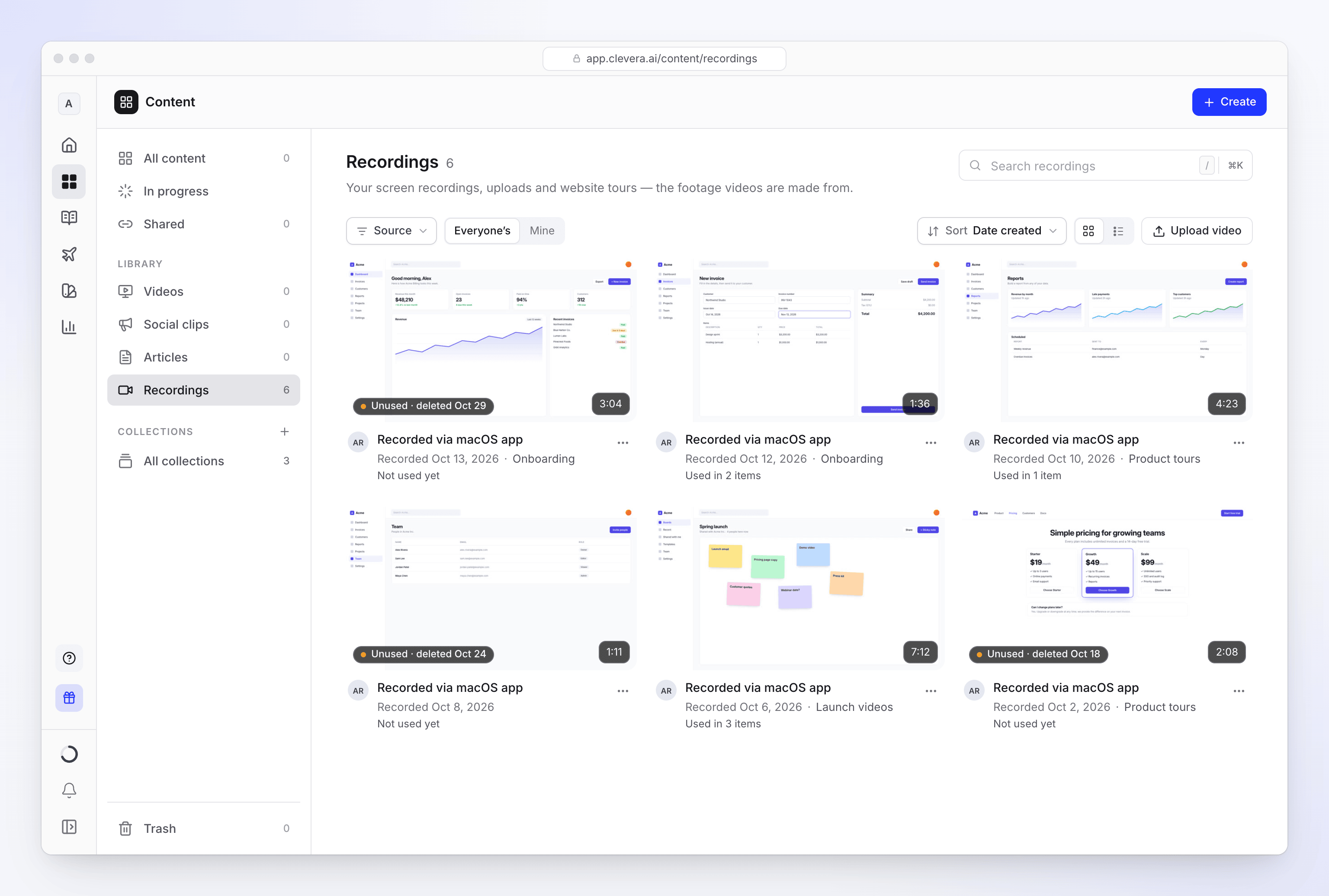
Üyeler, ekledikleri hazır kayıtları görürler. Çalışma alanı sahipleri ve yöneticileri ayrıca Benimkiler ve Herkesin seçenekleriyle Kimin kayıtları özelliğine de sahip olur.
Her kayıt; küçük resmini, uzunluğunu, verdiysen adını (vermediysen nereden geldiğini), kaydedildiği tarihi ve varsa koleksiyonunu, ayrıca nasıl kullanıldığını gösterir: N öğede kullanıldı veya Henüz kullanılmadı. Kullanılmayan bir kayıt ayrıca otomatik olarak ne zaman silineceğini de gösterir, örneğin "Kullanılmadı · 31 Ekim'de silinecek". Bkz. Kayıtlar ne zaman silinir.
| Kontrol | Ne işe yarar |
|---|---|
| Kayıtları ara | Yazdıkça, verdiğin adlar dahil olmak üzere kayıtları isme göre bulur. |
| Kaynak | Kaydın nereden geldiğine göre (masaüstü uygulaması, yükleme veya AI tarayıcısı) filtreler. |
| Görüntüle | Izgara veya liste. |
| Sıralama | Sıralama ölçütü Oluşturulma tarihi (Önce en yeniler / Önce en eskiler), Süre (En uzun önce / En kısa önce) veya Ad (A'dan Z'ye / Z'den A'ya). |
| Video yükle | Kayıtlarına bir video dosyası ekler: "250 MB'a kadar MP4." Bir koleksiyonun içindeyken, "Oraya düşer" o koleksiyonun kayıtlarına. |
Üst kısımdaki Her yerde ara kutusu, ⌘K ile aynı aramayı açar. Bkz. ⌘K ile her şeyi ara.
⋯ menüsü
Her kaydın ⋯ menüsünde şunlar bulunur:
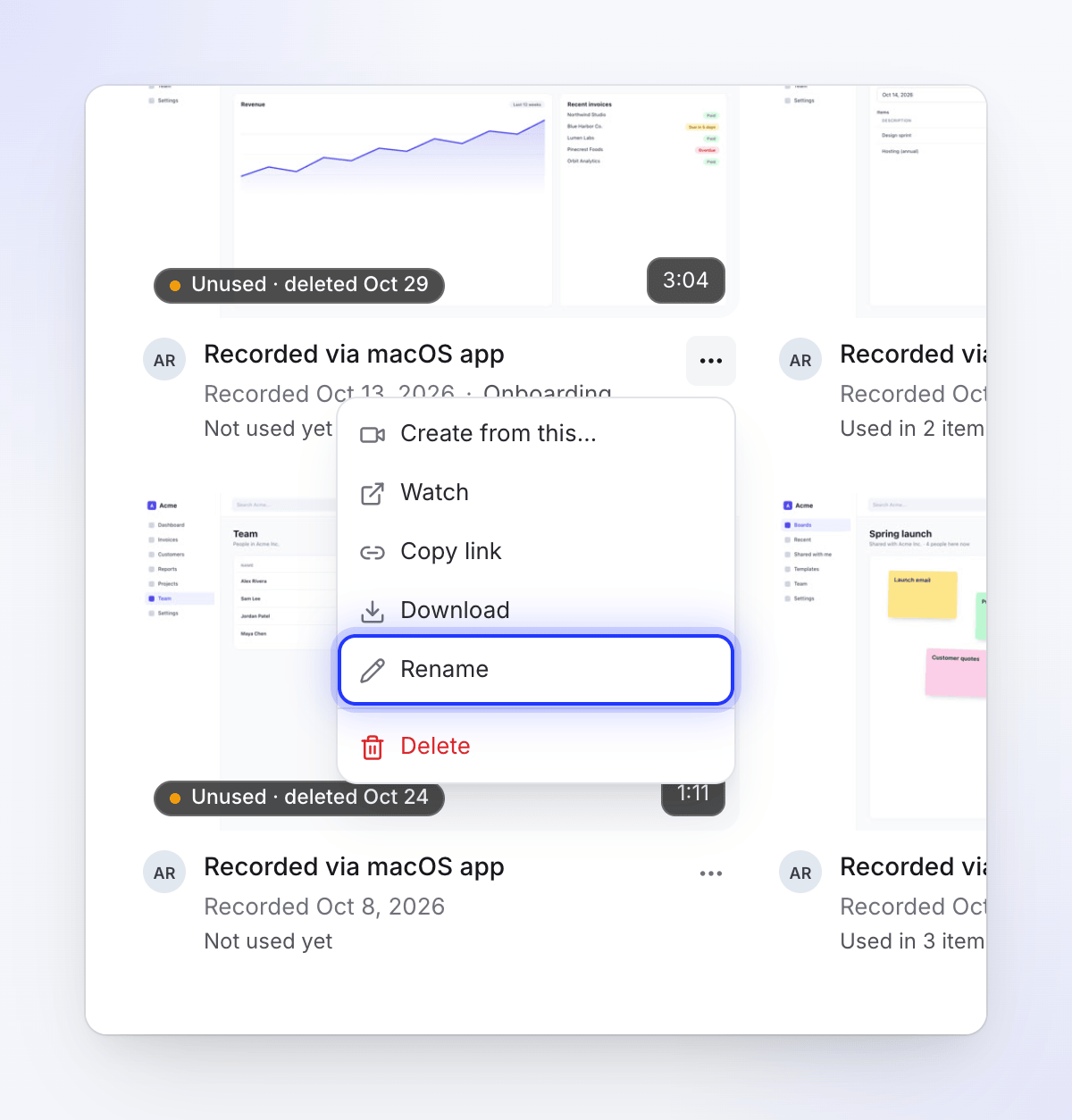
| Öğe | Ne işe yarar |
|---|---|
| Bundan oluştur… | Bu kayıt en üstte sabitlenmiş şekilde Oluştur galerisini açar. Editörler için devre dışıdır. |
| İzle | Kaydı oynatır (aşağıya bakınız). |
| Bağlantıyı kopyala | Kayda giden bir bağlantıyı kopyalar. "Sadece bu çalışma alanındaki kişiler açabilir." |
| İndir | Video dosyasını indirir. |
| Yeniden adlandır | Kayda kendi verdiğin bir adı verir. Kendi kayıtların veya sahipler ve yöneticiler için herhangi bir kayıt. Bkz. Bir kaydı yeniden adlandırma. |
| Sil | Kendi kayıtların veya sahipler ve yöneticiler için herhangi bir kayıt. Önce "“başlık” silinsin mi?" diye sorar: "Kayıtlarından ayrılır." Ondan videolar oluşturulduğunda: "Ondan oluşturulan videolar çalışmaya devam eder: görüntünün kendi kopyasına sahiptirler." |
Bir kaydı yeniden adlandırma
Masaüstü kayıtları, nereden geldiklerine ve ne zaman kaydedildiklerine göre adlandırılır ("macOS uygulaması aracılığıyla kaydedildi", "Kayıt — 12 Ekim 2026"), bu yüzden birçoğu birbirine benzer. Yeniden kullanacaklarına tanıdığın bir ad ver, böylece onları daha sonra arama ile bulabilirsin.
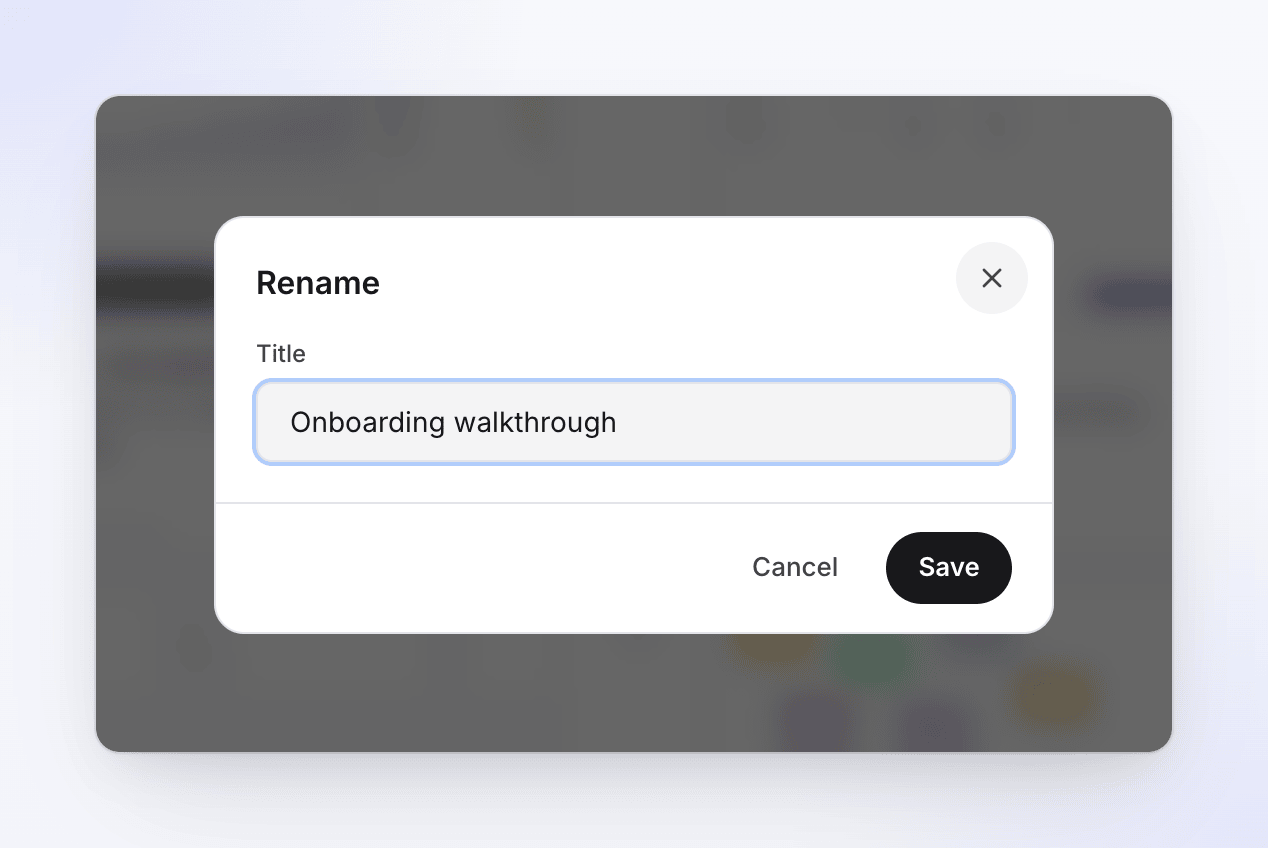
- İçerik → Kayıtlar bölümünde, kaydın ⋯ menüsünü aç ve Yeniden adlandır seçeneğini seç.
- Başlık altına yeni adı yaz.
- Kaydet düğmesine tıkla veya Enter tuşuna bas. "Yeniden adlandırıldı." mesajı bunu onaylar ve liste hemen güncellenir.
| Soru | Cevap |
|---|---|
| Kimler yeniden adlandırabilir | Kendi kayıtlarını yeniden adlandırabilirsin. Çalışma alanı sahipleri ve yöneticileri çalışma alanındaki herhangi bir kaydı yeniden adlandırabilir. |
| Uzunluk | Tek satırda 120 karaktere kadar. Satır sonları ve fazladan boşluklar tek boşluğa dönüşür. Bir ad boş olamaz: "Bir başlık boş olamaz." |
| Adın göründüğü yer | Kaydın İçerik → Kayıtlar bölümündeki kartı ve satırı, İzle görünümü, Oluştur'daki Kütüphane ve Oluştur'daki kayıt çipi. Çalışma alanındaki herkes yeni adı görür. |
| Arama ve sıralama | Kayıtları ara ve Kütüphanenin İsme göre ara özelliği kaydı yeni adıyla bulur ve Ad ile sıralama bunu kullanır. |
| Zaten oluşturduğun videolar | Kendi başlıklarını korur. Bir kaydı yeniden adlandırmak, ondan oluşturulan bir videoyu, makaleyi veya klibi asla değiştirmez. |
| AI | Ad senin içindir. AI bir video oluştururken onu okumaz, bu yüzden "final v2" gibi bir ad sonucu değiştirmez. |
Bir kaydı izle
Kaydı oynatmak için bir karta veya onun İzle düğmesine tıkla. Oynatıcının yanındaki panel şunları listeler:
- Süre, Boyutlar, Kaynak, Oluşturuldu, Sahip ve Koleksiyon
- Ses, İmleç verisi ve Kamera: Evet veya Hayır. İmleç verisi, otomatik yakınlaştırmaların takip ettiği şeydir, bu yüzden bir yükleme Hayır gösterir.
- Kayıtta varsa Bölümler
Adres çubuğu kaydı açık tutar (?watch=…), bu nedenle bir yenileme aynı kayda düşer. Kapatmak için Kayıtlara dön'e tıkla.
Bir kayıttan başka bir video oluştur
En hızlı yol: İçerik → Kayıtlar bölümünde, kaydın ⋯ menüsünü aç ve Şundan oluştur…'u seç, ardından video türünü belirle. Compose açıldığında kayıt zaten eklenmiş olur.
Veya Compose'dan başla:
Oluştur'u aç
Ana Sayfa veya İçerik'te Oluştur'a tıkla ve video türünü seç. Bkz. Oluştur galerisinde bir video türü seç.
Kütüphaneden seç
What should we make it from? altında, Choose from library ("Daha önce kaydettiğiniz veya yüklediğiniz bir videoyu seçin.") seçeneğine tıklayın. Polish'te üst karttadır; diğer türlerde veya seçeneğinden sonraki düğmelerden biridir.
Kaydı bul
Kütüphane, çalışma alanındaki her hazır kayıtla açılır. Daraltmak için:
- İsme göre ara, kayda verdiğin bir adla, AI ile Kaydet çekiminin adıyla veya yüklenen bir dosyanın adıyla eşleşir. Yeniden adlandırmadığın masaüstü kayıtları, "Kayıt — 12 Ekim 2026" gibi tarihleriyle adlandırılır, bu yüzden onları bulmak için sıralama veya filtreleme yap.
- Sıralama: Önce en yeniler, Önce en eskiler, Ad (A–Z) veya En uzun önce.
- Kaynağa göre filtrele: Tüm kaynaklar, macOS, Windows, Yükle ("Bilgisayarından yüklendi") veya AI tarayıcısı ("AI tarafından senin için kaydedildi").
Ekle
Önizlemek için bir kayda tıklayın, ardından Bu dosyayı kullan seçeneğine tıklayın. Kaynaklarınıza eklenir. Videoyu ayarlayın ve her zamanki gibi oluşturun.
Bir videonun kaç kayıt kullanabileceği türe bağlıdır: nasıl yapılır videosu, ürün demosu veya sosyal medya klibi için 3'e kadar, Cilala veya makale için 1 tane. Bkz. Materyal ekle: kayıtlar, görüntüler, resimler, PDF'ler ve bağlantılar.
Bir kaydı kimler görebilir
| Nerede | Kim neyi görür |
|---|---|
| İçerik → Kayıtlar | Üyeler: kendi kayıtlarını. Sahipler ve yöneticiler: Benimkiler altında kendininkileri, Herkesin altında her üyeninkini. |
| Compose'da Kütüphane | Çalışma alanındaki her üyeden, hazır olan her kayıt. Çalışma alanındaki herkes onu bir videoda kullanabilir. |
Bir kaydın koleksiyonu, yalnızca o koleksiyonu açabiliyorsan kartında gösterilir. Kayıtlar, kaydedildikleri veya yüklendikleri çalışma alanında kalırlar. Biri eksikse, doğru çalışma alanında olduğundan emin ol: çalışma alanı menüsünü aç ve Çalışma alanını değiştir'i seç.
Kayıtlar ne zaman silinir
Bir kaydı ⋯ menüsündeki Sil ile kendin silebilirsin (bkz. ⋯ menüsü). Clevera ayrıca artık hiçbir şeyin kullanmadığı kayıtları da siler. Bir kayıt, bunların tümü doğru olduğunda kalıcı olarak silinir:
| Koşul | Sade bir dille |
|---|---|
| Hiçbir video kullanmıyor | Çöp kutusu dışındaki hiçbir video, klip veya makale onu kullanmıyor. Bir video, bir kaydı şu durumlarda kullanır: videonun kendi kaydı olduğunda, bir nasıl yapılır videosunda veya ürün demosunda ekstra bir kayıt olduğunda, o video için çekilmiş bir AI ile kaydet çekimi olduğunda, bir sosyal medya klibinin materyallerindeki görüntüler olduğunda veya düzenleyicide videoya eklenen görüntüler olduğunda. Çöp kutusundaki bir video sayılmaz. |
| Son kullanımından bu yana 15 gün | Bir videonun onu en son kullanmasından bu yana (örneğin o video çöp kutusuna gittiğinden beri) en az 15 gün geçmişse veya ondan hiçbir şey yapılmadıysa, eklendiğinden bu yana 15 gün geçmişse. |
| Hiçbir açık temsilci önerisi onu tutmuyor | Clevera temsilcisi, ondan henüz başlatmanızı bekleyen bir video önermemişse. |
Sadece bu kullanımlar sayılır. Çalışma alanında oluşturulan veya düzenlenen diğer videolar bir kaydı tutmaz, açık bıraktığın bir Oluştur sayfası da tutmaz. Bir kaydı yeniden adlandırmak da onu tutmaz.
Temizleme işlemi günde bir kez çalışır. Silinen bir kayıt geri getirilemez ve artık İçerik → Kayıtlar kısmında veya kütüphanede görünmez. Bir videonun hâlâ kullandığı bir kayıt asla silinmez, bu nedenle videolarınız görüntülerini var oldukları sürece korur. Çöp kutusu, silinen bir videoyu 15 günden daha kısa bir süre olan 7 gün boyunca tutar, bu nedenle çöp kutusundan geri yüklediğiniz bir video kaydını korumaya devam eder.
Sorun giderme
| Sorun | Ne yapmalı |
|---|---|
| Yeni bir kayıt listelenmiyor | Hala işleniyor. Birkaç dakika ver ve yenile. |
| "Bu kayıt işlenemedi." | Tekrar kaydet veya bunun yerine video dosyasını yükle. |
| "Video 250 MB veya daha küçük olmalıdır." | Dosyayı kırp veya sıkıştır ya da masaüstü uygulamasıyla kaydet (kayıt başına 60 dakikaya kadar). Sosyal klipte sınır 100 MB'tır. |
| "Sadece .mp4 videoları desteklenir — bu dosya .mov. .mp4'e dönüştür ve tekrar yükle." | Sadece .mp4 videoları yüklenebilir. Dosyayı dönüştür ve tekrar yükle. |
| Bir kaydı isme göre bulamıyorum | İçerik → Kayıtlar bölümünde Kayıtları ara özelliğini kullan. Masaüstü kayıtları sen yeniden adlandırana kadar tarihleriyle adlandırılır, bu yüzden Oluşturulma tarihi ile sırala, ardından bir dahaki sefere kolayca bulabilmek için yeniden adlandır. |
| Yeniden adlandır bir kaydın ⋯ menüsünde yok | Sadece kendi kayıtlarını yeniden adlandırabilirsin. Kaydeden kişiye veya bir çalışma alanı sahibine ya da yöneticisine sor. |
| Bir ekip arkadaşının kaydı Kayıtlar'da yok | Üyeler orada sadece kendi kayıtlarını görür. Sahipler ve yöneticiler Kayıtlar kime ait ayarını Herkesin olarak değiştirebilir. Ayrıca herkes Oluştur'da herkesinkini listeleyen Kütüphaneden seç özelliğini kullanabilir. |
| Bundan oluştur… gri renkte | Editörler yeni içerik oluşturamaz. Bir sahibe veya yöneticiye sor. |
| Eski bir kayıt kayboldu | 15 gün boyunca hiçbir video onu kullanmadı, bu yüzden otomatik olarak silindi. Bkz. Kayıtlar ne zaman silinir. |
| Bir kayıt hiçbir yerde yok | Kaydettiğin çalışma alanında olduğundan emin ol. Bkz. Kaydım yüklenmedi. |