

Bir Autopilot görevini değiştir veya duraklat
Bir Autopilot görevinin ne yaptığını, zamanlamasını, bütçesini veya onayını değiştirmek için **Değiştir**'e tıklayıp sohbette belirtin ve ardından **Uygula**'ya basın. Görev sayfasından görevi duraklatabilir, devam ettirebilir, hemen çalıştırabilir, zamanlamayı düzenleyebilir veya silebilir ve görevi iptal edebilirsiniz.
Bir Autopilot görevini oluşturduktan sonra değiştirebilirsin: her seferinde ne yaptığı, talimatları, bütçesi ve bir Tekrar göreviyse, zamanlaması ve çalışmaların seni bekleyip beklemeyeceği. Görev üzerinde Değiştir düğmesine tıklayıp sohbette nelerin farklı olması gerektiğini söyleyerek değişiklik yapabilirsin. Duraklatma, devam ettirme, şimdi çalıştırma ve zamanlamayı düzenleme işlemleri de görev sayfasındaki düğmelerdir.
Başlamadan önce
- İçerik oluşturabilen bir role (Sahip, Yönetici veya İçerik Oluşturucu) sahip olmanız gerekir. Editörler her görevi görür ancak her düğme onlar için devre dışıdır ve nedenini bir araç ipucu olarak görürler.
- Aylık bütçeyi artırmak veya önerilen tutarın üzerinde bir bütçe belirlemek, çalışma alanı sahipleri ve yöneticileri içindir.
İsteyerek bir görevi değiştirme
Görevi açın
Kenar çubuğunda Autopilot'a, ardından Her zaman açık, Size ihtiyacı var, Şu an çalışıyor, Tüm görevler veya Tekrarlar altındaki göreve tıklayın. Üst kısma yakın bir yerde Ne zaman (onu neyin başlattığı) → Yap (ne yaptığı) yazan bir satır bulunur ve sağ tarafta Değiştir yer alır.
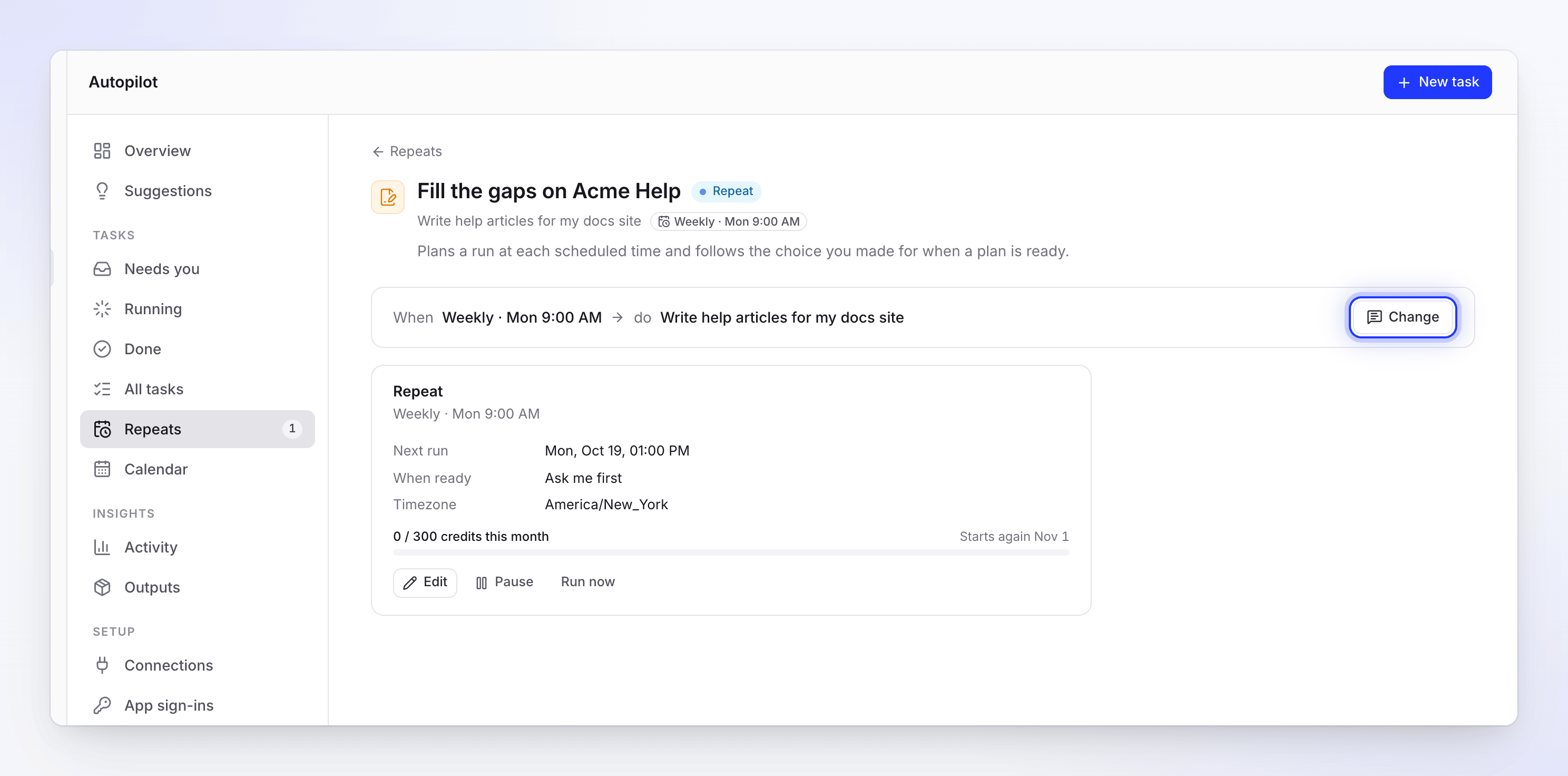
Değiştir, görevin sohbetini açar. Tekrar kartı doğrudan kontrollere sahiptir. Değiştir'e tıklayın
Sohbet paneli, görevin kendi konuşmasında (kurulumunu yaptığınız sohbet) veya göreve bağlı yeni bir sohbette açılır. Clevera, siz önce herhangi bir şey yazmadan neyi değiştireceğinizi sorar.
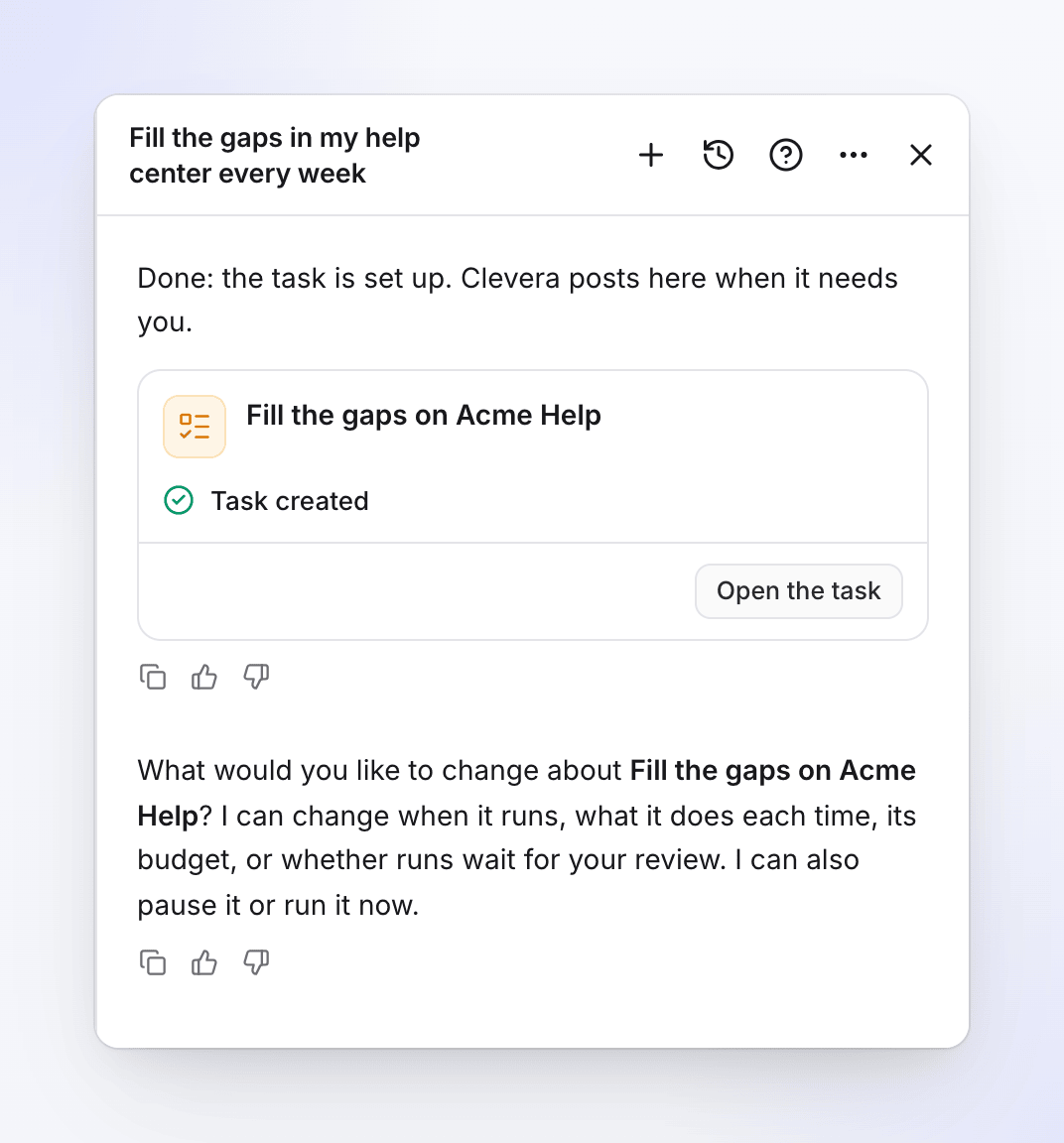
Nelerin değişmesi gerektiğini söyleyin
Örneğin "Onu Cuma günleri sabah 8'e taşı", "Ayrıca her makalede sürüm numarasından bahset" veya "Bundan sonra sadece faturalandırma videoları". Saatler kendi saat diliminize göredir.
Uygula'ya tıklayın
Clevera, Görevi değiştir başlıklı ve her ayarın önce → sonra şeklinde gösterildiği bir kart görüntüler. Uygula'ya tıklayın. Değişiklik bir sonraki çalışmadan itibaren kullanılır ve görevin geçmişinde, değişen ayarlarla birlikte "Kurulum değiştirildi" notu düşülür.
Ayrıca herhangi bir sohbetten görevi adlandırarak da talepte bulunabilirsiniz ("Acme Yardım'daki boşlukları doldur görevinde, …"). Birden fazla görev uygunsa ("görevimi her gün çalışacak şekilde ayarla"), Clevera önce hangisi olduğunu sorar. Sizin yerinize asla seçim yapmaz.
Görev durumuna göre Clevera'nın sordukları
| Görev durumu | Clevera ne der | Ne yapabilirsin |
|---|---|---|
| Bir Tekrar (zamanlanmış) | "Görevle ilgili neyi değiştirmek istersin?" "Ne zaman çalışacağını, her seferinde ne yapacağını, bütçesini veya çalışmaların senin onayını bekleyip beklemeyeceğini değiştirebilirim. Ayrıca duraklatabilir veya şimdi çalıştırabilirim." | Kurulumunu değiştir (aşağıya bak) |
| Tetiklenen bir görev (her sürüm, bir değişiklik günlüğü sayfası, her yeni video) | "Görevle ilgili neyi değiştirmek istersin?" "Her seferinde ne yapacağını veya bütçesini değiştirebilirim. Ayrıca duraklatabilir veya şimdi çalıştırabilirim. Başlatıcı değiştirilemez; bunun için yeni bir görev oluşturabilirim." | Ne yapacağını veya bütçesini değiştir, duraklat veya şimdi çalıştır. Farklı bir tetikleyici için Clevera yeni bir görev oluşturur. |
| Plan hazır | "Görevde ne değişmeli?" "Bana söyle, hiçbir şey oluşturulmadan önce planını yeniden yapayım." | Clevera notuna göre planı yeniden yapar (Görevi tekrar planla → Tekrar planla). Henüz hiçbir şey çalışmadı. |
| Planlanıyor | Görev "hala planlanıyor, bu yüzden henüz değiştirilemez." | Bekle: Plan hazır olduğunda Clevera sohbette paylaşır. |
| Çalışıyor | Görev "şu anda çalışıyor, bu yüzden kurulumu değiştirilemez." | Durdur veya değişikliklerinle yeni bir görev oluştur |
| Başarısız veya İptal edildi | Görev "tamamlanmadan durdu. Ne değişmeli?" | Clevera, değişikliklerinle birlikte yeni bir kurulum kartında görevi yeniden oluşturur |
| Tamam | Görev "tamamlandı. Ne farklı olmalı?" | Clevera, değişikliklerinle yeni bir görev oluşturur |
Neleri değiştirebilirsiniz
| Ayar | Tekrar (zamanlamalı) | Tetiklenen (her sürüm, değişiklik günlüğü sayfası, her yeni video) | Tek seferlik |
|---|---|---|---|
| Talimatlar ve üzerinde çalıştığı şeyler (yardım merkezi, videolar, koleksiyon, uygulama adresi) | Evet | Evet | Hayır: planı üzerinde değişiklik isteyin |
| Zamanlama (ne sıklıkla, gün, saat) | Evet | Hayır: zamanlaması yok | Hayır |
| Her seferinde kaç makale | Evet | Hayır | Hayır |
| Aylık bütçe | Evet (artırma: sahip veya yönetici) | Evet (artırma: sahip veya yönetici) | Hayır |
| Onay (Önce bana sor veya Taslak oluştur, ben yayınlayayım) | Evet | Hayır: her çalışma incelemenizi bekler | Hayır |
| Onu neyin başlattığı (tetikleyici) | Hayır | Hayır | Hayır |
Bir görevi neyin başlattığı değiştirilemez. Clevera "Bir görevi neyin başlattığı henüz değiştirilemiyor. Yeni tetikleyiciyle yeni bir görev oluşturun, ardından bunu silin." yanıtını verir. Tek seferlik bir görev için "Bu görev bir kez çalışır, bu yüzden kurulumu şu an değişemez. Neyi planladığını değiştirmek için planı üzerinde değişiklik isteyin." yanıtını verir. Clevera'nın yapamayacağı bir değişiklik, kartta Uygulanamaz satırı olarak görünür.
Duraklat, devam et, şimdi çalıştır
Bunlar görev sayfasındaki düğmelerdir ve ayrıca sohbette de isteyebilirsiniz.
| Kontrol | Nerede | Ne yapar |
|---|---|---|
| Duraklat | Tekrar kartı veya tetiklenen bir görevin Güncel tut kartı | Siz devam ettirene kadar yeni hiçbir şey planlanmaz. Zaten açık olan çalışmalar devam eder. Mesaj: "Zamanlama duraklatıldı". |
| Devam et | Aynı yer | Görev tekrar çalışır; bir sonraki kontrol şu andan itibaren sayılır. Mesaj: "Zamanlama devam ettirildi". |
| Şimdi çalıştır | Tekrar kartı (Sadece Tekrarlar) | Beklemek yerine bir sonraki çalışmayı şimdi planlar: "Bir sonraki çalışma şimdi planlanıyor. Çalışıyor altında görünür." Plan yine onay seçiminizi takip eder. |
Sohbette "Haftalık boşluklar görevini duraklat" komutu görevi anında duraklatır. Devam ettirme, şimdi çalıştırma ve iptal etme işlemleri önce bir kart gösterir (Devam et, Şimdi çalıştır, Görevi iptal et): sen tıklayana kadar hiçbir şey olmaz. Tetiklenen bir görev için "şimdi çalıştır" komutu, depoyu, sayfayı veya koleksiyonu hemen kontrol eder ve yalnızca yeni bir şey gelmişse bir çalışma planlar. Şimdi çalıştır işlemi, bir çalışma hala devam ediyorsa veya bir Tekrar görevinin aylık bütçesi tükendiyse reddedilir.
Bir zamanlamayı doğrudan düzenleme
| Kart | Düzenle neyi açar | Sil |
|---|---|---|
| Tekrar (zamanlanmış görev) | Ne sıklıkla, gün ve saat, Her seferinde en fazla, Aylık bütçe, Plan hazır olduğunda. Tekrar kaydedildi bunu onaylar. | ⋯ → Sil Tekrar → "Bu Tekrar silinsin mi?" "Başka çalışma planlanmayacak. Çalışmaların zaten oluşturdukları kalır." |
| Güncel tut (tetiklenen görev) | İzlediği depo, sayfa veya koleksiyon ve değişiklik günlüğü sayfası için ne sıklıkla kontrol edileceği: Her gün, Her hafta, 2 haftada bir veya Her ay. Kaydet veya İptal. | Sil → "Bu zamanlama silinsin mi?" "Başka takip çalışması planlanmayacak. Zaten oluşturduğu görevler kalır." |
Görev sayfası, çip üzerinde aynı sıklığı gösterir; örneğin Her gün veya Her hafta.
Bazı tariflerin bitmiş tek seferlik bir görevi Güncel tut → Aç seçeneğini sunar: "Bir şey değiştiğinde takip planlar. Her planı yine siz onaylarsınız."
Bir görevi iptal etme
Bir görev Planlanıyor, Plan hazır veya Çalışıyor durumundayken, başlıkta Görevi iptal et görünür. Clevera "Bu görev iptal edilsin mi?" diye sorar ve nelerin duracağını açıklar: planlama sırasında, "Plan burada durur. İstediğiniz zaman yeni bir görev başlatabilirsiniz."; aksi takdirde "Henüz bitmemiş öğeler durur. Halihazırda oluşturulanlar kütüphanenizde kalır." Onaylamak için Görevi iptal et'e veya Devam et'e tıklayın.
Görevin kendisi için silme seçeneği yoktur: iptal edilmiş veya bitmiş bir görev, oluşturduklarıyla birlikte Tüm görevler'de kalır. Bir Tekrarı veya tetiklenen bir görevi tamamen durdurmak için zamanlamasını silin (yukarıda).
Bir görev neden kendi kendine durakladı
| Durum | Neden | Ne yapmalı |
|---|---|---|
| Bütçe nedeniyle duraklatıldı | Bu ayın bütçesini kullandı. | 1'inde tekrar başlar veya bir sahip ya da yönetici bütçeyi artırır. |
| Duraklatıldı: bağlantı | Depo bağlantısı çalışmayı durdurdu. | Autopilot → Bağlantılar altından tekrar bağlayın, ardından Devam et'e basın. |
| Duraklatıldı: erişim kaybedildi | Onu ayarlayan kişi artık çalıştıramıyor. | Yapabilen biri, kendisi adına devam ettirir. |
| Duraklatıldı: oluşturucu kaldırıldı | Onu ayarlayan kişi çalışma alanından ayrıldı. | Yapabilen biri devam ettirir. |
| Clevera tarafından duraklatıldı | Clevera desteği duraklattı. | Devam ettirmek için bizimle iletişime geçin. |
| Sona erdi | Zamanlama sonuna ulaştı. | Yeni bir görev ayarlayın. |
| Duraklatıldı | Birisi duraklattı. | İstediğiniz zaman Devam et'e basın. |